
Autenticación
Crear una consulta de token de acceso:
- Abra Power BI Escritorio y vaya a Inicio > Transformar datos.

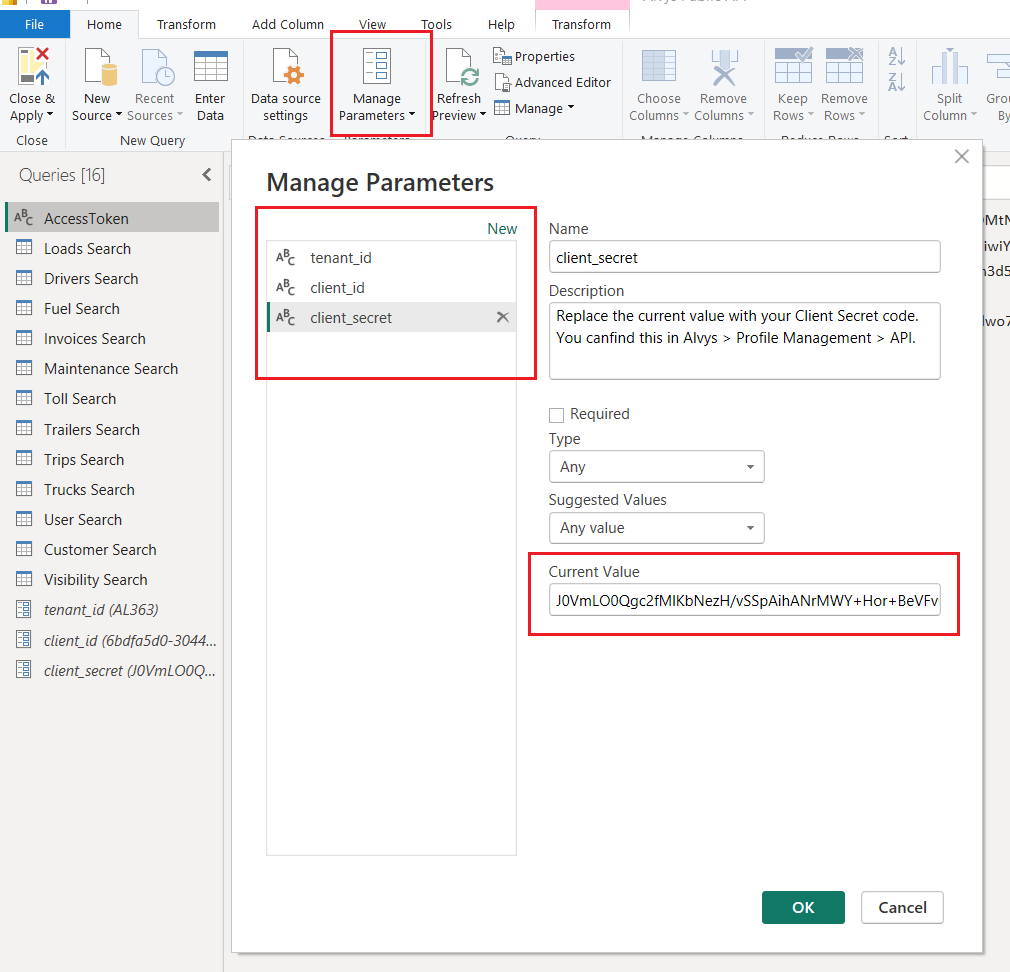
- En Power BI, vaya a la cinta superior, seleccione Transformar datos > Administrar parámetros.
- Asegúrese de tener los siguientes parámetros:
client_id: El ID del cliente proporcionado por Alvys.client_secret: El secreto del cliente proporcionado por Alvys.
- Crear nuevos parámetros si no están presentes:
- Si estos parámetros aún no están disponibles:
- Haga clic en Nuevo para crear un nuevo parámetro.
- Utilice los nombres exactos:
client_idyclient_secret.
- Si estos parámetros aún no están disponibles:
- Reemplace el Valor actual de cada parámetro con sus respectivas credenciales.
❗️ Importante: asegúrese de que los nombres de los parámetros coincidan exactamente como se define aquí. Si utiliza nombres diferentes, debe actualizarlos en la consulta AccessToken en consecuencia.
- Una vez que haya ingresado sus credenciales, haga clic en Aceptar y luego en Cerrar y aplicar para guardar los cambios.
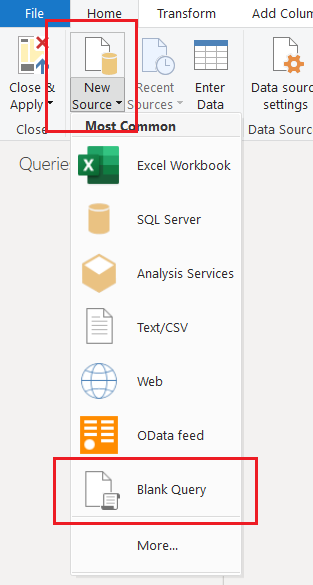
- Agregar una nueva consulta en blanco:
-
Desde la cinta: Vaya a Inicio > Nueva fuente > Consulta en blanco.
-
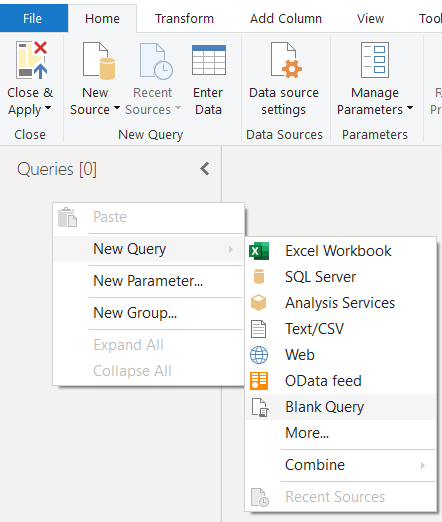
Desde el panel de consultas: haga clic derecho en cualquier consulta existente (o en el espacio vacío debajo de la lista de consultas) y seleccione Nueva consulta > Consulta en blanco.
- Cambie el nombre de la consulta a
AccessToken. En el Panel de consultas, haga clic derecho en la consulta recién creada y seleccione Cambiar nombre.
❗️ 📢 Utilice exactamente este nombre. Otras consultas que requieran este token para la autenticación harán referencia al nombre.
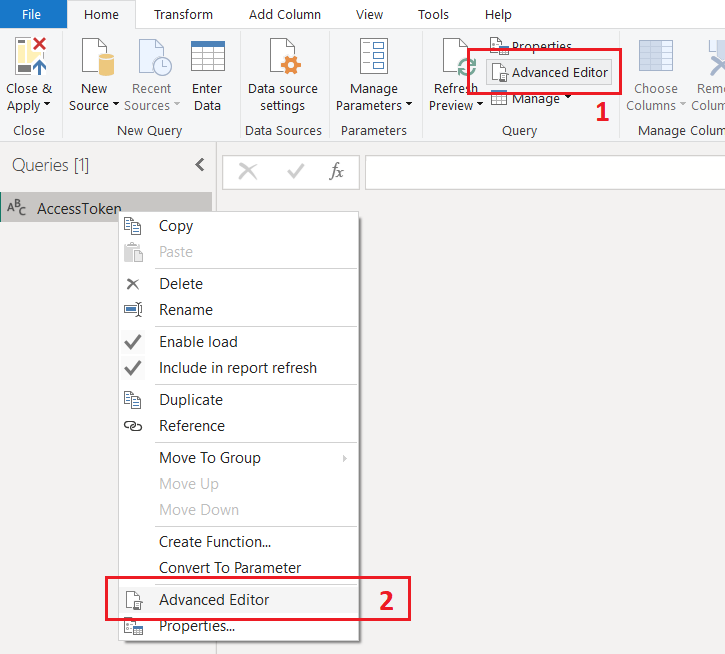
- En el Editor avanzado, agregue el código siguiente.
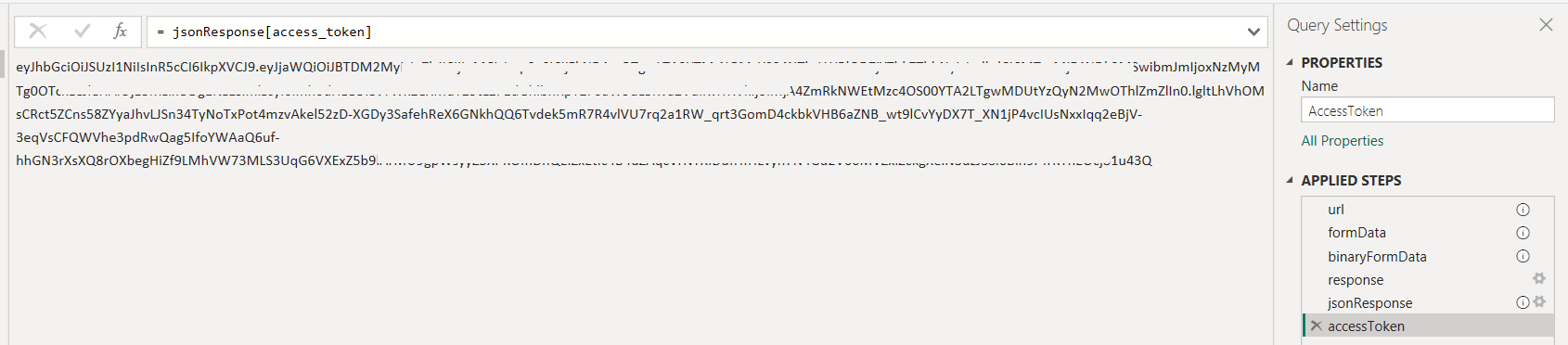
- Resultado esperado: la consulta
AccessTokendevolveráaccessToken, que se puede usar dinámicamente en otras consultas API.
Autenticación y permisos globales
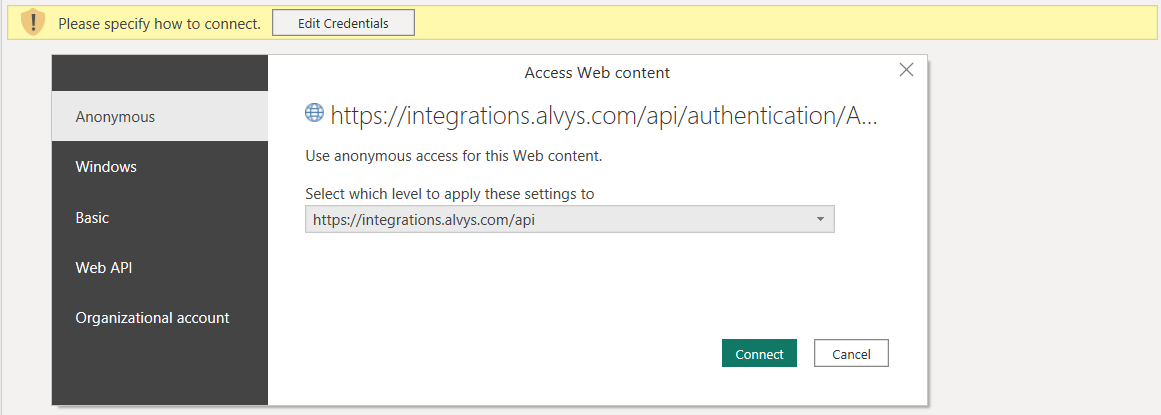
La primera vez que intente conectarse a la API Alvys en Power BI, se le pedirá que se autentique. Siga estos pasos para configurar los ajustes necesarios:- Elija Anónimo para la conexión API web.
- Haga clic en Conectar. Una vez seleccionadas estas configuraciones, haga clic en Conectar para continuar.
- Nivel de privacidad: haga clic en Configuración de fuente de datos > Permisos globales > Editar permisos > en el menú desplegable Nivel de privacidad, asegúrese de que el nivel de privacidad esté configurado de manera adecuada (por ejemplo, Organizacional o Público) para su entorno.
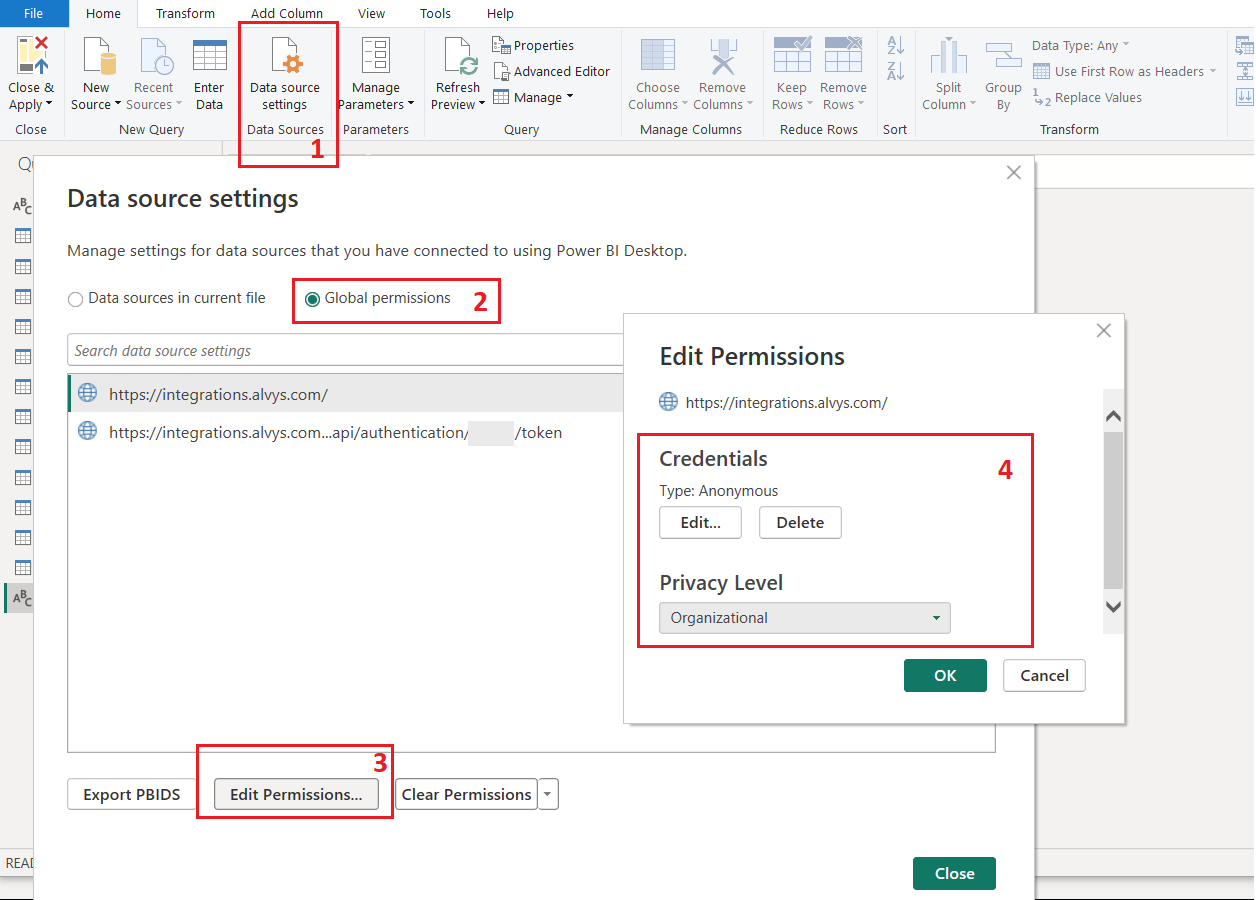
Nota: Es posible que se le solicite que repita este proceso para otros puntos finales si accede a ellos por primera vez. Asegúrese de que se apliquen las mismas configuraciones para lograr coherencia en todas las consultas.