> ## Documentation Index
> Fetch the complete documentation index at: https://docs.alvys.com/llms.txt
> Use this file to discover all available pages before exploring further.
# Conectándose a Power BI
> Conecte Power BI a Alvys Public API utilizando puntos finales de búsqueda POST para filtrado avanzado, consultas dinámicas e informes sobre cargas, conductores y más.
Conexión de Power BI a Alvys Public API Guía
## **Introducción**
Esta guía se centra en conectar **Power BI** al **Alvys Public API** usando **métodos POST** para búsquedas avanzadas de datos. Las solicitudes POST permiten filtrado detallado, rangos de fechas y consultas basadas en estado, lo que ofrece una interacción más dinámica que las solicitudes GET básicas. Aprenderá a configurar consultas avanzadas en Power BI para recuperar datos de manera eficiente desde Alvys Public API.
### **Empezando**
Esta guía lo guiará a través de la conexión de Power BI al Alvys Public API para la recuperación dinámica de datos. Incluye condiciones previas, pasos de configuración, ejemplos de consulta y un [Alvys Public API.archivo pbix](/docs/importing-the-preconfigured-alvys-public-apipbix-file) descargable. Si bien la atención se centra en establecer la conexión, luego estará listo para crear informes y visualizaciones.
Si sigue esta guía, recuperará un token de acceso de la API Alvys, lo utilizará para interactuar con puntos finales como Cargas y Conductores y creará consultas Power BI avanzadas para la recuperación dinámica de datos.
Lo que encontrará en esta guía
* **Condiciones previas y requisitos**: Lo que necesita para comenzar.
* **Instrucciones detalladas paso a paso**: desde generar el token hasta consultar puntos finales de datos.
* **Consultas y ejemplos comunes**: Cargas, Conductores, combustible y más.
❓ ¿Por qué necesitamos estas consultas para conectar Power BI al Alvys Public API?
Actualmente, Power BI admite la conexión a API mediante el **método GET** a través de una conexión web simple, lo que facilita la recuperación de datos. Sin embargo, el **método POST**, esencial para manejar consultas más avanzadas como los puntos finales de búsqueda en Alvys Public API, requiere configuración y personalización adicionales.
Esta guía se centra en configurar la recuperación de datos utilizando el **método POST**, lo que permite a los usuarios realizar búsquedas más detalladas y potentes.
Requisitos previos
Antes de comenzar, asegúrese de lo siguiente:
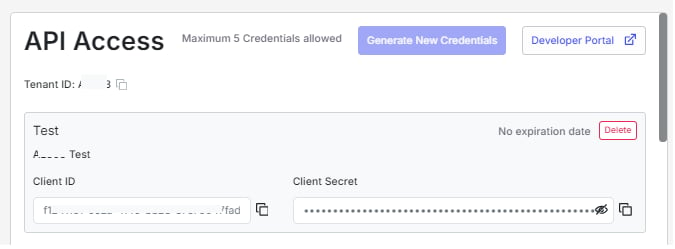
1. **Alvys Credenciales API**:
* **Client ID**: Un identificador único para su cliente API.
* **Tenant ID**: Representa su cuenta/organización en Alvys.
* **Client Secret**: una clave segura que actúa como contraseña para la autenticación API.\
Estas credenciales se pueden encontrar en la plataforma Alvys en **Perfil > Administración > API**.
2. **Power BI Escritorio instalado**: asegúrese de tener la última versión de **Power BI Escritorio**.
* [Descargar Power BI](https://powerbi.microsoft.com/desktop/).
3. **Power BI - Configuración**:
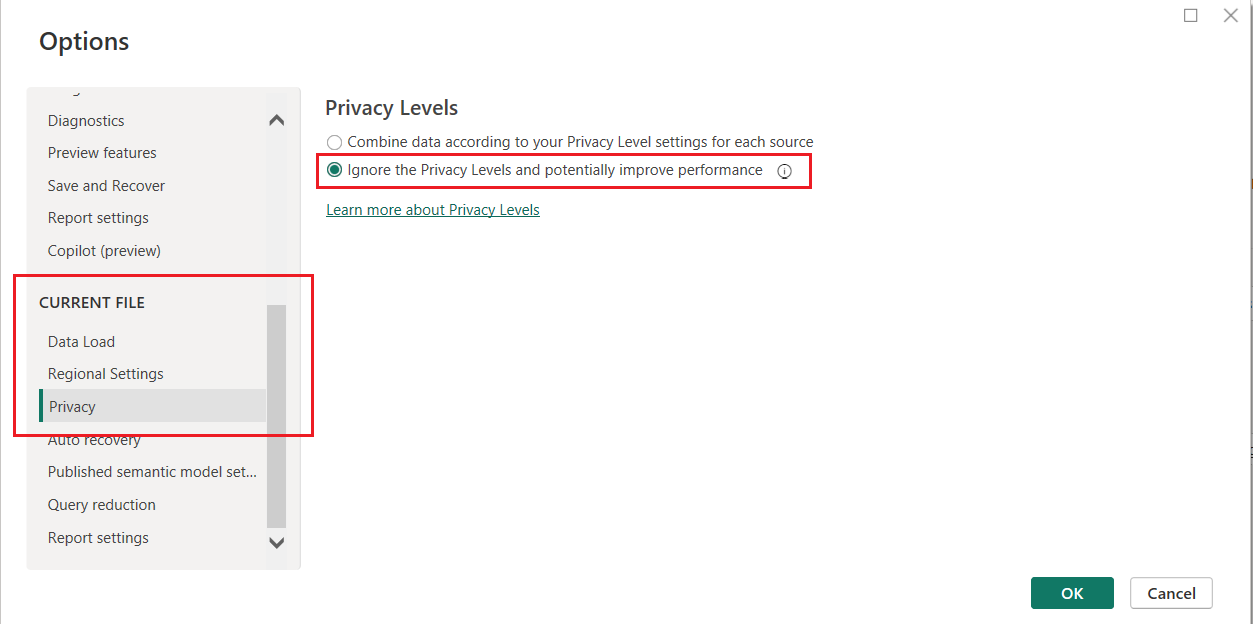
* Deshabilite las comprobaciones de privacidad para evitar errores de Formula.Firewall:
* Vaya a **Archivo > Opciones y configuración > Opciones > Privacidad (archivo actual)**.
* Seleccione **Ignorar niveles de privacidad y potencialmente mejorar el rendimiento**.
4. Un **token de API es obligatorio**: para autenticar cada solicitud en la API Alvys, se requiere un token de acceso válido. En esta guía, le mostraremos cómo generar automáticamente este token y pasarlo a consultas posteriores. Usando las credenciales proporcionadas anteriormente (su `tenant_id`, `client_id` y `client_secret`), crearemos un `access_token` en nuestra primera consulta, que luego nos permitirá acceder a otros puntos finales de API.
### **Consultas de API disponibles en esta guía**
Encontrará Power BI ejemplos de consulta para los siguientes puntos finales de API:
* **Cargas Buscar**: recupera una lista de cargas con opciones de filtrado.
* **Conductores Buscar**: Consulta detalles de conductor por estado o flota.
* **Búsqueda de combustible**: acceda al historial de transacciones de combustible.
* **Búsqueda de facturas**: consulta los detalles de la factura por fecha o estado.
* **Búsqueda de mantenimiento**: acceda a registros de mantenimiento.
* **Búsqueda de peaje**: recupere los detalles de la transacción de peaje.
* **Búsqueda de remolques**: consulta el estado del remolque y los datos de la flota.
* **Viajes Buscar**: recuperar datos viaje.
* **Búsqueda de camiones**: Consulta los detalles de los camiones por flota o registro.
* **Búsqueda de clientes**: recupere los detalles del cliente activo.
* **Búsqueda de visibilidad**: consulta registros de visibilidad o errores.
### Recuperando datos Alvys Public API mediante consultas avanzadas
Tiene dos opciones para comenzar: puede seguir esta guía para crear sus propias consultas paso a paso, o puede importar el archivo `Alvys Public API.pbix` preconfigurado, que incluye consultas predeterminadas. Sin embargo, si elige importar el archivo, deberá reemplazar las credenciales en la consulta `AccessToken` con sus propias credenciales API. Ambas opciones se describen a continuación.