
Alvys Public API.pbix, que contiene todas las consultas descritas en esta guía, incluida la consulta AccessToken. Este archivo simplifica el proceso de configuración al proporcionar consultas listas para usar para interactuar con Alvys Public API.
⬇️ Descargar: Alvys Public API.pbix
Pasos para utilizar el archivo preconfigurado
- Descarga y abre el archivo:
- Obtenga el archivo
Alvys Public API.pbixde la fuente anterior. - Ábrelo en Power BI Escritorio.
- Obtenga el archivo
- Actualice la consulta
AccessToken:- Haga clic en Transformar datos en el menú superior.
-
En la vista Transformar datos, vaya a Parámetros (opción Administrar parámetros o haga clic en estas filas de la lista de consultas) y actualice lo siguiente con sus credenciales:
tenant_id,client_id,client_secret.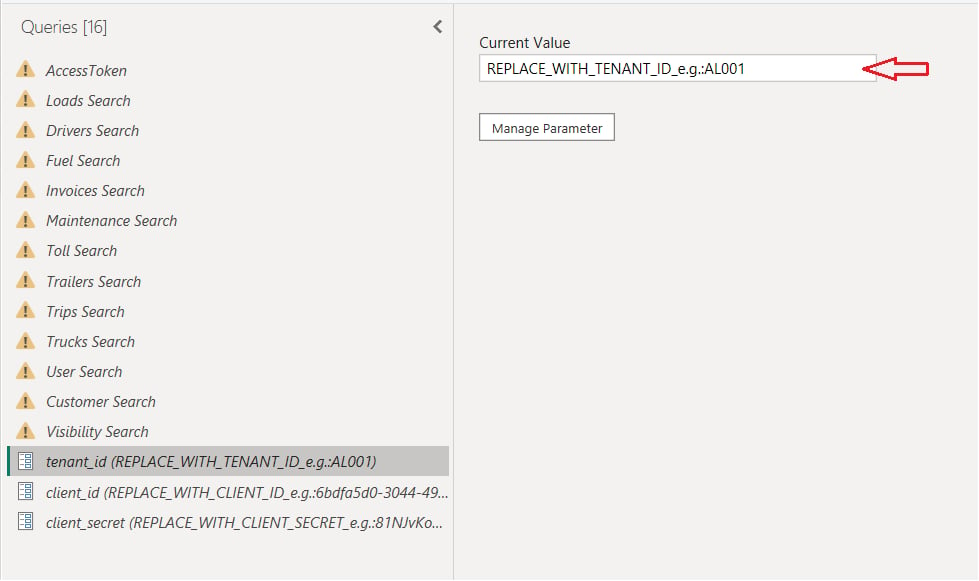
- Vaya a Archivo > Aplicar cambios.
- Guardar y actualizar:
-
Después de actualizar las credenciales, guarde los cambios y actualice las consultas.
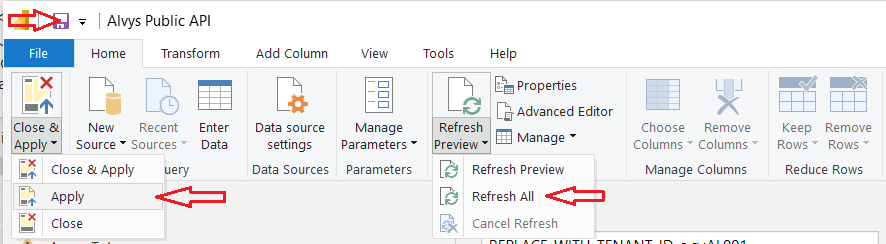
- El archivo ahora recuperará datos dinámicamente utilizando sus credenciales.
-
Después de actualizar las credenciales, guarde los cambios y actualice las consultas.
- Siempre que desee actualizar el token, simplemente seleccione la consulta “Token de acceso” y haga clic en el botón de vista previa de actualización.
- A carga y ver datos en las tablas:
- En la lista de Consultas, haga clic derecho en cada consulta relevante (por ejemplo, Cargas Búsqueda, Búsqueda de facturas, etc.)
-
Haga clic en “Habilitar Carga” para informar (o Propiedades seleccione Habilitar Carga para informar).
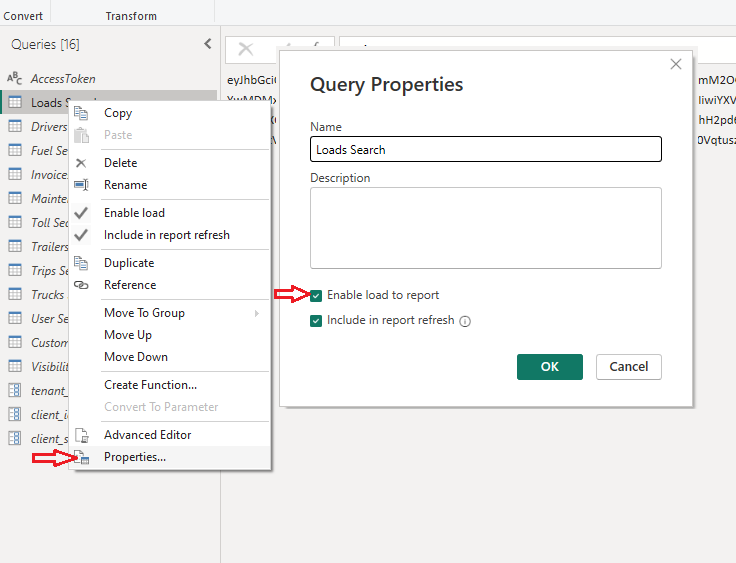
- Para aplicar los cambios, haga clic en “Aplicar” o “Cerrar y aplicar” en la parte superior izquierda de la ventana de Power Query, o vaya a Archivo > “Aplicar cambios”.