> ## Documentation Index
> Fetch the complete documentation index at: https://docs.alvys.com/llms.txt
> Use this file to discover all available pages before exploring further.
# Importe el archivo Alvys Public API.pbix preconfigurado
> Descargue e importe el archivo Alvys Public API.pbix al escritorio Power BI, luego actualice los parámetros del inquilino, la ID del cliente y el secreto del cliente para conectarse.
Si prefiere utilizar un archivo preconfigurado, puede importar el archivo `Alvys Public API.pbix`, que contiene todas las consultas descritas en esta guía, incluida la consulta `AccessToken`. Este archivo simplifica el proceso de configuración al proporcionar consultas listas para usar para interactuar con Alvys Public API.
> ⬇️ Descargar: [Alvys Public API.pbix](https://drive.usercontent.google.com/u/0/uc?id=1ZdsauFy8KY9nHg1vykq5fNv4vE1Yl1Pq\&export=download)
### **Pasos para utilizar el archivo preconfigurado**
1. **Descarga y abre el archivo**:
* Obtenga el archivo `Alvys Public API.pbix` de la fuente anterior.
* Ábrelo en Power BI Escritorio.
2. **Actualice la consulta `AccessToken`**:
* Haga clic en **Transformar datos** en el menú superior.
* En la vista Transformar datos, vaya a Parámetros (opción Administrar parámetros o haga clic en estas filas de la lista de consultas) y actualice lo siguiente con sus credenciales: `tenant_id`, `client_id`, `client_secret`.
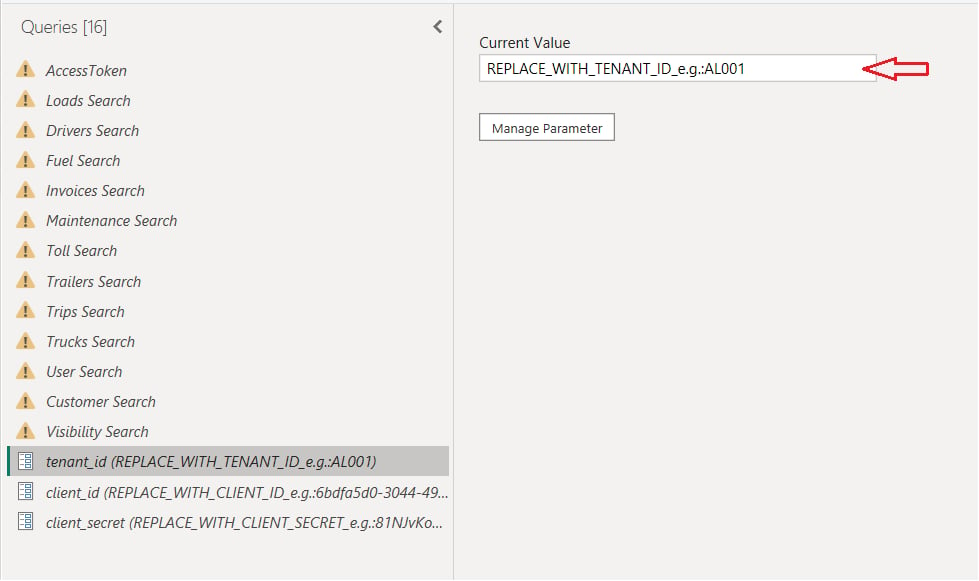 * Vaya a Archivo > Aplicar cambios.
3. **Guardar y actualizar**:
* Después de actualizar las credenciales, guarde los cambios y actualice las consultas.
* Vaya a Archivo > Aplicar cambios.
3. **Guardar y actualizar**:
* Después de actualizar las credenciales, guarde los cambios y actualice las consultas.
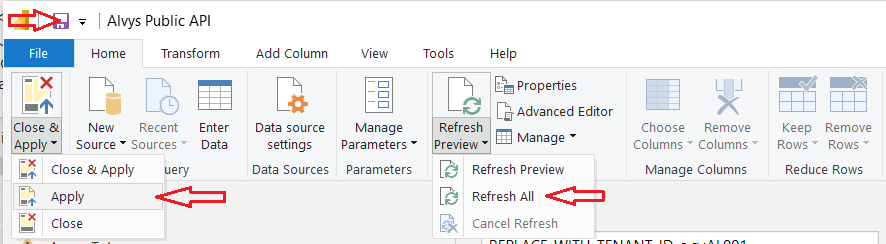 * El archivo ahora recuperará datos dinámicamente utilizando sus credenciales.
4. Siempre que desee actualizar el token, simplemente seleccione la consulta "Token de acceso" y haga clic en el botón de vista previa de actualización.
5. A carga y ver datos en las tablas:
* En la lista de Consultas, haga clic derecho en cada consulta relevante (por ejemplo, Cargas Búsqueda, Búsqueda de facturas, etc.)
* Haga clic en "Habilitar Carga" para informar *(o Propiedades seleccione Habilitar Carga para informar)*.
* El archivo ahora recuperará datos dinámicamente utilizando sus credenciales.
4. Siempre que desee actualizar el token, simplemente seleccione la consulta "Token de acceso" y haga clic en el botón de vista previa de actualización.
5. A carga y ver datos en las tablas:
* En la lista de Consultas, haga clic derecho en cada consulta relevante (por ejemplo, Cargas Búsqueda, Búsqueda de facturas, etc.)
* Haga clic en "Habilitar Carga" para informar *(o Propiedades seleccione Habilitar Carga para informar)*.
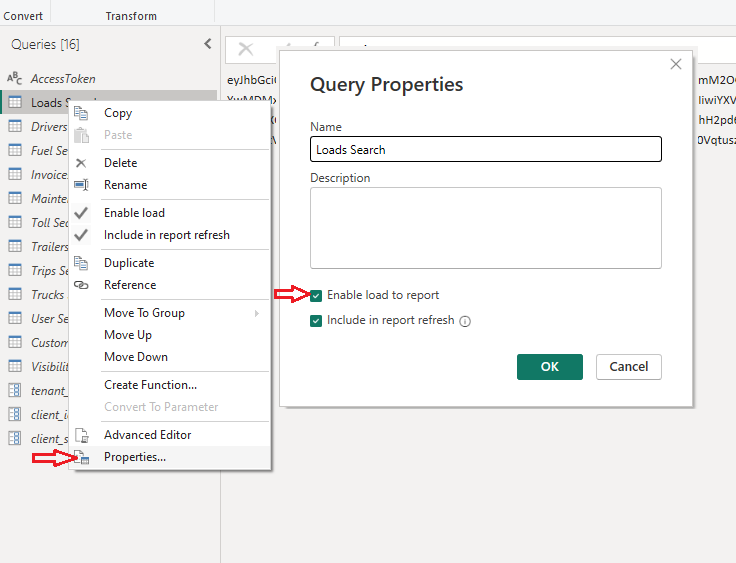 6. Para aplicar los cambios, haga clic en "Aplicar" o "Cerrar y aplicar" en la parte superior izquierda de la ventana de Power Query, o vaya a Archivo > "Aplicar cambios".