
Alvys Public API.pbix, que contiene las consultas, parámetros e informes de muestra más recientes para comenzar rápidamente.
⬇️ Descargar: Alvys Public API.pbix
Pasos para comenzar
-
Descarga y abre el archivo:
- Descargue el archivo
Alvys Public API.pbixdesde el enlace de arriba. - Ábrelo en Power BI Escritorio.
- Descargue el archivo
-
Actualizar parámetros de conexión:
- Haga clic en Transformar datos en el menú superior.
-
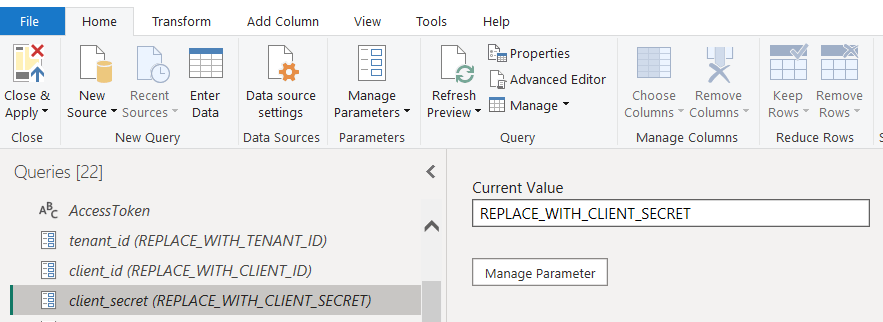
En la vista Transformar datos, vaya a Administrar parámetros o seleccione las filas de parámetros en la lista de consultas.
-
Actualice su
tenant_id,client_idyclient_secretcon las credenciales de su organización (requeridas para el nuevo flujo de autenticación).
Nota: Solo se permiten credenciales recién generadas (con alcances de API adecuados) en el nuevo flujo de autenticación. Las credenciales heredadas no funcionarán. - (El método de autenticación heredado dejará de ser compatible pronto).
-
Autenticar y Actualizar:
-
Seleccione la consulta
AccessTokeny asegúrese de que se devuelva un token. -
Si se le solicita, haga clic en Editar credenciales, elija Anónimo y haga clic en Conectar con el nuevo punto final
https://auth.alvys.com/oauth/token..
⚠️ Solución de problemas de autenticación
- Haga clic en la consulta AccessToken.
- Debería recuperar el token de autenticación automáticamente.
- Si ve un error “no autorizado” o se le solicitan credenciales:
- Haga clic en Editar credenciales
- En la ventana que se abre, seleccione Autenticación anónima.
- Confirme y haga clic en Conectar.
- Después de conectarse, intente actualizar la consulta nuevamente.
- Haga clic en Editar credenciales
-
En Power Query, use Actualizar vista previa > Actualizar todo para actualizar todas las consultas con el nuevo token y las credenciales actualizadas.
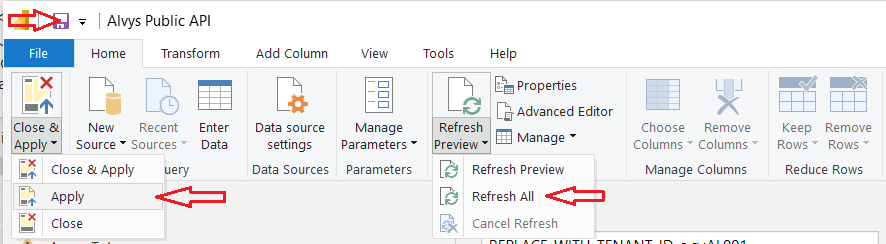
🚧 Solución de problemas: Si ve un error de “Formula.Firewall” o de privacidad, vaya a Archivo > Opciones y configuración > Opciones > Privacidad y configúrelo en “Ignorar los niveles de privacidad”. Esto permite a Power BI combinar datos de múltiples consultas.
-
Seleccione la consulta
-
Habilitar y ver datos:
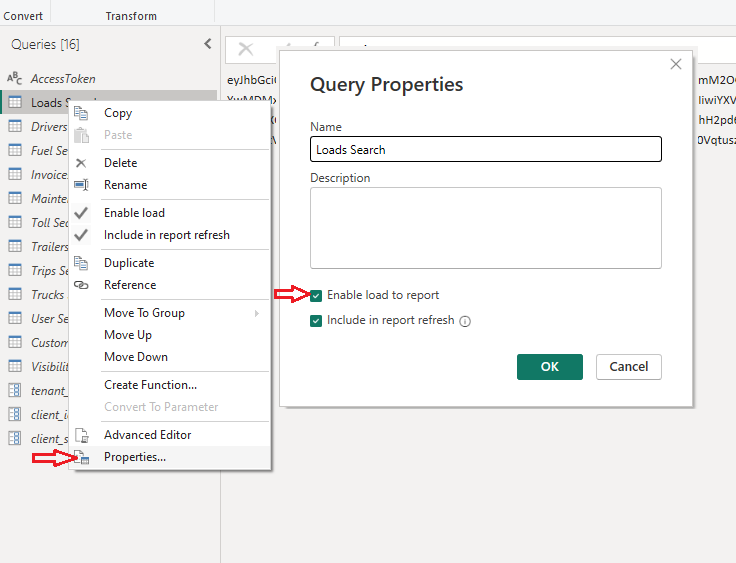
- En la lista de Consultas, haga clic derecho en cualquier consulta que desee incluir en el informe (por ejemplo, Cargas, Usuarios, etc.).
- Para Cargas y Viajes, verá varias consultas (por ejemplo, 1 Cargas - Buscar TODO, 2 Cargas - Obtener actualizaciones recientes, 3 Cargas).
- Importante: Solo se debe habilitar la consulta combinada “final” (generalmente 3 Cargas o 3 Viajes) para carga en el informe. Las consultas “1” y “2” se utilizan para el procesamiento de datos y deben permanecer deshabilitadas después de la validación inicial de los datos.
- Consejo: si es la primera vez que configura, puede habilitar temporalmente las consultas “1” y “2” para verificar los datos. Una vez que todo esté funcionando, desactívelos para mantener su modelo limpio y rápido.
- Haga clic derecho y seleccione Habilitar Carga para informar (o vaya a Propiedades y marque “Habilitar Carga para informar”) para las consultas que desea que estén visibles en el informe.
-
-
Aplicar cambios:
- Haga clic en Cerrar y aplicar en Power Query o vaya a Archivo > Aplicar cambios.
-
Explore sus datos e informes
-
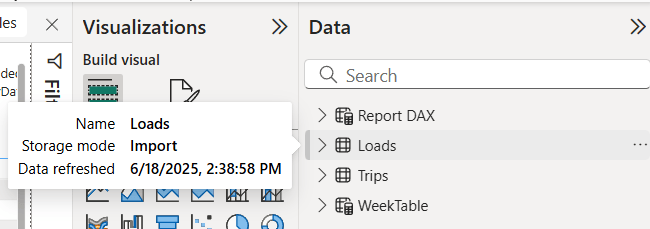
En la vista de datos (barra lateral izquierda), verá todas las tablas cargadas junto con una tabla de “Informe DAX” que contiene fórmulas DAX básicas; estas se incluyen para ayudarlo a analizar o resumir rápidamente sus datos.
- En la vista Informe (ícono superior a la izquierda), encontrará una visualización de resumen semanal de muestra y otras páginas de informes de inicio rápido que le brindan una descripción general instantánea y ejemplos para analizar los datos de sus clientes.
- Para ver sus datos, haga clic en cualquier tabla en la vista Datos para ver todos los campos y registros; luego ordene o filtre columnas directamente para explorar, verificar errores o encontrar información específica; Consejo: ordenar y filtrar facilita la detección de actualizaciones o problemas.
-
En la vista Modelo (icono inferior a la izquierda), puede revisar o ajustar las relaciones entre tablas.
Consejo: Para un análisis preciso, asegúrese de establecer una relación entre Cargas (1) y Viajes () usando el campo LoadNumber.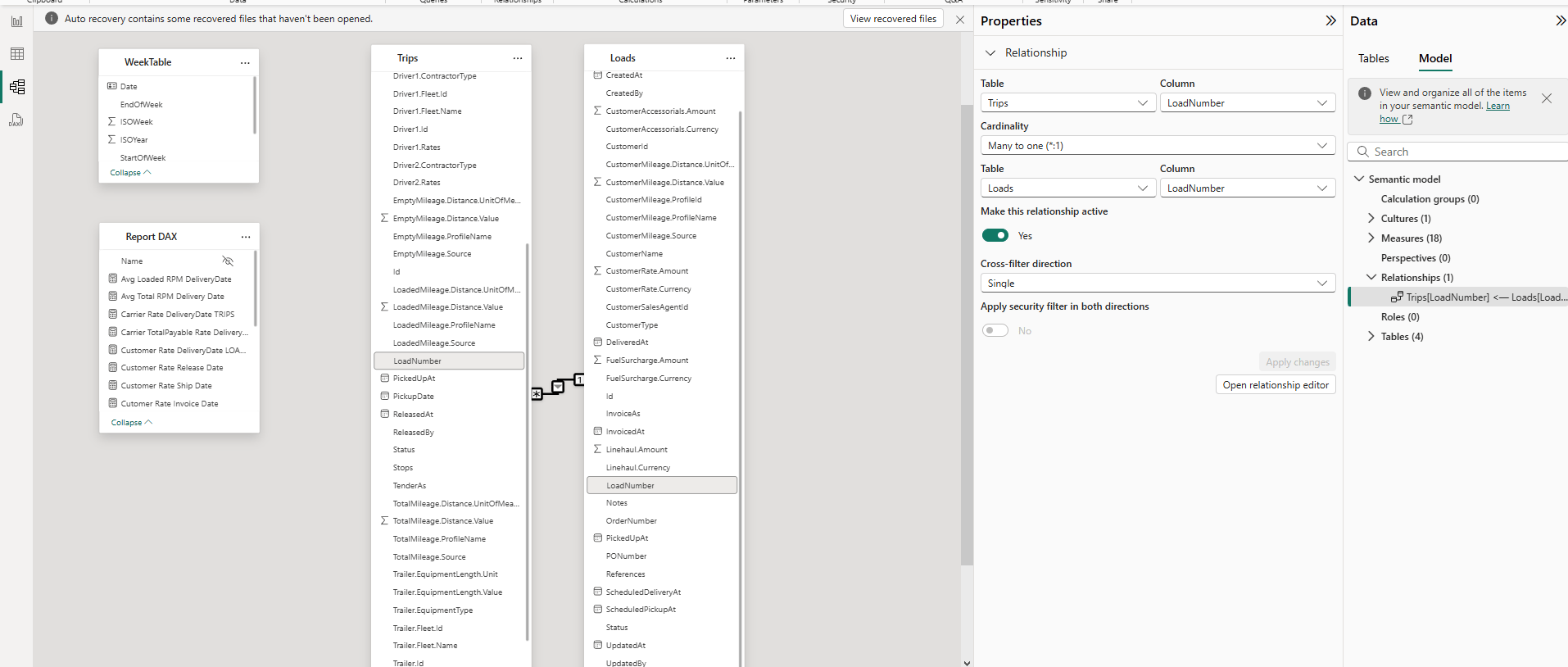
-
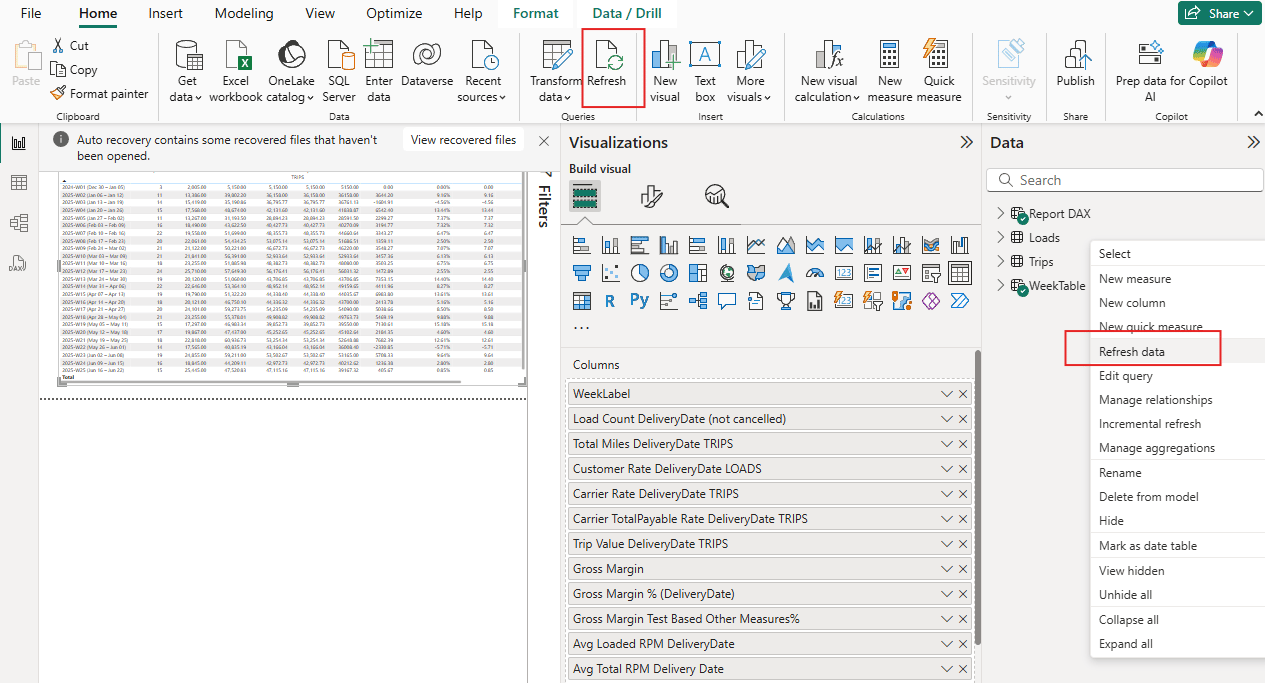
Para actualizar sus datos, vaya a Vista de datos y haga clic en los tres puntos (…) al lado de una tabla para seleccionar Actualizar datos, o use Actualizar todas las tablas en el menú principal para actualizar todo; Consejo: actualice periódicamente para asegurarse de ver los datos de API y los cambios de parámetros más recientes.
-
En la vista de datos (barra lateral izquierda), verá todas las tablas cargadas junto con una tabla de “Informe DAX” que contiene fórmulas DAX básicas; estas se incluyen para ayudarlo a analizar o resumir rápidamente sus datos.
Para obtener más detalles o solucionar problemas, consulte las instrucciones dentro del archivo o comuníquese con su equipo de soporte.