> ## Documentation Index
> Fetch the complete documentation index at: https://docs.alvys.com/llms.txt
> Use this file to discover all available pages before exploring further.
# Cómo emitir y administrar E-Checks in Alvys
> Emitir controles electrónicos a conductoresde a carga, establecido por- conductoro límites de verificación electrónica por usuario, y operaciones de control de comdata y de búsqueda en Alvys Contabilidad.
**Se aplica a:** Despachoes · Miembros del equipo de contabilidad · Adminciones
\*\*Módulo: \*\* Cargasy Viajes(emisión); Accounting > E-Checks (búsqueda); Management > Company Profile (límites)
Echa un control electrónico (controles electrónicos) a conductoresdirectamente desde un carga, establecer límites de verificación electrónica por conductoro usuario, y busque todas las transacciones de verificación electrónica desde el módulo de contabilidad. Requiere el **"Issue ECheck"** permiso para emitir.
## Resumen
Controles electrónicos (también llamados chequeos electrónicos, códigos de dinero, o Cochek/EFS cheques) le permiten emitir pagos electrónicos instantáneos a conductoressin cheques en efectivo o físicas. Alvys apoya la emisión de verificación electrónica a través de integraciones con EFS y Comdata. Todas las cuentas incluyen un tope de cheque electrónico por defecto de \$500 como medida de seguridad para evitar emisiones accidentales o no autorizadas de gran valor. Los administradores pueden personalizar este tope por conductoro por función de usuario.
Todos los controles electrónicos emitidos son buscables y auditables de Accounting > E-Checks.
## Antes de que empieces
Emitir un control electrónico de un carga, su cuenta de usuario debe tener la **"Issue ECheck"** permiso. Contacte a su empresa Admin si el **Manage E-Check** botón no es visible en un carga.
Para establecer límites de verificación electrónica para conductores, usted necesita acceso a la conductorperfil (Assets > Drivers). Para establecer límites para los usuarios, necesitas acceder al perfil de la empresa (Management > Company Profile > Users pestaña). Comuníquese con su administrador si no puede acceder a estas áreas.
Ten el conductoro nombre del destinatario y el importe del pago listo antes de emitir.
## Pasos
* Abrir el cargade la que quieres emitir el control electrónico.
* **Abra el panel de verificación electrónica.** Desplácese a la sección de Money Box. Haga clic **Manage E-Check**. Alternativamente, haga clic derecho en el cargaen el CargaJunta y seleccione **Issue E-Check**.
 *Imagen que muestra el .**Manage E-Check**botón en la sección de caja de dinero en un carga.*
* **Seleccione el conductordestinatario.** En el panel Manage E-Check, busque y seleccione el conductoro o transportistaque recibirá el pago.
* **Introduzca la cantidad.** Introduzca el importe del pago. Confirma que esto está dentro de la conductor's e-check tap y dentro de cualquier tope de nivel de usuario establecido en su cuenta.
* **Seleccione la razón.** Elija la razón del cheque electrónico (por ejemplo: Avance de combustible, Fee Lumper, Avance en efectivo). Las razones disponibles dependen de la configuración de su empresa.
* **Elija al proveedor.** Si su empresa tiene más de una integración de verificación electrónica activa, seleccione EFS o Comdata como proveedor de este pago.
* **Añádase una referencia (opcional).** Introduzca una nota de referencia para asociarse con este registro de verificación electrónica. Esto es opcional pero útil para la reconciliación.
*Imagen que muestra el .**Manage E-Check**botón en la sección de caja de dinero en un carga.*
* **Seleccione el conductordestinatario.** En el panel Manage E-Check, busque y seleccione el conductoro o transportistaque recibirá el pago.
* **Introduzca la cantidad.** Introduzca el importe del pago. Confirma que esto está dentro de la conductor's e-check tap y dentro de cualquier tope de nivel de usuario establecido en su cuenta.
* **Seleccione la razón.** Elija la razón del cheque electrónico (por ejemplo: Avance de combustible, Fee Lumper, Avance en efectivo). Las razones disponibles dependen de la configuración de su empresa.
* **Elija al proveedor.** Si su empresa tiene más de una integración de verificación electrónica activa, seleccione EFS o Comdata como proveedor de este pago.
* **Añádase una referencia (opcional).** Introduzca una nota de referencia para asociarse con este registro de verificación electrónica. Esto es opcional pero útil para la reconciliación.
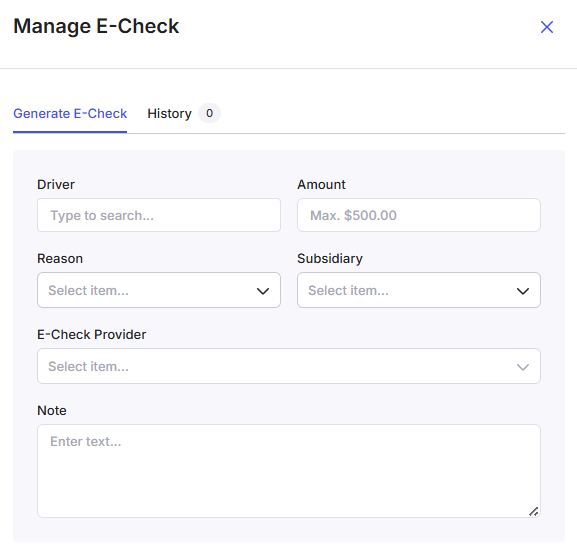 *Imagen que muestra el panel Gestor E-Check, que incluye campos de entrada para conductor, cantidad de control electrónico, razón de comprobación electrónica, filial, proveedor de verificación electrónica y nota.*
* **Genera la comprobación electrónica.** Haga clic **Generate**. Se crea la comprobación electrónica, se emite un código de pago, y la comprobación electrónica aparece como un elemento de línea en el cargaLa Caja de Dinero.
*Imagen que muestra el panel Gestor E-Check, que incluye campos de entrada para conductor, cantidad de control electrónico, razón de comprobación electrónica, filial, proveedor de verificación electrónica y nota.*
* **Genera la comprobación electrónica.** Haga clic **Generate**. Se crea la comprobación electrónica, se emite un código de pago, y la comprobación electrónica aparece como un elemento de línea en el cargaLa Caja de Dinero.
 *Imagen que muestra el botón Generar E-check.*
## Resultado
El conductoro o transportistarecibe un código de pago para canjear en lugares autorizados. El e-cheque se registra en el cargaHistoria de actividad. Para ver todos los controles electrónicos emitidos a través de cargas, navegar a **Accounting > E-Checks** (requiere que **"ECheckFee"** permiso para acceder a esa página).
## Variaciones
### Ajuste E-Check Límites para Individual Conductores
Los administradores pueden establecer un porcentaje máximo de verificación electrónica o un tope para un específico conductor.
* Navega a Assets > Drivers.
* Localizar y haga clic en el conductorcuyo límite de verificación electrónica desea establecer o modificar.
* En el conductorperfil, encontrar el **E-Check %** y **E-Check Cap** campos.
*Imagen que muestra el botón Generar E-check.*
## Resultado
El conductoro o transportistarecibe un código de pago para canjear en lugares autorizados. El e-cheque se registra en el cargaHistoria de actividad. Para ver todos los controles electrónicos emitidos a través de cargas, navegar a **Accounting > E-Checks** (requiere que **"ECheckFee"** permiso para acceder a esa página).
## Variaciones
### Ajuste E-Check Límites para Individual Conductores
Los administradores pueden establecer un porcentaje máximo de verificación electrónica o un tope para un específico conductor.
* Navega a Assets > Drivers.
* Localizar y haga clic en el conductorcuyo límite de verificación electrónica desea establecer o modificar.
* En el conductorperfil, encontrar el **E-Check %** y **E-Check Cap** campos.
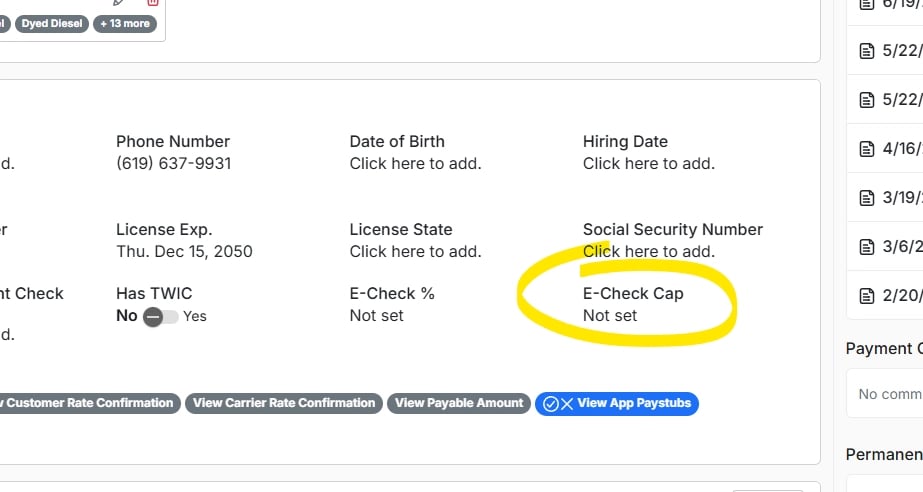 *Imagen de la conductorperfil que muestra los campos E-Check % y E-Check Cap.*
* Haga clic **Not set** al lado de cualquiera de los dos campos para abrir la ventana de entrada. Introduzca el límite deseado.
**Porcentaje de E-Check:** El porcentaje máximo de un pago el conductorpuede recibir a través de e-check.
**E-Check Cap:** Una cantidad fija en dólares máximas conductorpuede recibir por transacción de verificación electrónica.
* Guarda tus cambios.
### Ajuste de los límites de E-Check para Alvys Usuarios
Los administradores pueden establecer un tope máximo de emisión de verificación electrónica para usuarios específicos en función de su rol.
1. Navega a Management > Company Profile.
2. Haga clic en el **Users** Pestaña.
3. Localice y haga clic en el usuario cuyo límite de verificación electrónica desea modificar.
4. Encuentra el **E-Check Cap** campo (por defecto: \$500). Haga clic en el valor actual o **Not set** para abrir la ventana de entrada e introducir la cantidad máxima en dólares que este usuario puede emitir por comprobación electrónica.
5. Guarda tus cambios.
### Buscando y Revisando E-Checks
Todas las transacciones de verificación electrónica se pueden consultar desde el módulo de contabilidad.
1. Navega a Accounting > E-Checks.
2. Define los criterios de búsqueda. Puedes filtrar por código monetario/Check Número, Date Range, Conductor, CargaNúmero, cantidad emitida, razón y fecha generadas utilizando los respectivos campos y filtros de columna.
3. Ejecute la búsqueda.
4. Revise los resultados. La tabla de resultados muestra todos los controles electrónicos con detalles, incluyendo conductor, carganúmero, cantidad, razón y el usuario que lo generó.
5. Para ver el completo cargaregistro, haga clic en el carganúmero en los resultados para navegar directamente a eso carga- pedaña.
## Solución de problemas
### Gestionar el botón E-Check no es visible en un carga
El **Manage E-Check** botón sólo es visible para los usuarios con el **"Issue ECheck"** permiso. Comuníquese con su empresa Admin para verificar que su cuenta de usuario tiene asignado este permiso. El botón tampoco aparece en el original viajes; sólo está disponible en la copia de trabajo de un viaje.
### Cantidad de control electrónico excede el tope permitido
Cada usuario y conductortiene un tope de cheque electrónico (por defecto \$500). Si la cantidad que está tratando de emitir excede el tope, la transacción será bloqueada. Contacta con tu administrador para aumentar la tapa en el conductorperfil (Assets > Drivers) o configuración del usuario (Management > Company Profile > Users pestaña).
### Proveedor de verificación electrónica no aparece en descenso
Los proveedores de verificación electrónica disponibles dependen de su activo Alvys integraciones. Si EFS o Comdata no están apareciendo, confirme que la integración se ha configurado en su cuenta. Contacto [support@alvys.com](mailto:support@alvys.com) si la integración está habilitada, pero el proveedor todavía no está apareciendo.
## Preguntas frecuentes
**P: Qué proveedores de cheques electrónicos hacen Alvys apoyo?**
**A:** Alvys apoya la emisión de verificación electrónica a través de integraciones de EFS y Comdata. Los proveedores disponibles en su desplegable dependen de qué integraciones estén activas en su cuenta.
**P: Cómo encuentro un cheque electrónico que ya fue emitido?**
**A:** Navega a Accounting > E-Checks. Puedes buscar por código de dinero, número de cheque, rango de fecha, conductor, carganúmero, cantidad o razón. También puede hacer clic en cualquier carganúmero en los resultados para ver el pleno cargay su historia de verificación electrónica.
**P: Cuál es la tapa de verificación electrónica por defecto?**
**A:** Todos Alvys Las cuentas tienen un límite de control electrónico por defecto de \$500 por transacción como medida de seguridad. Los administradores pueden aumentar o eliminar este tapón individualmente para cada uno conductor(Assets > Drivers > E-Check Cap) o por usuario (Management > Company Profile > Users > E-Check Cap).
**P: Puedo transferir un cheque electrónico de uno cargaa otro?**
**A:** Sí, los controles electrónicos se pueden mover entre cargas. Consulte el artículo separado sobre la transferencia de cheques electrónicos para instrucciones.
## Ir más profundo
* [E-Check Permisos](/es/help/administration/e-check-permissions)
* [EFS Controles de combustible Integración](https://help.alvys.com/en/articles/9565228-efs-fuel-checks-integration)
* [Comdata Fuel comprueba la integración](/es/help/integrations/comdata-fuel-checks-integration)
*Imagen de la conductorperfil que muestra los campos E-Check % y E-Check Cap.*
* Haga clic **Not set** al lado de cualquiera de los dos campos para abrir la ventana de entrada. Introduzca el límite deseado.
**Porcentaje de E-Check:** El porcentaje máximo de un pago el conductorpuede recibir a través de e-check.
**E-Check Cap:** Una cantidad fija en dólares máximas conductorpuede recibir por transacción de verificación electrónica.
* Guarda tus cambios.
### Ajuste de los límites de E-Check para Alvys Usuarios
Los administradores pueden establecer un tope máximo de emisión de verificación electrónica para usuarios específicos en función de su rol.
1. Navega a Management > Company Profile.
2. Haga clic en el **Users** Pestaña.
3. Localice y haga clic en el usuario cuyo límite de verificación electrónica desea modificar.
4. Encuentra el **E-Check Cap** campo (por defecto: \$500). Haga clic en el valor actual o **Not set** para abrir la ventana de entrada e introducir la cantidad máxima en dólares que este usuario puede emitir por comprobación electrónica.
5. Guarda tus cambios.
### Buscando y Revisando E-Checks
Todas las transacciones de verificación electrónica se pueden consultar desde el módulo de contabilidad.
1. Navega a Accounting > E-Checks.
2. Define los criterios de búsqueda. Puedes filtrar por código monetario/Check Número, Date Range, Conductor, CargaNúmero, cantidad emitida, razón y fecha generadas utilizando los respectivos campos y filtros de columna.
3. Ejecute la búsqueda.
4. Revise los resultados. La tabla de resultados muestra todos los controles electrónicos con detalles, incluyendo conductor, carganúmero, cantidad, razón y el usuario que lo generó.
5. Para ver el completo cargaregistro, haga clic en el carganúmero en los resultados para navegar directamente a eso carga- pedaña.
## Solución de problemas
### Gestionar el botón E-Check no es visible en un carga
El **Manage E-Check** botón sólo es visible para los usuarios con el **"Issue ECheck"** permiso. Comuníquese con su empresa Admin para verificar que su cuenta de usuario tiene asignado este permiso. El botón tampoco aparece en el original viajes; sólo está disponible en la copia de trabajo de un viaje.
### Cantidad de control electrónico excede el tope permitido
Cada usuario y conductortiene un tope de cheque electrónico (por defecto \$500). Si la cantidad que está tratando de emitir excede el tope, la transacción será bloqueada. Contacta con tu administrador para aumentar la tapa en el conductorperfil (Assets > Drivers) o configuración del usuario (Management > Company Profile > Users pestaña).
### Proveedor de verificación electrónica no aparece en descenso
Los proveedores de verificación electrónica disponibles dependen de su activo Alvys integraciones. Si EFS o Comdata no están apareciendo, confirme que la integración se ha configurado en su cuenta. Contacto [support@alvys.com](mailto:support@alvys.com) si la integración está habilitada, pero el proveedor todavía no está apareciendo.
## Preguntas frecuentes
**P: Qué proveedores de cheques electrónicos hacen Alvys apoyo?**
**A:** Alvys apoya la emisión de verificación electrónica a través de integraciones de EFS y Comdata. Los proveedores disponibles en su desplegable dependen de qué integraciones estén activas en su cuenta.
**P: Cómo encuentro un cheque electrónico que ya fue emitido?**
**A:** Navega a Accounting > E-Checks. Puedes buscar por código de dinero, número de cheque, rango de fecha, conductor, carganúmero, cantidad o razón. También puede hacer clic en cualquier carganúmero en los resultados para ver el pleno cargay su historia de verificación electrónica.
**P: Cuál es la tapa de verificación electrónica por defecto?**
**A:** Todos Alvys Las cuentas tienen un límite de control electrónico por defecto de \$500 por transacción como medida de seguridad. Los administradores pueden aumentar o eliminar este tapón individualmente para cada uno conductor(Assets > Drivers > E-Check Cap) o por usuario (Management > Company Profile > Users > E-Check Cap).
**P: Puedo transferir un cheque electrónico de uno cargaa otro?**
**A:** Sí, los controles electrónicos se pueden mover entre cargas. Consulte el artículo separado sobre la transferencia de cheques electrónicos para instrucciones.
## Ir más profundo
* [E-Check Permisos](/es/help/administration/e-check-permissions)
* [EFS Controles de combustible Integración](https://help.alvys.com/en/articles/9565228-efs-fuel-checks-integration)
* [Comdata Fuel comprueba la integración](/es/help/integrations/comdata-fuel-checks-integration)