> ## Documentation Index
> Fetch the complete documentation index at: https://docs.alvys.com/llms.txt
> Use this file to discover all available pages before exploring further.
# Cómo solicitar el pago de la detención por correo electrónico
> Enviar un pago de detención de clientes solicita correo electrónico directamente de un cargaDeténganse Alvys, utilizando los detalles de stop pre-llenados y sus contactos de facturación configurados.
📋 **Se aplica a:** Todos los usuarios
\*\*Módulo: \*\* Cargasy Viajes
Enviar un correo electrónico de solicitud de pago de detención directamente desde una parada en un carga. El correo electrónico está pre-llenado con detalles de stop y utiliza la configuración de correo electrónico de detención configurada de su empresa para las direcciones From, To y CC.
## Resumen
Cuando a conductorse retrasa en una parada de recogida o entrega más allá de la hora prevista de la cita, usted puede solicitar el pago de la detención del cliente sin salir de la carga. Alvys genera el correo electrónico automáticamente usando los detalles de la parada y la configuración de gestión de correo electrónico de su empresa.
El correo electrónico de solicitud de detención también se llama: correo electrónico de facturación de detención, detenedor de correo electrónico, conductorSolicitud de detención.
## Antes de que empieces
* La parada debe ser revisada. El **Request Detention** botón aparece sólo cuando el estado de la parada es **PickedUp** (paradas de la picación) o **Empty** (Paradas de entrega).
* Las paradas que se completaron automáticamente, donde la llegada y la salida fueron estampadas al mismo tiempo con cero tiempo de habitaciones, no son elegibles para la facturación de la detención y no muestran el **Request Detention** botón.
* Un administrador o socio Admin debe configurar los fallos de correo electrónico de detención en el perfil de la empresa antes de que cualquier persona en el equipo pueda enviar solicitudes de detención. Si no se configuran predeterminados, los campos To y CC en el borrador de correo electrónico estarán vacíos.
## Pasos
1. Configurar los impagos del correo electrónico de detención. Este paso se completa con un administrador o administrador de socios.
2. Seleccione su nombre de usuario en la esquina superior derecha y elija **Company Profile**.
3. Seleccione el **Subsidiaries** pestaña y haga clic en la filial que desea configurar.
4. Haga clic en el **Email Management** Pestaña.
5. Desplácese hacia el **Detention** sección y establecer los siguientes campos:
* **De:** Elija una de las tres opciones. **Default** envíos desde [no-reply@alvys.com](mailto:no-reply@alvys.com). **User** envía desde la dirección de correo electrónico del usuario lock-in. **Custom** le permite introducir una dirección de correo electrónico específica para solicitudes de detención.
* **A:** Introduzca el correo electrónico del destinatario por defecto para solicitudes de detención (normalmente las operaciones del cliente o contacto de facturación).
* **CC:** Introduzca cualquier dirección de correo electrónico para ser copiada en cada solicitud de detención.
6. Haga clic **Save**.
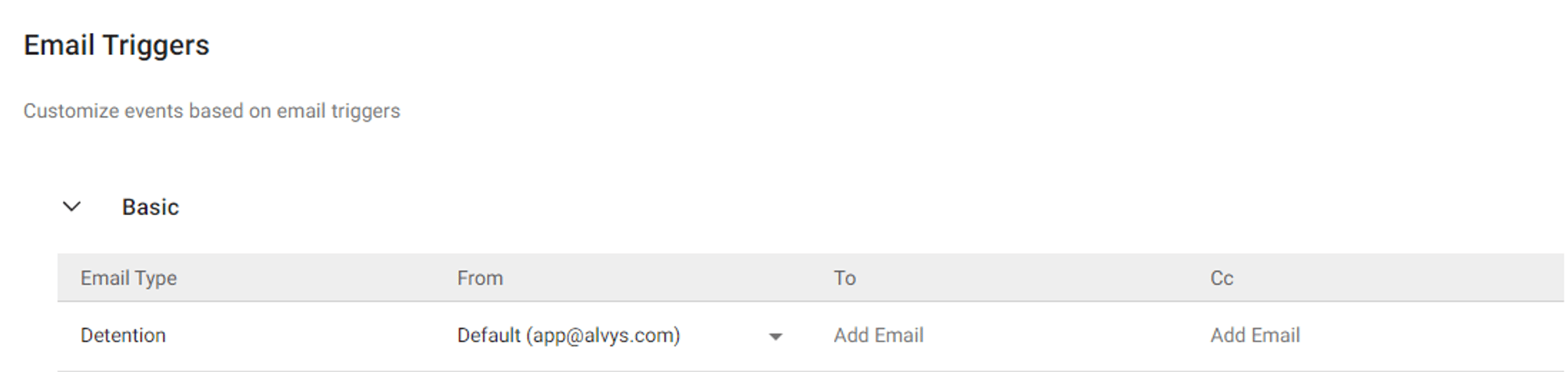 *Captura de pantalla de la pestaña Gestión de Correos que muestra la sección de detención con campos From, To y CC*
7. Envíe una solicitud de detención de una parada.
8. Abrir el cargay desplácese a la **Stops** sección sobre la cargaPágina de detalles.
9. Localiza la parada donde se produjo la detención. El **Request Detention** botón aparece sólo cuando el estado de la parada es **PickedUp** o o **Empty**.
10. Haga clic **Request Detention**.
*Captura de pantalla de la pestaña Gestión de Correos que muestra la sección de detención con campos From, To y CC*
7. Envíe una solicitud de detención de una parada.
8. Abrir el cargay desplácese a la **Stops** sección sobre la cargaPágina de detalles.
9. Localiza la parada donde se produjo la detención. El **Request Detention** botón aparece sólo cuando el estado de la parada es **PickedUp** o o **Empty**.
10. Haga clic **Request Detention**.
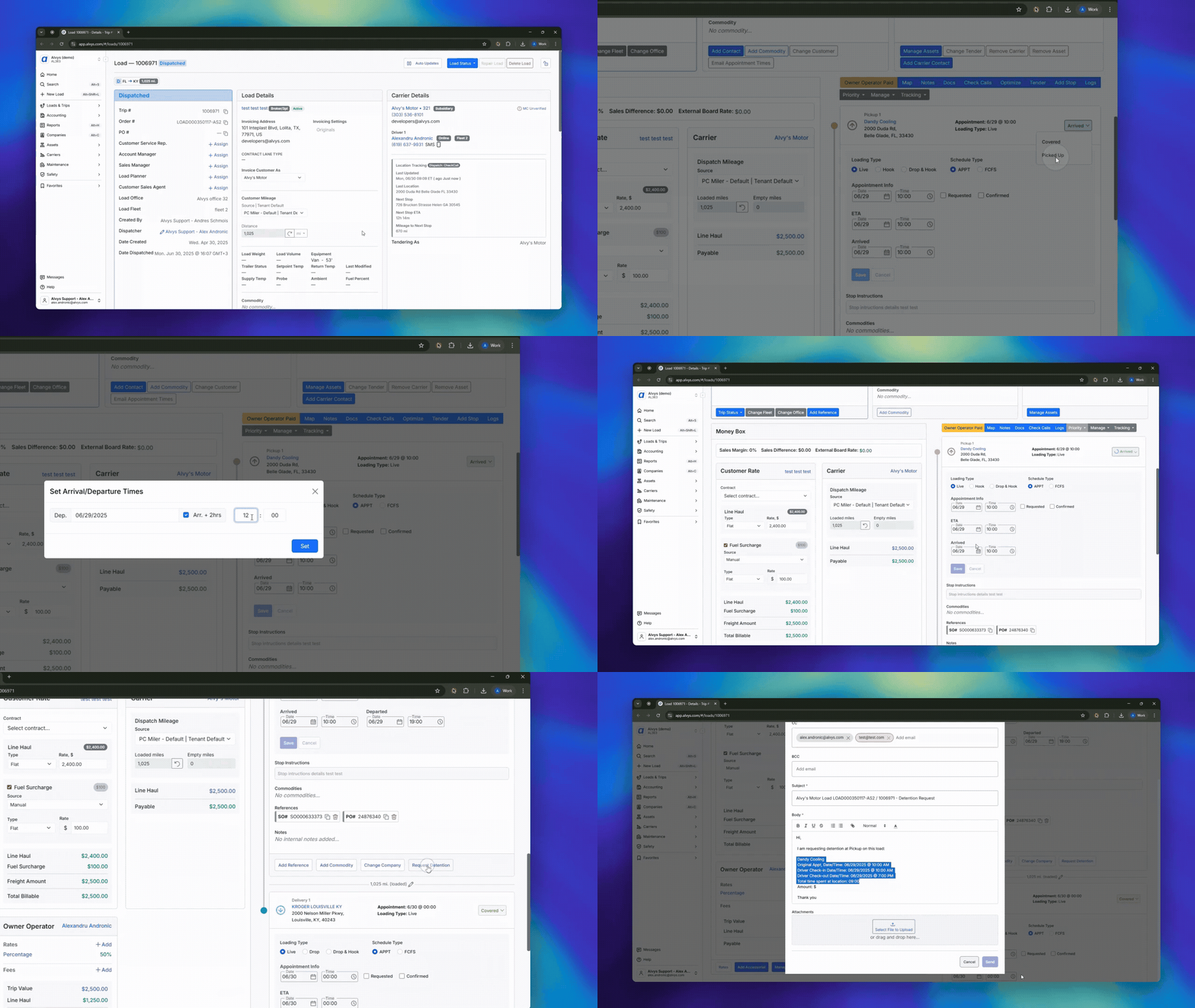 \*Captura de pantalla de la pestaña Gestión de Email que muestra la sección de detención con los campos From, To y CC. \*
11. Revise el borrador de correo electrónico prellenado. La línea de asunto y el cuerpo se generan automáticamente e incluyen la carganúmero, nombre de la empresa de parada, fecha y hora de cita original, y conductorTiempos de check-in y check-out.
* La dirección From refleja la configuración de Gestión de Correos para su filial.
* El campo To está pre-llenado con el correo electrónico de operaciones del cliente y la dirección de detención de Email Management.
* El campo CC utiliza la dirección de la Policía Local de la Gestión del Correo electrónico.
12. Edita el borrador según sea necesario, luego haga clic **Send**.
## Resultado
El correo electrónico de solicitud de detención se envía al cliente. El cargaEl expediente refleja que se presentó una solicitud de detención para esa parada.
## Solución de problemas
### Solicitar botón de detención no es visible
1. Confirme que la parada ha sido comprobada. El botón aparece sólo cuando el estado de la parada es **PickedUp** o o **Empty**. Si la parada aún no ha sido comprobada, el botón no aparece.
2. Comprueba si la parada estaba auto-completa. Las paradas en las que se estamparon la llegada y salida al mismo tiempo (cero tiempo de permanencia) no son elegible para la facturación de la detención.
3. Si la parada se comprueba, no se compleó automáticamente, y el botón todavía no aparece, contacto Alvys apoyo.
### Falta borrador de correo electrónico direcciones de A o CC
1. Confirme que los campos de Detención y CC están configurados en Email Management para su subsidiaria. Ve a tu nombre de usuario. **Company Profile** - **Subsidiaries** Seleccione su filial **Email Management** - **Detention**.
2. Confirme la cargade **Invoice As** filial coincide con la filial en la que configuraste la configuración. Cada filial tiene su propia configuración de Gestión de Correos.
## Preguntas frecuentes
**Q: Puedo enviar una solicitud de detención antes de conductorLas comprobaciones?**
**A:** No, no. El botón de detención de la Solicitud sólo aparece después de la conductorha comprobado fuera de la parada, cuando el estado de la parada es **PickedUp** o o **Empty**.
**P: Qué dirección de correo electrónico proviene de la solicitud de detención?**
**A:** Esto depende de la configuración De la configuración en la gestión de correo electrónico para su filial. **Default** envíos desde [no-reply@alvys.com](mailto:no-reply@alvys.com), **User** envías desde la dirección de correo electrónico del usuario lo indicado, y **Custom** envía desde la dirección que configuró su administrador.
**P: Por qué una parada no es elegido para la facturación de la detención?**
**A:** Las paradas que se cumplieron automáticamente tienen la misma marca de llegada y hora de salida, lo que significa que se desconoce el momento real de la parada. Estas paradas no pueden utilizarse para la facturación de la detención.
\*Captura de pantalla de la pestaña Gestión de Email que muestra la sección de detención con los campos From, To y CC. \*
11. Revise el borrador de correo electrónico prellenado. La línea de asunto y el cuerpo se generan automáticamente e incluyen la carganúmero, nombre de la empresa de parada, fecha y hora de cita original, y conductorTiempos de check-in y check-out.
* La dirección From refleja la configuración de Gestión de Correos para su filial.
* El campo To está pre-llenado con el correo electrónico de operaciones del cliente y la dirección de detención de Email Management.
* El campo CC utiliza la dirección de la Policía Local de la Gestión del Correo electrónico.
12. Edita el borrador según sea necesario, luego haga clic **Send**.
## Resultado
El correo electrónico de solicitud de detención se envía al cliente. El cargaEl expediente refleja que se presentó una solicitud de detención para esa parada.
## Solución de problemas
### Solicitar botón de detención no es visible
1. Confirme que la parada ha sido comprobada. El botón aparece sólo cuando el estado de la parada es **PickedUp** o o **Empty**. Si la parada aún no ha sido comprobada, el botón no aparece.
2. Comprueba si la parada estaba auto-completa. Las paradas en las que se estamparon la llegada y salida al mismo tiempo (cero tiempo de permanencia) no son elegible para la facturación de la detención.
3. Si la parada se comprueba, no se compleó automáticamente, y el botón todavía no aparece, contacto Alvys apoyo.
### Falta borrador de correo electrónico direcciones de A o CC
1. Confirme que los campos de Detención y CC están configurados en Email Management para su subsidiaria. Ve a tu nombre de usuario. **Company Profile** - **Subsidiaries** Seleccione su filial **Email Management** - **Detention**.
2. Confirme la cargade **Invoice As** filial coincide con la filial en la que configuraste la configuración. Cada filial tiene su propia configuración de Gestión de Correos.
## Preguntas frecuentes
**Q: Puedo enviar una solicitud de detención antes de conductorLas comprobaciones?**
**A:** No, no. El botón de detención de la Solicitud sólo aparece después de la conductorha comprobado fuera de la parada, cuando el estado de la parada es **PickedUp** o o **Empty**.
**P: Qué dirección de correo electrónico proviene de la solicitud de detención?**
**A:** Esto depende de la configuración De la configuración en la gestión de correo electrónico para su filial. **Default** envíos desde [no-reply@alvys.com](mailto:no-reply@alvys.com), **User** envías desde la dirección de correo electrónico del usuario lo indicado, y **Custom** envía desde la dirección que configuró su administrador.
**P: Por qué una parada no es elegido para la facturación de la detención?**
**A:** Las paradas que se cumplieron automáticamente tienen la misma marca de llegada y hora de salida, lo que significa que se desconoce el momento real de la parada. Estas paradas no pueden utilizarse para la facturación de la detención.