📋 Módulo: Accounting > Pay Dispatchers
Descripción general
El módulo Pay Dispatchers (pago a dispatchers, comisiones de dispatchers, pagos a dispatchers) administra los cálculos de comisiones de dispatchers y sus estados de cuenta de pago directamente dentro de Alvys. Una vez habilitado, aparece en Accounting y le permite asignar dispatchers a viajes, configurar tasas de comisión, generar estados de cuenta de pago y dar seguimiento al estado del pago.Dónde encontrarlo
Vaya a Accounting > Pay Dispatchers después de que el módulo se haya habilitado en su cuenta. El módulo tiene dos áreas principales: la pestaña Unassigned, para los viajes sin dispatcher asignado, y las pestañas individuales de cada dispatcher, que muestran sus viajes, comisiones e historial de estados de cuenta. La pestaña Statements muestra todos los estados de cuenta generados.Conceptos clave
Estados del estado de cuenta
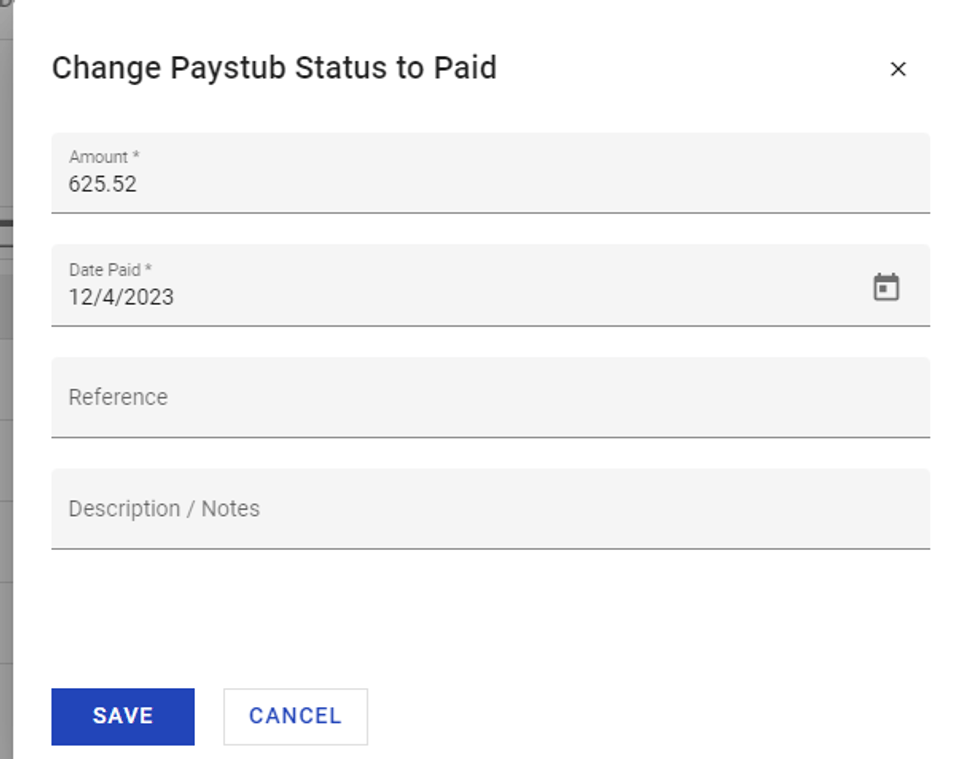
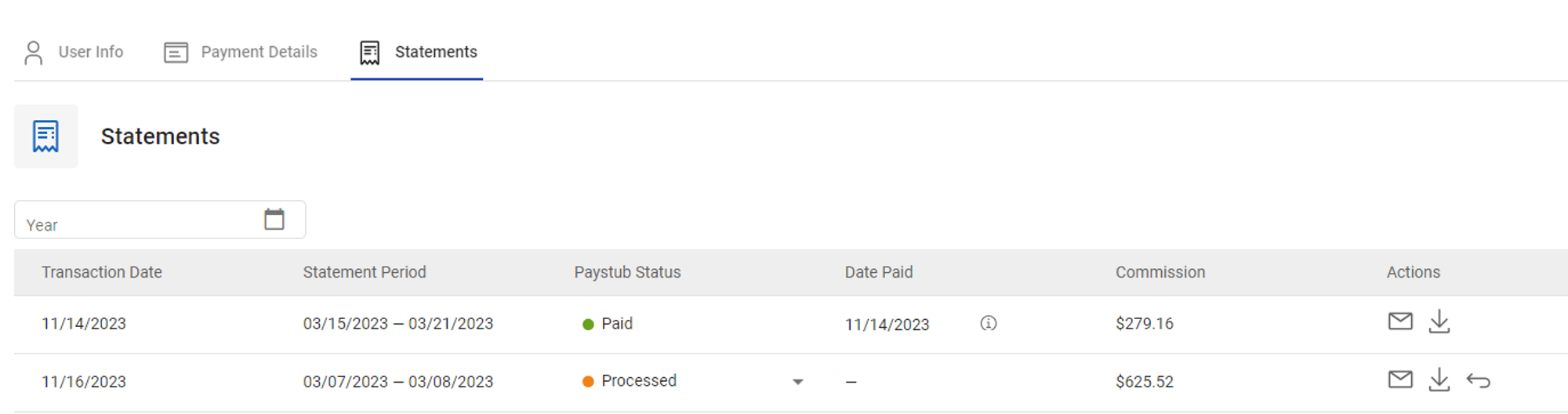
Los estados de cuenta de pago a dispatchers pasan por cuatro estados: Unpaid es el estado inicial. Los viajes y cargos accesorios están disponibles pero no se ha creado ningún estado de cuenta. Draft es la fase de edición. Un borrador se crea seleccionando viajes y cargos accesorios y haciendo clic en Save as Draft. Los borradores se pueden editar, enviar por correo, descargar o revertir. Un borrador se puede descargar de inmediato después de crearse o desde la pestaña Statements. Processed significa que el estado de cuenta se finalizó. Los estados de cuenta procesados no se pueden editar. Se pueden revertir, enviar por correo o descargar. Un estado de cuenta pasa a Processed al hacer clic en Generate Statement desde un borrador, o directamente desde viajes no pagados. Paid se establece manualmente. Para marcar un estado de cuenta como pagado, abra el perfil del dispatcher, vaya a la pestaña Statements, abra el menú junto al estado de cuenta, seleccione Paid, complete el cuadro de diálogo Change Paystub Status to Paid y haga clic en Save.Global Statement Date y fecha local del estado de cuenta
La Global Statement Date aplica a todos los dispatchers de una corrida de pago salvo que se anule. Una fecha local de estado de cuenta establecida en la pestaña de un dispatcher individual aplica solo al estado de cuenta de ese dispatcher y anula la fecha global para él.Cutoff Date
La Cutoff Date filtra qué viajes aparecen para pago. Solo se incluyen en la corrida actual los viajes con fecha de entrega igual o anterior a la Cutoff Date.Cómo usarlo
Asignar un dispatcher a viajes sin asignar
Los viajes sin dispatcher asignado aparecen en la pestaña Unassigned. Estos viajes pueden tener cualquiera de los siguientes estados: TONU, Delivered, Released, Queued, Invoiced, Financed o Completed.- Seleccione los viajes que quiera asignar con las casillas.
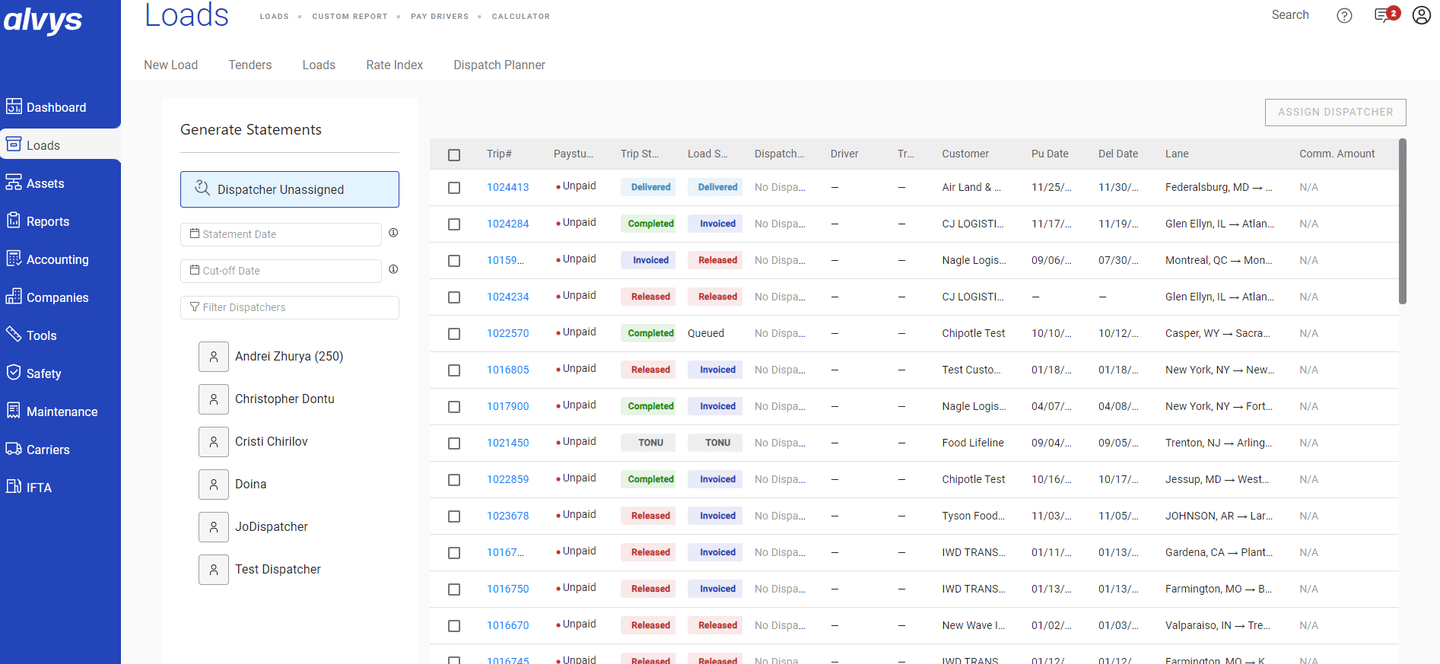
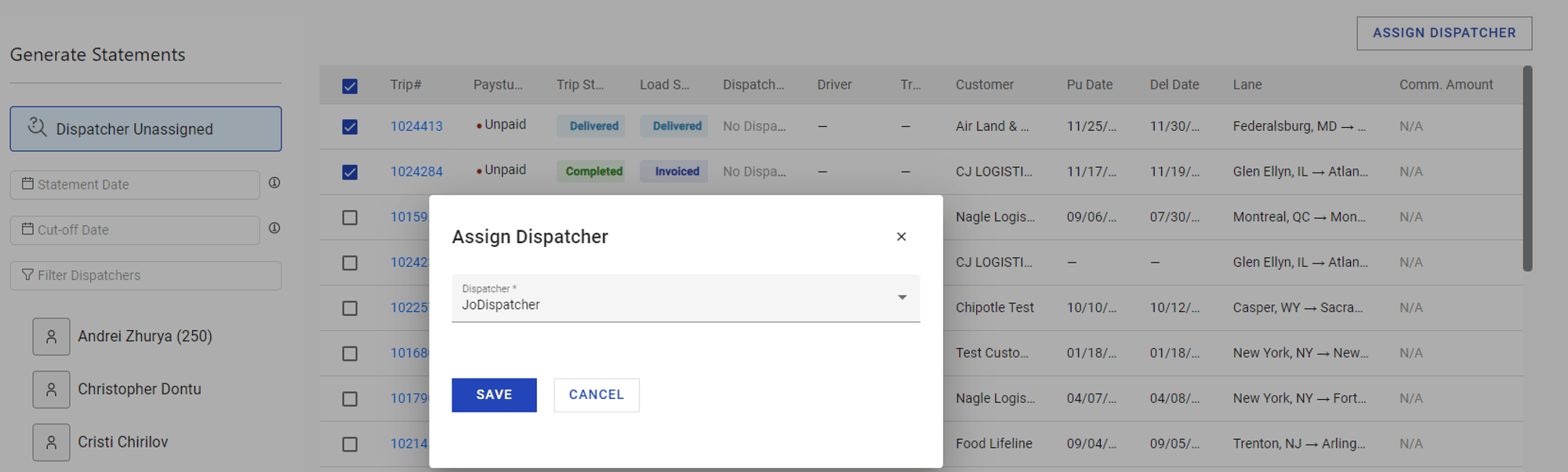
- Haga clic en Assign Dispatcher.
- Seleccione un dispatcher de la lista.
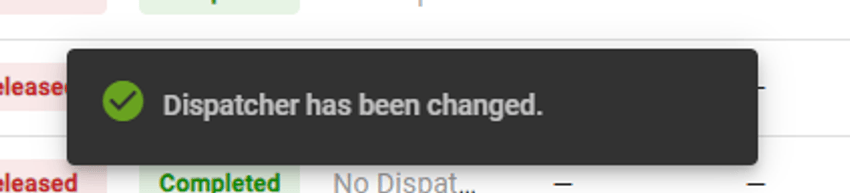
- Haga clic en Save.
Establecer la Global Statement Date y la Cutoff Date
- Ingrese una fecha en el campo Global Statement Date en la parte superior del módulo. Las informaciones contextuales explican el efecto de cada campo de fecha.
- Ingrese una fecha en el campo Cutoff Date. Solo se incluyen en la corrida los viajes entregados en esa fecha o antes.
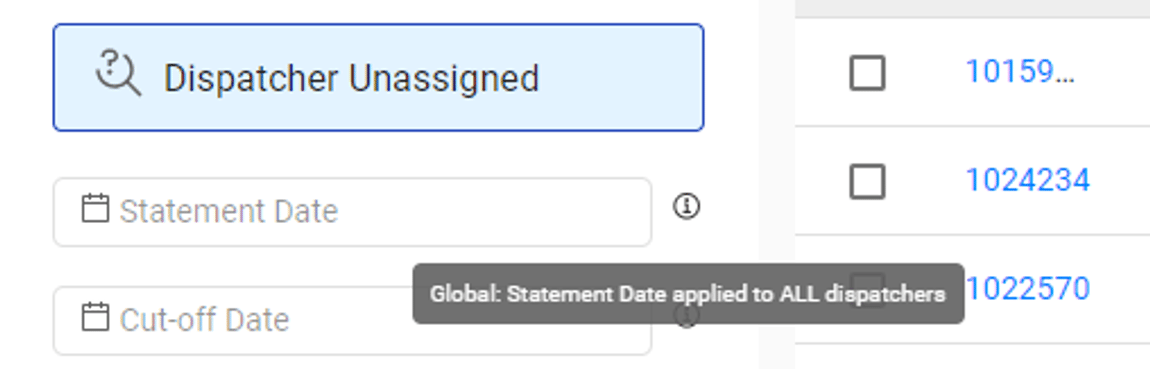
Filtrar dispatchers
Use el filtro de dispatchers para navegar cuando trabaje con una gran cantidad de dispatchers.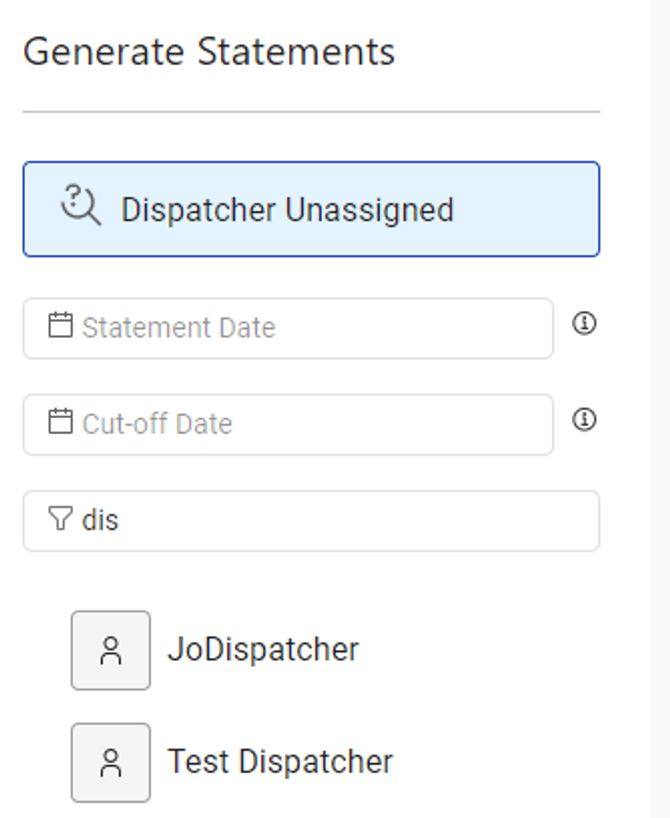
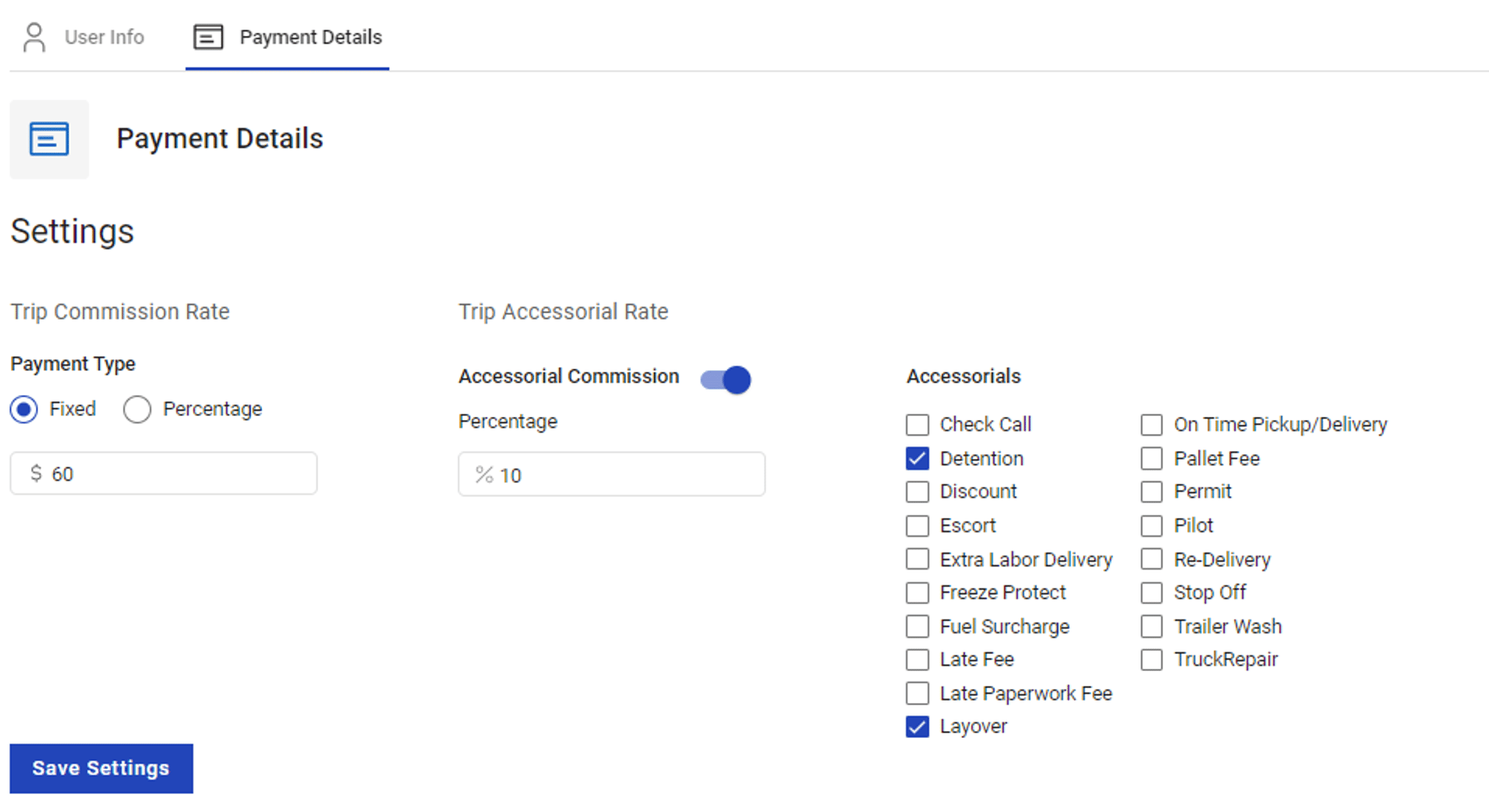
Configurar tasas de comisión de un dispatcher
Aparece una pestaña de dispatcher para cada usuario que cumple las tres condiciones: cuenta activa, rol Dispatcher y datos de pago configurados en su perfil.- Abra la pestaña del dispatcher.
- Defina la comisión por viaje: un importe fijo por viaje o un porcentaje del valor del viaje.
- Defina la comisión por cargos accesorios: solo un porcentaje del valor del cargo accesorio.
- Seleccione los cargos accesorios a incluir con las casillas.
- Haga clic en Save.
Establecer una fecha local de estado de cuenta
Ingrese una fecha en el campo de fecha local de estado de cuenta en la pestaña del dispatcher individual. Esto anula la Global Statement Date solo para el estado de cuenta de ese dispatcher.
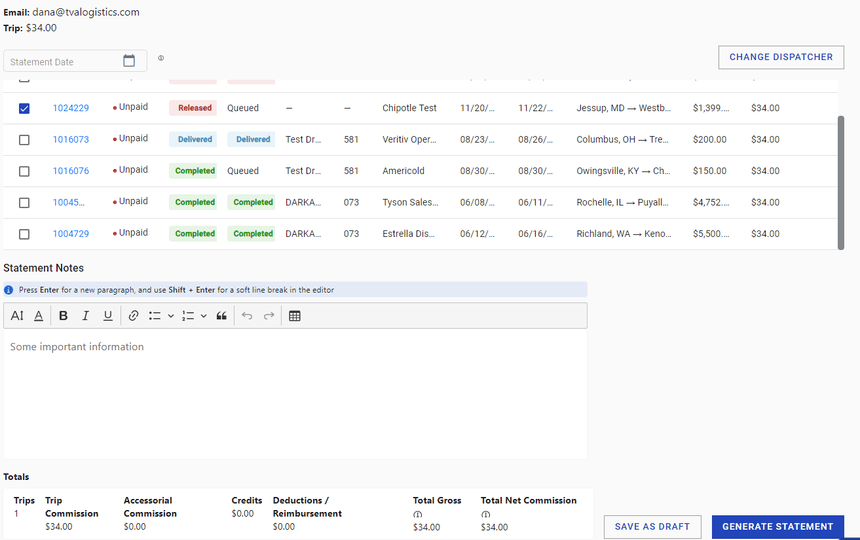
Crear un borrador de estado de cuenta
- Desde la pestaña de un dispatcher, seleccione los viajes y cargos accesorios a incluir.
- Haga clic en Save as Draft.
Generar un estado de cuenta procesado
Para generarlo desde un borrador, abra el borrador y haga clic en Generate Statement. Para generarlo directamente desde viajes no pagados, seleccione los viajes y cargos accesorios y haga clic en Generate Statement sin guardar un borrador primero. El estado de cuenta pasa a estado Processed y se puede enviar por correo o descargar. Use Revert para devolverlo a Draft si necesita hacer cambios.Marcar un estado de cuenta como pagado
- Abra el perfil del dispatcher y vaya a la pestaña Statements.
- Abra el menú junto al estado de cuenta y seleccione Paid.
- Complete el cuadro de diálogo Change Paystub Status to Paid.
- Haga clic en Save.