> ## Documentation Index
> Fetch the complete documentation index at: https://docs.alvys.com/llms.txt
> Use this file to discover all available pages before exploring further.
# Pay Dispatchers
> Genere estados de cuenta de comisiones de dispatchers en el módulo Pay Dispatchers: asigne dispatchers a viajes, defina las fechas globales de estado de cuenta y de corte, y procesa el pago.
📋 **Módulo:** Accounting > Pay Dispatchers
⚠️ Pay Dispatchers es un módulo opcional que no está habilitado de forma predeterminada. Contacte al soporte de Alvys para solicitar su activación a nivel de cuenta.
## Descripción general
El módulo Pay Dispatchers (pago a dispatchers, comisiones de dispatchers, pagos a dispatchers) administra los cálculos de comisiones de dispatchers y sus estados de cuenta de pago directamente dentro de Alvys. Una vez habilitado, aparece en **Accounting** y le permite asignar dispatchers a viajes, configurar tasas de comisión, generar estados de cuenta de pago y dar seguimiento al estado del pago.
## Dónde encontrarlo
Vaya a **Accounting > Pay Dispatchers** después de que el módulo se haya habilitado en su cuenta. El módulo tiene dos áreas principales: la pestaña **Unassigned**, para los viajes sin dispatcher asignado, y las pestañas individuales de cada dispatcher, que muestran sus viajes, comisiones e historial de estados de cuenta. La pestaña **Statements** muestra todos los estados de cuenta generados.
## Conceptos clave
### Estados del estado de cuenta
Los estados de cuenta de pago a dispatchers pasan por cuatro estados:
**Unpaid** es el estado inicial. Los viajes y cargos accesorios están disponibles pero no se ha creado ningún estado de cuenta.
**Draft** es la fase de edición. Un borrador se crea seleccionando viajes y cargos accesorios y haciendo clic en **Save as Draft**. Los borradores se pueden editar, enviar por correo, descargar o revertir. Un borrador se puede descargar de inmediato después de crearse o desde la pestaña Statements.
**Processed** significa que el estado de cuenta se finalizó. Los estados de cuenta procesados no se pueden editar. Se pueden revertir, enviar por correo o descargar. Un estado de cuenta pasa a Processed al hacer clic en **Generate Statement** desde un borrador, o directamente desde viajes no pagados.
**Paid** se establece manualmente. Para marcar un estado de cuenta como pagado, abra el perfil del dispatcher, vaya a la pestaña **Statements**, abra el menú junto al estado de cuenta, seleccione **Paid**, complete el cuadro de diálogo **Change Paystub Status to Paid** y haga clic en **Save**.
### Global Statement Date y fecha local del estado de cuenta
La **Global Statement Date** aplica a todos los dispatchers de una corrida de pago salvo que se anule. Una **fecha local de estado de cuenta** establecida en la pestaña de un dispatcher individual aplica solo al estado de cuenta de ese dispatcher y anula la fecha global para él.
### Cutoff Date
La Cutoff Date filtra qué viajes aparecen para pago. Solo se incluyen en la corrida actual los viajes con fecha de entrega igual o anterior a la Cutoff Date.
## Cómo usarlo
### Asignar un dispatcher a viajes sin asignar
Los viajes sin dispatcher asignado aparecen en la pestaña **Unassigned**. Estos viajes pueden tener cualquiera de los siguientes estados: **TONU**, **Delivered**, **Released**, **Queued**, **Invoiced**, **Financed** o **Completed**.
1. Seleccione los viajes que quiera asignar con las casillas.
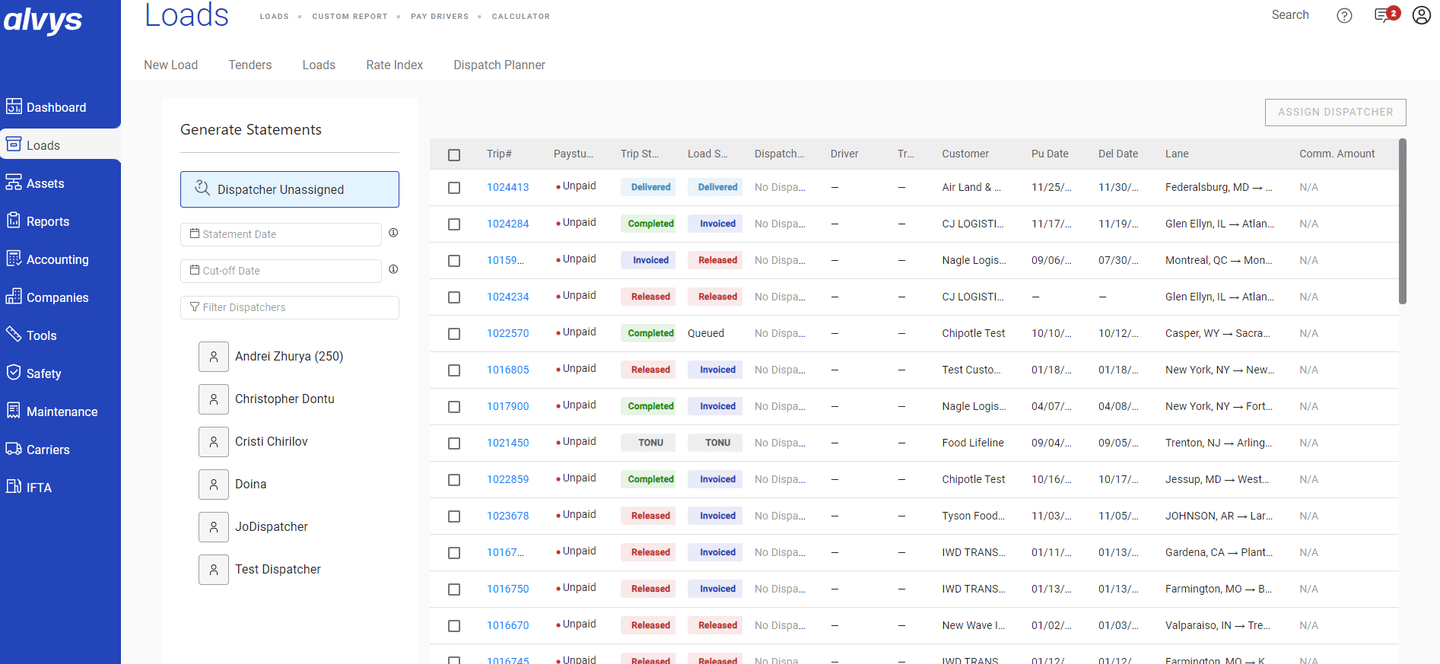 *Imagen que muestra filas de viajes seleccionadas con casillas en la pestaña Unassigned.*
2. Haga clic en **Assign Dispatcher**.
3. Seleccione un dispatcher de la lista.
4. Haga clic en **Save**.
*Imagen que muestra filas de viajes seleccionadas con casillas en la pestaña Unassigned.*
*Imagen que muestra filas de viajes seleccionadas con casillas en la pestaña Unassigned.*
2. Haga clic en **Assign Dispatcher**.
3. Seleccione un dispatcher de la lista.
4. Haga clic en **Save**.
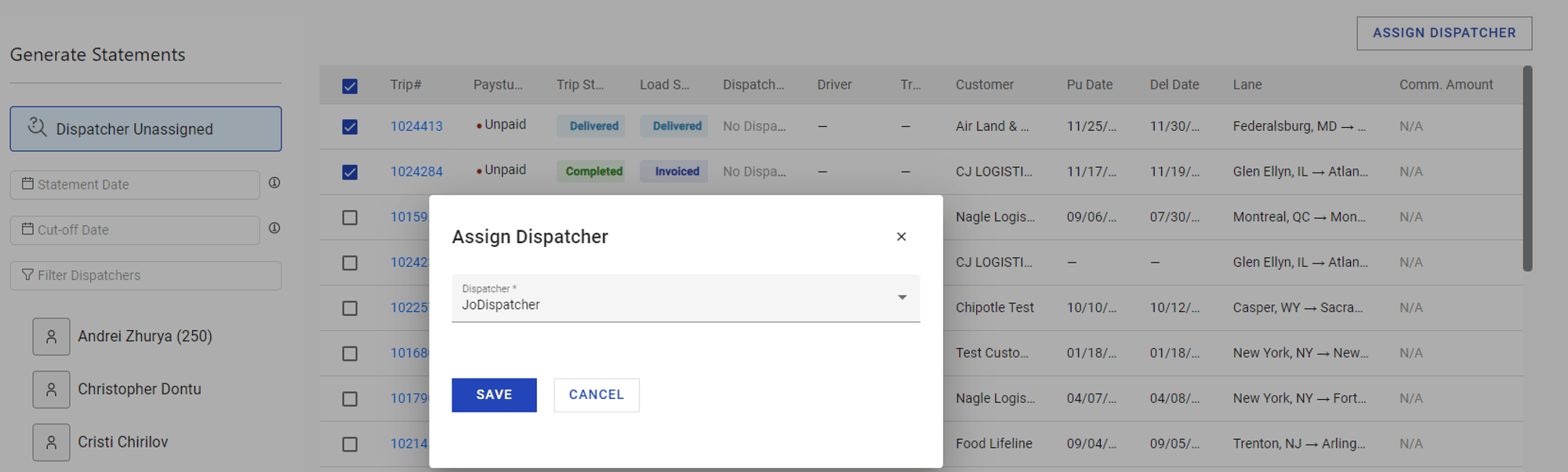 *Imagen que muestra la lista Assign Dispatcher con un dispatcher seleccionado y el botón Save.*
Un mensaje de éxito confirma la asignación. Los viajes pasan de la pestaña Unassigned a la pestaña del dispatcher asignado.
*Imagen que muestra la lista Assign Dispatcher con un dispatcher seleccionado y el botón Save.*
Un mensaje de éxito confirma la asignación. Los viajes pasan de la pestaña Unassigned a la pestaña del dispatcher asignado.
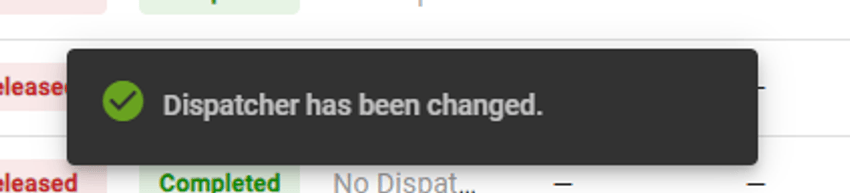 *Imagen que muestra el mensaje de confirmación después de asignar un dispatcher a los viajes.*
### Establecer la Global Statement Date y la Cutoff Date
1. Ingrese una fecha en el campo **Global Statement Date** en la parte superior del módulo. Las informaciones contextuales explican el efecto de cada campo de fecha.
2. Ingrese una fecha en el campo **Cutoff Date**. Solo se incluyen en la corrida los viajes entregados en esa fecha o antes.
*Imagen que muestra el mensaje de confirmación después de asignar un dispatcher a los viajes.*
### Establecer la Global Statement Date y la Cutoff Date
1. Ingrese una fecha en el campo **Global Statement Date** en la parte superior del módulo. Las informaciones contextuales explican el efecto de cada campo de fecha.
2. Ingrese una fecha en el campo **Cutoff Date**. Solo se incluyen en la corrida los viajes entregados en esa fecha o antes.
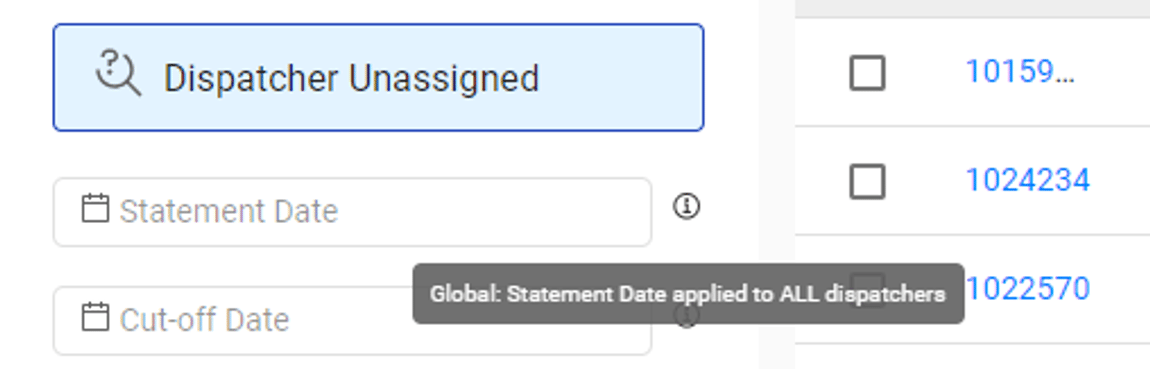 *Imagen que muestra los campos Global Statement Date y Cutoff Date con sus informaciones contextuales visibles.*
### Filtrar dispatchers
Use el filtro de dispatchers para navegar cuando trabaje con una gran cantidad de dispatchers.
*Imagen que muestra los campos Global Statement Date y Cutoff Date con sus informaciones contextuales visibles.*
### Filtrar dispatchers
Use el filtro de dispatchers para navegar cuando trabaje con una gran cantidad de dispatchers.
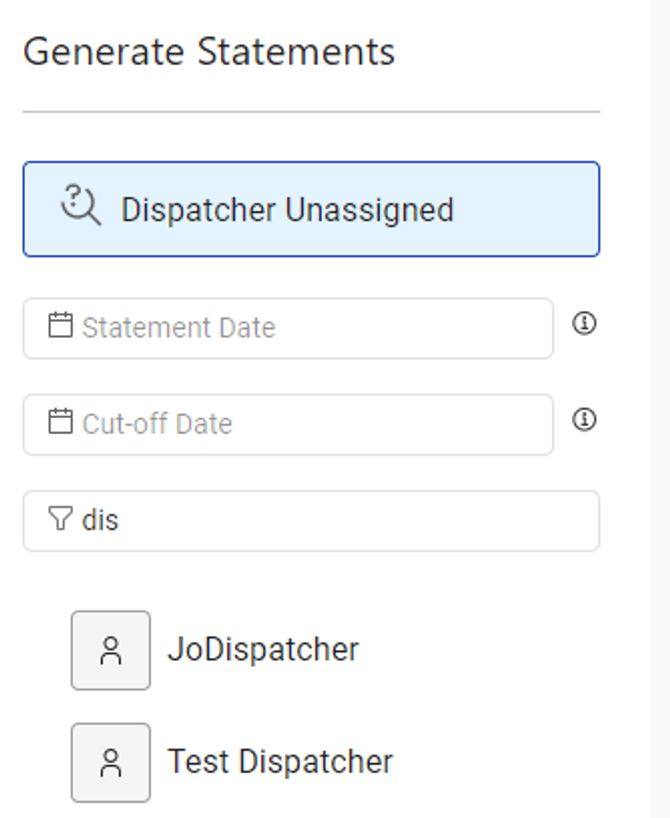 *Imagen que muestra el filtro de dispatchers en uso.*
### Configurar tasas de comisión de un dispatcher
Aparece una pestaña de dispatcher para cada usuario que cumple las tres condiciones: cuenta activa, rol Dispatcher y datos de pago configurados en su perfil.
1. Abra la pestaña del dispatcher.
2. Defina la **comisión por viaje**: un importe fijo por viaje o un porcentaje del valor del viaje.
3. Defina la **comisión por cargos accesorios**: solo un porcentaje del valor del cargo accesorio.
4. Seleccione los cargos accesorios a incluir con las casillas.
5. Haga clic en **Save**.
*Imagen que muestra el filtro de dispatchers en uso.*
### Configurar tasas de comisión de un dispatcher
Aparece una pestaña de dispatcher para cada usuario que cumple las tres condiciones: cuenta activa, rol Dispatcher y datos de pago configurados en su perfil.
1. Abra la pestaña del dispatcher.
2. Defina la **comisión por viaje**: un importe fijo por viaje o un porcentaje del valor del viaje.
3. Defina la **comisión por cargos accesorios**: solo un porcentaje del valor del cargo accesorio.
4. Seleccione los cargos accesorios a incluir con las casillas.
5. Haga clic en **Save**.
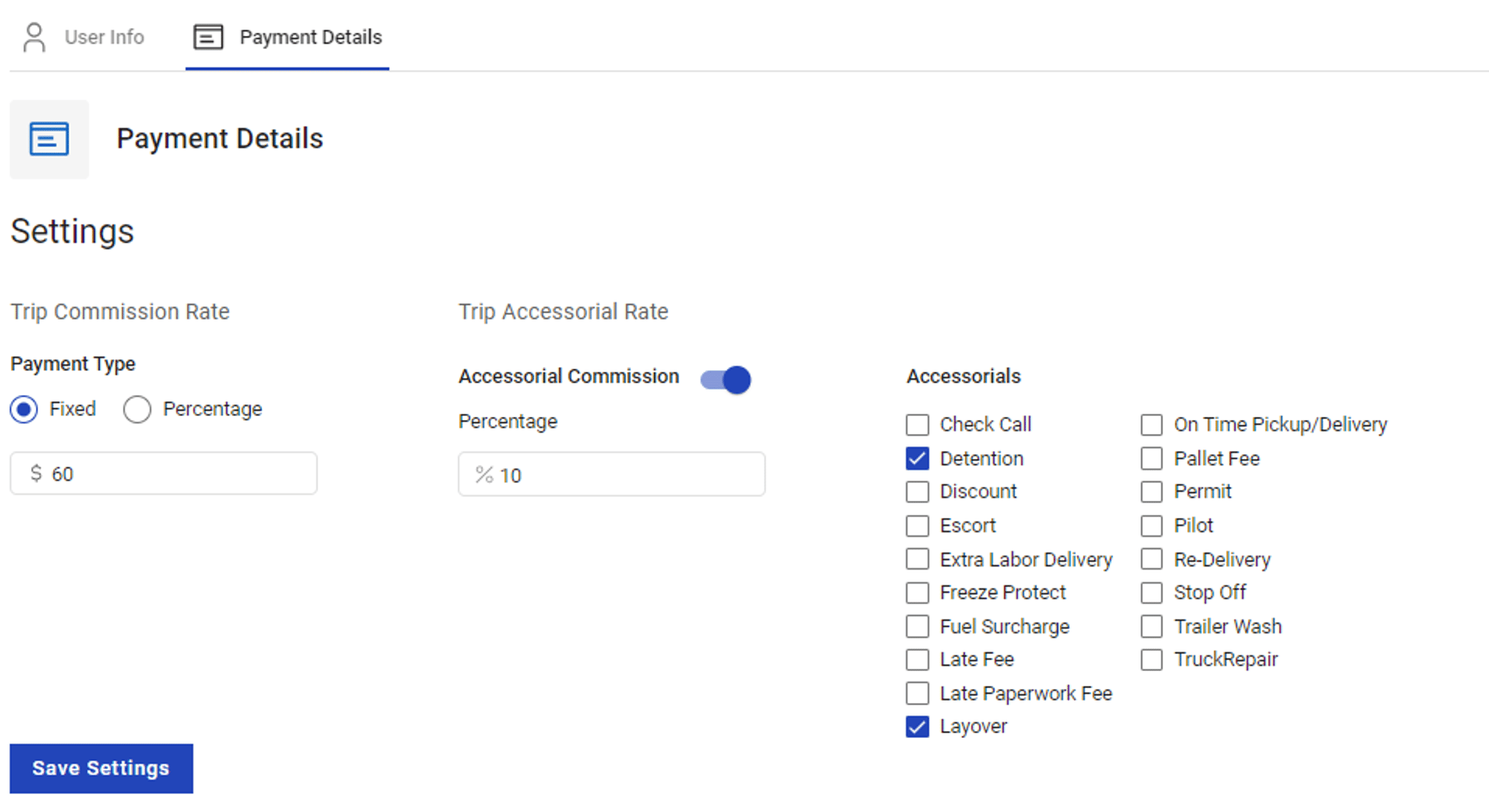 *Imagen que muestra el campo de comisión por viaje, el campo de comisión por cargos accesorios y las casillas de cargos accesorios.*
### Establecer una fecha local de estado de cuenta
Ingrese una fecha en el campo de **fecha local de estado de cuenta** en la pestaña del dispatcher individual. Esto anula la Global Statement Date solo para el estado de cuenta de ese dispatcher.
*Imagen que muestra el campo de comisión por viaje, el campo de comisión por cargos accesorios y las casillas de cargos accesorios.*
### Establecer una fecha local de estado de cuenta
Ingrese una fecha en el campo de **fecha local de estado de cuenta** en la pestaña del dispatcher individual. Esto anula la Global Statement Date solo para el estado de cuenta de ese dispatcher.
 *Imagen que muestra el campo de fecha local de estado de cuenta en la pestaña de un dispatcher individual.*
### Crear un borrador de estado de cuenta
1. Desde la pestaña de un dispatcher, seleccione los viajes y cargos accesorios a incluir.
2. Haga clic en **Save as Draft**.
*Imagen que muestra el campo de fecha local de estado de cuenta en la pestaña de un dispatcher individual.*
### Crear un borrador de estado de cuenta
1. Desde la pestaña de un dispatcher, seleccione los viajes y cargos accesorios a incluir.
2. Haga clic en **Save as Draft**.
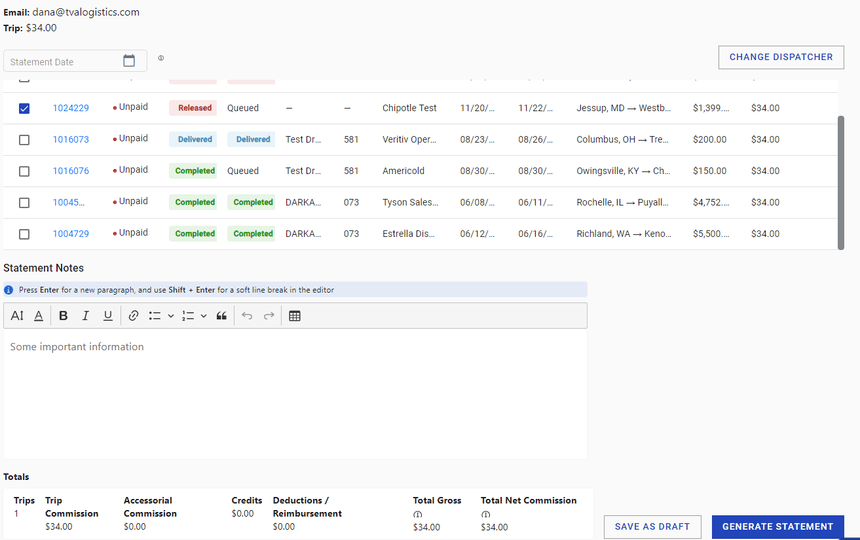 *Imagen que muestra viajes y cargos accesorios seleccionados con el botón Save as Draft.*
El borrador aparece en la pestaña Statements y se puede editar, enviar por correo o descargar de inmediato.
*Imagen que muestra viajes y cargos accesorios seleccionados con el botón Save as Draft.*
El borrador aparece en la pestaña Statements y se puede editar, enviar por correo o descargar de inmediato.
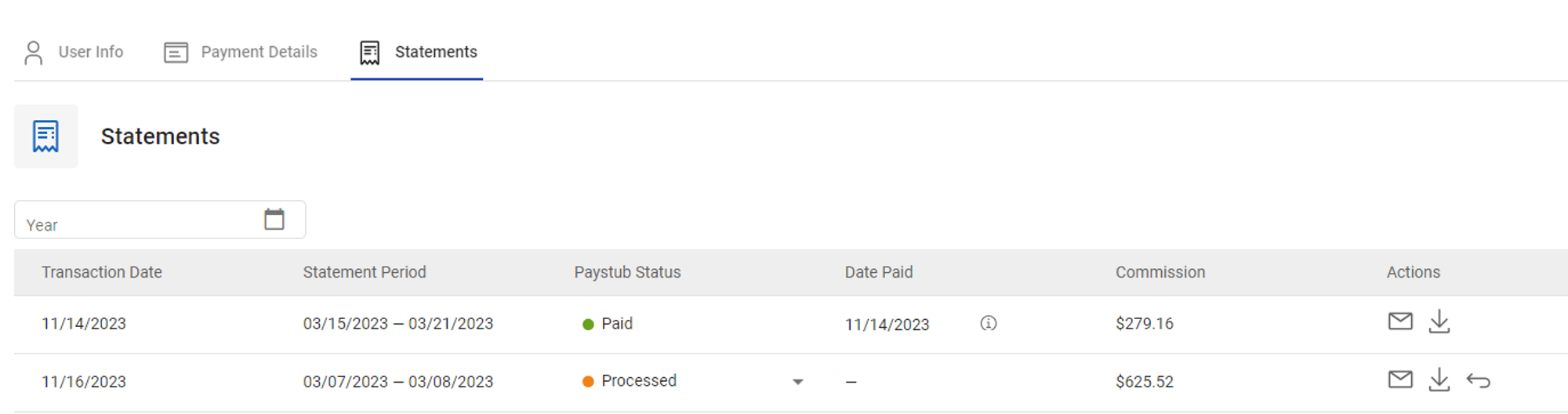 *Imagen que muestra un borrador de estado de cuenta en la pestaña Statements con las acciones Edit, Email, Download y Revert.*
### Generar un estado de cuenta procesado
Para generarlo desde un borrador, abra el borrador y haga clic en **Generate Statement**. Para generarlo directamente desde viajes no pagados, seleccione los viajes y cargos accesorios y haga clic en **Generate Statement** sin guardar un borrador primero.
El estado de cuenta pasa a estado **Processed** y se puede enviar por correo o descargar. Use **Revert** para devolverlo a Draft si necesita hacer cambios.
### Marcar un estado de cuenta como pagado
1. Abra el perfil del dispatcher y vaya a la pestaña **Statements**.
2. Abra el menú junto al estado de cuenta y seleccione **Paid**.
3. Complete el cuadro de diálogo **Change Paystub Status to Paid**.
4. Haga clic en **Save**.
*Imagen que muestra un borrador de estado de cuenta en la pestaña Statements con las acciones Edit, Email, Download y Revert.*
### Generar un estado de cuenta procesado
Para generarlo desde un borrador, abra el borrador y haga clic en **Generate Statement**. Para generarlo directamente desde viajes no pagados, seleccione los viajes y cargos accesorios y haga clic en **Generate Statement** sin guardar un borrador primero.
El estado de cuenta pasa a estado **Processed** y se puede enviar por correo o descargar. Use **Revert** para devolverlo a Draft si necesita hacer cambios.
### Marcar un estado de cuenta como pagado
1. Abra el perfil del dispatcher y vaya a la pestaña **Statements**.
2. Abra el menú junto al estado de cuenta y seleccione **Paid**.
3. Complete el cuadro de diálogo **Change Paystub Status to Paid**.
4. Haga clic en **Save**.
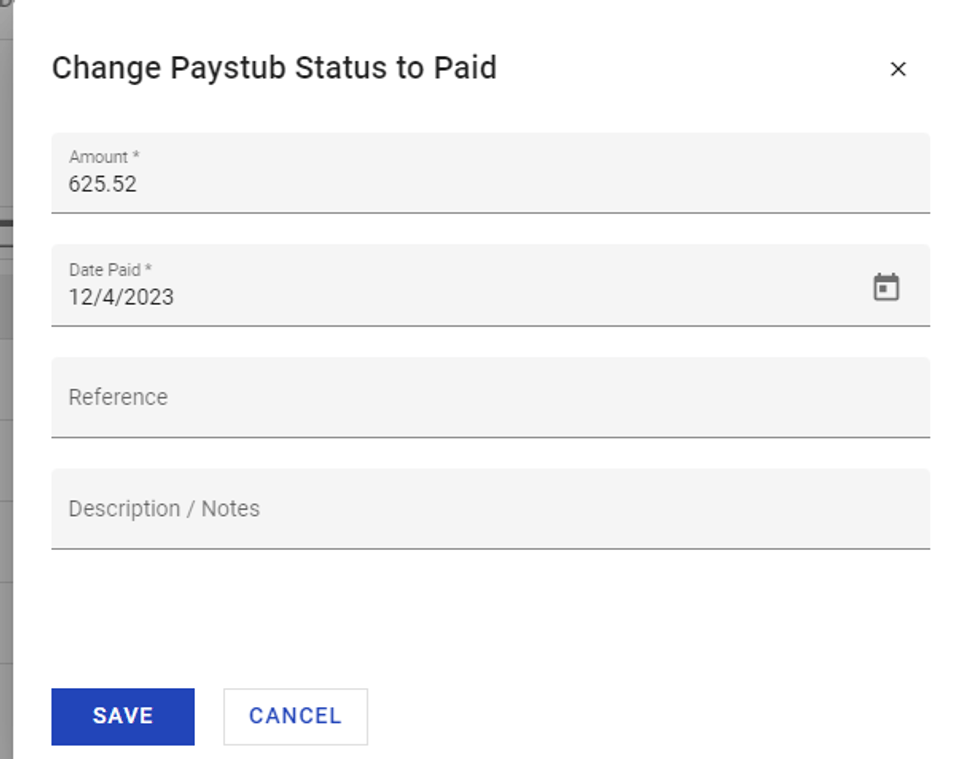 *Cuadro de diálogo Change Paystub Status to Paid*
## Configuración y permisos
Pay Dispatchers se habilita a nivel de cuenta por solicitud. Contacte al soporte de Alvys para solicitar la activación. Una vez habilitado, generar y administrar estados de cuenta de pago a dispatchers requiere los permisos de pago correspondientes: **"PayDriver"** y **"EditPaystubs"** para crear y editar estados de cuenta, y **"ViewPaystubs"** para verlos. Contacte a su Admin de Alvys si alguna acción no está disponible.
## Límites y comportamiento
Una pestaña de dispatcher solo aparece para los usuarios que cumplen las tres condiciones: cuenta activa, rol Dispatcher y datos de pago configurados en su perfil.
Las comisiones por cargos accesorios son solo por porcentaje. Las comisiones por viaje se pueden fijar como un importe fijo por viaje o como un porcentaje del valor del viaje.
Un borrador de estado de cuenta se puede descargar de inmediato después de crearse, sin ir a la pestaña Statements.
Un estado de cuenta en Processed no se puede editar. Haga clic en **Revert** para devolverlo a Draft, hacer cambios y generarlo de nuevo.
## Preguntas frecuentes
**P:** ¿Cómo consigo que Pay Dispatchers se habilite en mi cuenta?
**R:** Contacte al soporte de Alvys para solicitar la activación. Pay Dispatchers no está habilitado de forma predeterminada y se activa a nivel de cuenta por solicitud.
**P:** ¿Por qué un dispatcher no aparece en el módulo Pay Dispatchers?
**R:** Un dispatcher solo aparece cuando se cumplen las tres condiciones: su cuenta está activa, su rol de usuario es Dispatcher y tiene datos de pago configurados en su perfil. Revise cada una si falta un dispatcher.
**P:** ¿Puedo establecer tasas de comisión distintas para distintos dispatchers?
**R:** Sí. Las tasas de comisión se configuran por dispatcher desde la pestaña individual de cada uno dentro del módulo.
**P:** ¿Cuál es la diferencia entre la Global Statement Date y la fecha local del estado de cuenta?
**R:** La Global Statement Date aplica a todos los dispatchers de una corrida de pago. Una fecha local establecida en la pestaña de un dispatcher individual aplica solo a él y anula la fecha global para su estado de cuenta.
**P:** ¿Puedo revertir un estado de cuenta que ya se envió a un dispatcher?
**R:** Sí. Un estado de cuenta en Processed se puede revertir a Draft con la acción **Revert**. Después de revertirlo, puede editar el borrador y generar un nuevo estado de cuenta.
*Cuadro de diálogo Change Paystub Status to Paid*
## Configuración y permisos
Pay Dispatchers se habilita a nivel de cuenta por solicitud. Contacte al soporte de Alvys para solicitar la activación. Una vez habilitado, generar y administrar estados de cuenta de pago a dispatchers requiere los permisos de pago correspondientes: **"PayDriver"** y **"EditPaystubs"** para crear y editar estados de cuenta, y **"ViewPaystubs"** para verlos. Contacte a su Admin de Alvys si alguna acción no está disponible.
## Límites y comportamiento
Una pestaña de dispatcher solo aparece para los usuarios que cumplen las tres condiciones: cuenta activa, rol Dispatcher y datos de pago configurados en su perfil.
Las comisiones por cargos accesorios son solo por porcentaje. Las comisiones por viaje se pueden fijar como un importe fijo por viaje o como un porcentaje del valor del viaje.
Un borrador de estado de cuenta se puede descargar de inmediato después de crearse, sin ir a la pestaña Statements.
Un estado de cuenta en Processed no se puede editar. Haga clic en **Revert** para devolverlo a Draft, hacer cambios y generarlo de nuevo.
## Preguntas frecuentes
**P:** ¿Cómo consigo que Pay Dispatchers se habilite en mi cuenta?
**R:** Contacte al soporte de Alvys para solicitar la activación. Pay Dispatchers no está habilitado de forma predeterminada y se activa a nivel de cuenta por solicitud.
**P:** ¿Por qué un dispatcher no aparece en el módulo Pay Dispatchers?
**R:** Un dispatcher solo aparece cuando se cumplen las tres condiciones: su cuenta está activa, su rol de usuario es Dispatcher y tiene datos de pago configurados en su perfil. Revise cada una si falta un dispatcher.
**P:** ¿Puedo establecer tasas de comisión distintas para distintos dispatchers?
**R:** Sí. Las tasas de comisión se configuran por dispatcher desde la pestaña individual de cada uno dentro del módulo.
**P:** ¿Cuál es la diferencia entre la Global Statement Date y la fecha local del estado de cuenta?
**R:** La Global Statement Date aplica a todos los dispatchers de una corrida de pago. Una fecha local establecida en la pestaña de un dispatcher individual aplica solo a él y anula la fecha global para su estado de cuenta.
**P:** ¿Puedo revertir un estado de cuenta que ya se envió a un dispatcher?
**R:** Sí. Un estado de cuenta en Processed se puede revertir a Draft con la acción **Revert**. Después de revertirlo, puede editar el borrador y generar un nuevo estado de cuenta.