> ## Documentation Index
> Fetch the complete documentation index at: https://docs.alvys.com/llms.txt
> Use this file to discover all available pages before exploring further.
# Planetas de diseño de Paystub
> Vista previa y conmute el activo Alvys plantilla de diseño de patas para conductor, operador propietario y declaraciones de camión de su configuración de Perfil de la empresa.
📋 **Módulo:** Management > Company Profile · **Se aplica a:** Admin, PartnerAdmin
Alvys ofrece múltiples opciones de plantilla de diseño de bostinas (diseños de paystub, diseños de declaraciones) para conductordeclaraciones. Los administradores y PartnerAdmins pueden previsualizar y cambiar el diseño activo en cualquier momento desde el perfil de la empresa.
## Resumen
Alvys ofrece varias opciones de diseño para el diseño de conductorpaystubs, operador propietario paga ensate y camión paystubs. El diseño activo se aplica cada vez que se genera una funda. El diseño preferido se puede cambiar en cualquier momento.
## Cómo funciona
El diseño activo de paystub se almacena a nivel de empresa y se aplica automáticamente cada vez que se genera un japon. El proceso de generación de botes de pago permanece inalterado; el sistema comprueba el diseño activo en el fondo. Cambiar el trazado tiene efecto por los paystubs generados después del cambio y no altera los cubos de pago que ya se producían. El mismo diseño activo se aplica a todos Conductor, Operador de Propietarios, y Tóck paystubs en toda la compañía.
## Cómo usarlo
Debes tener el **Admin** o o **PartnerAdmin** rol para acceder a la configuración de Perfil de la empresa.
1. Haga clic en el icono de su perfil de usuario en la esquina inferior izquierda de Alvys.
2. Seleccionar **Company Profile** del menú.
3. En la página de Perfil de la Empresa, haga clic en el **General Info** Pestaña.
4. Desplácese hasta la parte inferior de la pestaña para encontrar el **Driver Paystub Templates** Sección.
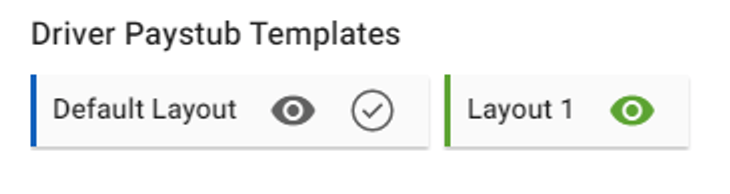 *Imagen que muestra el ConductorSección de Plantillas de Paystub en Company Profile > General Info, con tarjetas de diseño visibles*
5. Para previsualizar un diseño antes de seleccionarlo, haga clic en el **eye icon** en cualquier carta de diseño.
6. Para seleccionar un diseño, haga clic en el **tick icon** en la tarjeta de diseño que desea activar.
7. Haga clic **Yes** en la pantalla de confirmación para confirmar su selección.
*Imagen que muestra el ConductorSección de Plantillas de Paystub en Company Profile > General Info, con tarjetas de diseño visibles*
5. Para previsualizar un diseño antes de seleccionarlo, haga clic en el **eye icon** en cualquier carta de diseño.
6. Para seleccionar un diseño, haga clic en el **tick icon** en la tarjeta de diseño que desea activar.
7. Haga clic **Yes** en la pantalla de confirmación para confirmar su selección.
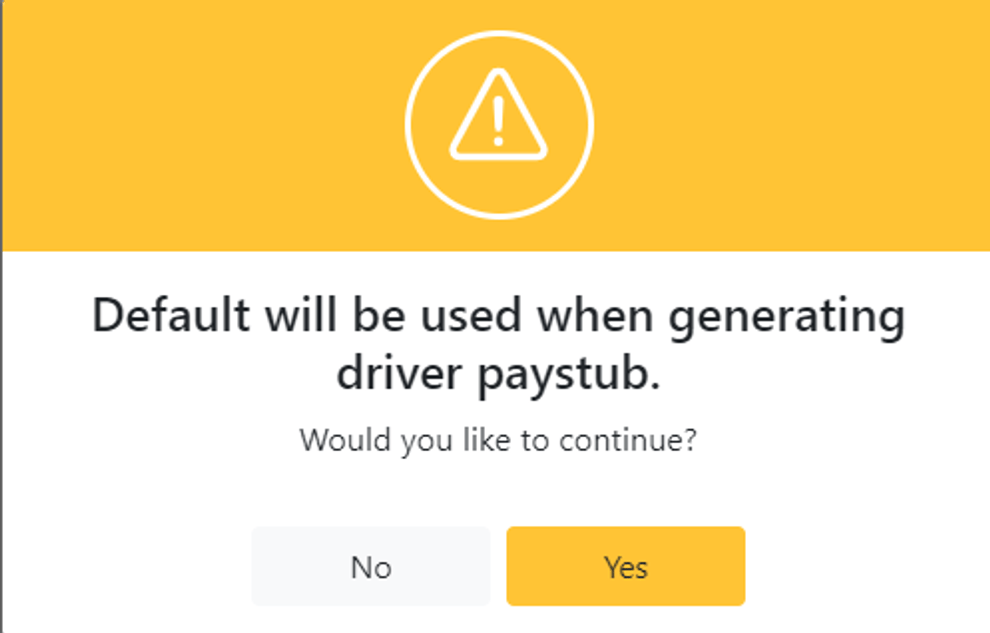 *Imagen que muestra la pantalla de confirmación después de hacer clic en el icono de la garra de garrace para seleccionar un diseño de paystub*
Después de confirmar, el diseño activo se indica con una tarjeta verde y un icono de ojos verdes en el ConductorSección de Plantjas de Paystub. El diseño seleccionado se aplica a todos Conductor, Operador de Propietarios, y Tlock paystubs en el futuro.
Para cambiar el diseño más tarde, volver a **Management > Company Profile > General Info > Driver Paystub Templates** y repite estos pasos para seleccionar un diseño diferente.
## Solución de problemas
### El cambio de diseño no aparece en una bañera de pago recientemente generada
Confirme que el nuevo diseño estaba listo para activar antes de que se generara la tubería de pago. Un cambio de diseño sólo se aplica a los paystubs generados después de que se hizo el cambio. Regenerar la funda de pago para aplicar el diseño actualizado.
### ConductorLa sección de Plantillas de Paystub no es visible
Confirma que estás en el **General Info** pestaña en Perfil de la Compañía, no una pestaña diferente. Desplácese hasta la parte inferior de la pestaña Información General, donde la sección aparece al final de la página. Contacto Alvys soporte si la sección todavía no es visible después de desplazarse hacia abajo.
### El icono de la garra y el ticho no responde
Confirma que tienes el **Admin** o o **PartnerAdmin** rol. Los usuarios sin estos roles no pueden cambiar la plantilla de diseño de paystub. Refresca la página e inténtalo de nuevo. Contacto Alvys apoyo si la cuestión persiste.
## Preguntas frecuentes
**P: El cambio de la disposición afecta a los jaqueros que ya se han generado?**
**A:** No, no. El cambio de diseño sólo se aplica a los paystubs generados después de que se realice el cambio. Los jabos de pago que ya se generaron conservan el diseño que estaba activo en el momento en que fueron creados.
**P: Puede diferente conductoresutilizar diferentes diseños de paystub?**
**A:** No, no. El diseño seleccionado se aplica a todos los paystubs de la compañía, incluyendo Conductor, Operador de Propietarios, y Tlock paystubs.
**P: Cómo sé qué diseño está activo actualmente?**
**A:** El diseño activo está indicado por una tarjeta verde con un icono de ojos verdes en el ConductorSección de Plantjas de Paystub.
## Ir más profundo
* [ConductorAsentamientos](https://help.alvys.com/en/articles/11943598-driver-settlements)
*Imagen que muestra la pantalla de confirmación después de hacer clic en el icono de la garra de garrace para seleccionar un diseño de paystub*
Después de confirmar, el diseño activo se indica con una tarjeta verde y un icono de ojos verdes en el ConductorSección de Plantjas de Paystub. El diseño seleccionado se aplica a todos Conductor, Operador de Propietarios, y Tlock paystubs en el futuro.
Para cambiar el diseño más tarde, volver a **Management > Company Profile > General Info > Driver Paystub Templates** y repite estos pasos para seleccionar un diseño diferente.
## Solución de problemas
### El cambio de diseño no aparece en una bañera de pago recientemente generada
Confirme que el nuevo diseño estaba listo para activar antes de que se generara la tubería de pago. Un cambio de diseño sólo se aplica a los paystubs generados después de que se hizo el cambio. Regenerar la funda de pago para aplicar el diseño actualizado.
### ConductorLa sección de Plantillas de Paystub no es visible
Confirma que estás en el **General Info** pestaña en Perfil de la Compañía, no una pestaña diferente. Desplácese hasta la parte inferior de la pestaña Información General, donde la sección aparece al final de la página. Contacto Alvys soporte si la sección todavía no es visible después de desplazarse hacia abajo.
### El icono de la garra y el ticho no responde
Confirma que tienes el **Admin** o o **PartnerAdmin** rol. Los usuarios sin estos roles no pueden cambiar la plantilla de diseño de paystub. Refresca la página e inténtalo de nuevo. Contacto Alvys apoyo si la cuestión persiste.
## Preguntas frecuentes
**P: El cambio de la disposición afecta a los jaqueros que ya se han generado?**
**A:** No, no. El cambio de diseño sólo se aplica a los paystubs generados después de que se realice el cambio. Los jabos de pago que ya se generaron conservan el diseño que estaba activo en el momento en que fueron creados.
**P: Puede diferente conductoresutilizar diferentes diseños de paystub?**
**A:** No, no. El diseño seleccionado se aplica a todos los paystubs de la compañía, incluyendo Conductor, Operador de Propietarios, y Tlock paystubs.
**P: Cómo sé qué diseño está activo actualmente?**
**A:** El diseño activo está indicado por una tarjeta verde con un icono de ojos verdes en el ConductorSección de Plantjas de Paystub.
## Ir más profundo
* [ConductorAsentamientos](https://help.alvys.com/en/articles/11943598-driver-settlements)