> ## Documentation Index
> Fetch the complete documentation index at: https://docs.alvys.com/llms.txt
> Use this file to discover all available pages before exploring further.
# Adicionales CargaPermisos
> Configurar los cuatro extra cargapermisos que controlan CargaAcceso de la plantilla y CargaCalifica la visibilidad de la historia para Alvys tarifas y datos de precios de inquilino.
**Se aplica a:** Adminciones · Administración de pareja · Administración de oficina · Administradores de operaciones · Despachoes · Agentes de ventas · Entrada de datos
**Módulo:** Management > Company Profile > Users
Este artículo explica los cuatro adicionales cargapermisos en Alvys que gobiernan CargaPlantillas y CargaCalifica la historia: quién puede ver y usar guardado cargaplantillas, que pueden crearlas y gestionarlas, y a qué tipo de datos históricos de tarifa puede acceder un usuario.
## Resumen
Alvys organiza cargapermisos en subcategorías. Este artículo cubre cuatro permisos fuera del núcleo cargagrupos de gestión y despacho: dos que controlan el acceso a CargaPlantillas, y dos que controlan el acceso a CargaCalifica la historia. Juntos gobiernan si un usuario puede construir cargasmás rápido usando configuraciones guardadas, y si ese usuario puede ver datos históricos de precios para informar las decisiones de tarifas.
CargaLas plantillas ayudan a los equipos a crear recurrentes cargassin volver a entrar en los mismos detalles cada vez. CargaRate History ofrece a los usuarios contexto de mercado y datos de precios específicos de la empresa para apoyar las negociaciones de tarifas y las decisiones de precios.
## Dónde encontrarlo
Estos permisos se establecen a nivel de usuario individual dentro de la interfaz de administración del usuario. Para llegar a ella:
* Seleccione su nombre de usuario en la esquina inferior izquierda.
* Navega a **Management > Company Profile** y seleccione el **Users** Pestaña.
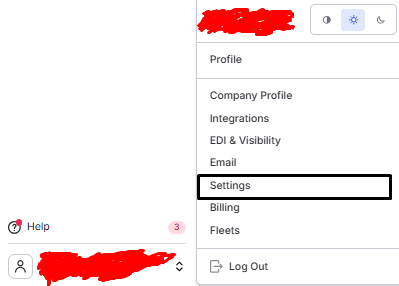 \*Imagen que muestra navegación al perfil de la empresa \*
* Elija un usuario existente para editar, o seleccione **Add User** para crear un nuevo perfil.
\*Imagen que muestra navegación al perfil de la empresa \*
* Elija un usuario existente para editar, o seleccione **Add User** para crear un nuevo perfil.
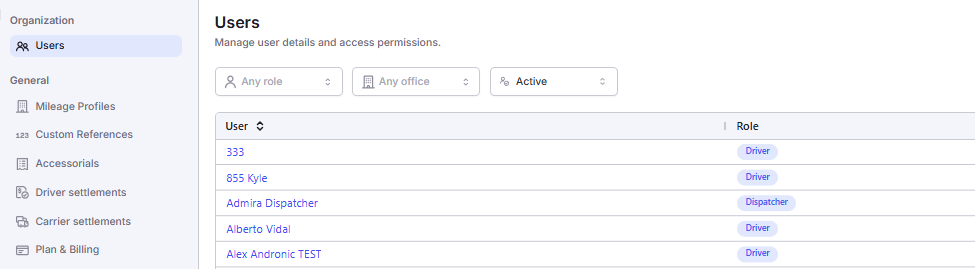 *Perfil de la empresa con la pestaña Usuarios seleccionado en la navegación izquierda.*
* Desplácese hacia el **Permissions** Sección.
* Localiza el **Load Rate History** categoría a buscar **View Alvys Rates History** y **View Tenant Rates History** casillas de verificación.
*Perfil de la empresa con la pestaña Usuarios seleccionado en la navegación izquierda.*
* Desplácese hacia el **Permissions** Sección.
* Localiza el **Load Rate History** categoría a buscar **View Alvys Rates History** y **View Tenant Rates History** casillas de verificación.
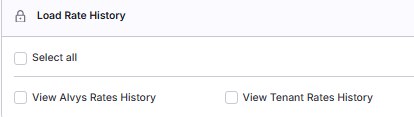 *Permisos panel con el CargaCategoría de Calificativos ampliado, exhibindo vista Alvys Calefes Historial y Ver Tarifas de Inquilino casillas de verificación de historial.*
* Localiza el **Load Templates** categoría a buscar **View Load Templates** y **Manage Load Templates** casillas de verificación.
*Permisos panel con el CargaCategoría de Calificativos ampliado, exhibindo vista Alvys Calefes Historial y Ver Tarifas de Inquilino casillas de verificación de historial.*
* Localiza el **Load Templates** categoría a buscar **View Load Templates** y **Manage Load Templates** casillas de verificación.
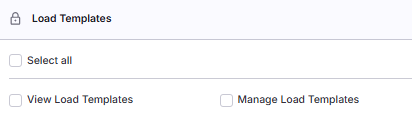 *Espectáis: Permisos panel con el CargaCategoría de plantillas expandida, exhibiendo vista CargaPlantillas y Administración CargaPlantillas buzones.*
Modificar cualquier permiso requiere que el usuario registrado mantenga la **"SetPermission"** permiso en la categoría de Gestión. Sin ella, el perfil del usuario es visible pero no se pueden cambiar las casillas.
⚠Para modificar los permisos, el usuario que hace el cambio debe mantener la **"SetPermission"** permiso, encontrado en la categoría de Gestión. Consulte el artículo de Gestión y Privacidad Permisos de Permisos para más detalles.
## Conceptos clave
**Qué es un carril?**
Un carril es una ruta de carga de origen a destino definida, como Chicago, IL a Atlanta, GA para una camioneta seca de 53 pies. La historia de la tarifa se organiza por carril y tipo de equipo.
**Lo que es un cargaplantilla?**
A cargaplantillas es un conjunto pre-salvado de cargadetalles (dirección de expedición, dirección del destinatario, mercancía, tipo de equipo, instrucciones especiales) que pueden aplicarse a un nuevo cargaen un solo paso. Las plantillas son más útiles para carriles dedicados y recurrentes cargas.
## Ajustes & Permisos
### Vista CargaPlanlates
**"ViewLoadTemplates"** controles de si un usuario puede acceder a la CargaPágina de plantillas, vea la biblioteca de plantillas existente y construya nuevas cargasde esas plantillas. Seleccionar una plantilla al crear un cargapueblan automáticamente la cargacampos con la información guardada de la plantilla; el usuario puede editar cualquier campo antes de guardar.
*Espectáis: Permisos panel con el CargaCategoría de plantillas expandida, exhibiendo vista CargaPlantillas y Administración CargaPlantillas buzones.*
Modificar cualquier permiso requiere que el usuario registrado mantenga la **"SetPermission"** permiso en la categoría de Gestión. Sin ella, el perfil del usuario es visible pero no se pueden cambiar las casillas.
⚠Para modificar los permisos, el usuario que hace el cambio debe mantener la **"SetPermission"** permiso, encontrado en la categoría de Gestión. Consulte el artículo de Gestión y Privacidad Permisos de Permisos para más detalles.
## Conceptos clave
**Qué es un carril?**
Un carril es una ruta de carga de origen a destino definida, como Chicago, IL a Atlanta, GA para una camioneta seca de 53 pies. La historia de la tarifa se organiza por carril y tipo de equipo.
**Lo que es un cargaplantilla?**
A cargaplantillas es un conjunto pre-salvado de cargadetalles (dirección de expedición, dirección del destinatario, mercancía, tipo de equipo, instrucciones especiales) que pueden aplicarse a un nuevo cargaen un solo paso. Las plantillas son más útiles para carriles dedicados y recurrentes cargas.
## Ajustes & Permisos
### Vista CargaPlanlates
**"ViewLoadTemplates"** controles de si un usuario puede acceder a la CargaPágina de plantillas, vea la biblioteca de plantillas existente y construya nuevas cargasde esas plantillas. Seleccionar una plantilla al crear un cargapueblan automáticamente la cargacampos con la información guardada de la plantilla; el usuario puede editar cualquier campo antes de guardar.
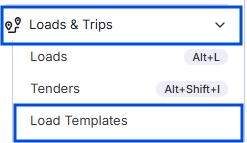 *CargaPágina de plantillas a la que se accede desde el Cargasnavegación, con la lista de la biblioteca de plantillas y un botón para crear un nuevo cargade una plantilla.*
 *CargaLista de plantillas que muestra plantillas guardadas con columnas tipo nombre de plantilla, ruta y equipos.*
Por defecto, este permiso se concede a: **Partner Admin**, **Admin**, **Operation Manager**, **Dispatcher**, **Biller**, **Sales Agent**, **Data Entry**, y **Office Admin**. No se concede por defecto a la **Safety** o o **Driver** roles.
✅ Mejor práctica: Grant View CargaPlantillas a todos los despachadores que crean cargasregularmente. Combínalo con una biblioteca de plantilla bien organizada y claramente llamada para que los despachadores puedan encontrar la plantilla correcta rápidamente.
### Gestionar CargaPlanlates
**"ManageLoadTemplates"** permite al usuario crear nuevas plantillas, editar las existentes y eliminar plantillas que ya no son necesarias. Es el complemento administrativo de la vista CargaPlantillas: donde la vista es para usar la biblioteca, Administrar es para construirla y mantenerla.
Un usuario con Administrar CargaLas plantillas pueden:
* Crear nuevo cargaplantillas
* Editar plantillas existentes
* Eliminar plantillas anticuadas o duplicadas
*CargaLista de plantillas que muestra plantillas guardadas con columnas tipo nombre de plantilla, ruta y equipos.*
Por defecto, este permiso se concede a: **Partner Admin**, **Admin**, **Operation Manager**, **Dispatcher**, **Biller**, **Sales Agent**, **Data Entry**, y **Office Admin**. No se concede por defecto a la **Safety** o o **Driver** roles.
✅ Mejor práctica: Grant View CargaPlantillas a todos los despachadores que crean cargasregularmente. Combínalo con una biblioteca de plantilla bien organizada y claramente llamada para que los despachadores puedan encontrar la plantilla correcta rápidamente.
### Gestionar CargaPlanlates
**"ManageLoadTemplates"** permite al usuario crear nuevas plantillas, editar las existentes y eliminar plantillas que ya no son necesarias. Es el complemento administrativo de la vista CargaPlantillas: donde la vista es para usar la biblioteca, Administrar es para construirla y mantenerla.
Un usuario con Administrar CargaLas plantillas pueden:
* Crear nuevo cargaplantillas
* Editar plantillas existentes
* Eliminar plantillas anticuadas o duplicadas
 *CargaPágina de plantillas con Editar y Eliminar botones de acción visibles en las filas de plantillas, disponible sólo para los usuarios con la Administración CargaMantenimiento de plantillas.*
Tener gestión CargaLas plantillas incluyen implícitamente todas las capacidades de visualización y construcción.
Por defecto, este permiso se concede a: **Partner Admin**, **Admin**, **Operation Manager**, y **Office Admin**. No se concede por defecto a **Dispatcher**, **Biller**, **Sales Agent**, **Data Entry**, **Safety**, o **Driver** roles.
✅ Buenas prácticas: Limitar Manage CargaPlantillas a los administradores de oficina y gerentes de operaciones que se encargan de mantener la biblioteca de plantillas. La mayoría de los usuarios operativos deben tener Vista CargaPlantillas sin gestión.
### Vista Alvys Califican de historia
**"ViewAlvysRateHistory"** permite a un usuario acceder a los datos de historial de tarifas agregados de forma anónima en todo Alvys Inquilinos. Con este permiso, los usuarios obtienen una perspectiva a nivel de mercado: qué tarifas se han cobrado y pagado por un carril en todo el mundo Alvys plataforma, no sólo dentro de su propia compañía.
El **Rates** botón en el a pie de caja de dinero en un viaje's página de detalle se hace visible cuando un usuario tiene vista Alvys Calefes Historial o Ver tasas de inquilino Historial. Al hacer clic se abre un diálogo que muestra los datos históricos de precios.
*CargaPágina de plantillas con Editar y Eliminar botones de acción visibles en las filas de plantillas, disponible sólo para los usuarios con la Administración CargaMantenimiento de plantillas.*
Tener gestión CargaLas plantillas incluyen implícitamente todas las capacidades de visualización y construcción.
Por defecto, este permiso se concede a: **Partner Admin**, **Admin**, **Operation Manager**, y **Office Admin**. No se concede por defecto a **Dispatcher**, **Biller**, **Sales Agent**, **Data Entry**, **Safety**, o **Driver** roles.
✅ Buenas prácticas: Limitar Manage CargaPlantillas a los administradores de oficina y gerentes de operaciones que se encargan de mantener la biblioteca de plantillas. La mayoría de los usuarios operativos deben tener Vista CargaPlantillas sin gestión.
### Vista Alvys Califican de historia
**"ViewAlvysRateHistory"** permite a un usuario acceder a los datos de historial de tarifas agregados de forma anónima en todo Alvys Inquilinos. Con este permiso, los usuarios obtienen una perspectiva a nivel de mercado: qué tarifas se han cobrado y pagado por un carril en todo el mundo Alvys plataforma, no sólo dentro de su propia compañía.
El **Rates** botón en el a pie de caja de dinero en un viaje's página de detalle se hace visible cuando un usuario tiene vista Alvys Calefes Historial o Ver tasas de inquilino Historial. Al hacer clic se abre un diálogo que muestra los datos históricos de precios.
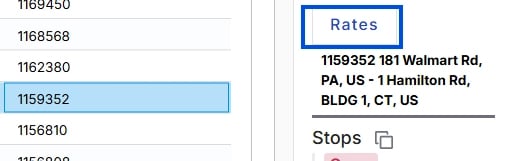 *CargaJunta con cargaseleccionados y la bandeja lateral abierta, mostrando viajedetalles incluyendo la Caja de Dinero.*
 * Espectáculos: Money Box footer en el viajepágina de detalles con el botón Tarifas resaltado.\*
El Alvys Califica el gráfico de Historia muestra el **median rate** para un carril específico. Los filtros incluyen tipo de equipo, radio de cabeza muerta (de origen D-O / destino DH-D), y Timeframe (5, 15, o 30 días).
La leyenda del gráfico muestra:
* 🟠 Línea naranja: Shipper-to- Transportistatarifas contractuales (precios estables y directos a la nave)
* 🟢 Línea verde: Broker-to- Transportistalas tasas del mercado al contado (volátil, reflejan corrientes transportistadisponibilidad)
* Espectáculos: Money Box footer en el viajepágina de detalles con el botón Tarifas resaltado.\*
El Alvys Califica el gráfico de Historia muestra el **median rate** para un carril específico. Los filtros incluyen tipo de equipo, radio de cabeza muerta (de origen D-O / destino DH-D), y Timeframe (5, 15, o 30 días).
La leyenda del gráfico muestra:
* 🟠 Línea naranja: Shipper-to- Transportistatarifas contractuales (precios estables y directos a la nave)
* 🟢 Línea verde: Broker-to- Transportistalas tasas del mercado al contado (volátil, reflejan corrientes transportistadisponibilidad)
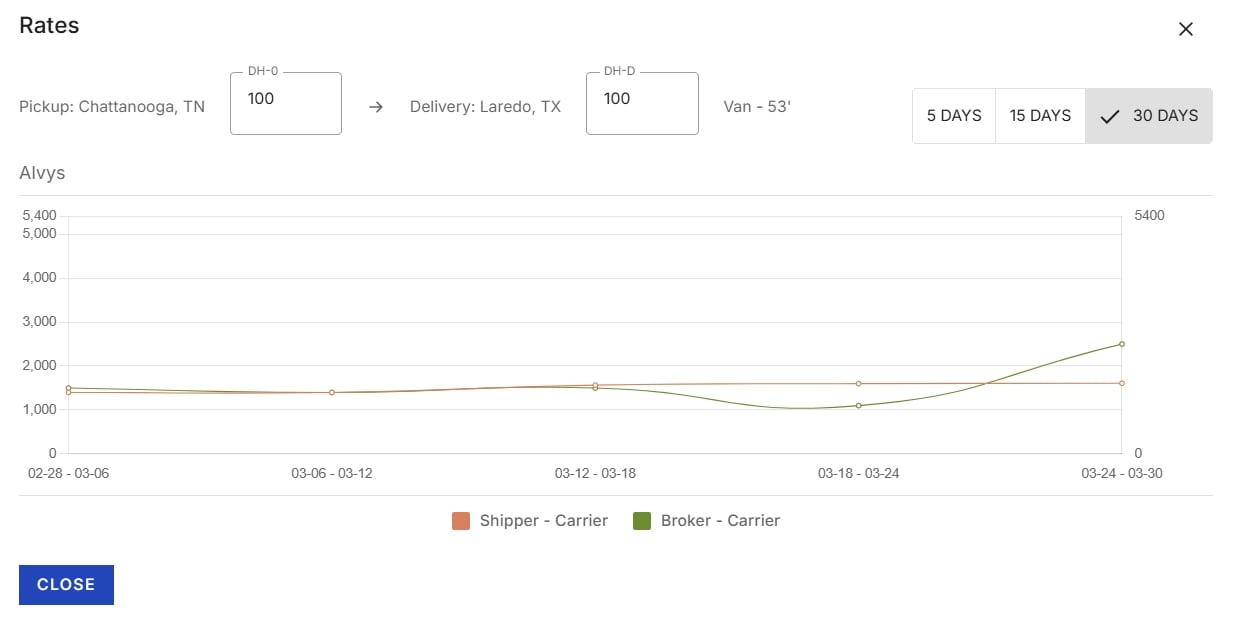 *Espectástros: Alvys Califras Calefes History con naranja Shipper- Transportistalínea de tarifa de contrato y Green Broker- Transportistalínea de mercado puntual, con equipos Tipo de Equipo, Radio Deadhead y Controles de filtro Timeframe.*
Alvys agregados califican los datos de forma anónima. Las identidades individuales de las empresas y los registros específicos de transacciones nunca se divulgan. Los usuarios ven sólo información agregada, de la tasa estadística.
Por defecto, este permiso se concede a: **Partner Admin**, **Admin**, y **Operation Manager**. No se concede por defecto a **Dispatcher**, **Biller**, **Sales Agent**, **Data Entry**, **Office Admin**, **Safety**, o **Driver** roles.
💡 Mejor práctica: Grant View Alvys Calificaciones Historia a los despachadores, el personal de precios y los directores de operaciones que participan regularmente en la fijación de tarifas o transportistanegociaciones.
### Ver Historia de las Tarifas de Inquilino
**"ViewTenantRateHistory"** da a un usuario acceso a los propios datos de tarifa histórica de su empresa para carriles específicos: qué tarifas su empresa realmente ha cobrado clientes y pagado transportistasen cada carril, con el tiempo.
El **Rates** botón en el pie de caja de dinero se hace visible cuando el usuario tiene Ver Tenant Rates History O Ver Alvys Califica la historia. Cualquiera de los dos permisos hace visible el botón. Cuando ambos permisos se otorgan, el diálogo de tarifas muestra dos gráficos lado a lado: un gráfico de inquilinos (historia de su empresa) a la izquierda, y un Alvys gráfico de referencia del mercado a la derecha.
*Money Box pienista con el botón Tarifas visible (el mismo botón que en la vista Alvys Calefes Historia).*
*Espectástros: Alvys Califras Calefes History con naranja Shipper- Transportistalínea de tarifa de contrato y Green Broker- Transportistalínea de mercado puntual, con equipos Tipo de Equipo, Radio Deadhead y Controles de filtro Timeframe.*
Alvys agregados califican los datos de forma anónima. Las identidades individuales de las empresas y los registros específicos de transacciones nunca se divulgan. Los usuarios ven sólo información agregada, de la tasa estadística.
Por defecto, este permiso se concede a: **Partner Admin**, **Admin**, y **Operation Manager**. No se concede por defecto a **Dispatcher**, **Biller**, **Sales Agent**, **Data Entry**, **Office Admin**, **Safety**, o **Driver** roles.
💡 Mejor práctica: Grant View Alvys Calificaciones Historia a los despachadores, el personal de precios y los directores de operaciones que participan regularmente en la fijación de tarifas o transportistanegociaciones.
### Ver Historia de las Tarifas de Inquilino
**"ViewTenantRateHistory"** da a un usuario acceso a los propios datos de tarifa histórica de su empresa para carriles específicos: qué tarifas su empresa realmente ha cobrado clientes y pagado transportistasen cada carril, con el tiempo.
El **Rates** botón en el pie de caja de dinero se hace visible cuando el usuario tiene Ver Tenant Rates History O Ver Alvys Califica la historia. Cualquiera de los dos permisos hace visible el botón. Cuando ambos permisos se otorgan, el diálogo de tarifas muestra dos gráficos lado a lado: un gráfico de inquilinos (historia de su empresa) a la izquierda, y un Alvys gráfico de referencia del mercado a la derecha.
*Money Box pienista con el botón Tarifas visible (el mismo botón que en la vista Alvys Calefes Historia).*
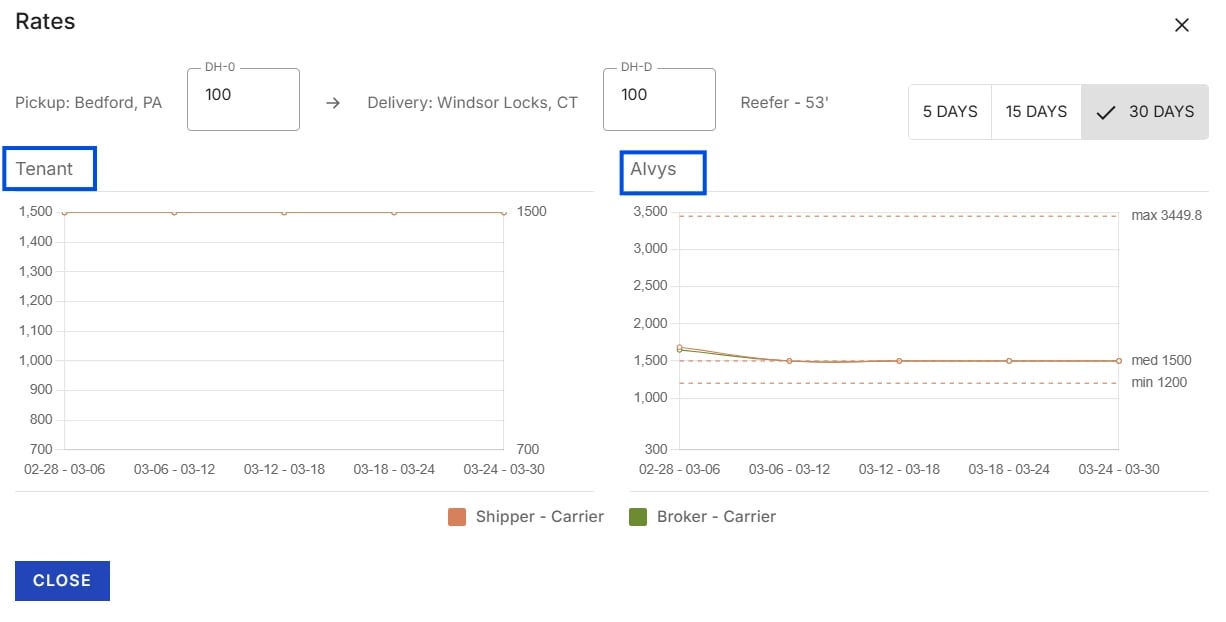 *Califica de diálogo de la historia con el gráfico Inquilino (tasas históricas de la propia empresa) en la izquierda y la Alvys gráfico de referencia de mercado a la derecha, mostrado lado a lado.*
Para abrir el historial de tarifas, necesita **"ViewTenantRateHistory"**. Sin él, verá un error de permisos incluso si también tiene **"ViewAlvysRateHistory"**. Con **"ViewTenantRateHistory"** activo, **"ViewAlvysRateHistory"** controla si los datos de todo el mercado aparecen junto con los datos de su empresa.
Por defecto, este permiso se concede a: **Partner Admin**, **Admin**, y **Operation Manager**. No se concede por defecto a **Dispatcher**, **Biller**, **Sales Agent**, **Data Entry**, **Office Admin**, **Safety**, o **Driver** roles.
💡 Mejor práctica: Grant Ver Tenant Rates History junto a la vista Alvys Califica el historial para una visión completa de las tasas históricas específicas de la empresa y los índices de referencia de mercado de toda la plataforma.
## Límites & Comportamiento
* El **Rates** botón en la caja de dinero se esconde a menos que el usuario tenga al menos uno de los dos CargaCalifica los permisos de la historia.
* La historia de la tarifa se filtra por tipo de equipo, radio de cabeza muerta y marco de tiempo (5, 15 o 30 días). No hay otras opciones de filtro disponibles.
* CargaLas plantillas se comparten en todo el equipo. La eliminación de una plantilla afecta a todos los usuarios que confían en ella.
* Construyendo a cargade una plantilla no modifica la plantilla original. Es una acción de nivel de lectura cubierta por **"ViewLoadTemplates"**.
## Preguntas frecuentes
**P: Cuál es la diferencia entre View Alvys Rates History and View Tenant Rates History?**
**A:** Vista Alvys Calificaciones Historia proporciona una visión anónima y agregada del mercado de las tarifas pagadas en todo el país Alvys plataforma. Ver Tenant Rates History muestra sólo los datos históricos de su propia empresa para carriles específicos.
**P: Por qué CargaCalifica de los permisos de registro restringidos a los administradores por defecto?**
**A:** Los datos de tasas históricas se consideran inteligencia de precios sensibles. Restartándolo a roles a nivel de administración por defecto protege el posicionamiento competitivo de su empresa. Si los despachadores o agentes de ventas necesitan estos datos para las negociaciones, los permisos deben ser concedidos explícitamente.
**Q: Puede un usuario construir un cargade una plantilla si sólo tienen vistas CargaPlantillas?**
**A:** Sí, sí. **"ViewLoadTemplates"** permite a los usuarios ver la biblioteca de plantillas y generar nuevos cargasde esas plantillas. Construyendo a cargade una plantilla es una acción a nivel de vista porque no cambia la plantilla original.
**P: Cuál es la diferencia entre View CargaPlantillas y Administración CargaPlantillas?**
**A:** **"ViewLoadTemplates"** es para usar la biblioteca para crear cargasrápido. **"ManageLoadTemplates"** es un permiso administrativo que permite a un usuario crear, editar o eliminar las plantillas en las que se basa el resto del equipo.
**P: Por qué el papel de administrador de Office ha manejado CargaLas plantillas mientras que los despachadores no?**
**A:** La función de administración de la Oficina se encarga de mantener los recursos compartidos y las configuraciones de flujo de trabajo. Los despachadores son usuarios operativos que necesitan usar plantillas para la eficiencia, pero normalmente no deberían tener la autoridad para modificar la biblioteca de plantillas maestras.
**P: Dónde está el botón Tarifas para ver el historial de la tarifa?**
**A:** El **Rates** botón está en el pie de la **Money Box** en a viajela página de detalles. Se oculta si el usuario no tiene al menos uno CargaCalifica el permiso de la historia.
**P: Qué es exactamente un "carril" en el contexto de la historia de la tasa?**
**A:** Un carril es una ruta definida de un origen específico a un destino; por ejemplo, Chicago, IL a Atlanta, GA. La historia de las tarifas muestra lo que se ha cobrado o pagado por tipos de equipos específicos en estas rutas a lo largo de 5, 15, o 30 días de duración.
## Ir más profundo
* [Roles de usuario y colección de permisos](/es/help/administration/user-roles-permissions-collection)
* [Permisos de carriles contratados](/es/help/administration/contracted-lanes-permissions)
*Califica de diálogo de la historia con el gráfico Inquilino (tasas históricas de la propia empresa) en la izquierda y la Alvys gráfico de referencia de mercado a la derecha, mostrado lado a lado.*
Para abrir el historial de tarifas, necesita **"ViewTenantRateHistory"**. Sin él, verá un error de permisos incluso si también tiene **"ViewAlvysRateHistory"**. Con **"ViewTenantRateHistory"** activo, **"ViewAlvysRateHistory"** controla si los datos de todo el mercado aparecen junto con los datos de su empresa.
Por defecto, este permiso se concede a: **Partner Admin**, **Admin**, y **Operation Manager**. No se concede por defecto a **Dispatcher**, **Biller**, **Sales Agent**, **Data Entry**, **Office Admin**, **Safety**, o **Driver** roles.
💡 Mejor práctica: Grant Ver Tenant Rates History junto a la vista Alvys Califica el historial para una visión completa de las tasas históricas específicas de la empresa y los índices de referencia de mercado de toda la plataforma.
## Límites & Comportamiento
* El **Rates** botón en la caja de dinero se esconde a menos que el usuario tenga al menos uno de los dos CargaCalifica los permisos de la historia.
* La historia de la tarifa se filtra por tipo de equipo, radio de cabeza muerta y marco de tiempo (5, 15 o 30 días). No hay otras opciones de filtro disponibles.
* CargaLas plantillas se comparten en todo el equipo. La eliminación de una plantilla afecta a todos los usuarios que confían en ella.
* Construyendo a cargade una plantilla no modifica la plantilla original. Es una acción de nivel de lectura cubierta por **"ViewLoadTemplates"**.
## Preguntas frecuentes
**P: Cuál es la diferencia entre View Alvys Rates History and View Tenant Rates History?**
**A:** Vista Alvys Calificaciones Historia proporciona una visión anónima y agregada del mercado de las tarifas pagadas en todo el país Alvys plataforma. Ver Tenant Rates History muestra sólo los datos históricos de su propia empresa para carriles específicos.
**P: Por qué CargaCalifica de los permisos de registro restringidos a los administradores por defecto?**
**A:** Los datos de tasas históricas se consideran inteligencia de precios sensibles. Restartándolo a roles a nivel de administración por defecto protege el posicionamiento competitivo de su empresa. Si los despachadores o agentes de ventas necesitan estos datos para las negociaciones, los permisos deben ser concedidos explícitamente.
**Q: Puede un usuario construir un cargade una plantilla si sólo tienen vistas CargaPlantillas?**
**A:** Sí, sí. **"ViewLoadTemplates"** permite a los usuarios ver la biblioteca de plantillas y generar nuevos cargasde esas plantillas. Construyendo a cargade una plantilla es una acción a nivel de vista porque no cambia la plantilla original.
**P: Cuál es la diferencia entre View CargaPlantillas y Administración CargaPlantillas?**
**A:** **"ViewLoadTemplates"** es para usar la biblioteca para crear cargasrápido. **"ManageLoadTemplates"** es un permiso administrativo que permite a un usuario crear, editar o eliminar las plantillas en las que se basa el resto del equipo.
**P: Por qué el papel de administrador de Office ha manejado CargaLas plantillas mientras que los despachadores no?**
**A:** La función de administración de la Oficina se encarga de mantener los recursos compartidos y las configuraciones de flujo de trabajo. Los despachadores son usuarios operativos que necesitan usar plantillas para la eficiencia, pero normalmente no deberían tener la autoridad para modificar la biblioteca de plantillas maestras.
**P: Dónde está el botón Tarifas para ver el historial de la tarifa?**
**A:** El **Rates** botón está en el pie de la **Money Box** en a viajela página de detalles. Se oculta si el usuario no tiene al menos uno CargaCalifica el permiso de la historia.
**P: Qué es exactamente un "carril" en el contexto de la historia de la tasa?**
**A:** Un carril es una ruta definida de un origen específico a un destino; por ejemplo, Chicago, IL a Atlanta, GA. La historia de las tarifas muestra lo que se ha cobrado o pagado por tipos de equipos específicos en estas rutas a lo largo de 5, 15, o 30 días de duración.
## Ir más profundo
* [Roles de usuario y colección de permisos](/es/help/administration/user-roles-permissions-collection)
* [Permisos de carriles contratados](/es/help/administration/contracted-lanes-permissions)