> ## Documentation Index
> Fetch the complete documentation index at: https://docs.alvys.com/llms.txt
> Use this file to discover all available pages before exploring further.
# Permisos de aplicación
> Fije los nueve permisos de aplicación móvil que deciden qué conductoresy transportistasver en el Alvys aplicación, desde cargapaga y documentos a las ediciones en la carretera.
📋 **Se aplica a:** Adminciones · Administración de pareja · Administradores de operaciones · cualquier usuario con el **"Set Permission"** permiso
**Módulo:** Management > Users
Los permisos de aplicación controlan qué conductoresy transportistalos usuarios pueden ver y hacer dentro de la Alvys app móvil: este artículo explica cada uno de los nueve permisos de App, dónde encontrarlos y cómo decidir qué conductoresdebería tenerlos.
## Resumen
Sobrantes de aplicaciones (también llamados permisos móviles o conductorajustes de aplicaciones) rige la experiencia móvil para conductoresy transportistasutilizando el Alvys aplicación. Estos permisos están separados de los permisos basados en la web que controlan lo que el personal de back-office puede hacer en el TMS.
Los permisos de aplicaciones se encuentran en la intersección de operaciones, finanzas y privacidad. Ellos determinan si a conductorpuede ver su tasa de pago antes de la entrega, si pueden editar cargainformación en la carretera, y qué documentos son accesibles durante un viaje.
Entender estas configuraciones es importante para cada administrador y gestor de operaciones porque las decisiones tomadas aquí dan forma a la conductorexperiencia y determinar qué información transportistaspuedes acceder. Algunas empresas eligen la transparencia total. viajevalor. Otros adoptan un enfoque más restringido por razones de privacidad o seguridad. Ambos enfoques son válidos. Este artículo explica lo que hace cada permiso para que pueda tomar las decisiones correctas para su operación.
## Dónde encontrarlo
Los permisos de aplicación se gestionan desde el perfil de usuario en el Alvys aplicación web.
⚠Para modificar los permisos de cualquier usuario, el usuario registrado debe tener el **"Set Permission"** permiso (ubicado en la categoría de Gestión), o mantenga el papel de Administración, Administración de Socios, Administrador de Operaciones o Apoyo. · Sin **"Set Permission"**, un usuario puede ver un perfil pero no puede cambiar ningún permiso. · Para más información, vea la [Gestión & Privacidad Permisos artículo](/es/help/administration/management-privacy-permissions).
Para llegar a los permisos de aplicación desde el perfil de usuario:
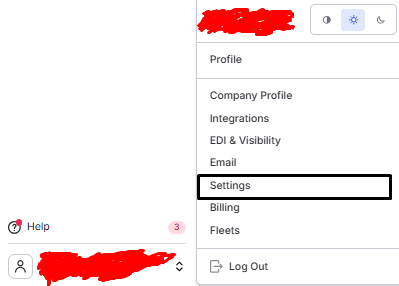
1. Seleccione su **username** en la esquina inferior izquierda de la pantalla.
 📷
\*Usuario ubicación del nombre en la navegación de abajo-izquierda. \*
\*Usuario ubicación del nombre en la navegación de abajo-izquierda. \*
2. Navega a **Company Profile** y seleccione el **Users** Pestaña.
3. Seleccione un usuario existente para **Edit**, o seleccione **Add User** para crear un nuevo perfil.
📷
📷
\*Usuario ubicación del nombre en la navegación de abajo-izquierda. \*
\*Usuario ubicación del nombre en la navegación de abajo-izquierda. \*
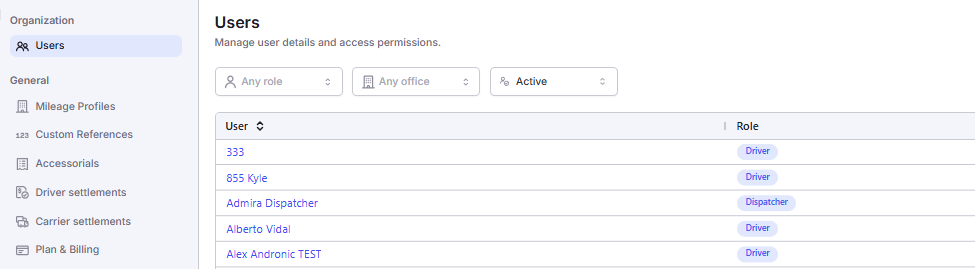
2. Navega a **Company Profile** y seleccione el **Users** Pestaña.
3. Seleccione un usuario existente para **Edit**, o seleccione **Add User** para crear un nuevo perfil.
📷
 *Pateada de los usuarios de perfiles de la empresa*
1. Desplácese hacia el **Permissions** sección y localizar el **App** categoría.
2. La categoría de la aplicación contiene nueve casillas de verificación: **"View Trip Value"**, **"Issue ECheck"**, **"Cancel ECheck"**, **"View Customer Rate Confirmation"**, **"View Carrier Rate Confirmation"**, **"View Payable Amount"**, **"View App Paystubs"**, **"Edit Trailer Number"**, y **"Send Carrier Rate Confirmation Email"**.
📷
*Pateada de los usuarios de perfiles de la empresa*
1. Desplácese hacia el **Permissions** sección y localizar el **App** categoría.
2. La categoría de la aplicación contiene nueve casillas de verificación: **"View Trip Value"**, **"Issue ECheck"**, **"Cancel ECheck"**, **"View Customer Rate Confirmation"**, **"View Carrier Rate Confirmation"**, **"View Payable Amount"**, **"View App Paystubs"**, **"Edit Trailer Number"**, y **"Send Carrier Rate Confirmation Email"**.
📷
 \*Aplicar la lista de casillas de verificación en la sección Permissions. \*
## Conceptos clave
**Autorizaciones de aplicaciones vs. permisos web:** Los permisos web controlan lo que los usuarios de back-office ven y hacen en el TMS. Los permisos de aplicación controlan qué conductoresy transportistasver y hacer en la aplicación móvil. Un permiso que aparece tanto en la categoría de App como en otra categoría (como Rates o E-Check) es el mismo permiso: habilitarlo en un solo lugar lo permite en todas partes.
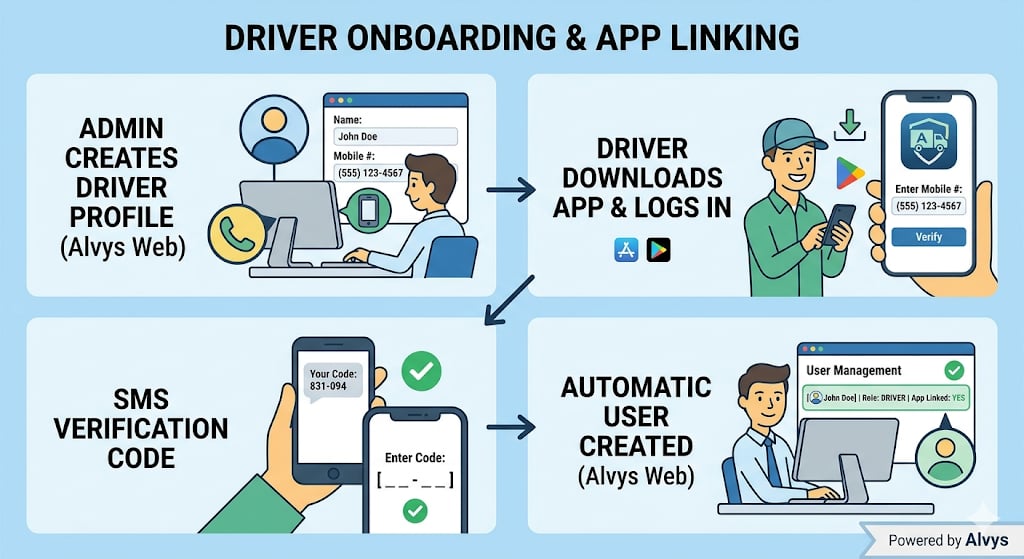
**Conductorapp de a bordo:** Cuando un administrador crea un nuevo conductoren el ConductorLista, entran en el conductorel número de teléfono móvil. Este número es el identificador único que conecta el conductora la Alvys aplicación móvil. Una vez el conductordescarga la aplicación e introduce su número de teléfono, el sistema envía un código de verificación SMS de una sola vez. Tras una verificación exitosa, Alvys crea automáticamente una cuenta de usuario con el Conductorpapel en Company Profile > Users. El administrador puede entonces asignar permisos de App a esa cuenta.
💡 Conductorflujo de a bordo de la aplicación: Conductorregistro creado en ConductorLista (con número de móvil) Conductorla aplicación de descargas Conductorintroduce el número de teléfono y el código de verificación SMS enviado Conductorverifies . Sistema auto-crea Conductorcuenta de usuario en Company Profile > Users Administrador asigna permisos de Aplicaciones.
## Cómo usarlo
Los permisos de aplicaciones se establecen por usuario. No hay ningún default global que se aplique a todos conductoresde inmediato. Cada uno conductorLos permisos de aplicaciones deben configurarse individualmente en su perfil de usuario.
Para instrucciones paso a paso sobre la navegación y el cambio de los permisos de un usuario, consulte el [Gestión & Privacidad Permisos artículo](/es/help/administration/management-privacy-permissions).
## Ajustes & Permisos
### "View ViajeValor"
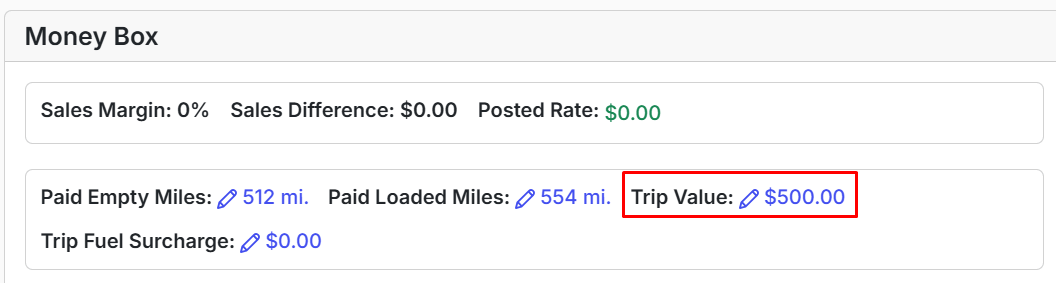
**"View Trip Value"** controles de si a conductorpuede ver el valor total de un viajeen la aplicación móvil. Cuando este permiso no se concede, el viajecampo de valor está oculto en el cargapantalla.
Este permiso también aparece en la categoría Rates, donde gobierna viajevisibilidad de valor en la interfaz web cargabordo y componentes de Money Box. Es el mismo permiso: habilitarlo en cualquiera de las dos localidades lo permite en ambos.
📷
\*Aplicar la lista de casillas de verificación en la sección Permissions. \*
## Conceptos clave
**Autorizaciones de aplicaciones vs. permisos web:** Los permisos web controlan lo que los usuarios de back-office ven y hacen en el TMS. Los permisos de aplicación controlan qué conductoresy transportistasver y hacer en la aplicación móvil. Un permiso que aparece tanto en la categoría de App como en otra categoría (como Rates o E-Check) es el mismo permiso: habilitarlo en un solo lugar lo permite en todas partes.
**Conductorapp de a bordo:** Cuando un administrador crea un nuevo conductoren el ConductorLista, entran en el conductorel número de teléfono móvil. Este número es el identificador único que conecta el conductora la Alvys aplicación móvil. Una vez el conductordescarga la aplicación e introduce su número de teléfono, el sistema envía un código de verificación SMS de una sola vez. Tras una verificación exitosa, Alvys crea automáticamente una cuenta de usuario con el Conductorpapel en Company Profile > Users. El administrador puede entonces asignar permisos de App a esa cuenta.
💡 Conductorflujo de a bordo de la aplicación: Conductorregistro creado en ConductorLista (con número de móvil) Conductorla aplicación de descargas Conductorintroduce el número de teléfono y el código de verificación SMS enviado Conductorverifies . Sistema auto-crea Conductorcuenta de usuario en Company Profile > Users Administrador asigna permisos de Aplicaciones.
## Cómo usarlo
Los permisos de aplicaciones se establecen por usuario. No hay ningún default global que se aplique a todos conductoresde inmediato. Cada uno conductorLos permisos de aplicaciones deben configurarse individualmente en su perfil de usuario.
Para instrucciones paso a paso sobre la navegación y el cambio de los permisos de un usuario, consulte el [Gestión & Privacidad Permisos artículo](/es/help/administration/management-privacy-permissions).
## Ajustes & Permisos
### "View ViajeValor"
**"View Trip Value"** controles de si a conductorpuede ver el valor total de un viajeen la aplicación móvil. Cuando este permiso no se concede, el viajecampo de valor está oculto en el cargapantalla.
Este permiso también aparece en la categoría Rates, donde gobierna viajevisibilidad de valor en la interfaz web cargabordo y componentes de Money Box. Es el mismo permiso: habilitarlo en cualquiera de las dos localidades lo permite en ambos.
📷
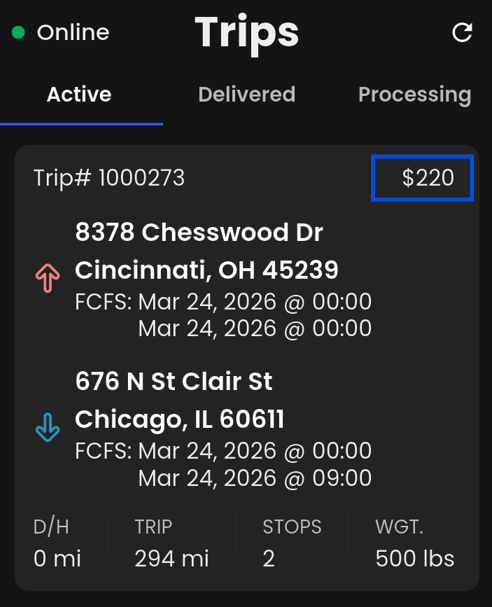 *Aplicación móvil cargapantalla mostrando viajecampo de valor*
💡 Este permiso controla viajevisibilidad de valor en ambas interfaces web. Para la documentación completa de su comportamiento web, vea [Tipos Permisos artículo](/es/help/administration/rates-permissions).
*Aplicación móvil cargapantalla mostrando viajecampo de valor*
💡 Este permiso controla viajevisibilidad de valor en ambas interfaces web. Para la documentación completa de su comportamiento web, vea [Tipos Permisos artículo](/es/help/administration/rates-permissions).
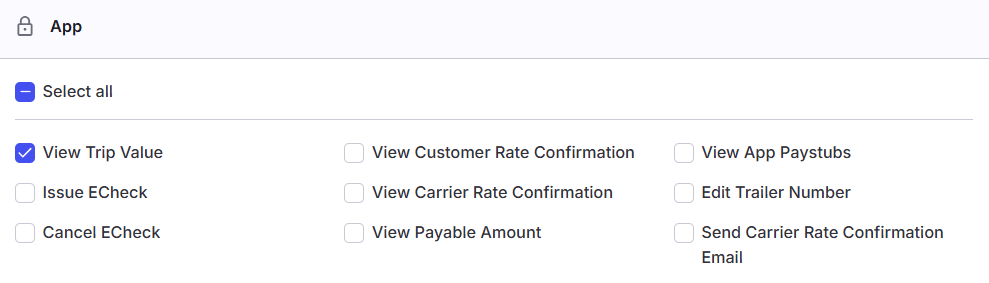 💡 Buena práctica: Grant **"View Trip Value"** a los propietarios-operadores que necesitan verificar su viajepagos en la aplicación móvil. Para empresa conductores, evaluar si la visibilidad de viajevalores es necesario antes de permitir este permiso.
### "Issue ECheck"
**"Issue ECheck"** controles de si a conductorpuede generar controles electrónicos a través de la aplicación móvil. Los controles electrónicos son instrumentos de pago electrónicos utilizados para proporcionar conductorescon fondos para combustible, cuotas aglutadoras y otros gastos en carretera.
La generación de controles electrónicos requiere una integración activa de control electrónico. La empresa debe integrarse con Comdata o EFS para este permiso para funcionar.
Este permiso también aparece en la categoría E-Check, donde controla la emisión de verificación electrónica a través de la interfaz web. Es el mismo permiso en ambos lugares.
📷
💡 Buena práctica: Grant **"View Trip Value"** a los propietarios-operadores que necesitan verificar su viajepagos en la aplicación móvil. Para empresa conductores, evaluar si la visibilidad de viajevalores es necesario antes de permitir este permiso.
### "Issue ECheck"
**"Issue ECheck"** controles de si a conductorpuede generar controles electrónicos a través de la aplicación móvil. Los controles electrónicos son instrumentos de pago electrónicos utilizados para proporcionar conductorescon fondos para combustible, cuotas aglutadoras y otros gastos en carretera.
La generación de controles electrónicos requiere una integración activa de control electrónico. La empresa debe integrarse con Comdata o EFS para este permiso para funcionar.
Este permiso también aparece en la categoría E-Check, donde controla la emisión de verificación electrónica a través de la interfaz web. Es el mismo permiso en ambos lugares.
📷
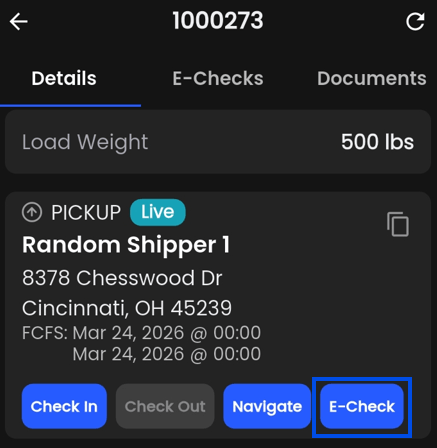 \*Pantalla de generación de e-chequea de la aplicación móvil. \*
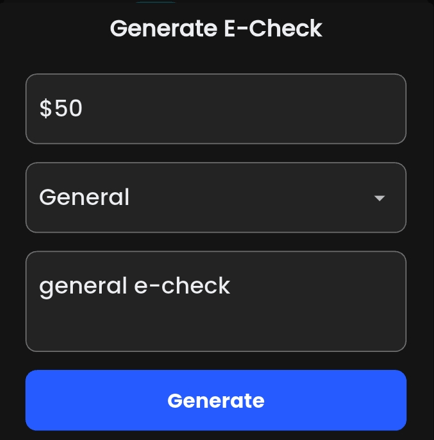 *Formulario de emisión de verificación electrónica en la aplicación móvil*
💡 Para la documentación completa del comportamiento de este permiso en la interfaz web, consulte la [E-Check Permissions artículo](/es/help/administration/e-check-permissions).
*Formulario de emisión de verificación electrónica en la aplicación móvil*
💡 Para la documentación completa del comportamiento de este permiso en la interfaz web, consulte la [E-Check Permissions artículo](/es/help/administration/e-check-permissions).
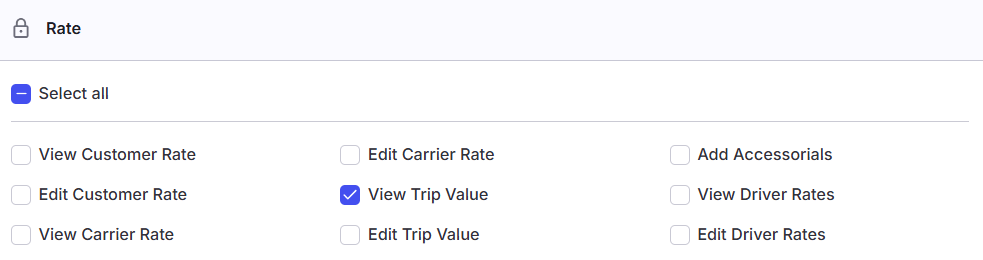 *E-Check casilla de permisos de categoría E que muestra el problema ECheck.*
💡 Buena práctica: Grant **"Issue ECheck"** sólo a conductoresque tienen la autoridad para comprometer fondos de la empresa para gastos en carretera. También asegúrese de que se establece un tope de gasto de cheque electrónico para cualquier conductorrecibiendo este permiso.
*E-Check casilla de permisos de categoría E que muestra el problema ECheck.*
💡 Buena práctica: Grant **"Issue ECheck"** sólo a conductoresque tienen la autoridad para comprometer fondos de la empresa para gastos en carretera. También asegúrese de que se establece un tope de gasto de cheque electrónico para cualquier conductorrecibiendo este permiso.
 *Campo de tapa de control electrónico en el conductorPerfil.*
### "Cancel ECheck"
**"Cancel ECheck"** controles de si a conductorpuede cancelar un e-check previamente emitido a través de la aplicación móvil. Cancelar un cheque electrónico anula el pago antes de que los fondos sean cobrados, revirtiendo la autorización.
Esta es una medida correctiva utilizada cuando se emitió un control electrónico por error, cuando el conductorya no necesita los fondos, ni cuándo la cantidad era incorrecta. Cancela desde la aplicación móvil permite una respuesta rápida a las condiciones de cambio de campo sin requerir una llamada a la oficina trasera.
Este permiso también aparece en la categoría E-Check y controla la misma acción tanto en la interfaz web como en la aplicación móvil.
📷
*Campo de tapa de control electrónico en el conductorPerfil.*
### "Cancel ECheck"
**"Cancel ECheck"** controles de si a conductorpuede cancelar un e-check previamente emitido a través de la aplicación móvil. Cancelar un cheque electrónico anula el pago antes de que los fondos sean cobrados, revirtiendo la autorización.
Esta es una medida correctiva utilizada cuando se emitió un control electrónico por error, cuando el conductorya no necesita los fondos, ni cuándo la cantidad era incorrecta. Cancela desde la aplicación móvil permite una respuesta rápida a las condiciones de cambio de campo sin requerir una llamada a la oficina trasera.
Este permiso también aparece en la categoría E-Check y controla la misma acción tanto en la interfaz web como en la aplicación móvil.
📷
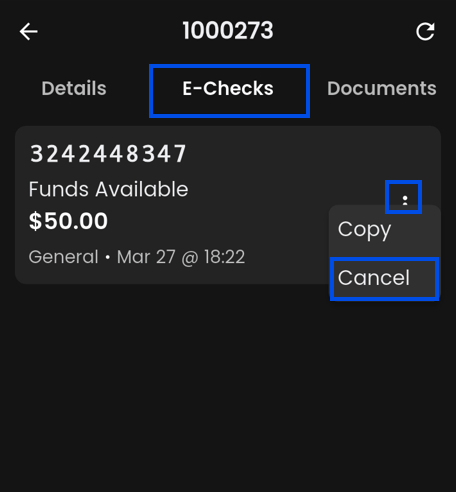 *Pantalla de cancelación de la aplicación móvil de la aplicación móvil*
💡 Para la documentación completa del comportamiento de este permiso en la interfaz web, consulte la [E-Check Permissions artículo](/es/help/administration/e-check-permissions).
*E-Check casilla de permiso de categoría de verificación que muestra Cancel ECheck*
💡 Buena práctica: Grant **"Cancel ECheck"** a la vez **"Issue ECheck"**. Conductoresque puede generar controles electrónicos normalmente también debería ser capaz de cancelarlos para corregir errores rápidamente.
### "Ver confirmación de la tasa al cliente"
**"View Customer Rate Confirmation"** permite una conductoro o transportistausuario para abrir y leer el documento de confirmación de la tarifa del cliente en la aplicación móvil. Este documento muestra la tarifa que su empresa ha aceptado recibir del cliente para el carga: es la tarifa que su empresa cobra al cliente, no la tarifa pagada a la conductoro o transportista.
El documento típicamente incluye el nombre del cliente, la tarifa contratada, el carril, la mercancía y los términos. Este es normalmente un documento de back-office entre su empresa y su cliente. Conceder este permiso significa la conductorpuede ver lo que el cliente está pagando a su empresa, que está separada de lo que conductoro o transportistase está pagando.
Hay razones operativas legítimas para conductorpara ver este documento. Por ejemplo, a conductorRepresentando a su empresa en el muelle de un cargador puede necesitar hacer referencia a la tarifa acordada para la correspondencia de papeleo. Sin embargo, se trata de un documento de negocios sensible. Si la tarifa del cliente es significativamente más alta que la conductoro o transportistatasa, a conductorque puede ver ambos valores puede inferir el margen de su empresa en el carga.
📷
*Pantalla de cancelación de la aplicación móvil de la aplicación móvil*
💡 Para la documentación completa del comportamiento de este permiso en la interfaz web, consulte la [E-Check Permissions artículo](/es/help/administration/e-check-permissions).
*E-Check casilla de permiso de categoría de verificación que muestra Cancel ECheck*
💡 Buena práctica: Grant **"Cancel ECheck"** a la vez **"Issue ECheck"**. Conductoresque puede generar controles electrónicos normalmente también debería ser capaz de cancelarlos para corregir errores rápidamente.
### "Ver confirmación de la tasa al cliente"
**"View Customer Rate Confirmation"** permite una conductoro o transportistausuario para abrir y leer el documento de confirmación de la tarifa del cliente en la aplicación móvil. Este documento muestra la tarifa que su empresa ha aceptado recibir del cliente para el carga: es la tarifa que su empresa cobra al cliente, no la tarifa pagada a la conductoro o transportista.
El documento típicamente incluye el nombre del cliente, la tarifa contratada, el carril, la mercancía y los términos. Este es normalmente un documento de back-office entre su empresa y su cliente. Conceder este permiso significa la conductorpuede ver lo que el cliente está pagando a su empresa, que está separada de lo que conductoro o transportistase está pagando.
Hay razones operativas legítimas para conductorpara ver este documento. Por ejemplo, a conductorRepresentando a su empresa en el muelle de un cargador puede necesitar hacer referencia a la tarifa acordada para la correspondencia de papeleo. Sin embargo, se trata de un documento de negocios sensible. Si la tarifa del cliente es significativamente más alta que la conductoro o transportistatasa, a conductorque puede ver ambos valores puede inferir el margen de su empresa en el carga.
📷
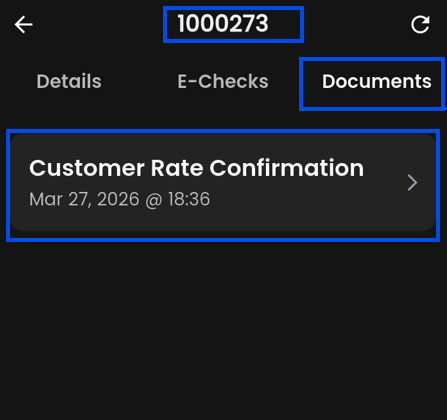 *Aplicación móvil vista de documentación de confirmación de tarifa de cliente.*
💡 Buenas prácticas: No conceder **"View Customer Rate Confirmation"** a todos conductores. Limite este permiso a escenarios en los que sea operacionalmente necesario, como un broker- transportistarelación donde la transportistaNecesita legítimamente el documento del cliente para fines de conocimiento de embarque o aduanas.
### "View TransportistaConfirmación de la Tarifa"
**"View Carrier Rate Confirmation"** permite una conductorpara abrir y leer los suyos transportistadocumento de confirmación de la tarifa en la aplicación móvil. Este documento indica la tarifa que su empresa ha acordado pagar el transportistapara el carga. Incluye el carril, cargadetalles, tarifa acordada, y cualquier término especial específico de la transportista.
Sin este permiso, transportistaLos documentos de confirmación de la tarifa están ocultos en la interfaz móvil. Con él, el conductorpuede abrir y revisar el documento directamente en su dispositivo.
📷
*Aplicación móvil vista de documentación de confirmación de tarifa de cliente.*
💡 Buenas prácticas: No conceder **"View Customer Rate Confirmation"** a todos conductores. Limite este permiso a escenarios en los que sea operacionalmente necesario, como un broker- transportistarelación donde la transportistaNecesita legítimamente el documento del cliente para fines de conocimiento de embarque o aduanas.
### "View TransportistaConfirmación de la Tarifa"
**"View Carrier Rate Confirmation"** permite una conductorpara abrir y leer los suyos transportistadocumento de confirmación de la tarifa en la aplicación móvil. Este documento indica la tarifa que su empresa ha acordado pagar el transportistapara el carga. Incluye el carril, cargadetalles, tarifa acordada, y cualquier término especial específico de la transportista.
Sin este permiso, transportistaLos documentos de confirmación de la tarifa están ocultos en la interfaz móvil. Con él, el conductorpuede abrir y revisar el documento directamente en su dispositivo.
📷
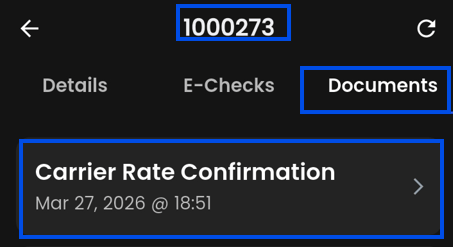 \*Aplicación móvil transportistavista de la documentación de confirmación de tarifa. \*
💡 Buena práctica: Grant **"View Carrier Rate Confirmation"** a los propietarios-operadores y operadores arrendados que necesiten verificar su tarifa contratada antes o durante un carga. Este permiso es estándar para transportistasoperando bajo su propia autoridad.
### "Ver cantidad pagable"
**"View Payable Amount"** permite una conductorpara ver el monto específico del dólar que se les pagará por un viajedirectamente en la aplicación móvil.
Esto es diferente de **"View Trip Value"**. Mientras que **"View Trip Value"** muestra el valor total de la viaje, **"View Payable Amount"** muestra la parte pagadera a la conductorespecíficamente. La suma pagadera incluye la tasa básica, accesorios, deducciones y liquidaciónpartidas para calcular la cantidad neta adeudada a la conductor.
Sin este permiso, ninguna cifra de pago aparece en el cargapantalla. La información de pago sólo es accesible a la conductordespués de liquidaciónEl procesamiento está completo. Por ejemplo, si a cargapaga $2,200 en total y el conductorestá en una división del 70%, **"View Payable Amount"** Mostraría $1,540 conductor(s share - en vez de la tasa total.
📷
\*Aplicación móvil transportistavista de la documentación de confirmación de tarifa. \*
💡 Buena práctica: Grant **"View Carrier Rate Confirmation"** a los propietarios-operadores y operadores arrendados que necesiten verificar su tarifa contratada antes o durante un carga. Este permiso es estándar para transportistasoperando bajo su propia autoridad.
### "Ver cantidad pagable"
**"View Payable Amount"** permite una conductorpara ver el monto específico del dólar que se les pagará por un viajedirectamente en la aplicación móvil.
Esto es diferente de **"View Trip Value"**. Mientras que **"View Trip Value"** muestra el valor total de la viaje, **"View Payable Amount"** muestra la parte pagadera a la conductorespecíficamente. La suma pagadera incluye la tasa básica, accesorios, deducciones y liquidaciónpartidas para calcular la cantidad neta adeudada a la conductor.
Sin este permiso, ninguna cifra de pago aparece en el cargapantalla. La información de pago sólo es accesible a la conductordespués de liquidaciónEl procesamiento está completo. Por ejemplo, si a cargapaga $2,200 en total y el conductorestá en una división del 70%, **"View Payable Amount"** Mostraría $1,540 conductor(s share - en vez de la tasa total.
📷
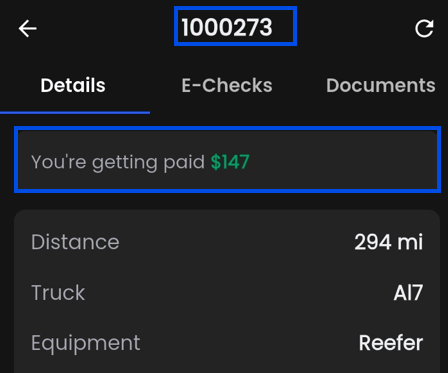 * Aplicación móvil cargapantalla que muestra el monto de la pagadera campo.\*
💡 Buena práctica: Grant **"View Payable Amount"** a los propietarios-operadores y conductoressobre los planes de remuneración basados en porcentajes que necesitan verificar sus ganancias por carga. Para salaried conductores, evaluar si cargaLa visibilidad de la retribución es necesaria.
### "Ver App Paystubs"
**"View App Paystubs"** permite una conductorpara acceder a sus latas de pago históricas directamente dentro de la Alvys aplicación móvil. Conductorescon este permiso puede navegar por su historial de pago en la aplicación, incluyendo liquidaciónimportes, deducciones, reembolsos anticipados y carga-Por- cargadesgloses por cada período de pago.
Sin este permiso, ninguna sección de historial de pago aparece en la aplicación y en la conductorsólo puede ver la corriente cargainformación. Con este permiso, una sección de declaraciones de pago aparece en la conductorperfil dentro de la aplicación.
📷
* Aplicación móvil cargapantalla que muestra el monto de la pagadera campo.\*
💡 Buena práctica: Grant **"View Payable Amount"** a los propietarios-operadores y conductoressobre los planes de remuneración basados en porcentajes que necesitan verificar sus ganancias por carga. Para salaried conductores, evaluar si cargaLa visibilidad de la retribución es necesaria.
### "Ver App Paystubs"
**"View App Paystubs"** permite una conductorpara acceder a sus latas de pago históricas directamente dentro de la Alvys aplicación móvil. Conductorescon este permiso puede navegar por su historial de pago en la aplicación, incluyendo liquidaciónimportes, deducciones, reembolsos anticipados y carga-Por- cargadesgloses por cada período de pago.
Sin este permiso, ninguna sección de historial de pago aparece en la aplicación y en la conductorsólo puede ver la corriente cargainformación. Con este permiso, una sección de declaraciones de pago aparece en la conductorperfil dentro de la aplicación.
📷
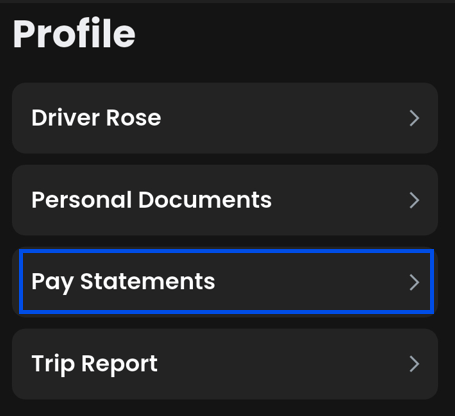 *Sección de declaraciones de pago de la aplicación móvil en conductorPerfil.*
💡 Buena práctica: Grant **"View App Paystubs"** a todos conductoresque utilizan la aplicación móvil. Esto proporciona un acceso de autoservicio conveniente al historial de pago y reduce las llamadas a la oficina de atrás para preguntas de pago.
### "Edit Tráiler Number"
**"Edit Trailer Number"** permite una conductorpara cambiar el número de tráiler en su cargadirectamente dentro de la Alvys aplicación móvil. El número del tráiler identifica el tráiler físico que está siendo arrastrado. Sin este permiso, el número de remolque sólo puede ser actualizado por un despachador o usuario de back-office en el TMS.
Conductoresfrecuentemente intercambian equipos en yardas o debido a problemas mecánicos. Habilitar este permiso les permite actualizar el sistema en tiempo real, manteniendo el seguimiento de la flota y los registros de cumplimiento precisos sin requerir una llamada para despachar.
📷
*Sección de declaraciones de pago de la aplicación móvil en conductorPerfil.*
💡 Buena práctica: Grant **"View App Paystubs"** a todos conductoresque utilizan la aplicación móvil. Esto proporciona un acceso de autoservicio conveniente al historial de pago y reduce las llamadas a la oficina de atrás para preguntas de pago.
### "Edit Tráiler Number"
**"Edit Trailer Number"** permite una conductorpara cambiar el número de tráiler en su cargadirectamente dentro de la Alvys aplicación móvil. El número del tráiler identifica el tráiler físico que está siendo arrastrado. Sin este permiso, el número de remolque sólo puede ser actualizado por un despachador o usuario de back-office en el TMS.
Conductoresfrecuentemente intercambian equipos en yardas o debido a problemas mecánicos. Habilitar este permiso les permite actualizar el sistema en tiempo real, manteniendo el seguimiento de la flota y los registros de cumplimiento precisos sin requerir una llamada para despachar.
📷
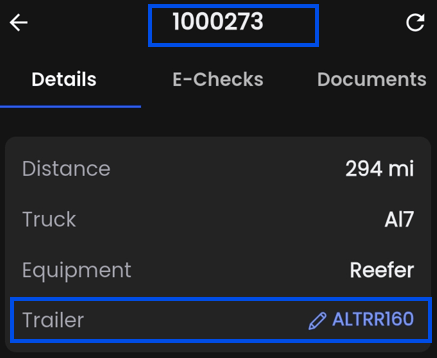 \*Aplicaciones de remolque de pantalla campo en cargapantalla. \*
💡 Buena práctica: Grant **"Edit Trailer Number"** a toda la compañía conductoresy propietarios-operadores. La frecuencia de los swaps legítimos de remolques en operaciones normales hace que esto sea una necesidad práctica. Tren conductoresactualizar el número de remolque inmediatamente después de un swap, no al final del día, para mantener los registros actualizados.
### "Enviar TransportistaCorreo electrónico de confirmación de tarifas"
**"Send Carrier Rate Confirmation Email"** controles de si a conductoro o transportistael usuario puede activar el sistema para enviar un transportistacorreo electrónico de confirmación de la tarifa directamente desde la aplicación móvil. Esto permite la conductoro o transportistapara solicitar o reenviar la transportistadocumento de confirmación de una dirección de correo electrónico sin involucrar a un usuario de back-office.
Este permiso es relevante en escenarios donde a transportistanecesita una copia de su confirmación de tarifa enviada a un contacto específico para el mantenimiento de registros o de envío.
## Límites & Comportamiento
* Los permisos de aplicación se aplican por cuenta de usuario. No hay asignación por lotes para todos conductoresde inmediato.
* Los permisos que aparecen tanto en la categoría de App como en otra categoría (Rates, E-Check) son el mismo permiso. Habilitar cualquiera de las dos instancias permite ambas.
* **"Issue ECheck"** y **"Cancel ECheck"** requiere una integración activa de Comdata o EFS para funcionar. Conceder los permisos sin una integración activa no producirá ningún error. La funcionalidad de verificación electrónica simplemente no aparecerá.
* **"View Payable Amount"** refleja la conductorImporte neto por pagar después de deducciones y accesorios. No muestra el lleno. cargatasa a menos que el conductorestá en un plan de pago del 100%.
* Conductorlas cuentas de usuario se crean automáticamente cuando una conductorverifica la aplicación móvil con su número de teléfono. Hasta que no se produzca esa verificación, no existe una cuenta de usuario para asignar permisos de App.
## Preguntas frecuentes
**P:** Cómo está conductoresacceso a la Alvys aplicación móvil inicialmente?
**A:** El acceso está atado al número de teléfono móvil introducido en el conductorPerfil. Una vez el conductordescarga la aplicación y entra en su número de teléfono, reciben un código de verificación SMS. Después de una entrada exitosa, Alvys enlaza automáticamente su aplicación a Conductorcuenta de usuario en el sistema. Un administrador puede entonces asignar permisos de App a esa cuenta.
**P:** Por qué algunos permisos de App también aparecen en otras categorías como Rates o E-Check?
**A:** Permisos como **"View Trip Value"**, **"Issue ECheck"**, y **"Cancel ECheck"** se comparten en categorías porque controlan la funcionalidad tanto en el TMS web como en la aplicación móvil. Habilitar el permiso en una categoría lo permite automáticamente en la otra, son el mismo permiso subyacente.
**P:** Debo conceder todos los permisos de aplicación a cada conductor?
**A:** No, no. Evaluar cada permiso basado en la conductorla relación con la empresa y sus necesidades operativas. Los propietarios-operadores generalmente se benefician de más permisos de visibilidad (cantidad pagable, transportistaconfirmación de tarifa, paystubs). Empresa conductoresEn la paga salada normalmente necesita menos permisos de visibilidad financiera.
**P:** Cuál es la diferencia entre **"View App Paystubs"** y un permiso de paystubs en la categoría de Facting?
**A:** Son permisos separados. **"View App Paystubs"** Desbloquea la sección Declaraciones de pago en la aplicación móvil. Un permiso de pago de la categoría de Facturación controla el acceso a través de la interfaz web. A conductornecesita el permiso específico de la aplicación para ver el historial de pago en su teléfono o tableta.
**P:** Puede a conductorver tarifas de clientes en la web cargaJunta si los concedo **"View Customer Rate Confirmation"**?
**A:** No, no. **"View Customer Rate Confirmation"** sólo permite la conductorabrir el documento de confirmación de la tarifa del cliente dentro de la aplicación móvil. No afecta lo que el conductorpuede ver en la interfaz web.
**P:** Por qué **"Edit Trailer Number"** importante para conductores?
\*\*A: \*\* ConductoresFrecuentemente intercambian remolques en yardas o durante problemas mecánicos. Habilitar este permiso les permite actualizar el registro del remolque en tiempo real, asegurando que los registros de seguimiento de la flota y cumplimiento se mantengan con precisión sin requerir una llamada para enviar.
## Ir más profundo
* [E-Check Permisos](/es/help/administration/e-check-permissions)
* [Permisos de tasas](/es/help/administration/rates-permissions)
* [Gestión & Permisos de privacidad](/es/help/administration/management-privacy-permissions)
* [Permisos de licitación](/es/help/administration/tendering-permissions)
* [Roles de Usuario & Colección de permisos](/es/help/administration/user-roles-permissions-collection)
\*Aplicaciones de remolque de pantalla campo en cargapantalla. \*
💡 Buena práctica: Grant **"Edit Trailer Number"** a toda la compañía conductoresy propietarios-operadores. La frecuencia de los swaps legítimos de remolques en operaciones normales hace que esto sea una necesidad práctica. Tren conductoresactualizar el número de remolque inmediatamente después de un swap, no al final del día, para mantener los registros actualizados.
### "Enviar TransportistaCorreo electrónico de confirmación de tarifas"
**"Send Carrier Rate Confirmation Email"** controles de si a conductoro o transportistael usuario puede activar el sistema para enviar un transportistacorreo electrónico de confirmación de la tarifa directamente desde la aplicación móvil. Esto permite la conductoro o transportistapara solicitar o reenviar la transportistadocumento de confirmación de una dirección de correo electrónico sin involucrar a un usuario de back-office.
Este permiso es relevante en escenarios donde a transportistanecesita una copia de su confirmación de tarifa enviada a un contacto específico para el mantenimiento de registros o de envío.
## Límites & Comportamiento
* Los permisos de aplicación se aplican por cuenta de usuario. No hay asignación por lotes para todos conductoresde inmediato.
* Los permisos que aparecen tanto en la categoría de App como en otra categoría (Rates, E-Check) son el mismo permiso. Habilitar cualquiera de las dos instancias permite ambas.
* **"Issue ECheck"** y **"Cancel ECheck"** requiere una integración activa de Comdata o EFS para funcionar. Conceder los permisos sin una integración activa no producirá ningún error. La funcionalidad de verificación electrónica simplemente no aparecerá.
* **"View Payable Amount"** refleja la conductorImporte neto por pagar después de deducciones y accesorios. No muestra el lleno. cargatasa a menos que el conductorestá en un plan de pago del 100%.
* Conductorlas cuentas de usuario se crean automáticamente cuando una conductorverifica la aplicación móvil con su número de teléfono. Hasta que no se produzca esa verificación, no existe una cuenta de usuario para asignar permisos de App.
## Preguntas frecuentes
**P:** Cómo está conductoresacceso a la Alvys aplicación móvil inicialmente?
**A:** El acceso está atado al número de teléfono móvil introducido en el conductorPerfil. Una vez el conductordescarga la aplicación y entra en su número de teléfono, reciben un código de verificación SMS. Después de una entrada exitosa, Alvys enlaza automáticamente su aplicación a Conductorcuenta de usuario en el sistema. Un administrador puede entonces asignar permisos de App a esa cuenta.
**P:** Por qué algunos permisos de App también aparecen en otras categorías como Rates o E-Check?
**A:** Permisos como **"View Trip Value"**, **"Issue ECheck"**, y **"Cancel ECheck"** se comparten en categorías porque controlan la funcionalidad tanto en el TMS web como en la aplicación móvil. Habilitar el permiso en una categoría lo permite automáticamente en la otra, son el mismo permiso subyacente.
**P:** Debo conceder todos los permisos de aplicación a cada conductor?
**A:** No, no. Evaluar cada permiso basado en la conductorla relación con la empresa y sus necesidades operativas. Los propietarios-operadores generalmente se benefician de más permisos de visibilidad (cantidad pagable, transportistaconfirmación de tarifa, paystubs). Empresa conductoresEn la paga salada normalmente necesita menos permisos de visibilidad financiera.
**P:** Cuál es la diferencia entre **"View App Paystubs"** y un permiso de paystubs en la categoría de Facting?
**A:** Son permisos separados. **"View App Paystubs"** Desbloquea la sección Declaraciones de pago en la aplicación móvil. Un permiso de pago de la categoría de Facturación controla el acceso a través de la interfaz web. A conductornecesita el permiso específico de la aplicación para ver el historial de pago en su teléfono o tableta.
**P:** Puede a conductorver tarifas de clientes en la web cargaJunta si los concedo **"View Customer Rate Confirmation"**?
**A:** No, no. **"View Customer Rate Confirmation"** sólo permite la conductorabrir el documento de confirmación de la tarifa del cliente dentro de la aplicación móvil. No afecta lo que el conductorpuede ver en la interfaz web.
**P:** Por qué **"Edit Trailer Number"** importante para conductores?
\*\*A: \*\* ConductoresFrecuentemente intercambian remolques en yardas o durante problemas mecánicos. Habilitar este permiso les permite actualizar el registro del remolque en tiempo real, asegurando que los registros de seguimiento de la flota y cumplimiento se mantengan con precisión sin requerir una llamada para enviar.
## Ir más profundo
* [E-Check Permisos](/es/help/administration/e-check-permissions)
* [Permisos de tasas](/es/help/administration/rates-permissions)
* [Gestión & Permisos de privacidad](/es/help/administration/management-privacy-permissions)
* [Permisos de licitación](/es/help/administration/tendering-permissions)
* [Roles de Usuario & Colección de permisos](/es/help/administration/user-roles-permissions-collection)