> ## Documentation Index
> Fetch the complete documentation index at: https://docs.alvys.com/llms.txt
> Use this file to discover all available pages before exploring further.
# Permisos de gestión de empresas
> Concede los cuatro permisos de gestión de la Compañía que permiten a los usuarios crear, editar, activar o eliminar cargadores, almacenes, factoring y otros registros no cliente.
📋 **Se aplica a:** Admins, Partner Admins, Office Admins, Directores de Operaciones, Despacho, Billers, Agentes de Ventas, Entrada de Datos · **Módulo:** Management > Users · Empresas Control de permisos que puede crear, editar, activar y eliminar registros de empresas no clientes tales como cargadores, almacenes y empresas de factorización. Seguridad y seguridad ConductorLos roles no tienen estos permisos por defecto.
## Resumen
En Alvys, "empresas" abarcan una amplia gama de entidades comerciales más allá de los clientes. El sistema soporta múltiples tipos de empresas, y la categoría de permisos de administración de la empresa gobierna quién puede crear, modificar, activar y eliminar registros de la compañía no cliente. Esto incluye a los cargadores, almacenes, empresas de factorización, terminales, compañías de arrendamiento y otras entidades comerciales con las que su operación interactúa.
💡 **Company Management permissions** gobernar las acciones sobre los tipos de empresas no clientes, mientras que [Permisos de gestión del cliente](/es/help/administration/customer-management-permissions) Gobernan acciones sobre Cliente y Broker/3PL tipos.
Las empresas listadas en Alvys es visible para todos los que no son Conductorroles. Tener acceso de navegación a la página Empresas no otorga automáticamente la capacidad de crear, editar, activar o eliminar registros; cada una de estas acciones requiere los permisos específicos descritos en este artículo.
Con cuatro permisos individuales, esta categoría refleja el [Categoría de gestión de clientes](/es/help/administration/customer-management-permissions) en estructura, pero se aplica a diferentes tipos de empresa.
## Dónde encontrarlo
Los permisos de gestión de empresas se configuran a nivel de usuario individual dentro de la interfaz de gestión de usuarios. Esta interfaz se encuentra en Management > Company Profile > Users Pestaña.
⚠Para modificar estos permisos, el usuario de loco, preferiblemente un administrador, debe poseer la **"Set Permission"** permiso ubicado dentro de la categoría de Gestión. Sin **"Set Permission"**, un usuario puede ver el perfil o forma del usuario, pero no puede ajustar ningún permiso. Para más información, consulte la [Gestión & Privacidad Permisos artículo](/es/help/administration/management-privacy-permissions).
Para abrir los permisos de gestión de la empresa para un usuario:
1. Seleccione su nombre de usuario ubicado en la esquina inferior izquierda de la Alvys interfaz.
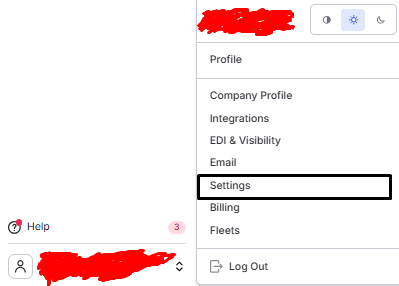 *Captura de pantalla que muestra el nombre de usuario en la esquina inferior izquierda de la Alvys navegación, con el menú de usuario ampliado.*
2. Navega a Management > Company Profile y seleccione el **Users** pestaña
*Captura de pantalla que muestra el nombre de usuario en la esquina inferior izquierda de la Alvys navegación, con el menú de usuario ampliado.*
*Captura de pantalla que muestra el nombre de usuario en la esquina inferior izquierda de la Alvys navegación, con el menú de usuario ampliado.*
2. Navega a Management > Company Profile y seleccione el **Users** pestaña
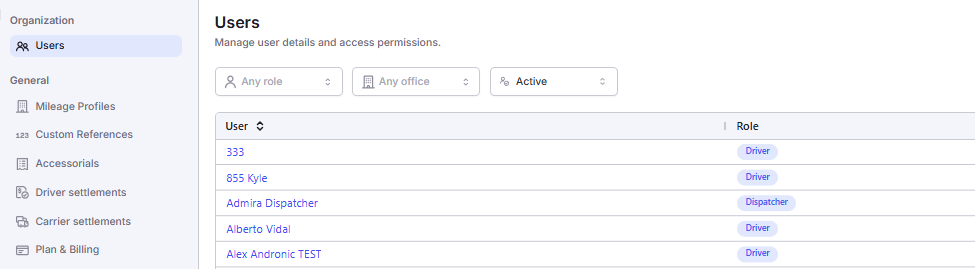 *Captura de pantalla de la pestaña de la gestión con los Usuarios resaltado*
3. Selecciona a un usuario existente a **Edit**, o seleccione el **Add User** botón para crear un nuevo perfil.
4. Desplácese hacia el **Permissions** sección y localizar el **Company Management** categoría. Identificar las cuatro casillas de verificación individuales: **"Create Company"**, **"Edit Company"**, **"Activate Company"**, y **"Delete Company"**.
*Captura de pantalla de la pestaña de la gestión con los Usuarios resaltado*
*Captura de pantalla de la pestaña de la gestión con los Usuarios resaltado*
3. Selecciona a un usuario existente a **Edit**, o seleccione el **Add User** botón para crear un nuevo perfil.
4. Desplácese hacia el **Permissions** sección y localizar el **Company Management** categoría. Identificar las cuatro casillas de verificación individuales: **"Create Company"**, **"Edit Company"**, **"Activate Company"**, y **"Delete Company"**.
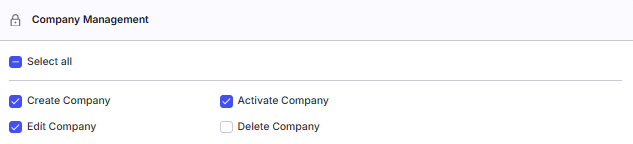 *Captura de pantalla que muestra la sección Permisos con la categoría de Administración de la Compañía ampliada y las cuatro casillas de verificación de permisos visibles.*
## Desglose de permisos de gestión de empresas
### "Create Company"
El **"Create Company"** el permiso controla si un usuario puede crear nuevos registros de empresas no clientes e importar cargadores en el sistema. Esto se aplica a tipos de empresas como Shippers, Almacenes, Compañías de Arrendamiento, Terminales, Empresas Factorantes y otras entidades comerciales que no están clasificadas como Cliente o Broker/3PL.
*Captura de pantalla que muestra la sección Permisos con la categoría de Administración de la Compañía ampliada y las cuatro casillas de verificación de permisos visibles.*
## Desglose de permisos de gestión de empresas
### "Create Company"
El **"Create Company"** el permiso controla si un usuario puede crear nuevos registros de empresas no clientes e importar cargadores en el sistema. Esto se aplica a tipos de empresas como Shippers, Almacenes, Compañías de Arrendamiento, Terminales, Empresas Factorantes y otras entidades comerciales que no están clasificadas como Cliente o Broker/3PL.
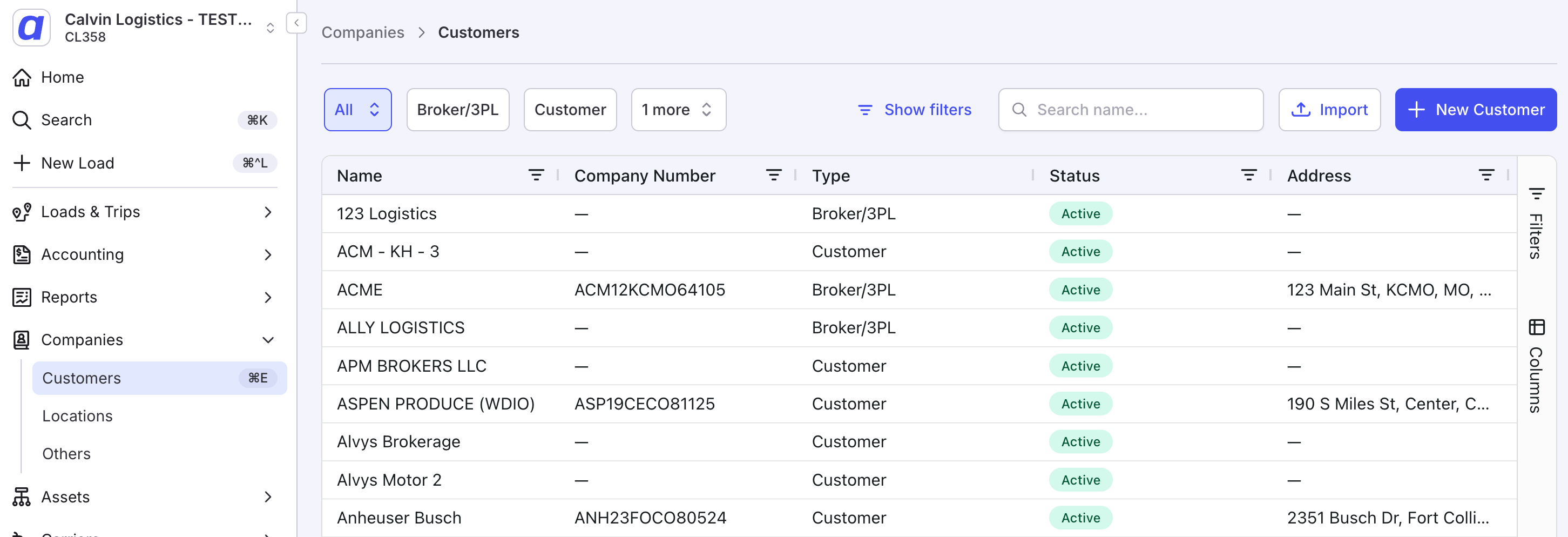 \*Captura de pantalla que muestra la página Empresas con el botón Nuevo Cliente visible en la parte superior derecha. \*
El **New Company** botón se muestra si un usuario tiene cualquiera de los **"Create Customer"** permiso (para empresas de tipo Cliente o Broker) o **"Create Company"** permiso (para empresas no clientes, como un Shipper o Almacén).
Sin embargo, si un usuario tiene sólo el **"Create Customer"** permiso, recibirán un error si intentan crear un tipo de empresa no cliente, como un Shipper o un Almacén, porque no tienen **"Create Company"** permiso.
\*Captura de pantalla que muestra la página Empresas con el botón Nuevo Cliente visible en la parte superior derecha. \*
El **New Company** botón se muestra si un usuario tiene cualquiera de los **"Create Customer"** permiso (para empresas de tipo Cliente o Broker) o **"Create Company"** permiso (para empresas no clientes, como un Shipper o Almacén).
Sin embargo, si un usuario tiene sólo el **"Create Customer"** permiso, recibirán un error si intentan crear un tipo de empresa no cliente, como un Shipper o un Almacén, porque no tienen **"Create Company"** permiso.
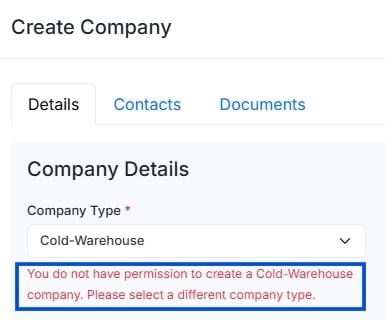 *Captura de pantalla que muestra el mensaje de error que recibe un usuario cuando intenta crear un tipo de empresa no cliente sin el permiso de "Create Company".*
Por defecto, este permiso se asigna a: Soporte, Partner Admin, Admin, Administrador de Operaciones, Despatcher, Biller, Agente de Ventas, Entrada de Datos y Administración de Office. No asignado por defecto a: Seguridad o Conductor.
💡 **Mejor práctica:** Asignar **"Create Company"** sólo para funciones responsables de la configuración operativa, como personal de entrada de datos, gerentes, propietarios o un coordinador de operaciones dedicado. Revise siempre nuevos registros de la compañía rápidamente para garantizar la exactitud antes de que sean referenciados en cargas.
### "Edit Company"
El **"Edit Company"** El permiso permite a un usuario modificar información sobre un perfil de empresa existente para tipos de empresas como Shippers, Warehouses, Terminals y otros. Esto incluye la actualización de direcciones, contactos, números de teléfono, horas de operación, notas y cualquier otro campo editable en el registro de la compañía. Sin este permiso, el usuario puede ver el perfil de la empresa, pero todos los campos aparecen en modo de lectura y no se pueden hacer cambios.
Por defecto, este permiso se asigna a: Soporte, Partner Admin, Admin, Administrador de Operaciones, Despatcher, Biller, Agente de Ventas, Entrada de Datos y Administración de Office. No asignado por defecto a: Seguridad o Conductor.
💡 **Mejor práctica:** Subvención **"Edit Company"** a la vez **"Edit Customer"**. Los usuarios que mantienen un tipo de registro de la compañía típicamente necesitan acceso para modificar todos los tipos de empresa.
### "Activar compañía"
El **"Activate Company"** el permiso controla si un usuario puede modificar el estado de activación de los registros de la compañía no cliente, incluyendo Shippers, Warehouses y otros tipos de entidades no cliente. Las opciones de estado incluyen **Active**, **Inactive**, **On Hold**, **Do Not Use**, y **Disabled**.
**Active** las empresas están disponibles para su uso en cargaoperaciones. Desactivar una empresa lo retira del uso activo, evitando que sea referenciada en nuevo cargaspreservando todos los registros históricos vinculados a esa entidad. Sin este permiso, un usuario no puede cambiar el estado de activación de una empresa no cliente.
💡 Desactivar una empresa no afecta cargasque ya se han creado en referencia a esa entidad. Inprogresos e históricos cargaspermanecer completamente intacto. La desactivación solo impide que la empresa sea seleccionada para nuevas transacciones en el futuro.
Por defecto, este permiso se asigna a: Soporte, Partner Admin, Admin, Administrador de Operaciones, Despatcher, Biller, Agente de Ventas, Entrada de Datos y Administración de Office.
Para modificar el estado de activación de una empresa:
1. Navegue a la página Empresas.
2. Abra el Shipper, Almacén o perfil de empresa relevante.
3. Localice el botón de estado en la esquina superior derecha del perfil de la empresa.
*Captura de pantalla que muestra el mensaje de error que recibe un usuario cuando intenta crear un tipo de empresa no cliente sin el permiso de "Create Company".*
Por defecto, este permiso se asigna a: Soporte, Partner Admin, Admin, Administrador de Operaciones, Despatcher, Biller, Agente de Ventas, Entrada de Datos y Administración de Office. No asignado por defecto a: Seguridad o Conductor.
💡 **Mejor práctica:** Asignar **"Create Company"** sólo para funciones responsables de la configuración operativa, como personal de entrada de datos, gerentes, propietarios o un coordinador de operaciones dedicado. Revise siempre nuevos registros de la compañía rápidamente para garantizar la exactitud antes de que sean referenciados en cargas.
### "Edit Company"
El **"Edit Company"** El permiso permite a un usuario modificar información sobre un perfil de empresa existente para tipos de empresas como Shippers, Warehouses, Terminals y otros. Esto incluye la actualización de direcciones, contactos, números de teléfono, horas de operación, notas y cualquier otro campo editable en el registro de la compañía. Sin este permiso, el usuario puede ver el perfil de la empresa, pero todos los campos aparecen en modo de lectura y no se pueden hacer cambios.
Por defecto, este permiso se asigna a: Soporte, Partner Admin, Admin, Administrador de Operaciones, Despatcher, Biller, Agente de Ventas, Entrada de Datos y Administración de Office. No asignado por defecto a: Seguridad o Conductor.
💡 **Mejor práctica:** Subvención **"Edit Company"** a la vez **"Edit Customer"**. Los usuarios que mantienen un tipo de registro de la compañía típicamente necesitan acceso para modificar todos los tipos de empresa.
### "Activar compañía"
El **"Activate Company"** el permiso controla si un usuario puede modificar el estado de activación de los registros de la compañía no cliente, incluyendo Shippers, Warehouses y otros tipos de entidades no cliente. Las opciones de estado incluyen **Active**, **Inactive**, **On Hold**, **Do Not Use**, y **Disabled**.
**Active** las empresas están disponibles para su uso en cargaoperaciones. Desactivar una empresa lo retira del uso activo, evitando que sea referenciada en nuevo cargaspreservando todos los registros históricos vinculados a esa entidad. Sin este permiso, un usuario no puede cambiar el estado de activación de una empresa no cliente.
💡 Desactivar una empresa no afecta cargasque ya se han creado en referencia a esa entidad. Inprogresos e históricos cargaspermanecer completamente intacto. La desactivación solo impide que la empresa sea seleccionada para nuevas transacciones en el futuro.
Por defecto, este permiso se asigna a: Soporte, Partner Admin, Admin, Administrador de Operaciones, Despatcher, Biller, Agente de Ventas, Entrada de Datos y Administración de Office.
Para modificar el estado de activación de una empresa:
1. Navegue a la página Empresas.
2. Abra el Shipper, Almacén o perfil de empresa relevante.
3. Localice el botón de estado en la esquina superior derecha del perfil de la empresa.
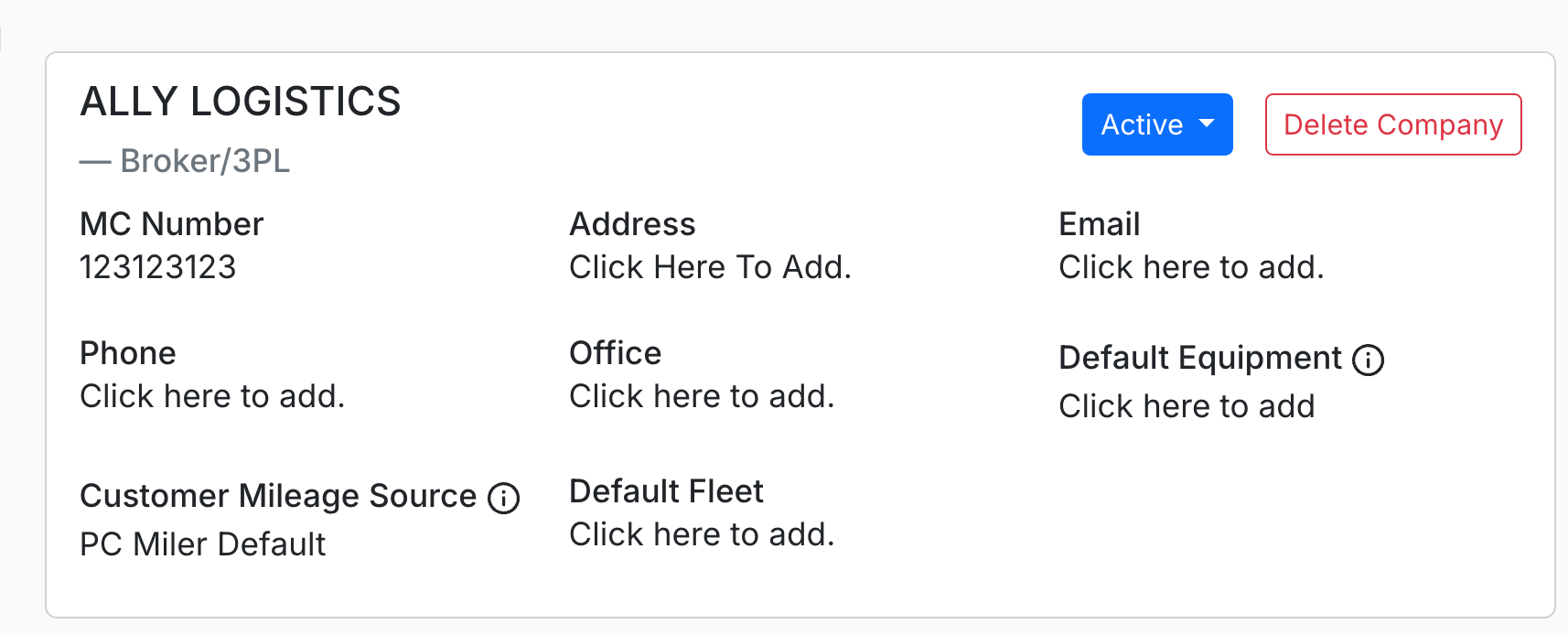 \*Captura de pantalla que muestra el botón de estado en la esquina superior derecha de un perfil de la empresa. \*
4. Haga clic en el menú desplegable de estado y seleccione el estado deseado (por ejemplo, **Inactive**).
\*Captura de pantalla que muestra el botón de estado en la esquina superior derecha de un perfil de la empresa. \*
\*Captura de pantalla que muestra el botón de estado en la esquina superior derecha de un perfil de la empresa. \*
4. Haga clic en el menú desplegable de estado y seleccione el estado deseado (por ejemplo, **Inactive**).
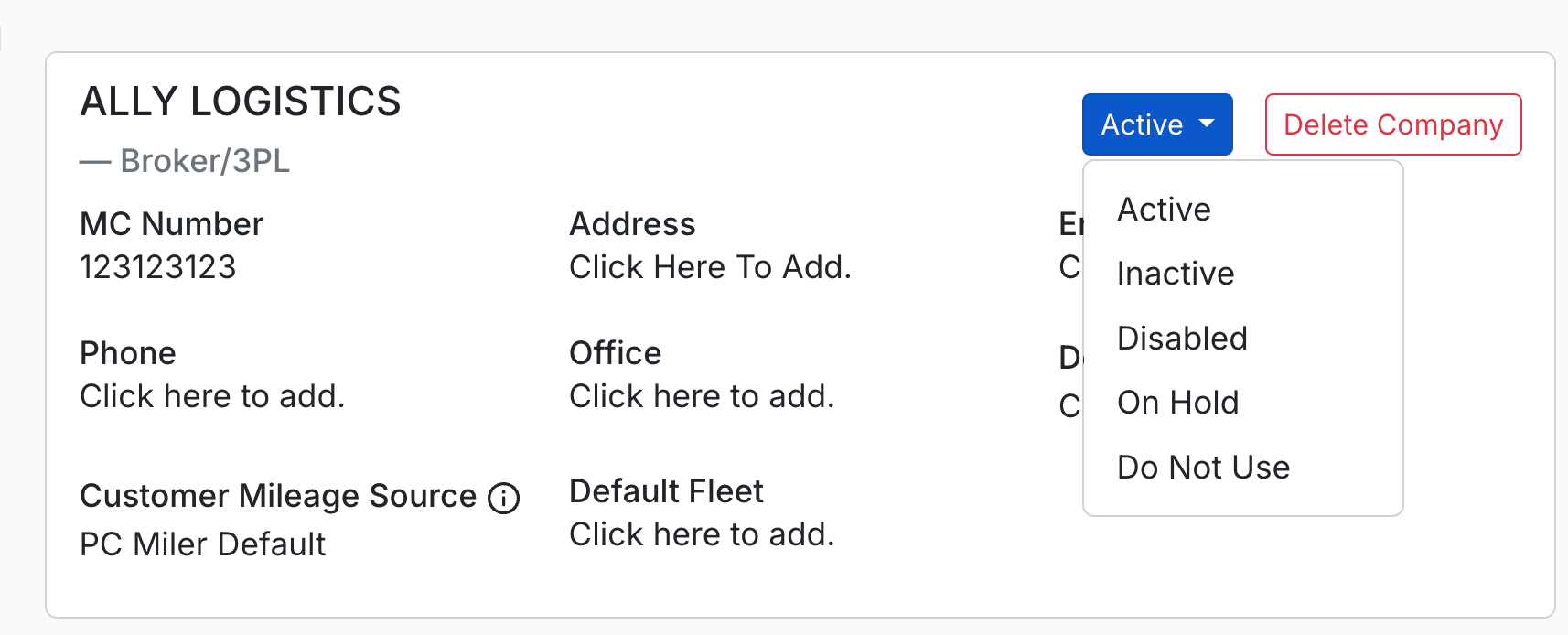 \*Captura de pantalla que muestra el menú desplegable con el menú desplegable con las opciones de estado disponibles: Activo, Inactive, On Hold, No usar, Discapacitado. \*
Para reactivar una empresa: navegar a la página Empresas (filtro para registros inactivos si es necesario), abrir el perfil de la empresa inactiva, localizar el botón de estado, haga clic en el menú desplegable y seleccione **Active**.
💡 **Mejor práctica:** Utilíce la desactivación como la acción por defecto cuando una relación de cargador, almacén o instalación termine o se vuelva temporalmente indisponible. Denoso borrado para los registros duplicados confirmados o entradas de prueba sin cargahistoria.
### "Elición de compañía"
El **"Delete Company"** permiso permite a un usuario eliminar un registro de la compañía no cliente, como Shippers, Warehouses, y otros tipos de entidades no clientes, de Alvys. Cuando este permiso está activado, un **Delete** El botón aparece en la esquina superior derecha del perfil de la compañía.
\*Captura de pantalla que muestra el menú desplegable con el menú desplegable con las opciones de estado disponibles: Activo, Inactive, On Hold, No usar, Discapacitado. \*
Para reactivar una empresa: navegar a la página Empresas (filtro para registros inactivos si es necesario), abrir el perfil de la empresa inactiva, localizar el botón de estado, haga clic en el menú desplegable y seleccione **Active**.
💡 **Mejor práctica:** Utilíce la desactivación como la acción por defecto cuando una relación de cargador, almacén o instalación termine o se vuelva temporalmente indisponible. Denoso borrado para los registros duplicados confirmados o entradas de prueba sin cargahistoria.
### "Elición de compañía"
El **"Delete Company"** permiso permite a un usuario eliminar un registro de la compañía no cliente, como Shippers, Warehouses, y otros tipos de entidades no clientes, de Alvys. Cuando este permiso está activado, un **Delete** El botón aparece en la esquina superior derecha del perfil de la compañía.
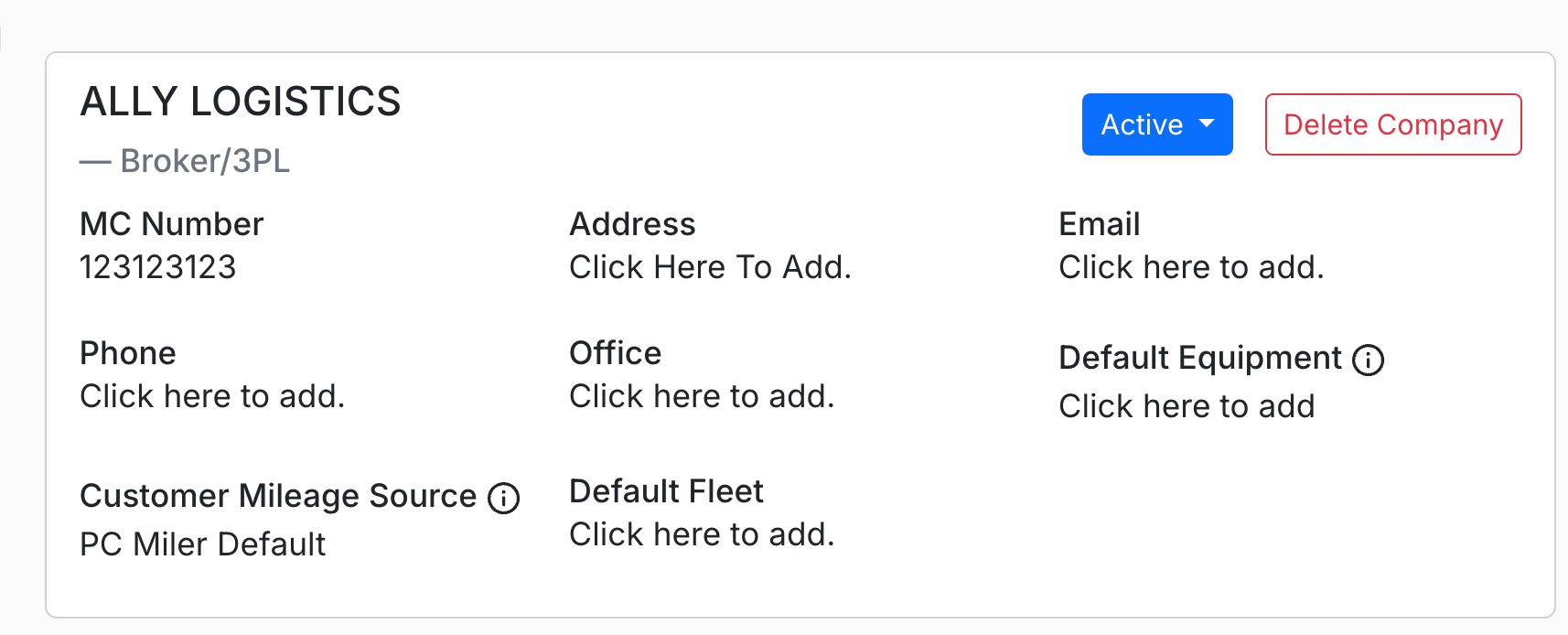 *Captura de pantalla que muestra Borrar botón en la esquina superior derecha del perfil del cliente*
La eliminación rara vez es la herramienta correcta. En casi todos los casos, lo que un usuario realmente quiere es desactivación (ver "Activate Company" arriba). Este permiso debe restringirse estrictamente y utilizarse únicamente en circunstancias claramente justificadas y excepcionales. El **"Delete Company"** El permiso se limita a los administradores de más alto nivel como último recurso.
Por defecto, este permiso se asigna exclusivamente a Soporte y Admin de Socio. No asignado por defecto a ningún otro rol.
💡 **Mejor práctica:** Nunca concedas **"Delete Company"** a los papeles no-asignados. Asignarlo sólo a uno o dos administradores de confianza en su Alvys cuenta, típicamente el propietario y un gerente senior. Antes de borrar una empresa, verifique que no tiene registros actuales o activos. Considere requerir una segunda aprobación a través de su proceso interno antes de proceder.
## Límites & Comportamiento
Ver los registros de la compañía no requiere ningún permiso de gestión de la compañía. Todos no- ConductorLos roles pueden navegar a la página de las Empresas y ver los registros en modo de solo lectura.
El **New Company** botón es visible para cualquier usuario que tenga la mano **"Create Customer"** o o **"Create Company"** permiso. Intentar crear un tipo de empresa no cliente sin **"Create Company"** produce un error, incluso si **"Create Customer"** está detenido.
Desactivar una empresa no afecta a los avances o históricos cargasEsa referencia. Esos cargaspermanecer completamente intacto.
Suprimir una empresa es permanente. No hay deshacer. Por eso la desactivación es la acción fuertemente preferida en todas las circunstancias pero excepcionales.
Los permisos de gestión de la empresa y los permisos de gestión del cliente son independientes. Un usuario puede sostener un conjunto sin el otro.
## Solución de problemas
### El botón Nueva Compañía es visible pero crear un Shipper o Almacén lanza un error
El usuario solo tiene **"Create Customer"**, que aparece el botón pero no autoriza tipos de empresa no cliente. Subvención **"Create Company"** permitir la creación de Shippers, Warehouses y otras entidades no clientelares.
### Un usuario no puede cambiar el estado de una empresa
Falta el usuario **"Activate Company"**. Sin ella, no está disponible el control de estado en el perfil de la empresa.
### El botón Borrar no aparece en un perfil de la empresa
El **"Delete Company"** el permiso no está concedido. Por defecto, se limita a Soporte y Partner Admin solamente.
### Campos de empresa aparecen solos de lectura
Falta el usuario **"Edit Company"**. El acceso de vista por sí solo muestra el perfil en modo de solo lectura.
## Preguntas frecuentes
**P: Qué tipos de empresas utilizan los permisos de gestión de la empresa?**
**A:** Cualquier tipo de empresa que no sea cliente o corretaje/3PL utiliza permisos de gestión de la empresa. Esto incluye Shippers, Warehouses, Terminals, Compañías de Arrendamientos, Empresas Factorantes y otras entidades no clientelares.
**Q: Puede un usuario ver todos los tipos de empresa sin permisos de gestión de la empresa?**
**A:** Sí, sí. Ver los registros de la empresa está separado de los permisos de gestión. Los usuarios sin permisos de gestión de la empresa pueden ver registros en modo de solo lectura, pero no pueden crear, editarlos, activarlos o eliminarlos.
**P: Cómo debe usarse la desactivación versus la eliminación?**
**A:** Desactivar las empresas por defecto cuando las relaciones terminen o se vuelvan temporalmente indisponidas. La supresión solo debe utilizarse para duplicados o registros de pruebas sin referencias históricas, y sólo por los administradores de más alto nivel.
## Ir más profundo
[Permisos de aplicación](/es/help/administration/app-permissions): Aprenda cómo gestionar conductory transportistaacceso en el Alvys aplicación móvil.
*Captura de pantalla que muestra Borrar botón en la esquina superior derecha del perfil del cliente*
La eliminación rara vez es la herramienta correcta. En casi todos los casos, lo que un usuario realmente quiere es desactivación (ver "Activate Company" arriba). Este permiso debe restringirse estrictamente y utilizarse únicamente en circunstancias claramente justificadas y excepcionales. El **"Delete Company"** El permiso se limita a los administradores de más alto nivel como último recurso.
Por defecto, este permiso se asigna exclusivamente a Soporte y Admin de Socio. No asignado por defecto a ningún otro rol.
💡 **Mejor práctica:** Nunca concedas **"Delete Company"** a los papeles no-asignados. Asignarlo sólo a uno o dos administradores de confianza en su Alvys cuenta, típicamente el propietario y un gerente senior. Antes de borrar una empresa, verifique que no tiene registros actuales o activos. Considere requerir una segunda aprobación a través de su proceso interno antes de proceder.
## Límites & Comportamiento
Ver los registros de la compañía no requiere ningún permiso de gestión de la compañía. Todos no- ConductorLos roles pueden navegar a la página de las Empresas y ver los registros en modo de solo lectura.
El **New Company** botón es visible para cualquier usuario que tenga la mano **"Create Customer"** o o **"Create Company"** permiso. Intentar crear un tipo de empresa no cliente sin **"Create Company"** produce un error, incluso si **"Create Customer"** está detenido.
Desactivar una empresa no afecta a los avances o históricos cargasEsa referencia. Esos cargaspermanecer completamente intacto.
Suprimir una empresa es permanente. No hay deshacer. Por eso la desactivación es la acción fuertemente preferida en todas las circunstancias pero excepcionales.
Los permisos de gestión de la empresa y los permisos de gestión del cliente son independientes. Un usuario puede sostener un conjunto sin el otro.
## Solución de problemas
### El botón Nueva Compañía es visible pero crear un Shipper o Almacén lanza un error
El usuario solo tiene **"Create Customer"**, que aparece el botón pero no autoriza tipos de empresa no cliente. Subvención **"Create Company"** permitir la creación de Shippers, Warehouses y otras entidades no clientelares.
### Un usuario no puede cambiar el estado de una empresa
Falta el usuario **"Activate Company"**. Sin ella, no está disponible el control de estado en el perfil de la empresa.
### El botón Borrar no aparece en un perfil de la empresa
El **"Delete Company"** el permiso no está concedido. Por defecto, se limita a Soporte y Partner Admin solamente.
### Campos de empresa aparecen solos de lectura
Falta el usuario **"Edit Company"**. El acceso de vista por sí solo muestra el perfil en modo de solo lectura.
## Preguntas frecuentes
**P: Qué tipos de empresas utilizan los permisos de gestión de la empresa?**
**A:** Cualquier tipo de empresa que no sea cliente o corretaje/3PL utiliza permisos de gestión de la empresa. Esto incluye Shippers, Warehouses, Terminals, Compañías de Arrendamientos, Empresas Factorantes y otras entidades no clientelares.
**Q: Puede un usuario ver todos los tipos de empresa sin permisos de gestión de la empresa?**
**A:** Sí, sí. Ver los registros de la empresa está separado de los permisos de gestión. Los usuarios sin permisos de gestión de la empresa pueden ver registros en modo de solo lectura, pero no pueden crear, editarlos, activarlos o eliminarlos.
**P: Cómo debe usarse la desactivación versus la eliminación?**
**A:** Desactivar las empresas por defecto cuando las relaciones terminen o se vuelvan temporalmente indisponidas. La supresión solo debe utilizarse para duplicados o registros de pruebas sin referencias históricas, y sólo por los administradores de más alto nivel.
## Ir más profundo
[Permisos de aplicación](/es/help/administration/app-permissions): Aprenda cómo gestionar conductory transportistaacceso en el Alvys aplicación móvil.