> ## Documentation Index
> Fetch the complete documentation index at: https://docs.alvys.com/llms.txt
> Use this file to discover all available pages before exploring further.
# Permisos generales
> Habilitar los cinco permisos generales que cubren DAT y Truckstop cargatablas, paradas de la fecha pasada, desbloqueo cargas, y ver montos en dólares de mantenimiento.
📋 **Se aplica a:** Adminciones · Administración de pareja · Administración de oficina · Administradores de operaciones · Despachoes · Personal de seguridad · Entrada de datos · Agentes de ventas · **Módulo:** Management > Company Profile > Users · Los permisos generales controlan el acceso a las características fundacionales que abarcan todo el sistema, desde cargaintegraciones para editar registros históricos y ver cantidades financieras en registros de mantenimiento.
## Resumen
Permisos generales (a veces llamados permisos de todo el sistema o permisos de plataforma) en Alvys el acceso a características fundacionales que abarcan todo el sistema: desde la integración con la cargaconsejos para editar registros históricos y ver datos financieros en registros de mantenimiento. A diferencia de los permisos de tarifas, que están comprendidas en la medida de los siguientes cargas, los permisos generales suelen afectar a secciones enteras de la plataforma o desbloquear capacidades que aplican todo el sistema.
Los permisos generales son un conjunto de cinco conmutadores individuales a nivel de usuario encontrados en el **General** categoría de la sección de permisos del usuario. Cada permiso desbloquea una capacidad distinta: permitiendo la carga DAT o Truckstop cargacaras de la junta, selección de fechas pasadas en los diálogos de stop, cerrajas dominantes establecidas por otros usuarios y visualizando cantidades en dólares en los registros de mantenimiento.
Los permisos generales son distintos de los permisos de expedición o facturación, aunque pueden afectar los flujos de trabajo en esas áreas. Por ejemplo, **"Unlock Loads"** afecto cargagestión, pero está categorizada bajo General porque no es específica de despachar o facturar solo.
## Dónde encontrarlo
Los permisos generales se configuran a nivel de usuario individual dentro de la interfaz de gestión del usuario, accesible a través de Management > Company Profile > Users.
⚠Para modificar estos permisos, el usuario registrado debe tener el **"Set Permission"** permiso ubicado dentro de la categoría de Gestión. · Sin ella, un usuario puede ver un perfil de usuario pero no puede ajustar ningún permiso. · Para más información, vea la [Gestión & Privacidad Permisos artículo](/es/help/administration/management-privacy-permissions).
Para llegar a la categoría de permisos Generales:
1. Seleccione su **username** en la esquina inferior izquierda, luego navegar a **Company Profile** y seleccione el **Users** Pestaña.
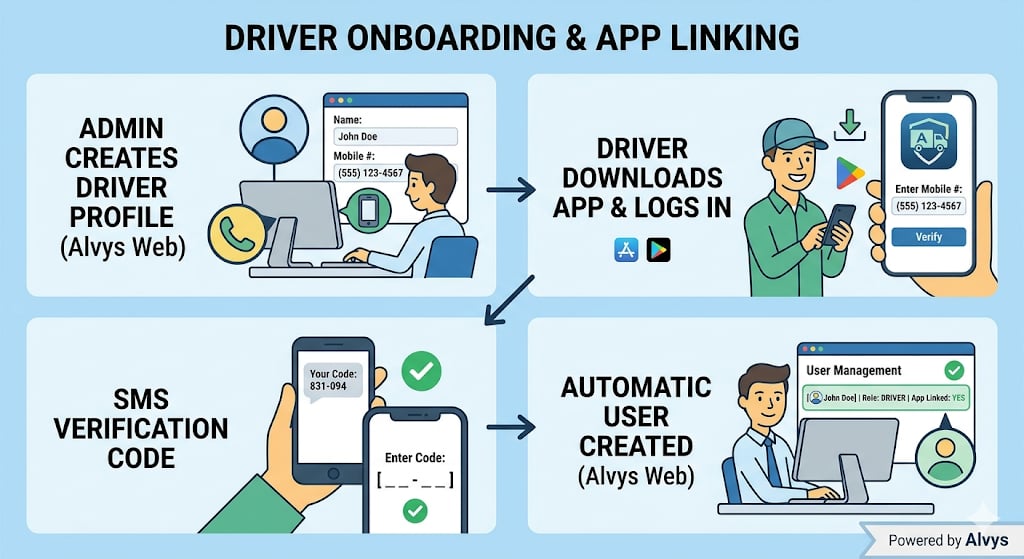 *Usuarios pestaña en Perfil de la empresa.*
2. Seleccione un usuario existente para editar, o seleccione **Add User** para crear un nuevo perfil.
*Usuarios pestaña en Perfil de la empresa.*
*Usuarios pestaña en Perfil de la empresa.*
2. Seleccione un usuario existente para editar, o seleccione **Add User** para crear un nuevo perfil.
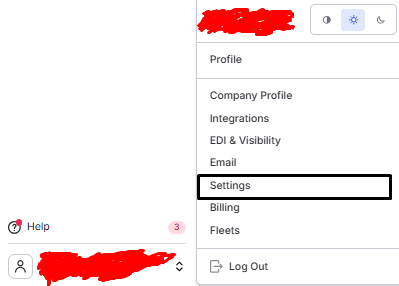 *Edite el usuario o Agregar el botón Usuario.*
3. Desplácese hacia el **Permissions** sección y localizar el **General** categoría. Verás cinco casillas de verificación individuales: **"DAT User"**, **"TruckStop User"**, **"Calendar Past Dates"**, **"Unlock Loads"**, y **"View Maintenance Amounts"**.
*Cinco casillas de control de permisos generales en el formulario de permisos de usuario.*
## Conceptos clave
Los permisos generales funcionan a nivel por usuario. Cada permiso es un toggle independiente que permite a uno no afecta a los demás. Los permisos pueden ser concedidos o revocados en cualquier momento por un usuario con el **"Set Permission"** permiso (Admin, Partner Admin, y los roles de Administrador de Operaciones reciben esto por defecto, al igual que cualquier usuario que haya sido explícitamente concedido **"Set Permission"** permiso).
Los cinco Permisos Generales son:
* **"DAT User"**: permite DAT cargacaracterísticas de la tabla dentro Alvys para ese usuario
* **"TruckStop User"**: permite Truckstop cargacaracterísticas de la tabla dentro Alvys para ese usuario
* **"Calendar Past Dates"**: permite al usuario seleccionar fechas pasadas en los diálogos de parada
* **"Unlock Loads"**: permite al usuario desbloquear cargasEncerrados por otros usuarios
* **"View Maintenance Amounts"**: muestra columnas financieras en el módulo de mantenimiento
## Cómo usarlo
Para instrucciones paso a paso sobre la gestión de los permisos de usuario, vea [Cómo gestionar las funciones y permisos del usuario](/es/help/administration/user-roles-permissions-collection).
## Usuario DAT
DAT (Dial-A-Truck / DAT Freight and Analytics) es uno de los mercados de carga digital más grandes de América del Norte, proporcionando cargaservicios de la junta, datos de tarifas y transportista- a juego de la nave. Cuando una empresa integra su Alvys cuenta con DAT, la **"DAT User"** controles de permiso que los usuarios individuales pueden acceder a las funciones de DAT dentro de la Alvys interfaz: publicación cargasal DAT cargabordo, suprimiendo publicaciones de DAT, actualizando las tarifas publicadas en DAT y modificando las tarifas de la junta externa en cargas.
Sin este permiso, el usuario no verá opciones relacionadas con DAT en el menú contextual de clic derecho en el menú CargaJunta, incluso si la empresa tiene una integración DAT activa.
⚠Este permiso es relevante sólo cuando su empresa tiene la integración DAT habilitada a nivel subsidiario. · No concede acceso a la propia plataforma o facturación de DAT; simplemente desbloquea las características DAT integradas en el Alvys interfaz. · Para más detalles sobre la configuración de su integración DAT, vea [Puesto Cargasa DAT CargaJunta Directiva](/es/help/integrations/post-loads-to-dat-load-board).
*Edite el usuario o Agregar el botón Usuario.*
*Edite el usuario o Agregar el botón Usuario.*
3. Desplácese hacia el **Permissions** sección y localizar el **General** categoría. Verás cinco casillas de verificación individuales: **"DAT User"**, **"TruckStop User"**, **"Calendar Past Dates"**, **"Unlock Loads"**, y **"View Maintenance Amounts"**.
*Cinco casillas de control de permisos generales en el formulario de permisos de usuario.*
## Conceptos clave
Los permisos generales funcionan a nivel por usuario. Cada permiso es un toggle independiente que permite a uno no afecta a los demás. Los permisos pueden ser concedidos o revocados en cualquier momento por un usuario con el **"Set Permission"** permiso (Admin, Partner Admin, y los roles de Administrador de Operaciones reciben esto por defecto, al igual que cualquier usuario que haya sido explícitamente concedido **"Set Permission"** permiso).
Los cinco Permisos Generales son:
* **"DAT User"**: permite DAT cargacaracterísticas de la tabla dentro Alvys para ese usuario
* **"TruckStop User"**: permite Truckstop cargacaracterísticas de la tabla dentro Alvys para ese usuario
* **"Calendar Past Dates"**: permite al usuario seleccionar fechas pasadas en los diálogos de parada
* **"Unlock Loads"**: permite al usuario desbloquear cargasEncerrados por otros usuarios
* **"View Maintenance Amounts"**: muestra columnas financieras en el módulo de mantenimiento
## Cómo usarlo
Para instrucciones paso a paso sobre la gestión de los permisos de usuario, vea [Cómo gestionar las funciones y permisos del usuario](/es/help/administration/user-roles-permissions-collection).
## Usuario DAT
DAT (Dial-A-Truck / DAT Freight and Analytics) es uno de los mercados de carga digital más grandes de América del Norte, proporcionando cargaservicios de la junta, datos de tarifas y transportista- a juego de la nave. Cuando una empresa integra su Alvys cuenta con DAT, la **"DAT User"** controles de permiso que los usuarios individuales pueden acceder a las funciones de DAT dentro de la Alvys interfaz: publicación cargasal DAT cargabordo, suprimiendo publicaciones de DAT, actualizando las tarifas publicadas en DAT y modificando las tarifas de la junta externa en cargas.
Sin este permiso, el usuario no verá opciones relacionadas con DAT en el menú contextual de clic derecho en el menú CargaJunta, incluso si la empresa tiene una integración DAT activa.
⚠Este permiso es relevante sólo cuando su empresa tiene la integración DAT habilitada a nivel subsidiario. · No concede acceso a la propia plataforma o facturación de DAT; simplemente desbloquea las características DAT integradas en el Alvys interfaz. · Para más detalles sobre la configuración de su integración DAT, vea [Puesto Cargasa DAT CargaJunta Directiva](/es/help/integrations/post-loads-to-dat-load-board).
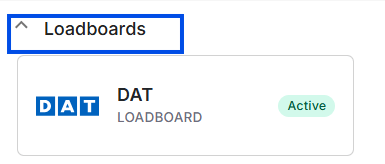 *Nota de integración DAT con captura de pantalla*
Este permiso afecta a las siguientes áreas:
* **CargaMenú contextual de la Junta:** Cuando un usuario tiene el **"DAT User"** permiso y la integración DAT de la filial está activa, con el botón derecho de la derecha a cargacon **Open**, **Quoted**, o **Reserved** estado muestra opciones adicionales: **Post Load** (cuándo cargatodavía no tiene un historial de la junta de DAT), **Update Rate** (por: cargasya publicado), y **Delete Posting** (cuándo a cargaya tiene un historial de la junta de DAT).
*Nota de integración DAT con captura de pantalla*
Este permiso afecta a las siguientes áreas:
* **CargaMenú contextual de la Junta:** Cuando un usuario tiene el **"DAT User"** permiso y la integración DAT de la filial está activa, con el botón derecho de la derecha a cargacon **Open**, **Quoted**, o **Reserved** estado muestra opciones adicionales: **Post Load** (cuándo cargatodavía no tiene un historial de la junta de DAT), **Update Rate** (por: cargasya publicado), y **Delete Posting** (cuándo a cargaya tiene un historial de la junta de DAT).
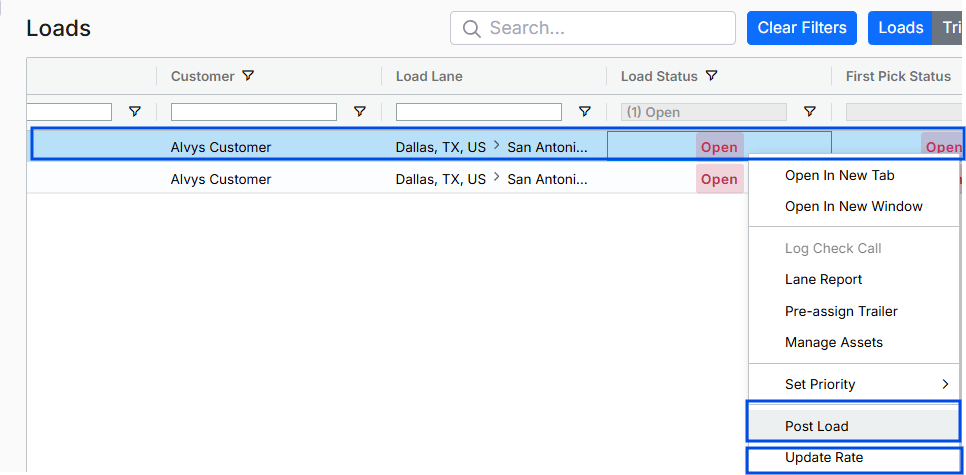 *CargaTablero de ajuste de contexto haga clic derecho en el que se muestran las opciones de DAT.*
* **CargaDetalles página . Post carga:** El puesto Cargala acción también está disponible desde el cargaPágina de detalles.
*CargaTablero de ajuste de contexto haga clic derecho en el que se muestran las opciones de DAT.*
*CargaTablero de ajuste de contexto haga clic derecho en el que se muestran las opciones de DAT.*
* **CargaDetalles página . Post carga:** El puesto Cargala acción también está disponible desde el cargaPágina de detalles.
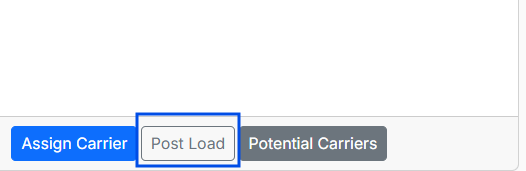 *CargaDetalles página que muestra Post Cargaopción para DAT.*
* **CargaDetalles . Posted Rate:** Cuando la integración DAT está activa y el usuario tiene este permiso, puede modificar el campo Posted Rate on cargasen **Open**, **Quoted**, o **Reserved** Estado.
*CargaDetalles página que muestra Post Cargaopción para DAT.*
*CargaDetalles página que muestra Post Cargaopción para DAT.*
* **CargaDetalles . Posted Rate:** Cuando la integración DAT está activa y el usuario tiene este permiso, puede modificar el campo Posted Rate on cargasen **Open**, **Quoted**, o **Reserved** Estado.
 *CargaDetalles Posted El campo Rate (DAT).*
Tras la creación de usuarios, los roles de Administración, Administración y Administrador de Operaciones se les concede automáticamente este permiso.
💡 Subvención **"DAT User"** a Despacheres, gestores de operaciones y agentes de ventas que manejan carga local o gestionan transportistaabastecimiento. Si su empresa opera exclusivamente con transportistarelaciones, dejen este permiso desactivado para la mayoría de los usuarios para evitar publicaciones accidentales.
## Usuario de TruckStop
El **"TruckStop User"** control de la autorización si un usuario específico puede interactuar con las características alimentadas por Truckstop dentro Alvys. Truckstop (anexamente [Truckstop.com](http://truckstop.com/), ahora parte de Truckstop Group) es un importante mercado de carga digital que proporciona cargaservicios de la junta, inteligencia de tarifas y herramientas de acoplamiento de carga para transportistasy corredores en toda América del Norte. Similar a **"DAT User"**, **"TruckStop User"** actúa como un control por usuario en la parte superior de la integración de Truckstop en toda la compañía. Sin ella, el usuario no verá opciones relacionadas con Truckstop en el CargaMenú contextual de la Junta.
⚠Este permiso es relevante sólo cuando su empresa tiene la integración de Truckstop configurada y activa a nivel subsidiario. · No concede acceso a la plataforma de Truckstop o facturación; simplemente desbloquea las características de Truckstop dentro de la Alvys interfaz. · Para más detalles sobre cómo configurar su integración Truckstop, vea [Integración de Truckstop](/es/help/integrations/truckstop-load-board-integration).
*CargaDetalles Posted El campo Rate (DAT).*
Tras la creación de usuarios, los roles de Administración, Administración y Administrador de Operaciones se les concede automáticamente este permiso.
💡 Subvención **"DAT User"** a Despacheres, gestores de operaciones y agentes de ventas que manejan carga local o gestionan transportistaabastecimiento. Si su empresa opera exclusivamente con transportistarelaciones, dejen este permiso desactivado para la mayoría de los usuarios para evitar publicaciones accidentales.
## Usuario de TruckStop
El **"TruckStop User"** control de la autorización si un usuario específico puede interactuar con las características alimentadas por Truckstop dentro Alvys. Truckstop (anexamente [Truckstop.com](http://truckstop.com/), ahora parte de Truckstop Group) es un importante mercado de carga digital que proporciona cargaservicios de la junta, inteligencia de tarifas y herramientas de acoplamiento de carga para transportistasy corredores en toda América del Norte. Similar a **"DAT User"**, **"TruckStop User"** actúa como un control por usuario en la parte superior de la integración de Truckstop en toda la compañía. Sin ella, el usuario no verá opciones relacionadas con Truckstop en el CargaMenú contextual de la Junta.
⚠Este permiso es relevante sólo cuando su empresa tiene la integración de Truckstop configurada y activa a nivel subsidiario. · No concede acceso a la plataforma de Truckstop o facturación; simplemente desbloquea las características de Truckstop dentro de la Alvys interfaz. · Para más detalles sobre cómo configurar su integración Truckstop, vea [Integración de Truckstop](/es/help/integrations/truckstop-load-board-integration).
 *TruckStop nota de integración llamada con captura de pantalla.*
El **"TruckStop User"** funciones de permiso casi idéntica a **"DAT User"** en cuanto a dónde se evalúa y qué elementos de IU controla. La diferencia principal es la integración objetivo: DAT versus Truckstop. Muchas empresas mantienen integraciones con ambas plataformas simultáneamente y pueden conceder uno o ambos permisos al mismo usuario, dependiendo de lo cual cargatableros a los que el usuario necesita acceder.
Este permiso afecta a las siguientes áreas:
* **CargaMenú contextual de la Junta:** Cuando un usuario tiene el **"TruckStop User"** permiso y la compañía tiene una integración activa de Truckstop, con el botón derecho de la derecha cargapantallas: **Post Load** (por: cargasen **Open**, **Quoted**, o **Reserved** estado sin un registro existente de Truckstop), **Delete Posting** (cuándo cargatiene un historial de la junta de Truckstop existente), y **Update Rate** (por: cargasen **Open**, **Quoted**, o **Reserved** Estado).
*TruckStop nota de integración llamada con captura de pantalla.*
El **"TruckStop User"** funciones de permiso casi idéntica a **"DAT User"** en cuanto a dónde se evalúa y qué elementos de IU controla. La diferencia principal es la integración objetivo: DAT versus Truckstop. Muchas empresas mantienen integraciones con ambas plataformas simultáneamente y pueden conceder uno o ambos permisos al mismo usuario, dependiendo de lo cual cargatableros a los que el usuario necesita acceder.
Este permiso afecta a las siguientes áreas:
* **CargaMenú contextual de la Junta:** Cuando un usuario tiene el **"TruckStop User"** permiso y la compañía tiene una integración activa de Truckstop, con el botón derecho de la derecha cargapantallas: **Post Load** (por: cargasen **Open**, **Quoted**, o **Reserved** estado sin un registro existente de Truckstop), **Delete Posting** (cuándo cargatiene un historial de la junta de Truckstop existente), y **Update Rate** (por: cargasen **Open**, **Quoted**, o **Reserved** Estado).
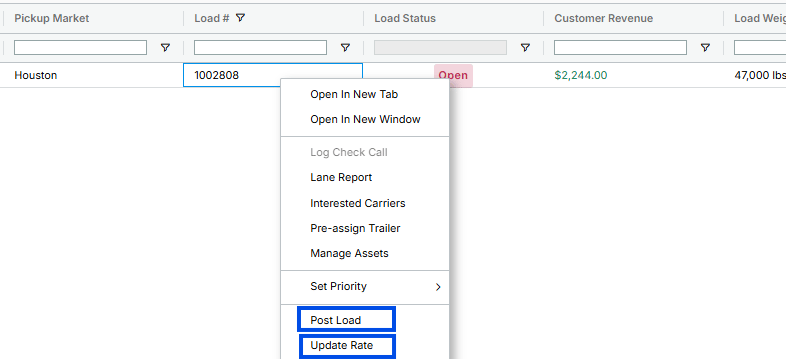 * CargaTablero de ajuste de contexto haga clic derecho en el que se muestran las opciones de Truckstop. \*
* **CargaDetalles . Tasa de Junta Externa:** El usuario puede modificar el campo de la tarifa de la placa externa en cargasen **Open**, **Quoted**, o **Reserved** estado cuando una integración de Truckstop está activa.
\*CargaDetalles Campo de tarifa de pensión externa (TruckStop). \*
Tras la creación de usuarios, los roles de Administración, Administración y Administrador de Operaciones se les concede automáticamente este permiso. Los siguientes roles no reciben **"TruckStop User"** por defecto: Despatcher, Biller, agente de ventas, entrada de datos, administración de oficina, seguridad, y Conductor.
💡 Si su empresa utiliza tanto DAT como Truckstop, decida si cada despachador necesita acceso a ambos o solo uno. Asignar **"TruckStop User"** sólo a los usuarios que están entrenados en la plataforma Truckstop y entiendan la estrategia de publicación de su empresa.
## Calendario de las fechas pasadas
El **"Calendar Past Dates"** el permiso controla si un usuario puede seleccionar fechas pasadas en el diálogo Agregar parada al construir un carga. Cuando el permiso está ausente, la fecha mínima selectible del seleccionador de fecha se establece para hoy, evitando que el usuario elija cualquier fecha en el pasado. Cuando el permiso está presente, el calendario completo está disponible, incluyendo todas las fechas pasadas.
Esto es útil para escenarios de retroacitación que ocurren rutinariamente en el transporte: por ejemplo, añadir una parada con una fecha que ya ha pasado debido a una entrada tardía del sistema o una corrección.
* CargaTablero de ajuste de contexto haga clic derecho en el que se muestran las opciones de Truckstop. \*
* CargaTablero de ajuste de contexto haga clic derecho en el que se muestran las opciones de Truckstop. \*
* **CargaDetalles . Tasa de Junta Externa:** El usuario puede modificar el campo de la tarifa de la placa externa en cargasen **Open**, **Quoted**, o **Reserved** estado cuando una integración de Truckstop está activa.
\*CargaDetalles Campo de tarifa de pensión externa (TruckStop). \*
Tras la creación de usuarios, los roles de Administración, Administración y Administrador de Operaciones se les concede automáticamente este permiso. Los siguientes roles no reciben **"TruckStop User"** por defecto: Despatcher, Biller, agente de ventas, entrada de datos, administración de oficina, seguridad, y Conductor.
💡 Si su empresa utiliza tanto DAT como Truckstop, decida si cada despachador necesita acceso a ambos o solo uno. Asignar **"TruckStop User"** sólo a los usuarios que están entrenados en la plataforma Truckstop y entiendan la estrategia de publicación de su empresa.
## Calendario de las fechas pasadas
El **"Calendar Past Dates"** el permiso controla si un usuario puede seleccionar fechas pasadas en el diálogo Agregar parada al construir un carga. Cuando el permiso está ausente, la fecha mínima selectible del seleccionador de fecha se establece para hoy, evitando que el usuario elija cualquier fecha en el pasado. Cuando el permiso está presente, el calendario completo está disponible, incluyendo todas las fechas pasadas.
Esto es útil para escenarios de retroacitación que ocurren rutinariamente en el transporte: por ejemplo, añadir una parada con una fecha que ya ha pasado debido a una entrada tardía del sistema o una corrección.
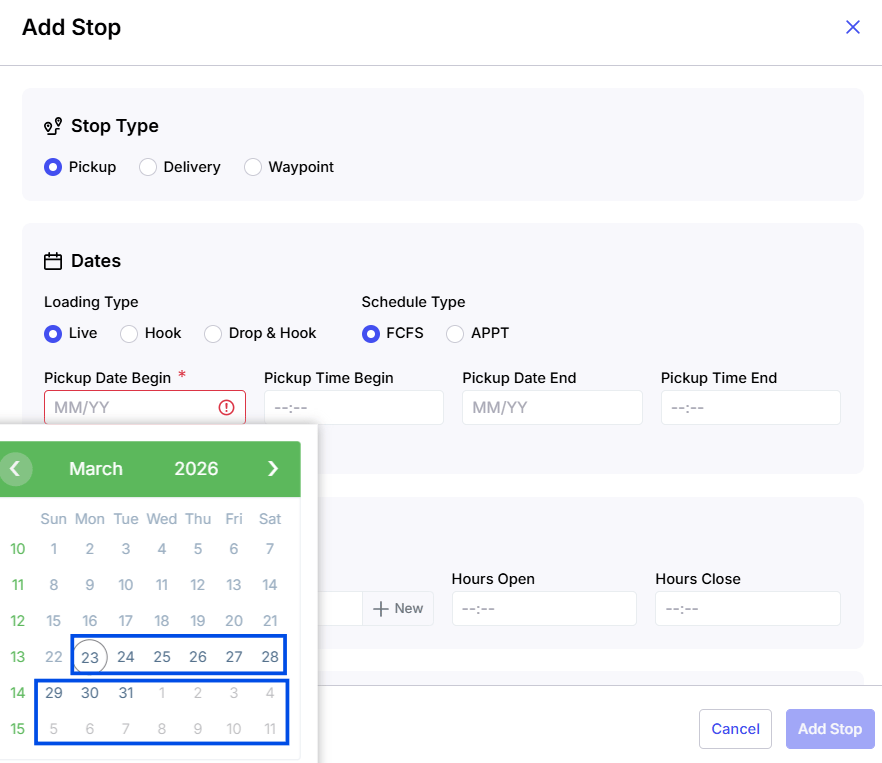 *Añadir calendario de parada sin Calendario Pasado Fechas permiso de Fechas (fechas pasadas restringidas).*
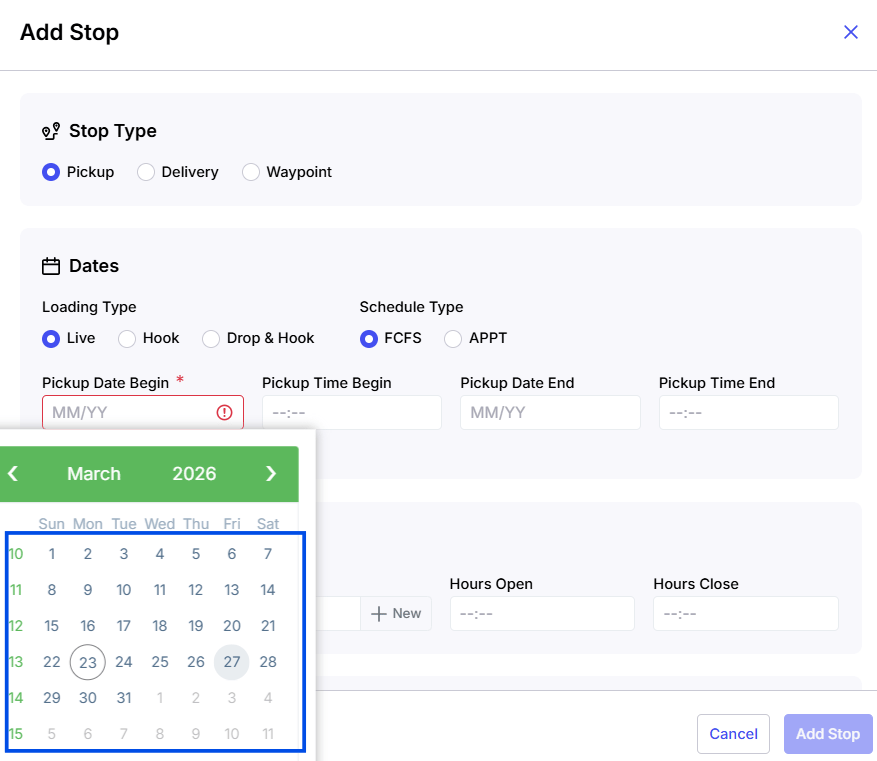 \*Añadir calendario de parada con el permiso de Calendar Past Fechas \*
El único papel que no recibe **"Calendar Past Dates"** por defecto es Conductor. Este permiso es relevante para casi todos los roles basados en oficinas: Despacho, Billers, Data Entry, Sales Agents, Office Admins, Opera Managers y personal de Seguridad.
💡 Subvención **"Calendar Past Dates"** a funciones que realizan regularmente la entrada de datos o la gestión cargas. Para los roles que se pretenden ser solo de vista, considere dejar este permiso desactivado para evitar cambios accidentales en fechas históricas.
## Desbloquear Cargas
El **"Unlock Loads"** permiso permite a un usuario desbloquear cualquier cargaque ha sido bloqueado por otro usuario. Sin este permiso, los usuarios se limitan a desbloquear sólo el cargasse han encerrado.
Esta capacidad es esencial para mantener la continuidad operativa cuando se trata de una cargase vuelve inaccesible porque el usuario original no está disponible. Un cerrador cargaimpide a otros miembros del equipo realizar acciones sensibles al tiempo, como asignar un transportista, actualizando las tarifas, o confirmando la entrega - todo lo cual puede afectar los ingresos y la satisfacción del cliente. Conceder este permiso a los usuarios designados proporciona una anulación controlada, asegurando que cargasno paralizar las operaciones.
Cuando a cargaestá bloqueado, un icono de bloqueo cerrado se muestra en la esquina superior derecha de la cargaPágina de detalles. Seleccionar el icono produce uno de dos resultados:
* **Con "desbloqueo Cargas"Permiso:** Aparece un diálogo de confirmación preguntando si el usuario quiere desbloquear el carga. Confirmar lanza la cerramiento y permite la edición.
\*Añadir calendario de parada con el permiso de Calendar Past Fechas \*
El único papel que no recibe **"Calendar Past Dates"** por defecto es Conductor. Este permiso es relevante para casi todos los roles basados en oficinas: Despacho, Billers, Data Entry, Sales Agents, Office Admins, Opera Managers y personal de Seguridad.
💡 Subvención **"Calendar Past Dates"** a funciones que realizan regularmente la entrada de datos o la gestión cargas. Para los roles que se pretenden ser solo de vista, considere dejar este permiso desactivado para evitar cambios accidentales en fechas históricas.
## Desbloquear Cargas
El **"Unlock Loads"** permiso permite a un usuario desbloquear cualquier cargaque ha sido bloqueado por otro usuario. Sin este permiso, los usuarios se limitan a desbloquear sólo el cargasse han encerrado.
Esta capacidad es esencial para mantener la continuidad operativa cuando se trata de una cargase vuelve inaccesible porque el usuario original no está disponible. Un cerrador cargaimpide a otros miembros del equipo realizar acciones sensibles al tiempo, como asignar un transportista, actualizando las tarifas, o confirmando la entrega - todo lo cual puede afectar los ingresos y la satisfacción del cliente. Conceder este permiso a los usuarios designados proporciona una anulación controlada, asegurando que cargasno paralizar las operaciones.
Cuando a cargaestá bloqueado, un icono de bloqueo cerrado se muestra en la esquina superior derecha de la cargaPágina de detalles. Seleccionar el icono produce uno de dos resultados:
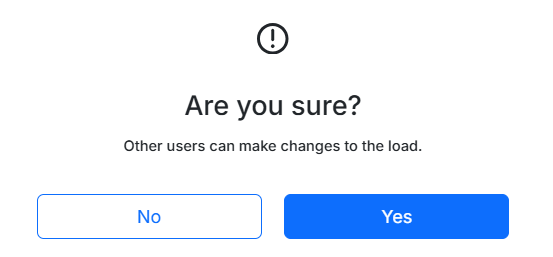
* **Con "desbloqueo Cargas"Permiso:** Aparece un diálogo de confirmación preguntando si el usuario quiere desbloquear el carga. Confirmar lanza la cerramiento y permite la edición.

 \*Cargala página de detalles que muestra el icono de bloqueo cerrado en la esquina superior derecha. \*
 *Diálogo de confirmación pidiendo al usuario que confirme el desbloqueo de la carga.*
* **Sin "desbloqueo Cargas"Permiso:** El usuario puede ver que el cargaestá bloqueado pero no recibirá un aviso para desbloquearlo (a menos que sean el usuario que originalmente lo bloqueó).
La seguridad y Conductorlos roles no reciben **"Unlock Loads"** por defecto. Este permiso es más relevante para Dispatchers, Billers, Data Entry, Sales Agents, Office Admins y Opera Managers que regularmente editan cargasy puede encontrar cerrajas establecidas por otros usuarios.
💡 Asegúrese de que al menos dos usuarios por turno tengan el **"Unlock Loads"** permiso para que alguien esté siempre disponible para liberarse atascado cargas. Evite conceder este permiso a los usuarios que no trabajan regularmente con cargas, a medida que el acceso innecesario aumenta el riesgo de desbloqueos accidentales.
## Ver cantidades de mantenimiento
El **"View Maintenance Amounts"** los controles de permisos si un usuario puede ver las cantidades en dólares asociadas con los registros de mantenimiento y los totales de gastos de mantenimiento. Sin este permiso, un usuario todavía puede ver los registros de mantenimiento si tiene el permiso de la categoría de gestión apropiado, pero las columnas financieras "Amount" en la red de registros y "Gas" en la tabla de registros se ocultan.
Al separar la capacidad de ver los registros de mantenimiento de la capacidad de ver los costes de mantenimiento, Alvys proporciona una clara separación de preocupaciones: los usuarios operacionales ven datos operativos y los usuarios financieros ven los datos financieros.
💡 **"View Maintenance Amounts"** sólo es útil si el usuario también tiene el **"View Maintenance Records & Totales"** permiso de la categoría de Gestión, que controla el acceso al propio módulo de Mantenimiento. Sin el permiso de la categoría de Gestión, el usuario no puede acceder a las páginas de Mantenimiento donde se mostrarían cantidades.
*Diálogo de confirmación pidiendo al usuario que confirme el desbloqueo de la carga.*
* **Sin "desbloqueo Cargas"Permiso:** El usuario puede ver que el cargaestá bloqueado pero no recibirá un aviso para desbloquearlo (a menos que sean el usuario que originalmente lo bloqueó).
La seguridad y Conductorlos roles no reciben **"Unlock Loads"** por defecto. Este permiso es más relevante para Dispatchers, Billers, Data Entry, Sales Agents, Office Admins y Opera Managers que regularmente editan cargasy puede encontrar cerrajas establecidas por otros usuarios.
💡 Asegúrese de que al menos dos usuarios por turno tengan el **"Unlock Loads"** permiso para que alguien esté siempre disponible para liberarse atascado cargas. Evite conceder este permiso a los usuarios que no trabajan regularmente con cargas, a medida que el acceso innecesario aumenta el riesgo de desbloqueos accidentales.
## Ver cantidades de mantenimiento
El **"View Maintenance Amounts"** los controles de permisos si un usuario puede ver las cantidades en dólares asociadas con los registros de mantenimiento y los totales de gastos de mantenimiento. Sin este permiso, un usuario todavía puede ver los registros de mantenimiento si tiene el permiso de la categoría de gestión apropiado, pero las columnas financieras "Amount" en la red de registros y "Gas" en la tabla de registros se ocultan.
Al separar la capacidad de ver los registros de mantenimiento de la capacidad de ver los costes de mantenimiento, Alvys proporciona una clara separación de preocupaciones: los usuarios operacionales ven datos operativos y los usuarios financieros ven los datos financieros.
💡 **"View Maintenance Amounts"** sólo es útil si el usuario también tiene el **"View Maintenance Records & Totales"** permiso de la categoría de Gestión, que controla el acceso al propio módulo de Mantenimiento. Sin el permiso de la categoría de Gestión, el usuario no puede acceder a las páginas de Mantenimiento donde se mostrarían cantidades.
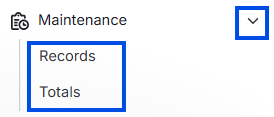 *Llamado al módulo de mantenimiento que muestra la relación entre las cantidades de mantenimiento de la vista y el permiso de la categoría de administración.*
Este permiso afecta específicamente a dos áreas del módulo de Mantenimiento:
* **Junta de Registros de Mantenimiento:** Cuando un usuario carece **"View Maintenance Amounts"**, la columna "Amount" se elimina de la cuadrícula de los registros de mantenimiento. El usuario todavía puede ver todos los demás detalles del registro de mantenimiento de activos, fecha, tipo de servicio, proveedor, etc., pero la cantidad en dólares de cada registro está oculta.
*Llamado al módulo de mantenimiento que muestra la relación entre las cantidades de mantenimiento de la vista y el permiso de la categoría de administración.*
Este permiso afecta específicamente a dos áreas del módulo de Mantenimiento:
* **Junta de Registros de Mantenimiento:** Cuando un usuario carece **"View Maintenance Amounts"**, la columna "Amount" se elimina de la cuadrícula de los registros de mantenimiento. El usuario todavía puede ver todos los demás detalles del registro de mantenimiento de activos, fecha, tipo de servicio, proveedor, etc., pero la cantidad en dólares de cada registro está oculta.
 *Junta de Registros de Mantenimiento con la columna Cantidad oculta.*
* **Cuadro de los totales de mantenimiento:** Cuando un usuario carece de este permiso, la columna "Gas" se elimina de la tabla de resumen de los totales de mantenimiento. El cuadro de totales proporciona una visión agregada del gasto de mantenimiento por activo o categoría; sin el permiso, las agregaciones financieras no son visibles.
*Junta de Registros de Mantenimiento con la columna Cantidad oculta.*
*Junta de Registros de Mantenimiento con la columna Cantidad oculta.*
* **Cuadro de los totales de mantenimiento:** Cuando un usuario carece de este permiso, la columna "Gas" se elimina de la tabla de resumen de los totales de mantenimiento. El cuadro de totales proporciona una visión agregada del gasto de mantenimiento por activo o categoría; sin el permiso, las agregaciones financieras no son visibles.
 * Totales de mantenimiento Tabla con la columna de gastos escondida.\*
Los siguientes roles no reciben **"View Maintenance Amounts"** por defecto: Biller, agente de ventas, entrada de datos, y Conductor. La cesión por defecto refleja el principio de que las funciones que intervienen en las operaciones de la flota y la seguridad necesitan ver los costes de mantenimiento, mientras que los papeles se centran en las ventas, la entrada de datos o la facturación. carga- finanzas relacionadas en las finanzas en lugar de las finanzas de mantenimiento - no requieren esta visibilidad por defecto.
💡 Subvención **"View Maintenance Amounts"** sólo para los usuarios que tienen una empresa necesita ver costos de mantenimiento, como gerentes de flotas, oficiales de seguridad, gerentes de operaciones y propietarios. Para los usuarios que sólo tienen que verificar que el mantenimiento se realizó, como comprobar si un camión está listo para la carretera. **"View Maintenance Records & Totales"** Sólo el permiso es suficiente.
## Ajustes & Permisos
Los cinco Permisos Generales se establecen a nivel de usuario individual. Un usuario puede mantener cualquier combinación de estos permisos independientemente de su papel. La siguiente lista resume qué funciones reciben cada permiso por defecto en la creación del usuario.
* **"DAT User"**: Admin, Partner Admin y el Administrador de Operaciones reciben esto por defecto. Despacho, Biller, agente de ventas, entrada de datos, administración de oficina, seguridad, y ConductorNo lo hagas.
* **"TruckStop User"**: Admin, Partner Admin y el Administrador de Operaciones reciben esto por defecto. Despacho, Biller, agente de ventas, entrada de datos, administración de oficina, seguridad, y ConductorNo lo hagas.
* **"Calendar Past Dates"**: Todos los papeles excepto Conductorrecibir esto por defecto.
* **"Unlock Loads"**: Admin, Partner Admin, Administrador de operaciones, Despatcher, Biller, Data Entry, Sales Agent y Office Admin reciben esto por defecto. Seguridad y seguridad ConductorNo lo hagas.
* **"View Maintenance Amounts"**: Admin, Partner Admin, Espect, Dispatcher, Office Admin y Safety reciben esto por defecto. Biller, agente de ventas, entrada de datos, y ConductorNo lo hagas.
Para modificar cualquiera de estos permisos, el usuario de edición debe mantener la **"Set Permission"** permiso. Los administradores, administradores de socios y gestores de operaciones tienen esto por defecto; también se puede conceder explícitamente a cualquier otro usuario.
## Límites & Comportamiento
* **"DAT User"** y **"TruckStop User"** no surtir efecto a menos que la integración correspondiente esté habilitada a nivel subsidiario. Permitir el permiso para un usuario cuando no hay integración activa no produce ningún cambio visible de IU.
* **"Calendar Past Dates"** afecta al listado de diálogo Agregar Stop solamente. No afecta a otros campos de fecha en el sistema.
* **"Unlock Loads"** no está obligado a desbloquear un cargael usuario se encerró a sí mismo; cualquier usuario puede desbloquear sus propias cerraduras. El permiso sólo se requiere para anular las cerraduras establecidas por otros usuarios.
* **"View Maintenance Amounts"** es sólo significativo si el usuario también tiene el **"View Maintenance Records & Totales"** permiso de la categoría de Gestión. Sin ella, el usuario no puede navegar en absoluto al módulo de mantenimiento.
* Los cambios de permisos entran en vigor inmediatamente después del ahorro; no se requiere actualización de página o relogin.
## Preguntas frecuentes
**P:** Dónde puedo encontrar la sección de Permisos Generales en Alvys?
**A:** Seleccione su nombre de usuario en la esquina inferior-izquierda, navegar a **Company Profile**, abra la **Users** pestaña, y selecciona un usuario para editar. Permisos generales se encuentran en el **General** categoría dentro de la sección de permisos.
**P:** Qué hace el **"DAT User"** permiso permitir que un usuario lo haga?
**A:** Este permiso permite a los usuarios publicar cargasal DAT cargatablero, tarifas de actualización y supresión de publicaciones directamente de la Alvys interfaz. Estas opciones aparecen en el menú contextual de clic derecho en el menú CargaJunta para cargasen **Open**, **Quoted**, o **Reserved** Estado.
**P:** Es el **"TruckStop User"** permiso diferente de la **"DAT User"** permiso?
**A:** Si bien funcionan de manera similar, se dirigen a diferentes plataformas. **"TruckStop User"** desbloquea específicamente las características impulsadas por Truckstop, como la gestión de la tasa y la gestión de tarifas, mientras que **"DAT User"** se aplica sólo a las características de DAT Freight y Analytics.
**P:** Hace el **"Calendar Past Dates"** el permiso afecta a todos los campos de fecha en el sistema?
**A:** No, no. Impacta principalmente el diálogo Agregar parada. Sin este permiso, el seleccionador de fechas restringe al usuario a la fecha de hoy o a las fechas futuras solamente.
**P:** Cómo hace el **"Unlock Loads"** permiso de trabajo cuando a cargaestá bloqueado por otro usuario?
**A:** Si un usuario tiene este permiso, seleccionando el icono de bloqueo cerrado en el cargala página de datos activa un diálogo de confirmación. Una vez que el usuario confirma, la cerradura se libera y puede editar el carga. Sin este permiso, el usuario puede ver que la cargaestá cerrada, pero no recibirá un aviso para desbloquearlo.
**P:** Puede un usuario desbloquear un cargase encerraron sin el **"Unlock Loads"** permiso?
**A:** Sí, sí. Cualquier usuario puede desbloquear un cargaellos personalmente cerrados, independientemente de si tienen **"Unlock Loads"** permiso. El permiso sólo se requiere para anular las cerraduras establecidas por otros miembros del equipo.
**P:** Cuál es la relación entre **"View Maintenance Amounts"** y la categoría de Gestión?
**A:** **"View Maintenance Amounts"** es sólo funcional si el usuario también tiene el **"View Maintenance Records & Totales"** permiso de la categoría de Gestión. Sin el permiso de la categoría de Gestión, el usuario no puede acceder al módulo de Mantenimiento.
**P:** Qué datos específicos se ocultan si un usuario carece de **"View Maintenance Amounts"** permiso?
**A:** La columna "Amount" se elimina de la cuadrícula de los registros de mantenimiento y la columna "Gapes" se elimina de la tabla de resumen de los Totales de Mantenimiento. Todos los demás detalles de mantenimiento no financieros siguen siendo visibles.
## Ir más profundo
* [Roles de usuario y colección de permisos](/es/help/administration/user-roles-permissions-collection)
* [Permisos del mercado](/es/help/administration/marketplace-permissions)
* [Gestión y permisos de privacidad](/es/help/administration/management-privacy-permissions)
* [Puesto Cargasa DAT CargaJunta Directiva](/es/help/integrations/post-loads-to-dat-load-board)
* [Integración de Truckstop](/es/help/integrations/truckstop-load-board-integration)
* Totales de mantenimiento Tabla con la columna de gastos escondida.\*
Los siguientes roles no reciben **"View Maintenance Amounts"** por defecto: Biller, agente de ventas, entrada de datos, y Conductor. La cesión por defecto refleja el principio de que las funciones que intervienen en las operaciones de la flota y la seguridad necesitan ver los costes de mantenimiento, mientras que los papeles se centran en las ventas, la entrada de datos o la facturación. carga- finanzas relacionadas en las finanzas en lugar de las finanzas de mantenimiento - no requieren esta visibilidad por defecto.
💡 Subvención **"View Maintenance Amounts"** sólo para los usuarios que tienen una empresa necesita ver costos de mantenimiento, como gerentes de flotas, oficiales de seguridad, gerentes de operaciones y propietarios. Para los usuarios que sólo tienen que verificar que el mantenimiento se realizó, como comprobar si un camión está listo para la carretera. **"View Maintenance Records & Totales"** Sólo el permiso es suficiente.
## Ajustes & Permisos
Los cinco Permisos Generales se establecen a nivel de usuario individual. Un usuario puede mantener cualquier combinación de estos permisos independientemente de su papel. La siguiente lista resume qué funciones reciben cada permiso por defecto en la creación del usuario.
* **"DAT User"**: Admin, Partner Admin y el Administrador de Operaciones reciben esto por defecto. Despacho, Biller, agente de ventas, entrada de datos, administración de oficina, seguridad, y ConductorNo lo hagas.
* **"TruckStop User"**: Admin, Partner Admin y el Administrador de Operaciones reciben esto por defecto. Despacho, Biller, agente de ventas, entrada de datos, administración de oficina, seguridad, y ConductorNo lo hagas.
* **"Calendar Past Dates"**: Todos los papeles excepto Conductorrecibir esto por defecto.
* **"Unlock Loads"**: Admin, Partner Admin, Administrador de operaciones, Despatcher, Biller, Data Entry, Sales Agent y Office Admin reciben esto por defecto. Seguridad y seguridad ConductorNo lo hagas.
* **"View Maintenance Amounts"**: Admin, Partner Admin, Espect, Dispatcher, Office Admin y Safety reciben esto por defecto. Biller, agente de ventas, entrada de datos, y ConductorNo lo hagas.
Para modificar cualquiera de estos permisos, el usuario de edición debe mantener la **"Set Permission"** permiso. Los administradores, administradores de socios y gestores de operaciones tienen esto por defecto; también se puede conceder explícitamente a cualquier otro usuario.
## Límites & Comportamiento
* **"DAT User"** y **"TruckStop User"** no surtir efecto a menos que la integración correspondiente esté habilitada a nivel subsidiario. Permitir el permiso para un usuario cuando no hay integración activa no produce ningún cambio visible de IU.
* **"Calendar Past Dates"** afecta al listado de diálogo Agregar Stop solamente. No afecta a otros campos de fecha en el sistema.
* **"Unlock Loads"** no está obligado a desbloquear un cargael usuario se encerró a sí mismo; cualquier usuario puede desbloquear sus propias cerraduras. El permiso sólo se requiere para anular las cerraduras establecidas por otros usuarios.
* **"View Maintenance Amounts"** es sólo significativo si el usuario también tiene el **"View Maintenance Records & Totales"** permiso de la categoría de Gestión. Sin ella, el usuario no puede navegar en absoluto al módulo de mantenimiento.
* Los cambios de permisos entran en vigor inmediatamente después del ahorro; no se requiere actualización de página o relogin.
## Preguntas frecuentes
**P:** Dónde puedo encontrar la sección de Permisos Generales en Alvys?
**A:** Seleccione su nombre de usuario en la esquina inferior-izquierda, navegar a **Company Profile**, abra la **Users** pestaña, y selecciona un usuario para editar. Permisos generales se encuentran en el **General** categoría dentro de la sección de permisos.
**P:** Qué hace el **"DAT User"** permiso permitir que un usuario lo haga?
**A:** Este permiso permite a los usuarios publicar cargasal DAT cargatablero, tarifas de actualización y supresión de publicaciones directamente de la Alvys interfaz. Estas opciones aparecen en el menú contextual de clic derecho en el menú CargaJunta para cargasen **Open**, **Quoted**, o **Reserved** Estado.
**P:** Es el **"TruckStop User"** permiso diferente de la **"DAT User"** permiso?
**A:** Si bien funcionan de manera similar, se dirigen a diferentes plataformas. **"TruckStop User"** desbloquea específicamente las características impulsadas por Truckstop, como la gestión de la tasa y la gestión de tarifas, mientras que **"DAT User"** se aplica sólo a las características de DAT Freight y Analytics.
**P:** Hace el **"Calendar Past Dates"** el permiso afecta a todos los campos de fecha en el sistema?
**A:** No, no. Impacta principalmente el diálogo Agregar parada. Sin este permiso, el seleccionador de fechas restringe al usuario a la fecha de hoy o a las fechas futuras solamente.
**P:** Cómo hace el **"Unlock Loads"** permiso de trabajo cuando a cargaestá bloqueado por otro usuario?
**A:** Si un usuario tiene este permiso, seleccionando el icono de bloqueo cerrado en el cargala página de datos activa un diálogo de confirmación. Una vez que el usuario confirma, la cerradura se libera y puede editar el carga. Sin este permiso, el usuario puede ver que la cargaestá cerrada, pero no recibirá un aviso para desbloquearlo.
**P:** Puede un usuario desbloquear un cargase encerraron sin el **"Unlock Loads"** permiso?
**A:** Sí, sí. Cualquier usuario puede desbloquear un cargaellos personalmente cerrados, independientemente de si tienen **"Unlock Loads"** permiso. El permiso sólo se requiere para anular las cerraduras establecidas por otros miembros del equipo.
**P:** Cuál es la relación entre **"View Maintenance Amounts"** y la categoría de Gestión?
**A:** **"View Maintenance Amounts"** es sólo funcional si el usuario también tiene el **"View Maintenance Records & Totales"** permiso de la categoría de Gestión. Sin el permiso de la categoría de Gestión, el usuario no puede acceder al módulo de Mantenimiento.
**P:** Qué datos específicos se ocultan si un usuario carece de **"View Maintenance Amounts"** permiso?
**A:** La columna "Amount" se elimina de la cuadrícula de los registros de mantenimiento y la columna "Gapes" se elimina de la tabla de resumen de los Totales de Mantenimiento. Todos los demás detalles de mantenimiento no financieros siguen siendo visibles.
## Ir más profundo
* [Roles de usuario y colección de permisos](/es/help/administration/user-roles-permissions-collection)
* [Permisos del mercado](/es/help/administration/marketplace-permissions)
* [Gestión y permisos de privacidad](/es/help/administration/management-privacy-permissions)
* [Puesto Cargasa DAT CargaJunta Directiva](/es/help/integrations/post-loads-to-dat-load-board)
* [Integración de Truckstop](/es/help/integrations/truckstop-load-board-integration)