> ## Documentation Index
> Fetch the complete documentation index at: https://docs.alvys.com/llms.txt
> Use this file to discover all available pages before exploring further.
# Permisos de licitación
> Concede los dos permisos de licitación que rigen el acceso de la junta de licitación EDI 204 y 990, aceptando o rechazando las ofertas de los cargadores, y compartiendo datos de EDI externamente.
👥 **Público primario:** **Admins**, **Partner Admins**, **Operation Managers**, **Data Entry**, **Dispatchers**
📁[Regreso a Roles de Usuario & Colección de permisos ](/es/help/administration/user-roles-permissions-collection)
La categoría de Permisos de Ligeración en Alvys control el acceso a la funcionalidad de licitación de EDI (Intercambio electrónico de datos), el proceso automatizado por el que envían los cargadores cargaofertas (tendientes) a transportistasy corredores. Los usuarios con estos permisos pueden aceptar, rechazar o actualizar las ofertas. Esta categoría incluye **two (2)** permisos que gobiernan quién puede participar en el flujo de trabajo de licitación mediante la visualización y actuación en la Junta de Licitación, así como quién puede compartir los datos del EDI externamente.
La licitación es una función especializada en logística de carga. A diferencia de cargacreación, que se hace manualmente, la licitación se basa en normas de mensajería electrónica, principalmente EDI 204 y 990, para intercambiar cargainformación entre los sistemas de socios comerciales. No todo. Alvys los usuarios interactúan con las ofertas; esta funcionalidad es principalmente relevante para los usuarios cuyas empresas tienen integraciones EDI activas con cargadores u otros socios comerciales.
⚠La funcionalidad de licitación requiere integraciones de EDI entre su empresa y sus socios comerciales. Si su empresa no utiliza EDI, estos permisos no tendrán ningún efecto práctico incluso si se concede.
### Dónde gestionar permisos de licitación
⚠Para modificar estos permisos, el usuario registrado, preferiblemente un administrador, debe poseer el permiso de contacto\*\*-\*\* permiso ubicado dentro de la categoría de Gestión. Sin permiso, un usuario puede ver el perfil o el formulario del usuario, pero no puede ajustar ningún permiso. Para más información sobre el permiso de establecimiento\*\*-\*\*, por favor, consulte el [Gestión & Privacidad Permisos Artículo.](/es/help/administration/management-privacy-permissions)
Los permisos de licitación se configuran a nivel de usuario individual dentro de la interfaz de gestión del usuario. Para ajustar estos ajustes:
1. Seleccione su **username** situado en la esquina inferior izquierda.
2. Navigate a Perfil de la empresa y seleccione el **Users** Pestaña.
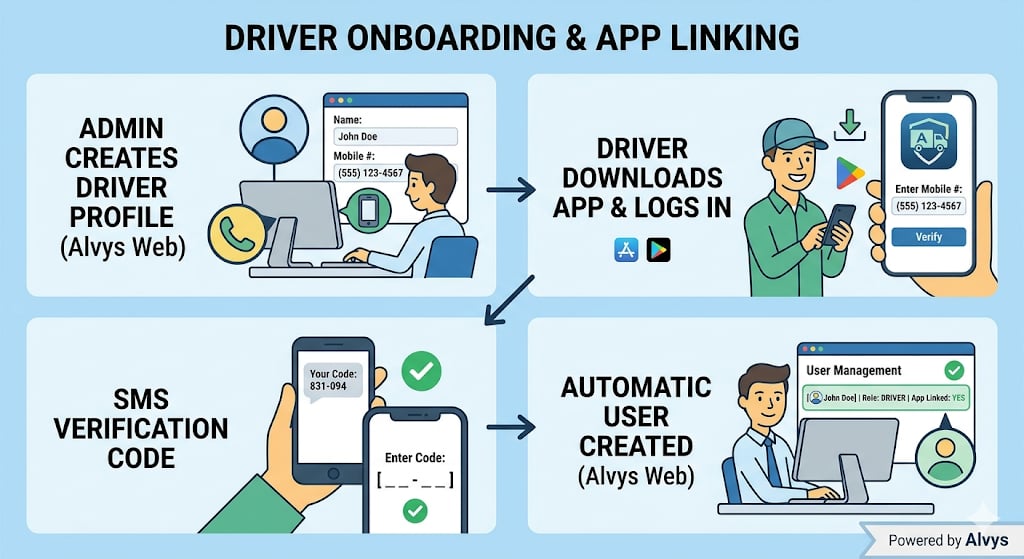 *Captura de pantalla que muestra la página de Perfil de la empresa con la pestaña Usuarios seleccionado.*
1. Selecciona a un usuario existente a **Edit** o seleccione el **Add User** botón para crear un nuevo perfil.
*Captura de pantalla que muestra la página de Perfil de la empresa con la pestaña Usuarios seleccionado.*
1. Selecciona a un usuario existente a **Edit** o seleccione el **Add User** botón para crear un nuevo perfil.
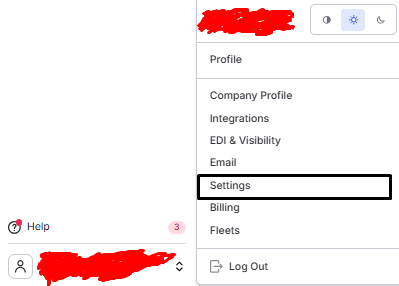 *Captura de pantalla que muestra la lista de usuarios con Editar y Añadir opciones de Usuario visible.*
2. Desplácese hacia el **Permissions** sección y localizar el **Tendering** categoría. Identificar las dos casillas de verificación individuales: **"Participate In Tender"** y **"EDI Share"**.
*Captura de pantalla que muestra la lista de usuarios con Editar y Añadir opciones de Usuario visible.*
*Captura de pantalla que muestra la lista de usuarios con Editar y Añadir opciones de Usuario visible.*
2. Desplácese hacia el **Permissions** sección y localizar el **Tendering** categoría. Identificar las dos casillas de verificación individuales: **"Participate In Tender"** y **"EDI Share"**.
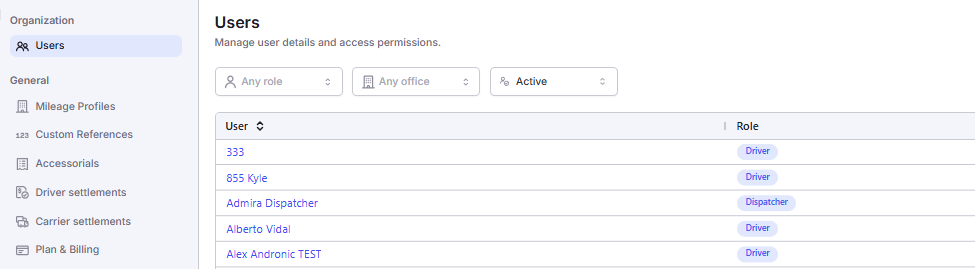 *Captura de pantalla que muestra la sección Permisos con la categoría de licitación ampliada, mostrando ambas casillas de verificación.*
### Participar en Lientro
El **Participate In Tender** el permiso permite a un usuario acceder a la [Página de la Junta de Liminar](https://app.alvys.com/#/tenders/board), cuando puedan ver, aceptar, rechazar y gestionar las ofertas entrantes de los cargadores y socios comerciales de los cargadores y los socios comerciales. Sin este permiso, la Junta de Licitación no es accesible. Responder a las licitaciones entrantes requiere conocimientos especializados, incluyendo precios de carriles, disponibilidad de equipos, y la capacidad de la empresa para cumplir la oferta cargas. Limitar el acceso a la Junta de Licitación garantiza que sólo el personal cualificado maneje cargaofrece, protegiendo los compromisos y los ingresos de la empresa. Para más información sobre cómo participar en la licitación, vea la [ayuda artículo del centro de ayuda](/es/help/loads-trips/tenders).
*Captura de pantalla que muestra la sección Permisos con la categoría de licitación ampliada, mostrando ambas casillas de verificación.*
### Participar en Lientro
El **Participate In Tender** el permiso permite a un usuario acceder a la [Página de la Junta de Liminar](https://app.alvys.com/#/tenders/board), cuando puedan ver, aceptar, rechazar y gestionar las ofertas entrantes de los cargadores y socios comerciales de los cargadores y los socios comerciales. Sin este permiso, la Junta de Licitación no es accesible. Responder a las licitaciones entrantes requiere conocimientos especializados, incluyendo precios de carriles, disponibilidad de equipos, y la capacidad de la empresa para cumplir la oferta cargas. Limitar el acceso a la Junta de Licitación garantiza que sólo el personal cualificado maneje cargaofrece, protegiendo los compromisos y los ingresos de la empresa. Para más información sobre cómo participar en la licitación, vea la [ayuda artículo del centro de ayuda](/es/help/loads-trips/tenders).
 Usuarios con el **"Participate In Tender"** El permiso puede aceptar o rechazar las ofertas, ver detalles de la oferta y revisar el historial de EDI. Al aceptar una licitación, cada parada debe estar vinculada a una empresa. Si la empresa requerida aún no existe en el sistema, el usuario puede crearlo en línea. Esta acción desencadena una comprobación de permiso de creación de la empresa: el usuario debe tener la **"Create Customer"** permiso para corredores o clientes, o **"Create Company"** permiso para entidades no clienteles, como cargadores o terminales, dependiendo del tipo de empresa que se cree.
 *Captura de pantalla de la página de la Junta de Liminar que muestra las ofertas entrantes con opciones de aceptar y rechazar.*
-⚠ **Integración del EDI requerida:** Las licitaciones entrantes proceden de socios comerciales a través de EDI. Sin validez y activo [Integraciones del EDI](https://app.alvys.com/#/manage/edi-visibility), no aparecerá ninguna oferta en la Junta de Tender.
**Default role assignments**
Por defecto, este permiso se concede a la **Support**, **Partner Admin**, **Admin**, **Operation Manager**, y **Data Entry** roles. No se asigna por defecto a la **Dispatcher**, **Biller**, **Sales Agent**, **Office Admin**, **Safety**, o **Driver** roles.
Data Entry es el único rol de no administrador que recibe **"Participate In Tender"** por defecto. Esto puede parecer inusual, pero los usuarios de Data Entry a menudo manejan la ingesta de EDI y cargacreación de ofertas entrante como parte de su flujo de trabajo de procesamiento de datos.
💡 **Mejor práctica:** Conceder el **"Participate In Tender"** permiso a los usuarios responsables de la gestión entrante cargaofertas de socios comerciales de EDI, además del personal de Data Entry. En las empresas que utilizan las licitaciones EDI extensamente, también considere conceder este permiso a los despachadores para que puedan responder a las licitaciones en tiempo real basadas en la capacidad disponible y los conocimientos operativos.
Para más información sobre el flujo de trabajo de licitación, vea la [Las ofertas ayudan a un artículo de centro](/es/help/loads-trips/tenders).
### EDI Compartir
El **"EDI Share"** permiso permite a un usuario compartir cargadatos de visibilidad externamente con socios comerciales de EDI. Esto incluye actualizaciones de estado, información de seguimiento, horarios de citas y otros detalles operativos. Sin este permiso, los usuarios no pueden realizar el intercambio de EDI saliente.
Sin **"EDI Share"**, los equipos deben recibir manualmente cargainformación de los cargadores por correo electrónico, teléfono o portal de clientes y volver a entrar en Alvys. Para grandes cargadores que envían docenas o cientos de cargassemanalmente, este proceso manual es lento, propenso a errores e insostenible. Concesión **"EDI Share"** automatiza este paso y posiciona a su empresa como una preferencia transportistao intermediario para los cargadores que requieren la capacidad de EDI.
⚠El intercambio externo requiere integraciones EDI configuradas con los socios comerciales.
Para compartir una actualización de EDI para una parada:
1. Abrir un EDI cargaen el sistema.
2. En el CargaDetalles página, desplazamiento al **Trips / Stops** Sección.
3. Amplíe una parada y haga clic en una parada individual, ya sea la recogida o la entrega.
4. El **Share EDI Update** botón aparecerá en la tarjeta de parada cuando la parada está en un estado válido (**Arrived**, **Picked up**, o **Empty**). El botón sólo aparecerá si la integración EDI está correctamente configurada para permitir actualizaciones para eso carga.
*Captura de pantalla de la página de la Junta de Liminar que muestra las ofertas entrantes con opciones de aceptar y rechazar.*
-⚠ **Integración del EDI requerida:** Las licitaciones entrantes proceden de socios comerciales a través de EDI. Sin validez y activo [Integraciones del EDI](https://app.alvys.com/#/manage/edi-visibility), no aparecerá ninguna oferta en la Junta de Tender.
**Default role assignments**
Por defecto, este permiso se concede a la **Support**, **Partner Admin**, **Admin**, **Operation Manager**, y **Data Entry** roles. No se asigna por defecto a la **Dispatcher**, **Biller**, **Sales Agent**, **Office Admin**, **Safety**, o **Driver** roles.
Data Entry es el único rol de no administrador que recibe **"Participate In Tender"** por defecto. Esto puede parecer inusual, pero los usuarios de Data Entry a menudo manejan la ingesta de EDI y cargacreación de ofertas entrante como parte de su flujo de trabajo de procesamiento de datos.
💡 **Mejor práctica:** Conceder el **"Participate In Tender"** permiso a los usuarios responsables de la gestión entrante cargaofertas de socios comerciales de EDI, además del personal de Data Entry. En las empresas que utilizan las licitaciones EDI extensamente, también considere conceder este permiso a los despachadores para que puedan responder a las licitaciones en tiempo real basadas en la capacidad disponible y los conocimientos operativos.
Para más información sobre el flujo de trabajo de licitación, vea la [Las ofertas ayudan a un artículo de centro](/es/help/loads-trips/tenders).
### EDI Compartir
El **"EDI Share"** permiso permite a un usuario compartir cargadatos de visibilidad externamente con socios comerciales de EDI. Esto incluye actualizaciones de estado, información de seguimiento, horarios de citas y otros detalles operativos. Sin este permiso, los usuarios no pueden realizar el intercambio de EDI saliente.
Sin **"EDI Share"**, los equipos deben recibir manualmente cargainformación de los cargadores por correo electrónico, teléfono o portal de clientes y volver a entrar en Alvys. Para grandes cargadores que envían docenas o cientos de cargassemanalmente, este proceso manual es lento, propenso a errores e insostenible. Concesión **"EDI Share"** automatiza este paso y posiciona a su empresa como una preferencia transportistao intermediario para los cargadores que requieren la capacidad de EDI.
⚠El intercambio externo requiere integraciones EDI configuradas con los socios comerciales.
Para compartir una actualización de EDI para una parada:
1. Abrir un EDI cargaen el sistema.
2. En el CargaDetalles página, desplazamiento al **Trips / Stops** Sección.
3. Amplíe una parada y haga clic en una parada individual, ya sea la recogida o la entrega.
4. El **Share EDI Update** botón aparecerá en la tarjeta de parada cuando la parada está en un estado válido (**Arrived**, **Picked up**, o **Empty**). El botón sólo aparecerá si la integración EDI está correctamente configurada para permitir actualizaciones para eso carga.
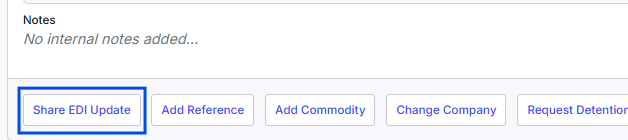 *Captura de pantalla de una tarjeta de parada ampliada en un EDI cargamostrando el botón Compartir EDI Update.*
Por defecto, esta autorización se confiere a la **Support**, **Partner Admin**, **Admin**, y **Operation Manager** roles. Por el contrario, este permiso específico no se asigna por defecto a la **Dispatcher**, **Biller**, **Sales Agent**, **Data Entry**, **Office Admin**, **Safety**, o **Driver** roles.
✅ **Mejor práctica:** Grant EDI Compartir a los usuarios responsables de gestionar las relaciones EDI y controlar el intercambio de cargadatos de visibilidad con socios comerciales. Si su empresa automatiza el intercambio de visibilidad de EDI, este permiso es típicamente sólo necesario para las anulacións manuales o para iniciar actualizaciones en casos excepcionales.
## Preguntas frecuentes (FAQ)
**P: Estos permisos funcionan si mi empresa no utiliza EDI?** R: No. La licitación está totalmente basada en el EDI. Sin integraciones activas de EDI con sus cargadores o socios comerciales, estos permisos no tendrán ningún efecto funcional en el sistema.
**Q: Por qué el rol de Data Entry recibe Participe en licitación por defecto mientras que los despachadores no lo hacen?** R: En muchos flujos de trabajo, el personal de Data Entry se encarga de la ingesta inicial y la conversión de las ofertas de EDI en activo cargas. Los despachadores suelen manejar el cargasdespués de haber sido aceptadas, aunque se les puede conceder este permiso manualmente si necesitan tomar decisiones basadas en la capacidad.
**Q: Qué acciones específicas puede adoptar un usuario en la Junta de Liercenar?** R: Usuarios con el **Participate In Tender** permiso puede ver detalles de licitación, revisar el historial del EDI, y aceptar o rechazar la entrada cargaofertas.
**Q: La Junta de Liminar actualiza automáticamente cuando llega una nueva oferta?** R: Sí. La Junta de Lieretas utiliza una conexión en tiempo real con el centro de cargador. Nuevas ofertas y actualizaciones a las existentes aparecerán instantáneamente en el tablero sin necesidad de una actualización de página.
**P: Cuál es el propósito del permiso de la participación de EDI?** A: **EDI Share** permite al usuario enviar actualizaciones de estado de salida a socios comerciales, como llegar/departed notificaciones, confirmaciones de citas y seguimiento de la ubicación. Esto automatiza el proceso de visibilidad para los grandes cargadores.
**Q: Puede un usuario acceder a la Junta de Liercenas sin el permiso Participar en licitación?** R: No. El acceso a la Junta de Literatura está estrictamente vigilado. Sin este permiso, la ruta está bloqueada, y el usuario no podrá navegar a la página.
**P: Por qué EDI Compartir no está asignado a la Entrada de Datos por defecto?** R: La entrada de datos normalmente maneja la "entrada" de cargas. **EDI Share** es una función operativa utilizada para enviar actualizaciones como cargaprogresos, una tarea que normalmente manejan los Despatchers o gerentes de operaciones que monitorean el estado de envío en tiempo real.
**Q: Cómo puedo compartir una actualización de EDI para una parada específica?** R: Con el **EDI Share** permiso, navega a la **Trips/Stops** sección de un EDI carga, ampliar la parada específica, y haga clic en el **Share EDI Update** botón. Este botón sólo aparece si la integración EDI está correctamente configurada para eso carga.
**Q: Es manual cargacreación lo mismo que Create Tender?** R: No. Manual cargacreación es un proceso interno Alvys. **Create Tender** envía un mensaje electrónico EDI 204 formal a un sistema de socios comerciales externos, creando un compromiso legal y operativo.
## Próximos pasos
⏭- Procede a la [Adicionales CargaArtículo de permisos](/es/help/administration/additional-load-permissions) para entender cómo gestionar los permisos complementarios que apoyan cargacreación, fijación de precios y gestión. Esto incluye permisos para CargaPlantillas y CargaCalifica la historia.
## Devolución a la Colección
📁 [Volver a Roles de Usuario & Colección de permisos](/es/help/administration/user-roles-permissions-collection)
*Captura de pantalla de una tarjeta de parada ampliada en un EDI cargamostrando el botón Compartir EDI Update.*
Por defecto, esta autorización se confiere a la **Support**, **Partner Admin**, **Admin**, y **Operation Manager** roles. Por el contrario, este permiso específico no se asigna por defecto a la **Dispatcher**, **Biller**, **Sales Agent**, **Data Entry**, **Office Admin**, **Safety**, o **Driver** roles.
✅ **Mejor práctica:** Grant EDI Compartir a los usuarios responsables de gestionar las relaciones EDI y controlar el intercambio de cargadatos de visibilidad con socios comerciales. Si su empresa automatiza el intercambio de visibilidad de EDI, este permiso es típicamente sólo necesario para las anulacións manuales o para iniciar actualizaciones en casos excepcionales.
## Preguntas frecuentes (FAQ)
**P: Estos permisos funcionan si mi empresa no utiliza EDI?** R: No. La licitación está totalmente basada en el EDI. Sin integraciones activas de EDI con sus cargadores o socios comerciales, estos permisos no tendrán ningún efecto funcional en el sistema.
**Q: Por qué el rol de Data Entry recibe Participe en licitación por defecto mientras que los despachadores no lo hacen?** R: En muchos flujos de trabajo, el personal de Data Entry se encarga de la ingesta inicial y la conversión de las ofertas de EDI en activo cargas. Los despachadores suelen manejar el cargasdespués de haber sido aceptadas, aunque se les puede conceder este permiso manualmente si necesitan tomar decisiones basadas en la capacidad.
**Q: Qué acciones específicas puede adoptar un usuario en la Junta de Liercenar?** R: Usuarios con el **Participate In Tender** permiso puede ver detalles de licitación, revisar el historial del EDI, y aceptar o rechazar la entrada cargaofertas.
**Q: La Junta de Liminar actualiza automáticamente cuando llega una nueva oferta?** R: Sí. La Junta de Lieretas utiliza una conexión en tiempo real con el centro de cargador. Nuevas ofertas y actualizaciones a las existentes aparecerán instantáneamente en el tablero sin necesidad de una actualización de página.
**P: Cuál es el propósito del permiso de la participación de EDI?** A: **EDI Share** permite al usuario enviar actualizaciones de estado de salida a socios comerciales, como llegar/departed notificaciones, confirmaciones de citas y seguimiento de la ubicación. Esto automatiza el proceso de visibilidad para los grandes cargadores.
**Q: Puede un usuario acceder a la Junta de Liercenas sin el permiso Participar en licitación?** R: No. El acceso a la Junta de Literatura está estrictamente vigilado. Sin este permiso, la ruta está bloqueada, y el usuario no podrá navegar a la página.
**P: Por qué EDI Compartir no está asignado a la Entrada de Datos por defecto?** R: La entrada de datos normalmente maneja la "entrada" de cargas. **EDI Share** es una función operativa utilizada para enviar actualizaciones como cargaprogresos, una tarea que normalmente manejan los Despatchers o gerentes de operaciones que monitorean el estado de envío en tiempo real.
**Q: Cómo puedo compartir una actualización de EDI para una parada específica?** R: Con el **EDI Share** permiso, navega a la **Trips/Stops** sección de un EDI carga, ampliar la parada específica, y haga clic en el **Share EDI Update** botón. Este botón sólo aparece si la integración EDI está correctamente configurada para eso carga.
**Q: Es manual cargacreación lo mismo que Create Tender?** R: No. Manual cargacreación es un proceso interno Alvys. **Create Tender** envía un mensaje electrónico EDI 204 formal a un sistema de socios comerciales externos, creando un compromiso legal y operativo.
## Próximos pasos
⏭- Procede a la [Adicionales CargaArtículo de permisos](/es/help/administration/additional-load-permissions) para entender cómo gestionar los permisos complementarios que apoyan cargacreación, fijación de precios y gestión. Esto incluye permisos para CargaPlantillas y CargaCalifica la historia.
## Devolución a la Colección
📁 [Volver a Roles de Usuario & Colección de permisos](/es/help/administration/user-roles-permissions-collection)