> ## Documentation Index
> Fetch the complete documentation index at: https://docs.alvys.com/llms.txt
> Use this file to discover all available pages before exploring further.
# Cómo añadir un tráiler
> Crea un récord de tráiler en Assets > Trailers entrando en el tipo de equipo, tamaño, número de remolque, y subsidiaria para estar listo para conductory cargaasignación.
📋 **Módulo:** Assets > Trailers · **Se aplica a:** Usuarios con el **"EditAsset"** permiso
## Resumen
Antes de que un remolque (también llamado equipo o una unidad) pueda ser asignado a un conductora carga, debe existir como un registro en Alvys. Este artículo te ayuda a través de la creación manual de un trailer. También puede crear múltiples registros de remolque a la vez utilizando la herramienta de importación de remolque; los valores de tipo de equipo válidos para esa herramienta se enumeran en la sección Variaciones a continuación.
## Prerrequisitos
Debes tener el **"EditAsset"** permiso asignado a su rol de usuario. Sin ella, el botón Nuevo Tráiler no aparece en la página de Tráilers y el formulario de remolque es solo de lectura.
Navega a Assets > Trailers para confirmar que puede ver el botón Nuevo Tráiler antes de empezar.
## Pasos
1. Abra la página de Tráilers. En la barra de navegación izquierda, expanda la sección Activo y seleccione Tráilers.
📋 Sección de activos ampliada en la barra de navegación con Tráileres seleccionados.
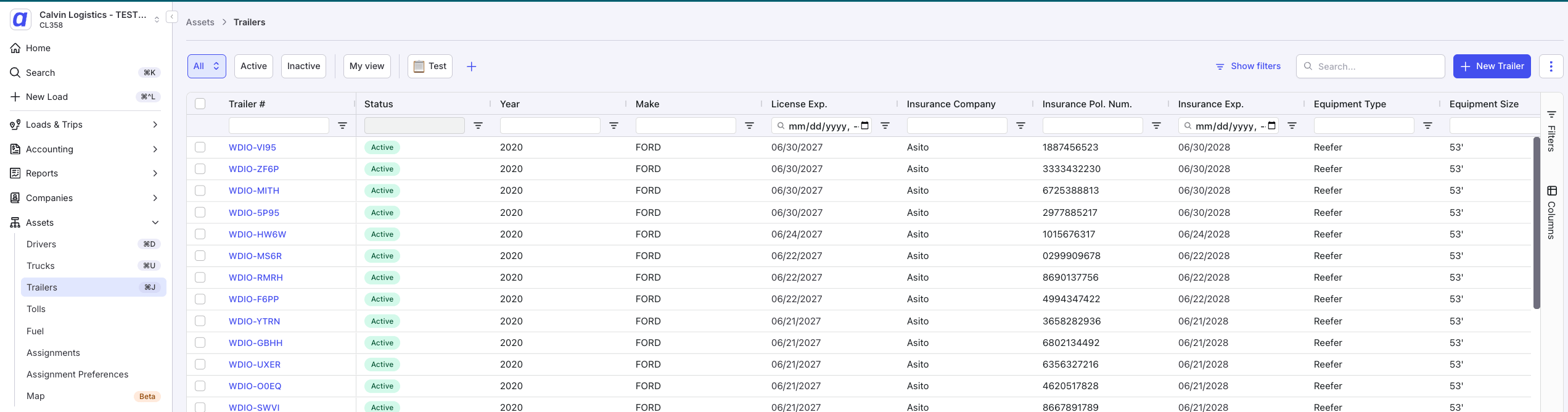 2. Abra el nuevo tráiler. Haga clic **New Trailer** en la esquina superior derecha de la página de Tráilers.
📋 Nueva forma de diálogo de tráiler
2. Abra el nuevo tráiler. Haga clic **New Trailer** en la esquina superior derecha de la página de Tráilers.
📋 Nueva forma de diálogo de tráiler
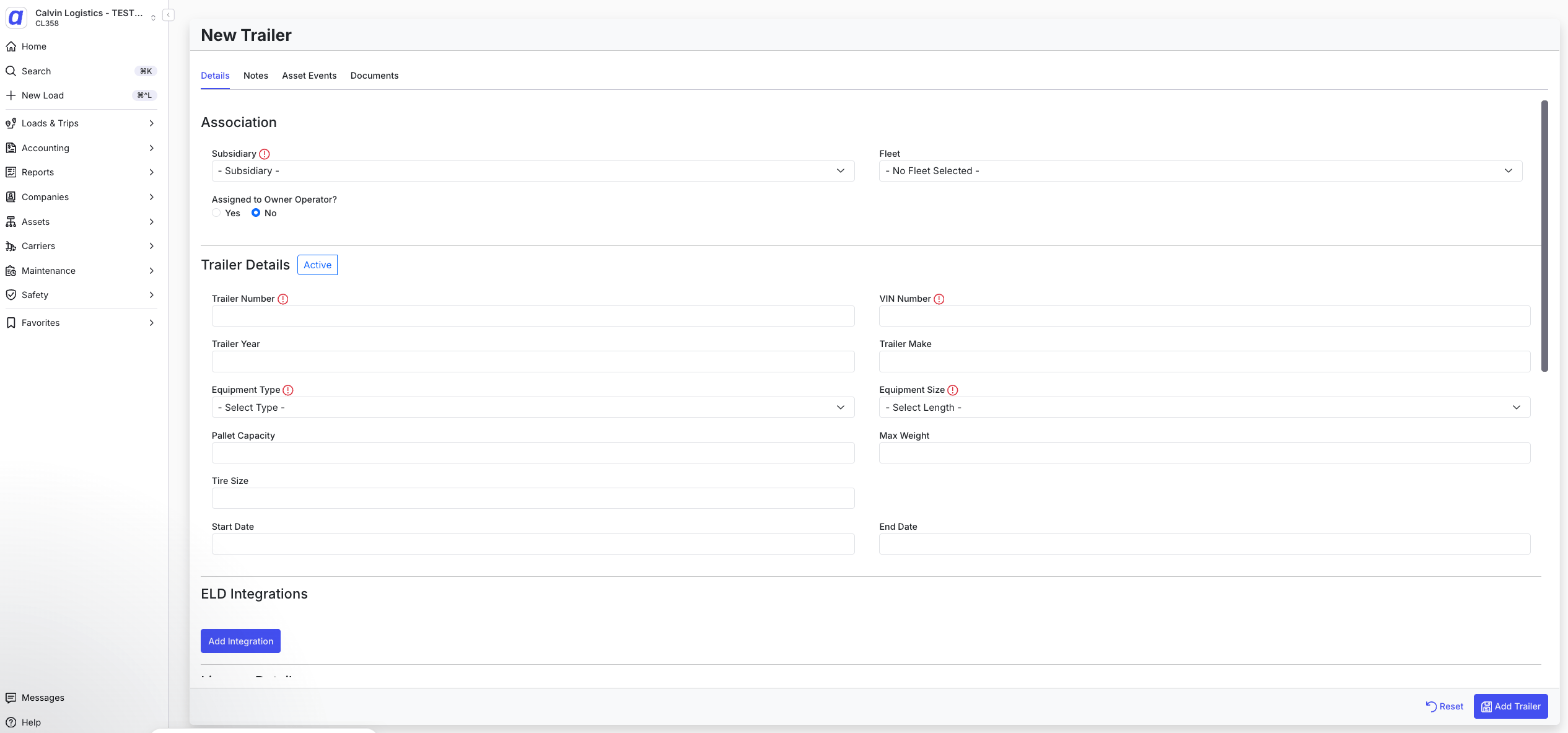 3. Llena los detalles del tráiler. Completa los campos requeridos. Se requieren los cuatro siguientes:
4. Equipo Tipo de equipo - la categoría de remolque (por ejemplo, Van, Reefer, Flatbed).
5. Tamaño de equipo La longitud o tamaño del remolque.
6. Número de tráiler - su identificador interno para este remolque.
7. Filial de la filial a la que se asocia este remolque.
Luego rellene los campos adicionales que se aplican a este remolque:
* Sección de licencia: Número de licencia, estado de licencia, país de licencia y fecha de vencimiento de licencia.
* Sección de seguros: Nombre de la compañía de seguros, número de póliza, valor de seguro y fecha de vencimiento del seguro.
* Sección de inspección: Fecha de vencimiento de la inspección.
* Sección de arrendamiento: Leased-from company y alquiler-a los detalles de la empresa, incluyendo fechas de inicio y fin de arrendamiento.
* Capacidad: Palets y peso.
* Fleet: Asigna este remolque a una flota.
* Año y hacer.
* Tamaño de neumáticos.
8. Guarda el tráiler. Haga clic **Add Trailer** en la parte inferior derecha de la forma.
El tráiler se guarda y aparece en la lista de Trailers. Ahora está disponible para la asignación a cargasy conductoresen el despacho.
## Variaciones
### Importar varios remolques a la vez
Si necesita añadir muchos remolques, utilice el **Import trailers** opción en el menú de más opciones (ícono de tres puntos) en la página de Tráilers. Esta opción también está controlada por la **"EditAsset"** permiso y no aparecerá sin él.
Al utilizar la herramienta de importación, los valores de tipo de equipo en su archivo de importación deben coincidir exactamente con la siguiente lista: Van, Reefer, VanorReefer, Flatbed, Auto Transportista, Double Drop, Dump Trailer, FlatbedReefer, Flatbed/Van, Flatbed w/ Palet Exchange, Flatbed/Step Deck, Flatbed w/ Sides, Flatbed/Reefer/Van, Flatbed - Peliagación - Pequeñas, Hotshot, Intermodal, Lowboy, Maxi, Power Only, Goosenec extraíble, Reefer/Van, Reefer - Hazardous, Reefer w/ Pallet Exchange, Step Deck, Tanker, Van w/ Curtains, Van w/ Pallet Exchange, Van - Van - Hazardous, Van - Air-Ride.
## Solución de problemas
### El botón Nuevo tráiler no es visible
1. Confirma que estás en el Assets > Trailers página (no la página Trucks o Asignaciones).
2. Coma comprobar que su cuenta de usuario tiene el **"EditAsset"** permiso. Este permiso se requiere para ver el botón New Trailer y acceder al formulario de remolque. Si no lo tienes, contacte con tu Alvys administrador para solicitar que se añada a su rol.
### Añadir el botón Trailer se ensolear o el formulario no se puede enviar
1. Comuníquese que los cuatro campos requeridos se llenan en: Tipo de Equipo, Tamaño del Equipo, Numero de Tráiler y Filición. El formulario no se puede presentar si cualquier campo requerido está en blanco.
2. Revisa el campo Número de Tráiler. Si un número VIN fue introducido en otro lugar que ya está en uso por otro registro de remolque, el formulario mostrará un error de validación en ese campo. Cada VIN debe ser único.
## Preguntas frecuentes
**P: Puedo añadir notas, documentos o eventos de activos a un tráiler cuando lo creo?**
**A:** Sí, sí. Después de guardar el remolque, abra el registro del remolque y utilice las pestañas Notas, Documentos y Eventos de Activo para agregar información de soporte.
**Q: Puedo asignar un remolque a un propietario-operador en lugar de una subsidiaria?**
**A:** Sí, sí. En el formulario del remolque, seleccione la opción propietario-operador para asociar el remolque con un propietario-operador específico en lugar de una filial de la empresa.
**P: Qué sucede si el tipo de equipo que ingreso no coincide con la lista de importación?**
**A:** Al utilizar la herramienta de importación, la importación no procesará los remolques con valores de tipo de Equipo que no coinciden exactamente con la lista aceptada. Corrija los valores en su archivo de importación para que coincido con la lista en la sección Variaciones anterior y luego vuelva a importar.
**P: Quién puede ver y editar los registros de los trailers?**
**A:** Cualquier usuario con el **"EditAsset"** El permiso puede crear y editar remolques. Usuarios con el **"ViewTrailers"** El permiso puede ver los registros de los trailers pero no puede hacer cambios.
## Ir más profundo
* [Añadiendo camiones](/es/help/assets-fleet/how-to-add-a-truck-in-alvys)
3. Llena los detalles del tráiler. Completa los campos requeridos. Se requieren los cuatro siguientes:
4. Equipo Tipo de equipo - la categoría de remolque (por ejemplo, Van, Reefer, Flatbed).
5. Tamaño de equipo La longitud o tamaño del remolque.
6. Número de tráiler - su identificador interno para este remolque.
7. Filial de la filial a la que se asocia este remolque.
Luego rellene los campos adicionales que se aplican a este remolque:
* Sección de licencia: Número de licencia, estado de licencia, país de licencia y fecha de vencimiento de licencia.
* Sección de seguros: Nombre de la compañía de seguros, número de póliza, valor de seguro y fecha de vencimiento del seguro.
* Sección de inspección: Fecha de vencimiento de la inspección.
* Sección de arrendamiento: Leased-from company y alquiler-a los detalles de la empresa, incluyendo fechas de inicio y fin de arrendamiento.
* Capacidad: Palets y peso.
* Fleet: Asigna este remolque a una flota.
* Año y hacer.
* Tamaño de neumáticos.
8. Guarda el tráiler. Haga clic **Add Trailer** en la parte inferior derecha de la forma.
El tráiler se guarda y aparece en la lista de Trailers. Ahora está disponible para la asignación a cargasy conductoresen el despacho.
## Variaciones
### Importar varios remolques a la vez
Si necesita añadir muchos remolques, utilice el **Import trailers** opción en el menú de más opciones (ícono de tres puntos) en la página de Tráilers. Esta opción también está controlada por la **"EditAsset"** permiso y no aparecerá sin él.
Al utilizar la herramienta de importación, los valores de tipo de equipo en su archivo de importación deben coincidir exactamente con la siguiente lista: Van, Reefer, VanorReefer, Flatbed, Auto Transportista, Double Drop, Dump Trailer, FlatbedReefer, Flatbed/Van, Flatbed w/ Palet Exchange, Flatbed/Step Deck, Flatbed w/ Sides, Flatbed/Reefer/Van, Flatbed - Peliagación - Pequeñas, Hotshot, Intermodal, Lowboy, Maxi, Power Only, Goosenec extraíble, Reefer/Van, Reefer - Hazardous, Reefer w/ Pallet Exchange, Step Deck, Tanker, Van w/ Curtains, Van w/ Pallet Exchange, Van - Van - Hazardous, Van - Air-Ride.
## Solución de problemas
### El botón Nuevo tráiler no es visible
1. Confirma que estás en el Assets > Trailers página (no la página Trucks o Asignaciones).
2. Coma comprobar que su cuenta de usuario tiene el **"EditAsset"** permiso. Este permiso se requiere para ver el botón New Trailer y acceder al formulario de remolque. Si no lo tienes, contacte con tu Alvys administrador para solicitar que se añada a su rol.
### Añadir el botón Trailer se ensolear o el formulario no se puede enviar
1. Comuníquese que los cuatro campos requeridos se llenan en: Tipo de Equipo, Tamaño del Equipo, Numero de Tráiler y Filición. El formulario no se puede presentar si cualquier campo requerido está en blanco.
2. Revisa el campo Número de Tráiler. Si un número VIN fue introducido en otro lugar que ya está en uso por otro registro de remolque, el formulario mostrará un error de validación en ese campo. Cada VIN debe ser único.
## Preguntas frecuentes
**P: Puedo añadir notas, documentos o eventos de activos a un tráiler cuando lo creo?**
**A:** Sí, sí. Después de guardar el remolque, abra el registro del remolque y utilice las pestañas Notas, Documentos y Eventos de Activo para agregar información de soporte.
**Q: Puedo asignar un remolque a un propietario-operador en lugar de una subsidiaria?**
**A:** Sí, sí. En el formulario del remolque, seleccione la opción propietario-operador para asociar el remolque con un propietario-operador específico en lugar de una filial de la empresa.
**P: Qué sucede si el tipo de equipo que ingreso no coincide con la lista de importación?**
**A:** Al utilizar la herramienta de importación, la importación no procesará los remolques con valores de tipo de Equipo que no coinciden exactamente con la lista aceptada. Corrija los valores en su archivo de importación para que coincido con la lista en la sección Variaciones anterior y luego vuelva a importar.
**P: Quién puede ver y editar los registros de los trailers?**
**A:** Cualquier usuario con el **"EditAsset"** El permiso puede crear y editar remolques. Usuarios con el **"ViewTrailers"** El permiso puede ver los registros de los trailers pero no puede hacer cambios.
## Ir más profundo
* [Añadiendo camiones](/es/help/assets-fleet/how-to-add-a-truck-in-alvys)