> ## Documentation Index
> Fetch the complete documentation index at: https://docs.alvys.com/llms.txt
> Use this file to discover all available pages before exploring further.
# Cómo Agregar y Gestionar flotas en Alvys
> Crear, editar y eliminar flotas de Management > Fleets agrupar camiones por región, división o tipo de remolque para el despacho de limpieza y los filtros de notificación.
**Se aplica a:** Administración · Administración de pareja · Apoyo\*\* · Módulo:\*\* Management > Fleets
Crear y administrar flotas, también llamadas grupos de camiones o grupos de activos, para organizar activos por región, división o tipo de remolque para su uso en la planificación de envíos y la presentación de informes.
## Resumen
Una flota (también llamada grupo de camiones, grupo de activos o grupo de vehículos) es una agrupación de camiones nombrada. Las flotas te ayudan a organizar tus activos por región, división, tipo de remolque o cualquier otra categoría que se adapte a tu operación. Una vez creada una flota, puede asignar camiones a ella y utilizar filtros de la flota en el Dispatch Planner y herramientas de reporte.
Utilice este artículo para crear una nueva flota, asignar camiones a ella, y actualizar o eliminar flotas a medida que cambien sus operaciones. Las flotas se gestionan desde Management > Fleets. El acceso a esta sección requiere el rol de administración, administrador de socios o apoyo. Los despachadores y otros roles no tienen acceso a la sección de Gestión.
## Prerrequisitos
* Usted debe tener el rol de Administración, Socio Admin, o Apoyo. Si el menú de gestión no es visible en la navegación izquierda, su papel no incluye el acceso a esta zona. Contacte con el administrador de su empresa para verificar su rol.
* Ten el nombre de la flota listo antes de empezar. Cada nombre de la flota debe ser único dentro de su empresa.
* Para asignar camiones a una flota, esos registros de camiones ya deben existir en Alvys. Si los camiones aún no se han añadido, crearlos primero bajo Assets > Trucks.
## Pasos
**Navegar a las flotas:**
* Seleccione su nombre de usuario en la esquina inferior izquierda
* Seleccione Fleets de la submenú de gestión. La lista de la flota se abre y muestra todas las flotas actualmente configuradas para su empresa.
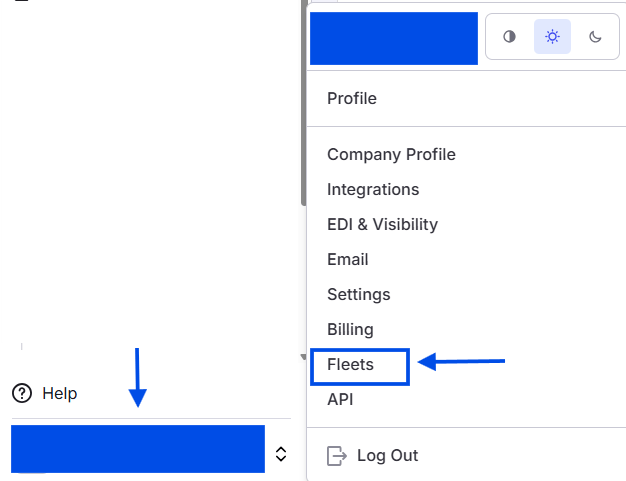 *Imagen que muestra navegación a la página de flotas*
**Crear una nueva flota:**
* Haga clic **Add Fleet** en la esquina superior derecha de la página de las Flota.
* En el diálogo que aparece, ingrese el Nombre de la flota.
* Haga clic **Add Fleet** para confirmarlo. La nueva flota se crea y aparece en la lista de las flotas.
*Imagen que muestra navegación a la página de flotas*
**Crear una nueva flota:**
* Haga clic **Add Fleet** en la esquina superior derecha de la página de las Flota.
* En el diálogo que aparece, ingrese el Nombre de la flota.
* Haga clic **Add Fleet** para confirmarlo. La nueva flota se crea y aparece en la lista de las flotas.
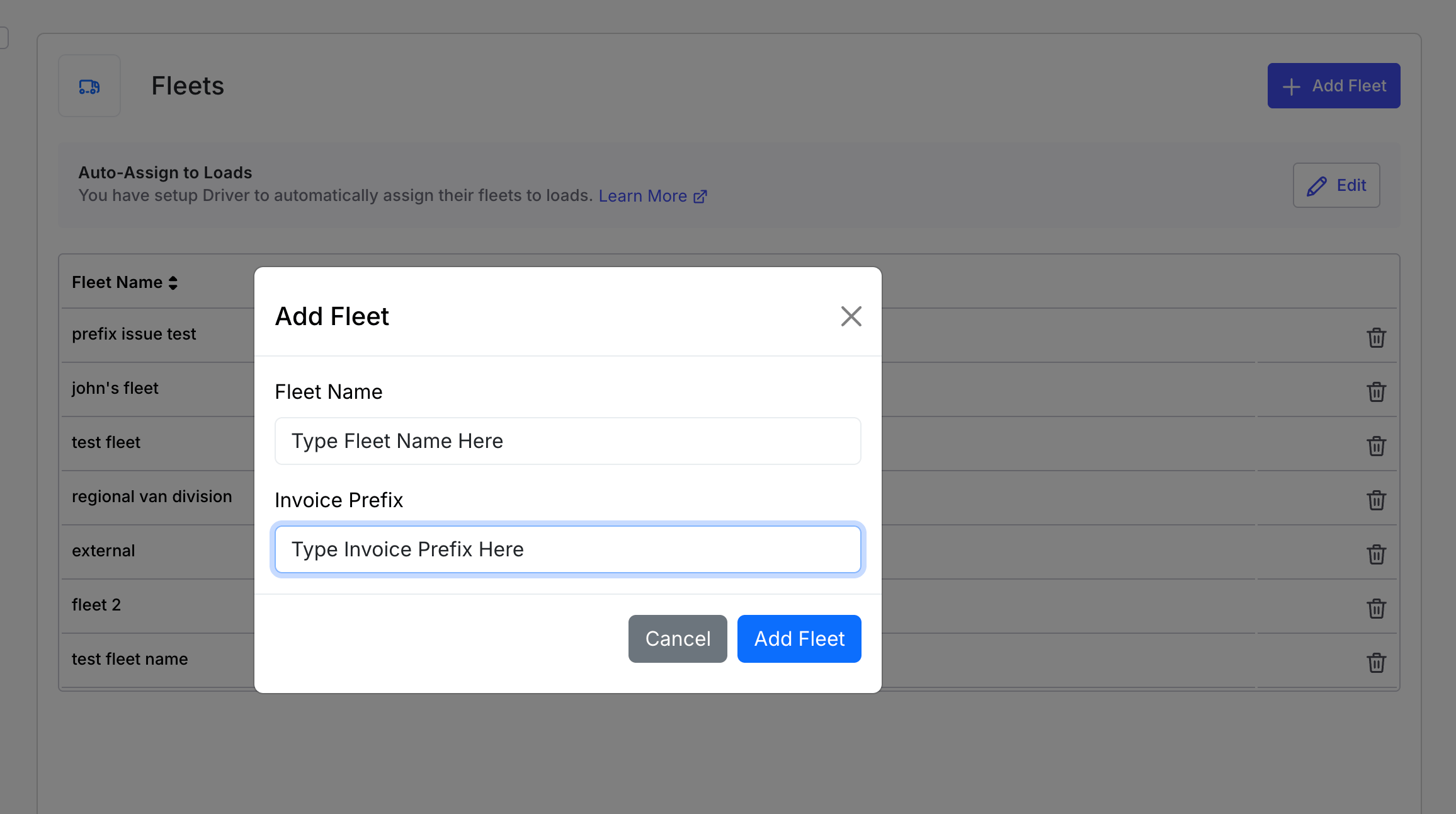 *Mostrando la imagen .Añadir el formulario de Fleet con los detalles de entrada de la flota y añadir botones de la flota*
### Eliminar una flota
⚠Sólo puedes borrar una flota que no tiene camiones, remolques, compañías, conductores, o automatizaciones enlazadas o asignadas a ella. Estos deben ser removidos antes de borrar la flota.
1. Navegar a la lista de flotas ([https://app.alvys.com/#/manage/fleets](https://app.alvys.com/#/manage/fleets)).
2. Haga clic en el **Borrar icono (🗑) para la flota específica**.
3. Confirme la eliminación en el diálogo.
## FacturaPrefix
Cada flota puede tener una facturaPrefijo. An facturaprefijo es un código corto que aparece al principio de la facturanúmero para cualquiera cargaasignado a esa flota. Esto hace que sea más fácil identificar la flota específica facturasen Alvys y en sistemas de contabilidad externos como QuickBooks, Sage Intacct, etc.
\*\*Pasos: \*\*
1. Navegar a la lista de flotas ([https://app.alvys.com/#/manage/fleets](https://app.alvys.com/#/manage/fleets)).
2. \*\*Añadir o Editar flota: \*\*Puedes hacer clic **"Add Fleet"** crear uno nuevo, o seleccionar una flota existente de la lista a **modify** clic en la fila.
3. \*\*Entrar FacturaPrefix: \*\*En el formulario de detalles de la flota (para añadir o editar), localizar el **"Invoice Prefix"** campo.
4. Llene su prefijo elegido (por ejemplo, "RF-" para una Flota de Reefer).
5. Haga clic **"Submit"** para aplicar el prefijo a la flota
*Mostrando la imagen .Añadir el formulario de Fleet con los detalles de entrada de la flota y añadir botones de la flota*
### Eliminar una flota
⚠Sólo puedes borrar una flota que no tiene camiones, remolques, compañías, conductores, o automatizaciones enlazadas o asignadas a ella. Estos deben ser removidos antes de borrar la flota.
1. Navegar a la lista de flotas ([https://app.alvys.com/#/manage/fleets](https://app.alvys.com/#/manage/fleets)).
2. Haga clic en el **Borrar icono (🗑) para la flota específica**.
3. Confirme la eliminación en el diálogo.
## FacturaPrefix
Cada flota puede tener una facturaPrefijo. An facturaprefijo es un código corto que aparece al principio de la facturanúmero para cualquiera cargaasignado a esa flota. Esto hace que sea más fácil identificar la flota específica facturasen Alvys y en sistemas de contabilidad externos como QuickBooks, Sage Intacct, etc.
\*\*Pasos: \*\*
1. Navegar a la lista de flotas ([https://app.alvys.com/#/manage/fleets](https://app.alvys.com/#/manage/fleets)).
2. \*\*Añadir o Editar flota: \*\*Puedes hacer clic **"Add Fleet"** crear uno nuevo, o seleccionar una flota existente de la lista a **modify** clic en la fila.
3. \*\*Entrar FacturaPrefix: \*\*En el formulario de detalles de la flota (para añadir o editar), localizar el **"Invoice Prefix"** campo.
4. Llene su prefijo elegido (por ejemplo, "RF-" para una Flota de Reefer).
5. Haga clic **"Submit"** para aplicar el prefijo a la flota
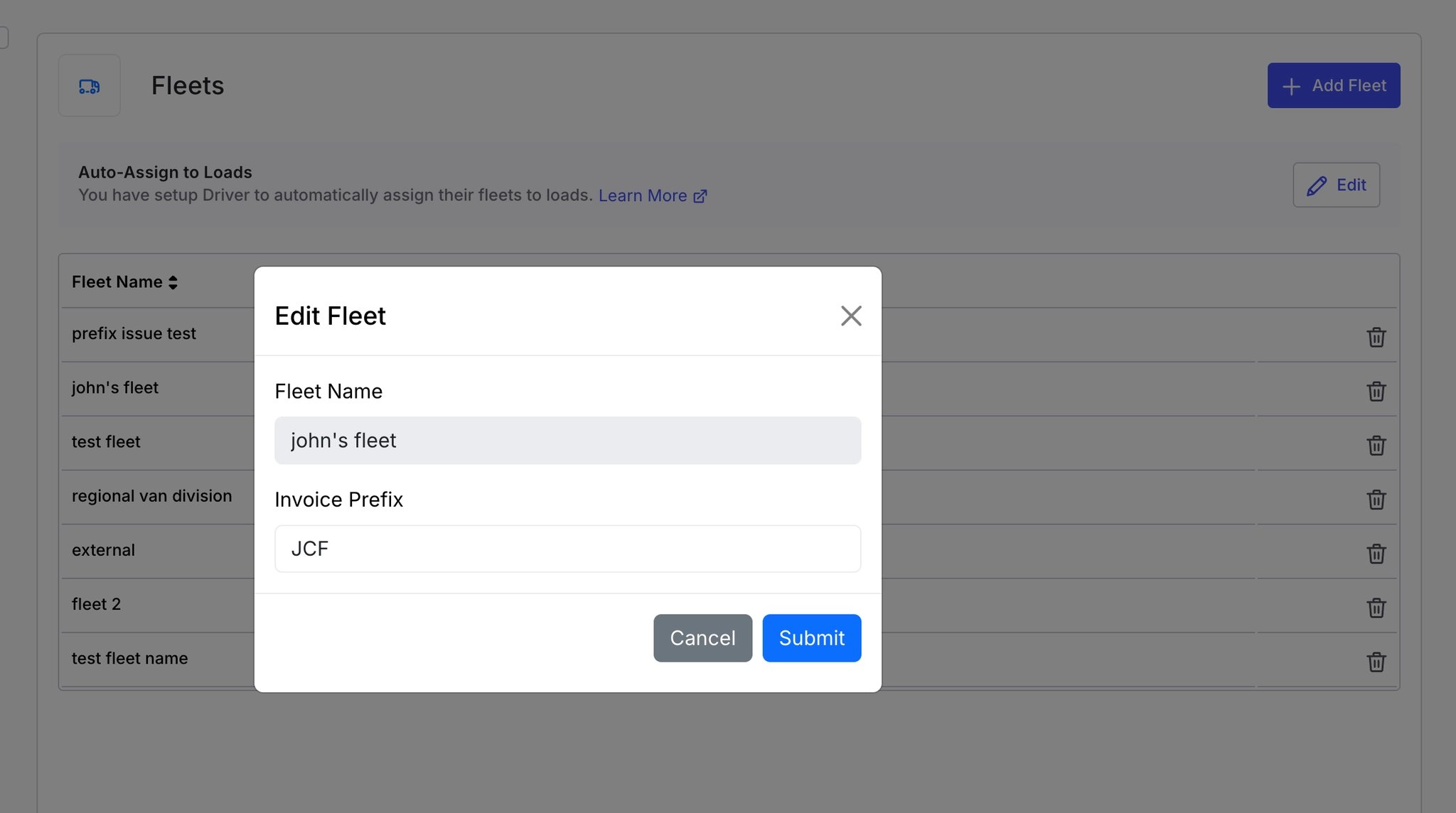 *Visualización de la imagen "Edit Fleet", forma editable FacturaCampo de entrada de Prefix.*
-⚠ Facturasgenerada antes de que se añada el prefijo de la flota no se actualiza.
## Asignar conductoresy remolques a una flota
Asignar un conductora una flota, abra la conductorregistro de la Conductoreslista en Activos ([https://app.alvys.com/assets/drivers](https://app.alvys.com/assets/drivers)), Localice el campo de la Flota, seleccione la flota deseada y haga clic en Guardar.
*Visualización de la imagen "Edit Fleet", forma editable FacturaCampo de entrada de Prefix.*
-⚠ Facturasgenerada antes de que se añada el prefijo de la flota no se actualiza.
## Asignar conductoresy remolques a una flota
Asignar un conductora una flota, abra la conductorregistro de la Conductoreslista en Activos ([https://app.alvys.com/assets/drivers](https://app.alvys.com/assets/drivers)), Localice el campo de la Flota, seleccione la flota deseada y haga clic en Guardar.
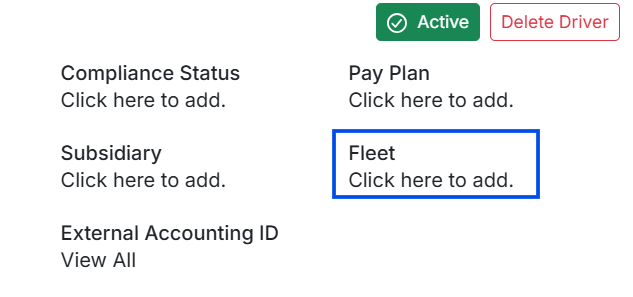 *Imagen que muestra la muestra conductorperfil con campo de entrada "Fleet".*
Para asignar un remolque a una flota, abra el récord de remolque de la lista Trailers en Actos ([https://app.alvys.com/assets/trailers](https://app.alvys.com/assets/trailers)), Localiza el campo de la Flota, selecciona la flota deseada y haz clic en Update Trailer.
*Imagen que muestra la muestra conductorperfil con campo de entrada "Fleet".*
Para asignar un remolque a una flota, abra el récord de remolque de la lista Trailers en Actos ([https://app.alvys.com/assets/trailers](https://app.alvys.com/assets/trailers)), Localiza el campo de la Flota, selecciona la flota deseada y haz clic en Update Trailer.
 *Imagen que muestra el perfil del camión con el campo de entrada de Fleet*
## Asignar un cargaa una flota
* Asignar una flota a una nueva carga, localizar el campo de la flota en el nuevo cargaforma durante cargacreación y seleccione la flota deseada.
*Imagen que muestra el perfil del camión con el campo de entrada de Fleet*
## Asignar un cargaa una flota
* Asignar una flota a una nueva carga, localizar el campo de la flota en el nuevo cargaforma durante cargacreación y seleccione la flota deseada.
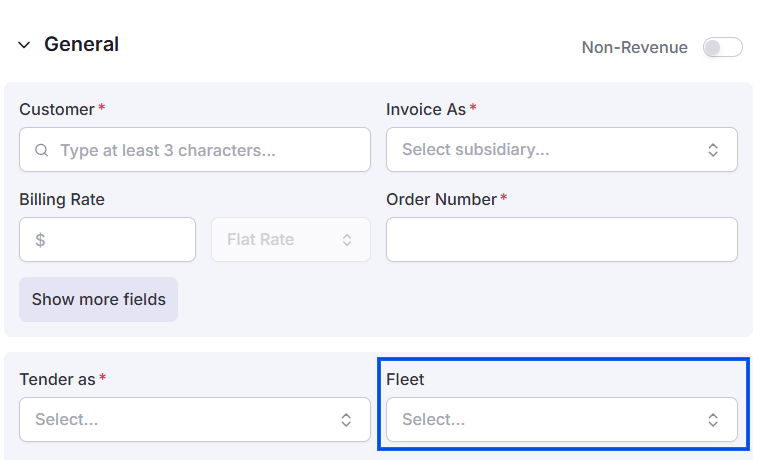 \*Imagen exhibiendo nuevo cargaforma con campo de la flota \*
* Asignar una flota a una carga, abra la cargade la CargasTablero, haga clic en el botón Asignar Fleet, seleccione la flota y haga clic en Actualizar.
\*Imagen exhibiendo nuevo cargaforma con campo de la flota \*
* Asignar una flota a una carga, abra la cargade la CargasTablero, haga clic en el botón Asignar Fleet, seleccione la flota y haga clic en Actualizar.
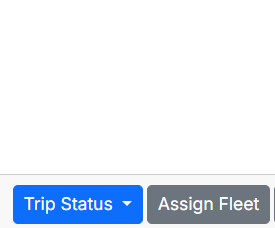 *Imagen que muestra el botón "Asignar Fleet" en cargapágina de detalles*
## Dónde aparece la información de la flota?
Una vez que una flota se asigna a una cargao un activo, el nombre de la flota aparece en varios lugares de Alvys. Esta sección muestra dónde encontrarla.
### CargasJunta Directiva
La flota asignada a un cargaaparece como una columna en el CargasJunta, dejándote ver rápidamente qué flota cada cargapertenece a no abrir el carga.
*Imagen que muestra el botón "Asignar Fleet" en cargapágina de detalles*
## Dónde aparece la información de la flota?
Una vez que una flota se asigna a una cargao un activo, el nombre de la flota aparece en varios lugares de Alvys. Esta sección muestra dónde encontrarla.
### CargasJunta Directiva
La flota asignada a un cargaaparece como una columna en el CargasJunta, dejándote ver rápidamente qué flota cada cargapertenece a no abrir el carga.
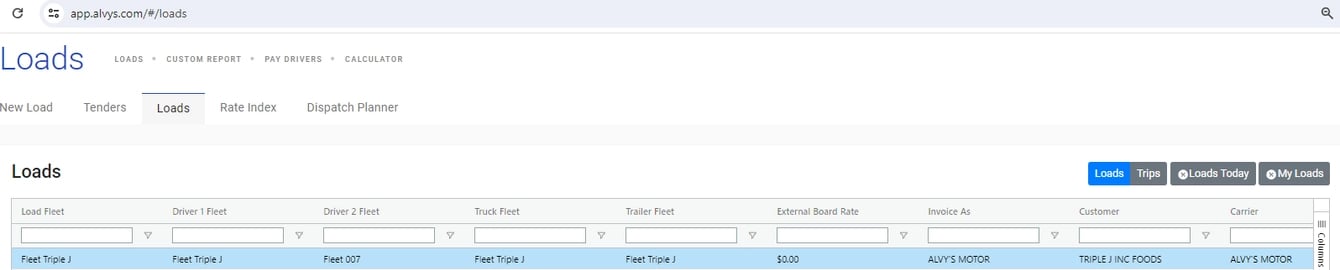 *Imagen que muestra las columnas de la Flota en Alvys cargala junta.*
### CargaResumen
La flota asignada a un cargase muestra en el CargaSección de resumen cuando abre un cargade la CargasJunta.
*Imagen que muestra las columnas de la Flota en Alvys cargala junta.*
### CargaResumen
La flota asignada a un cargase muestra en el CargaSección de resumen cuando abre un cargade la CargasJunta.
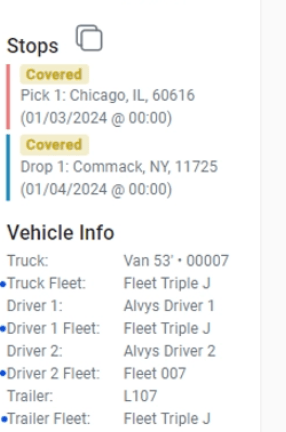 \*Exhibición de imágenes cargaResumen \*
### CargaDetalles Página
La asignación de la flota aparece en el cargadetalles junto con otra información de despacho, tales como conductory descarte de camiones.
\*Exhibición de imágenes cargaResumen \*
### CargaDetalles Página
La asignación de la flota aparece en el cargadetalles junto con otra información de despacho, tales como conductory descarte de camiones.
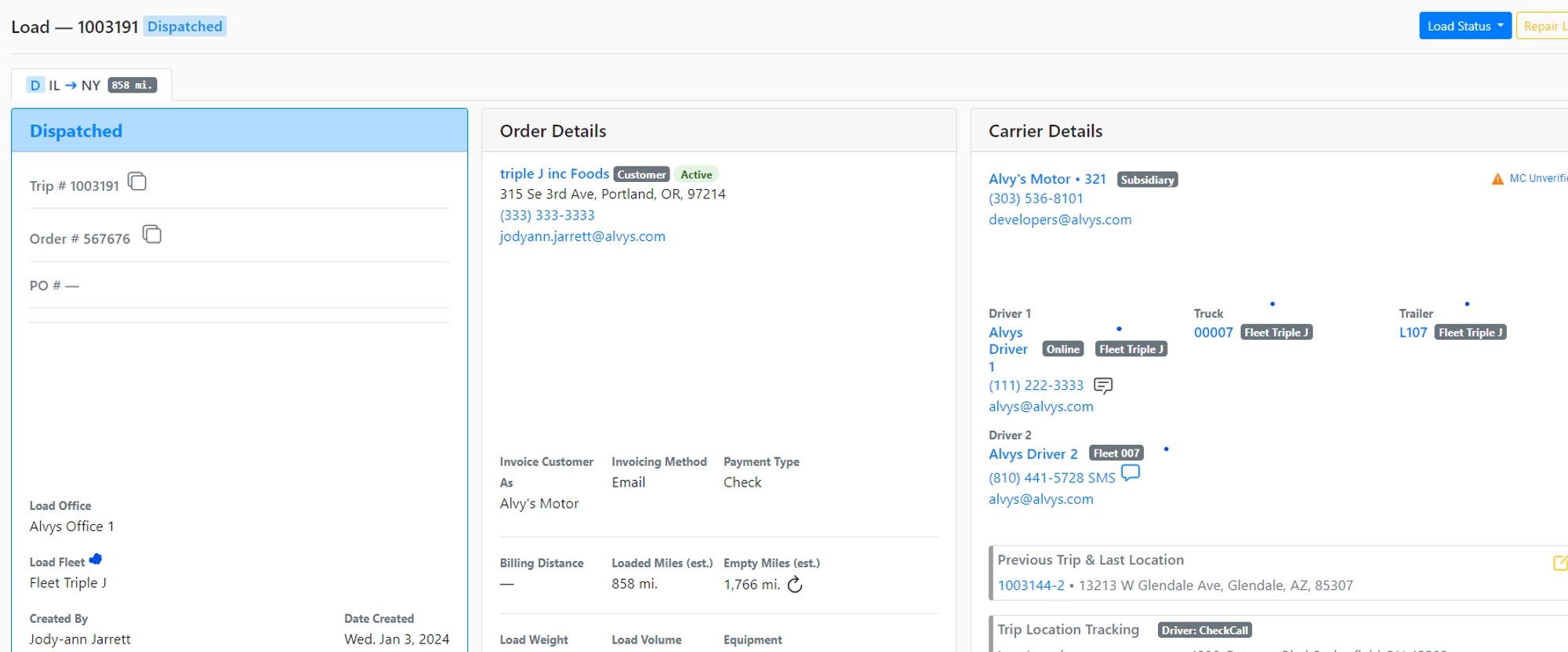 *Imagen que muestra detalles de la flota en el cargapágina de datos para una muestra carga.*
### Perfiles de activos
Las asignaciones de flotas son visibles en Conductor, camión, y páginas de perfil de Trailer. El campo de la flota en cada perfil de activos muestra a qué flota pertenece ese activo.
*Imagen que muestra detalles de la flota en el cargapágina de datos para una muestra carga.*
### Perfiles de activos
Las asignaciones de flotas son visibles en Conductor, camión, y páginas de perfil de Trailer. El campo de la flota en cada perfil de activos muestra a qué flota pertenece ese activo.
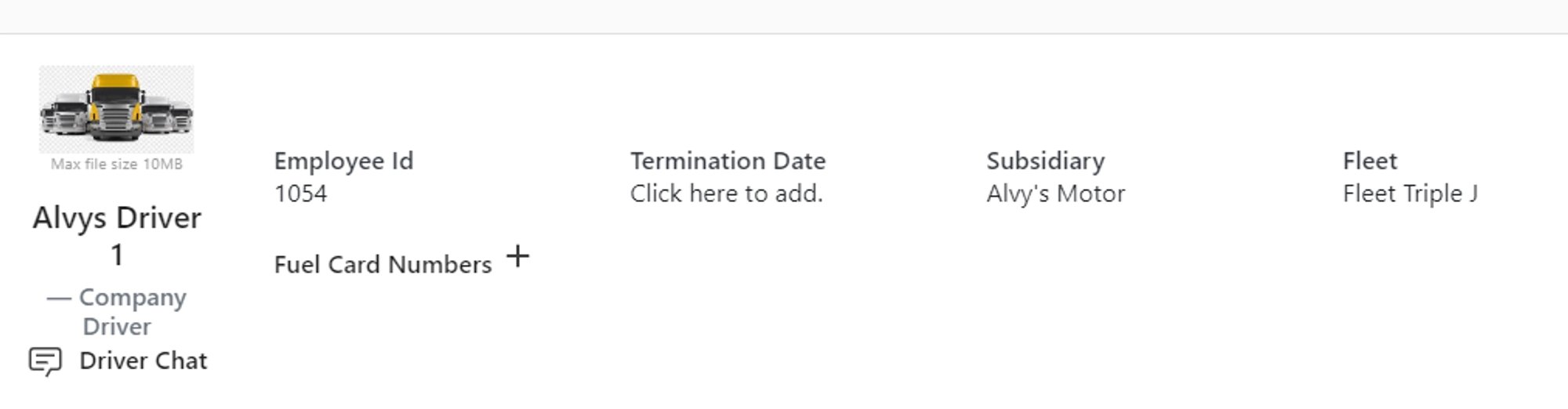 *Imagen que muestra la muestra conductorperfil con flota asignada.*
## Preguntas frecuentes (FAQ)
**P: Puedo cambiar la de una flota FacturaPrefijo después de que se haya puesto?** R: Sí, puedes modificar la de una flota. FacturaPrefijo en cualquier momento editando los detalles de la flota en la sección de la Flota. Sin embargo, tenga en cuenta que cambiar un prefijo sólo afectará a los nuevos generadores facturas, no facturasque ya fueron creados con el viejo prefijo.
**P: Si no asigno una flota a un carga, todavía conseguirá un FacturaPrefix?** R: Si a cargano está asignado a una flota, no utilizará una flota específica FacturaPrefix. Seguirá el defecto de su sistema facturaConvenios de numeración. Asegurarse de un facturaprefijo se aplica, cargadebe ser asignado explícitamente a una flota que tiene un prefijo configurado.
*Imagen que muestra la muestra conductorperfil con flota asignada.*
## Preguntas frecuentes (FAQ)
**P: Puedo cambiar la de una flota FacturaPrefijo después de que se haya puesto?** R: Sí, puedes modificar la de una flota. FacturaPrefijo en cualquier momento editando los detalles de la flota en la sección de la Flota. Sin embargo, tenga en cuenta que cambiar un prefijo sólo afectará a los nuevos generadores facturas, no facturasque ya fueron creados con el viejo prefijo.
**P: Si no asigno una flota a un carga, todavía conseguirá un FacturaPrefix?** R: Si a cargano está asignado a una flota, no utilizará una flota específica FacturaPrefix. Seguirá el defecto de su sistema facturaConvenios de numeración. Asegurarse de un facturaprefijo se aplica, cargadebe ser asignado explícitamente a una flota que tiene un prefijo configurado.