> ## Documentation Index
> Fetch the complete documentation index at: https://docs.alvys.com/llms.txt
> Use this file to discover all available pages before exploring further.
# Cómo añadir Conductory Eventos de Activo
> Programar vacaciones, tiempo de casa, reiniciar y reparar eventos en conductores, camiones o remolques para proteger el cumplimiento y evitar el tiempo de intemperie de mantenimiento sorpresa.
📋 **Se aplica a:** Usuarios con el **"View Drivers"**, **"View Trucks"**, o **"View Trailers"** permiso
**Módulo:** Activo
Conductory Eventos de Activo son recordatorios o acciones programadas que puedes establecer conductores, camiones y remolques en Alvys. Utilícelos para mantenerse al tanto de mantenimiento, tiempo libre, reiniciamiento de cumplimiento y renovaciones de documentación.
## Resumen
Conductory Eventos de Activo en Alvys ayudarle a rastrear, monitorear y gestionar acciones críticas y líneas de tiempo vinculadas a conductores, camiones y remolques. Agregar eventos (también llamado conductoreventos, eventos de activos, eventos de disponibilidad, eventos programados o recordatorios) para sus activos y conductorespermite racionalizar las operaciones y mantenerse informado rápidamente de cualquier mantenimiento requerido, renovación de la documentación, tiempo libre, reinicio de cumplimiento u otra actualización clave. Los tipos de eventos incluyen vacaciones, enfermedad o emergencia, reinicio, tiempo de casa y reparación. Puedes añadir eventos desde un conductoro perfil de activos, y también puede agregar, editar o borrar conductoreventos directamente de Dispatch Planner.
## Antes de que empieces
Antes de añadir un evento, asegúrese de lo siguiente:
* Estás conectado a tu Alvys cuenta.
* A añadir un conductorevento, necesitas el **"View Drivers"** permiso para que pueda abrir el Conductoreslista y perfiles.
* Para añadir un evento de camión, se necesita el **"View Trucks"** permiso para que pueda abrir la lista de camiones y perfiles.
* Para añadir un evento de remolque, usted necesita el **"View Trailers"** permiso para que pueda abrir la lista y perfiles de los Tráilers.
* Decidir cuál conductor, camión o remolque el evento se aplica a, y tiene la fecha del evento, ubicación, y cualquier nota lista.
## Pasos
1. **Abrir el conductoro perfil de activos.** Ve al Conductores, Trucks, o Trailers lista en Assets, luego haga clic en el activo para abrir su perfil.
2. **Encuentre la sección Eventos.** En el perfil del activo, busque la sección Eventos. Esto se encuentra típicamente en la barra lateral o como una pestaña dentro de la vista del perfil.
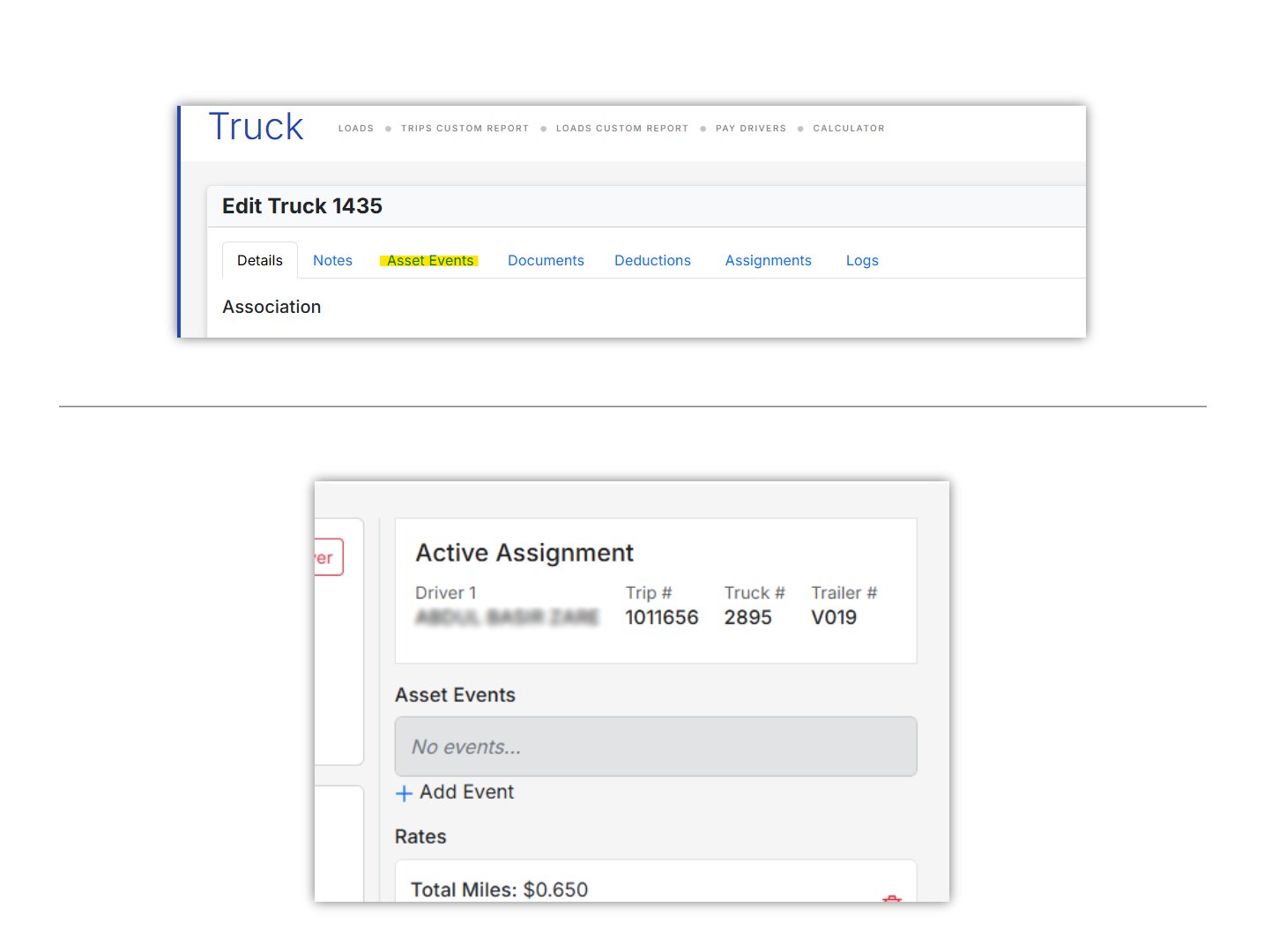 *Eventos de Acto en Perfil*
3. **Añade un nuevo evento.** Haga clic en el botón Agregar evento. Aparece un formulario donde se introducen los detalles del evento; rellenarla y luego seleccione Agregar Evento:
* ConductorTipo de evento: Vacaciones (hora libre pagada programada); Enfermizo o de emergencia (tiempo libre urgente, no planeado debido a una enfermedad o una cita médica); Reinicio (obligatorio **34-hour HOS reset period**, utilizado para confirmar el cumplimiento); Hora de casa (visita de casa programada o evento personal específico, por ejemplo una graduación); Otro (un control-all para eventos diversos).
* Truck o Trailer Event Type: Repair (mantenimiento); Otros (un punto de vista para eventos diversos).
* Fecha: fije la fecha y la hora del evento.
* Descripción: introduzca cualquier detalle o notas específicas relacionadas con el evento.
* Dirección: si el evento tiene lugar en una ubicación específica, puede incluir la dirección.
## Resultado
El evento se salva al conductor, camión, o perfil de remolque y aparece en la sección Eventos de ese activo. Usted y su equipo ahora pueden ver el evento programado y utilizarlo para mantenerse por delante del mantenimiento, tiempo libre, reiniciación de cumplimiento y otras actualizaciones clave.
## Variaciones
También puede añadir, editar o borrar ConductorEventos directamente desde ambos Dispatch Planners.
### Añadir a conductorevento de Dispatch Planner v1
Haz clic en cualquier conductorfila, luego haga clic en Crear Conductor1 Evento para crear el evento.
*Eventos de Acto en Perfil*
*Eventos de Acto en Perfil*
3. **Añade un nuevo evento.** Haga clic en el botón Agregar evento. Aparece un formulario donde se introducen los detalles del evento; rellenarla y luego seleccione Agregar Evento:
* ConductorTipo de evento: Vacaciones (hora libre pagada programada); Enfermizo o de emergencia (tiempo libre urgente, no planeado debido a una enfermedad o una cita médica); Reinicio (obligatorio **34-hour HOS reset period**, utilizado para confirmar el cumplimiento); Hora de casa (visita de casa programada o evento personal específico, por ejemplo una graduación); Otro (un control-all para eventos diversos).
* Truck o Trailer Event Type: Repair (mantenimiento); Otros (un punto de vista para eventos diversos).
* Fecha: fije la fecha y la hora del evento.
* Descripción: introduzca cualquier detalle o notas específicas relacionadas con el evento.
* Dirección: si el evento tiene lugar en una ubicación específica, puede incluir la dirección.
## Resultado
El evento se salva al conductor, camión, o perfil de remolque y aparece en la sección Eventos de ese activo. Usted y su equipo ahora pueden ver el evento programado y utilizarlo para mantenerse por delante del mantenimiento, tiempo libre, reiniciación de cumplimiento y otras actualizaciones clave.
## Variaciones
También puede añadir, editar o borrar ConductorEventos directamente desde ambos Dispatch Planners.
### Añadir a conductorevento de Dispatch Planner v1
Haz clic en cualquier conductorfila, luego haga clic en Crear Conductor1 Evento para crear el evento.
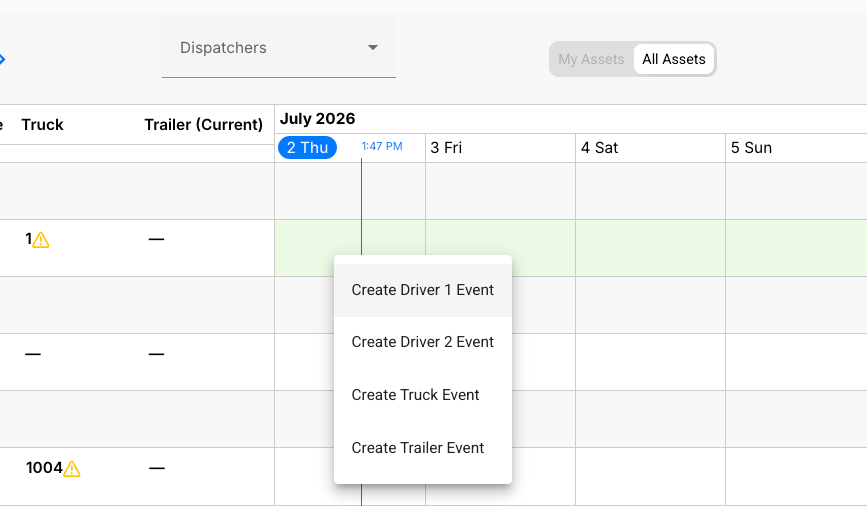 ### Añadir a conductorevento de Dispatch Planner v2
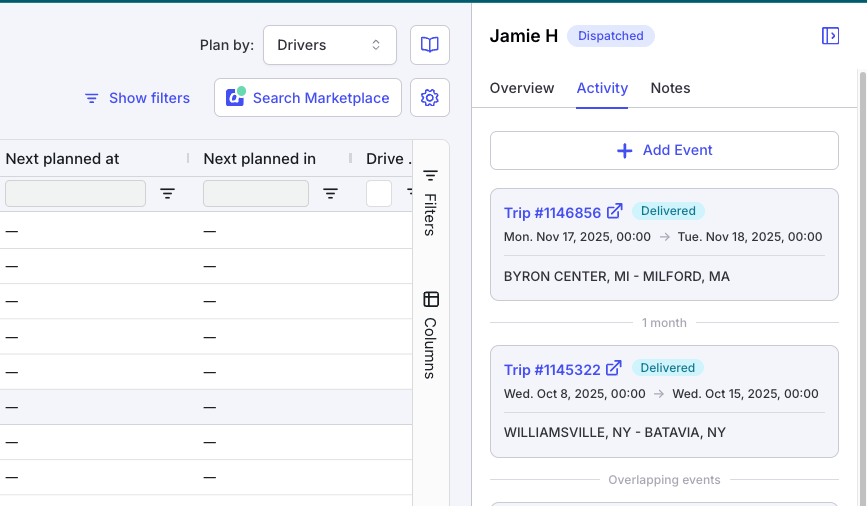
Haga clic en el icono del calendario en cualquier conductorfila para abrir el panel lateral con ConductorActividad, luego haga clic en Agregar Evento.
### Añadir a conductorevento de Dispatch Planner v2
Haga clic en el icono del calendario en cualquier conductorfila para abrir el panel lateral con ConductorActividad, luego haga clic en Agregar Evento.
 ## Solución de problemas
### Conductores, Trucks, o la lista de tráileres no es visible
Confirma que tienes el **"View Drivers"** permiso para abrir conductorperfiles, **"View Trucks"** para los perfiles de camiones, o **"View Trailers"** para perfiles de remolque. Pida a un administrador que conceda el permiso que falta, y luego reabra el Conductores, Trucks, o Trailers lista en Assets.
### Añadir botón Evento no guarda el evento
El evento no se ahorrará hasta que se completen los campos requeridos. Confirma que seleccionó un Tipo de Evento y configura la Fecha. Volver a entrar en la Descripción y, si procede, la Dirección, seleccione Agregar el evento de nuevo.
## Preguntas frecuentes
**Q: Qué tipos de conductoreventos que puedo añadir?**
**A:** Puede añadir Vacation (tiempo libre permitido programado), Enfermizo o de emergencia (tiempo libre urgente, no planificado debido a una enfermedad o una cita médica), Reiniciar (periodo de reinicio de HOS obligatorio de 34 horas utilizado para confirmar el cumplimiento), Hometime (una visita programada a domicilio o evento personal específico como una graduación), y Otros (un cap. para eventos diversos).
**P: Qué tipos de camión o eventos de remolques puedo añadir?**
**A:** Puede agregar reparación (mantenimiento) y otros (un resumen para eventos diversos).
**Q: Puedo añadir o editar conductoreventos sin abrir el perfil de activos?**
**A:** Sí, sí. Puedes añadir, editar o borrar ConductorEventos directamente desde ambos Dispatch Planners. En Dispatch Planner v1, haga clic en cualquier conductorfila y haz clic en Crear Conductor1 Evento. En Despacho Planner v2, haga clic en el icono del calendario en cualquier conductorfila para abrir el ConductorPanel lateral de actividad, luego haga clic en Agregar evento.
## Solución de problemas
### Conductores, Trucks, o la lista de tráileres no es visible
Confirma que tienes el **"View Drivers"** permiso para abrir conductorperfiles, **"View Trucks"** para los perfiles de camiones, o **"View Trailers"** para perfiles de remolque. Pida a un administrador que conceda el permiso que falta, y luego reabra el Conductores, Trucks, o Trailers lista en Assets.
### Añadir botón Evento no guarda el evento
El evento no se ahorrará hasta que se completen los campos requeridos. Confirma que seleccionó un Tipo de Evento y configura la Fecha. Volver a entrar en la Descripción y, si procede, la Dirección, seleccione Agregar el evento de nuevo.
## Preguntas frecuentes
**Q: Qué tipos de conductoreventos que puedo añadir?**
**A:** Puede añadir Vacation (tiempo libre permitido programado), Enfermizo o de emergencia (tiempo libre urgente, no planificado debido a una enfermedad o una cita médica), Reiniciar (periodo de reinicio de HOS obligatorio de 34 horas utilizado para confirmar el cumplimiento), Hometime (una visita programada a domicilio o evento personal específico como una graduación), y Otros (un cap. para eventos diversos).
**P: Qué tipos de camión o eventos de remolques puedo añadir?**
**A:** Puede agregar reparación (mantenimiento) y otros (un resumen para eventos diversos).
**Q: Puedo añadir o editar conductoreventos sin abrir el perfil de activos?**
**A:** Sí, sí. Puedes añadir, editar o borrar ConductorEventos directamente desde ambos Dispatch Planners. En Dispatch Planner v1, haga clic en cualquier conductorfila y haz clic en Crear Conductor1 Evento. En Despacho Planner v2, haga clic en el icono del calendario en cualquier conductorfila para abrir el ConductorPanel lateral de actividad, luego haga clic en Agregar evento.