> ## Documentation Index
> Fetch the complete documentation index at: https://docs.alvys.com/llms.txt
> Use this file to discover all available pages before exploring further.
# Cómo configurar Preferencias de Asignación para conductores
> Parar conductorescon un camión y despachador específico por adelantado, así que Alvys puede sugerir o auto-aplicar la combinación correcta cuando cargasestán asignados.
📋 **Módulo:** Assets > Assignment Preferences · **Se aplica a:** Usuarios con **"ViewDrivers"** y **"ViewTrucks"**
## Resumen
Preferencias de asignación, también llamadas preferencias de despacho o conductor- emparejas, dejarte enlazar un conductor(o a conductorequipo) a un camión específico y un despachador con antelación. Cuando a carganecesita ser asignado, Alvys comprueba estos emparejados y puede sugerir o aplicar automáticamente la combinación correcta, ahorrando a los despachadores a volver a entrar en la misma información en cada viaje.
Cada preferencia tiene un estado: está planeado antes de su hora de inicio, Activo durante la ventana que estableces, y archivado después de que termina o cuando lo archivas manualmente.
## Prerrequisitos
* Debes tener el **"ViewDrivers"** y **"ViewTrucks"** permisos para acceder a la página Preferencias de Asignación. Estos permisos son necesarios para que la página aparezca en la navegación izquierda.
* Debes tener al menos uno. conductory un camión ya creado en Alvys antes de que pueda configurar una preferencia.
* Si necesitas añadir conductoreso camiones primero, hazlo en Assets > Drivers y Assets > Trucks antes de volver aquí.
## Pasos
1. Preferencias de Asignación Abierta.
En la navegación izquierda, seleccione Activo.
Seleccione Preferencias de Asignación del submenú de Actos.
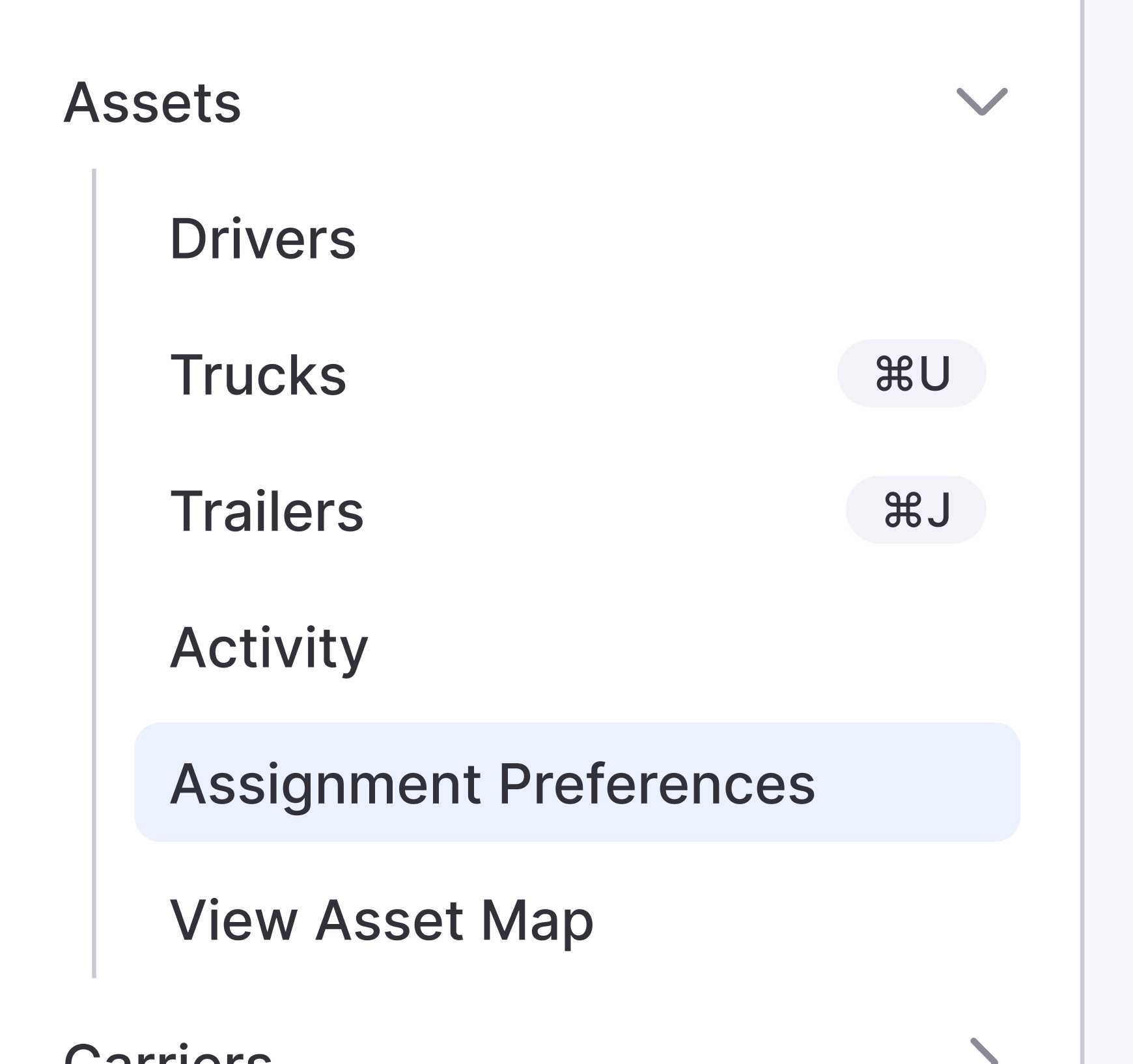 \*Captura de pantalla de la vista de la lista de Preferencias de Asignación. \*
1. Abra el nuevo formulario de asignación.
En la página Preferencias de la asignación, haga clic **New assignment** en la parte superior derecha.
\*Captura de pantalla de la vista de la lista de Preferencias de Asignación. \*
1. Abra el nuevo formulario de asignación.
En la página Preferencias de la asignación, haga clic **New assignment** en la parte superior derecha.
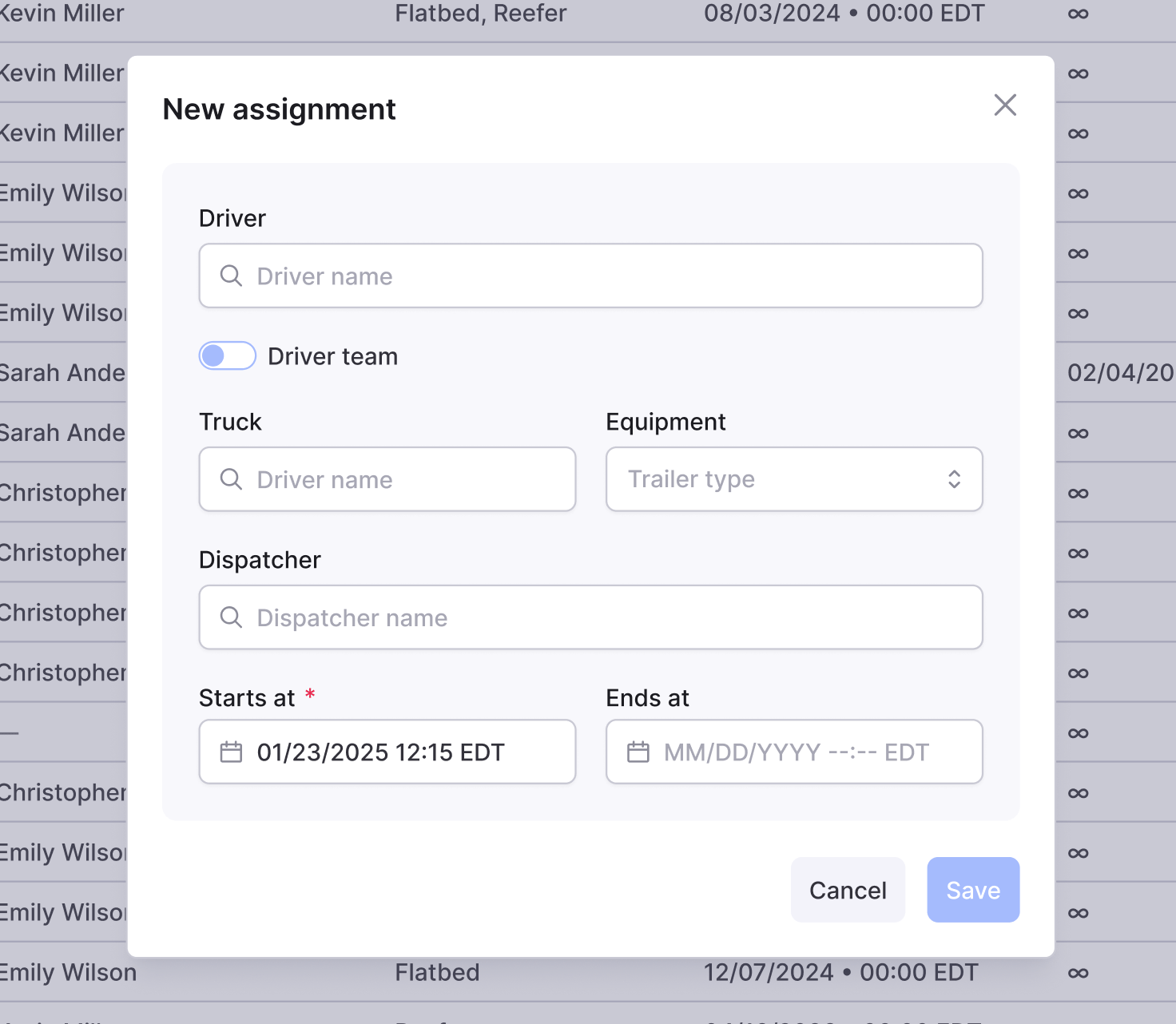 *Captura de pantalla del modal de la Nueva Asignación Preferencia.*
1. Rellene los detalles de la preferencia.
2. En el Conductor1 campo, escriba el conductornombre y selección de los resultados.
3. Si esto es una tarea de equipo, cambiar Conductorequipo y luego rellenar el Conductor2 campo.
4. En el campo de Truck, escriba el número de camión y seleccione de los resultados.
5. Opcionalmente, seleccione uno o más valores en el campo Equipo para registrar el tipo de equipo de remolque para este maridaje.
6. En el campo Dispatcher, escriba un nombre para asociar a un despachador con esta preferencia.
7. Estal un Comienza en la fecha y hora para cuando esta preferencia se active.
8. Opcionalmente, establece un final en la fecha y hora. Si se deja en blanco, la preferencia permanece activa hasta que la archivas manualmente.
*Captura de pantalla del modal de la Nueva Asignación Preferencia.*
1. Rellene los detalles de la preferencia.
2. En el Conductor1 campo, escriba el conductornombre y selección de los resultados.
3. Si esto es una tarea de equipo, cambiar Conductorequipo y luego rellenar el Conductor2 campo.
4. En el campo de Truck, escriba el número de camión y seleccione de los resultados.
5. Opcionalmente, seleccione uno o más valores en el campo Equipo para registrar el tipo de equipo de remolque para este maridaje.
6. En el campo Dispatcher, escriba un nombre para asociar a un despachador con esta preferencia.
7. Estal un Comienza en la fecha y hora para cuando esta preferencia se active.
8. Opcionalmente, establece un final en la fecha y hora. Si se deja en blanco, la preferencia permanece activa hasta que la archivas manualmente.
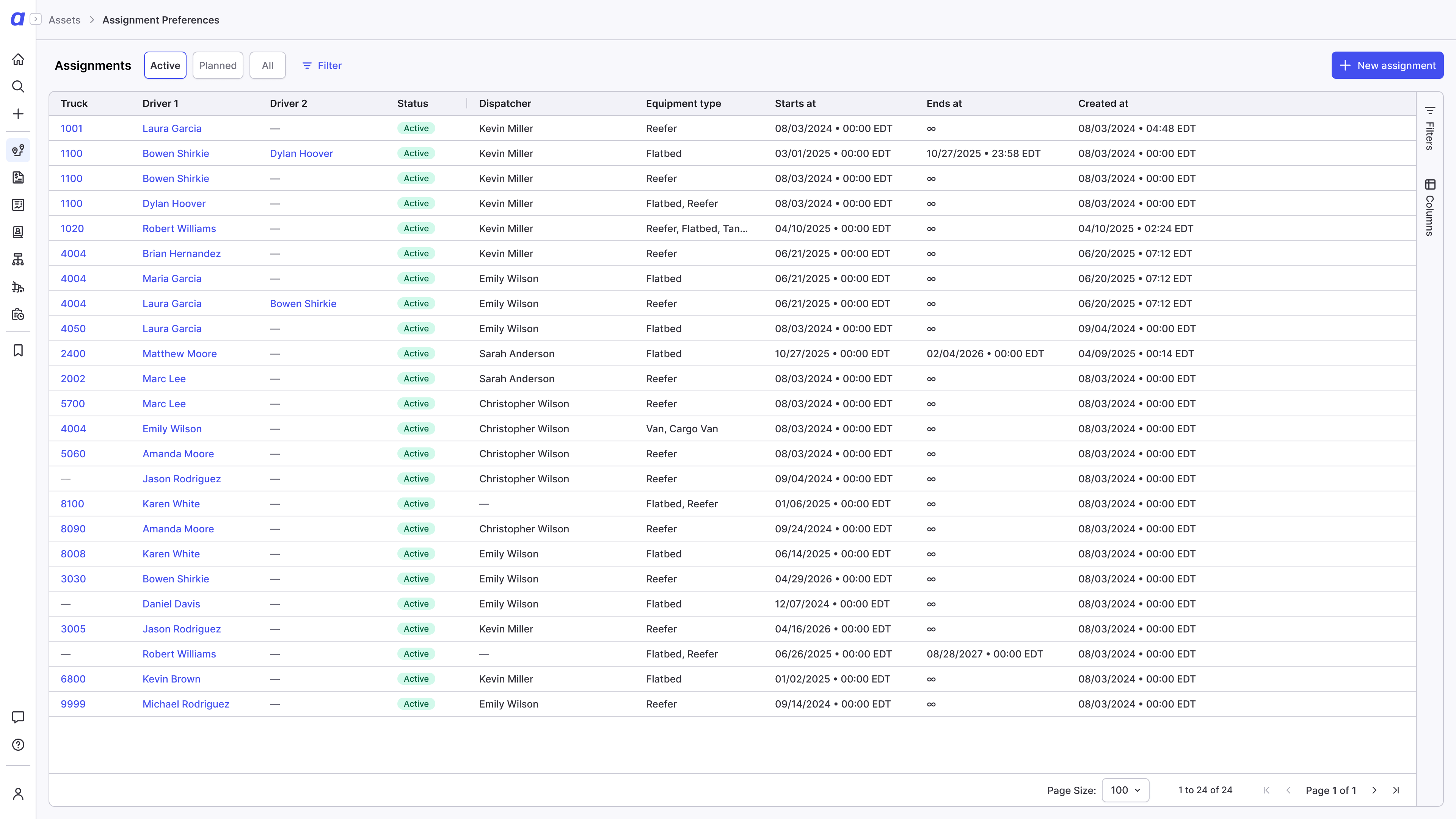 *Captura de pantalla de la tabla de Preferencias de Asignación con columnas visibles*
1. Guarda la preferencia.
Haga clic **Save**. La nueva preferencia aparece en la lista de Preferencias de Asignación. Su estado está previsto hasta que se alcanza el inicio en el momento, momento en el que se vuelve activo.
*Captura de pantalla de la tabla de Preferencias de Asignación con columnas visibles*
1. Guarda la preferencia.
Haga clic **Save**. La nueva preferencia aparece en la lista de Preferencias de Asignación. Su estado está previsto hasta que se alcanza el inicio en el momento, momento en el que se vuelve activo.
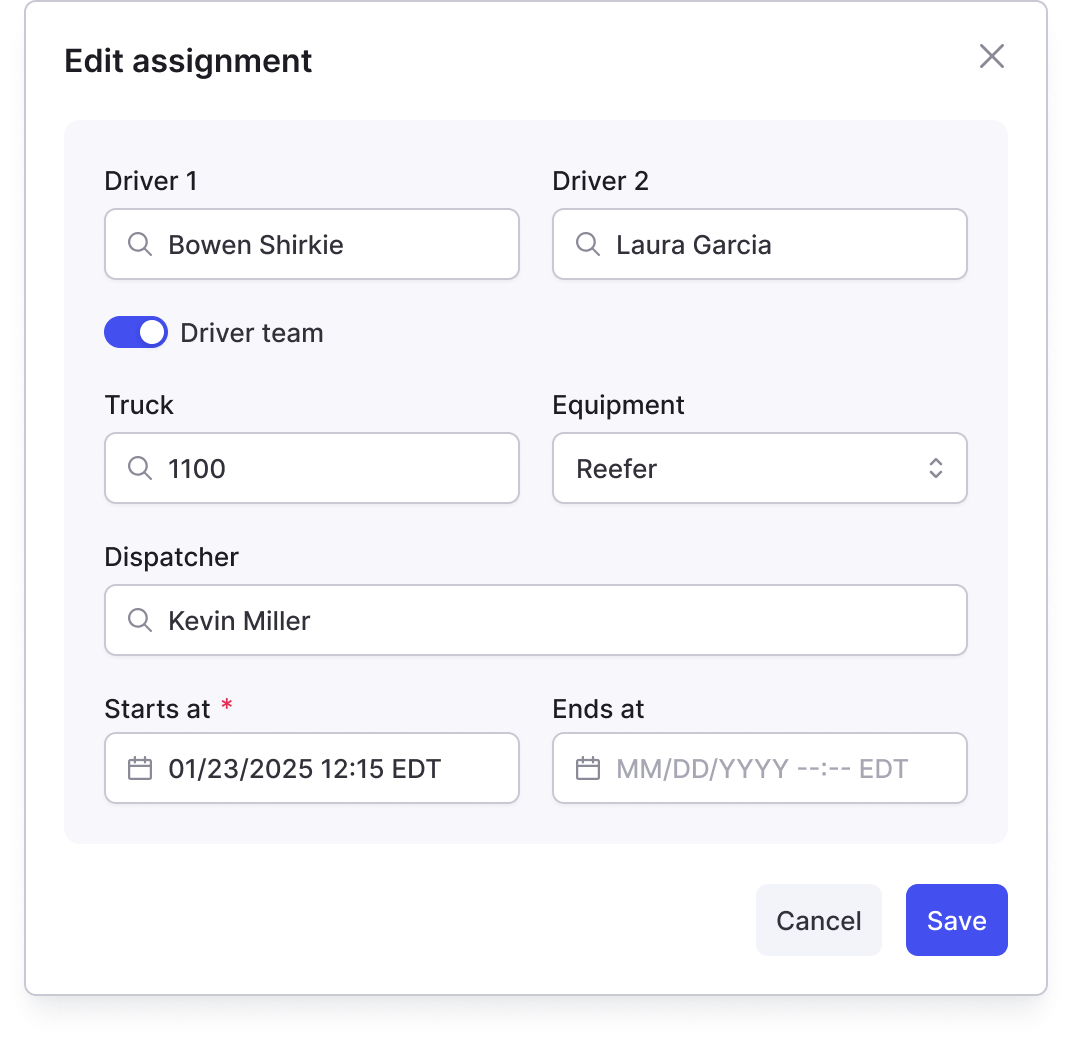 \*Captura de pantalla de la barra lateral Detalles con botón Editar visible. \*
Después de guardar, la preferencia es visible en la lista de Preferencias de Asignación. Cuando a cargaestá asignado del Dispatch Planner y la conductoren la preferencia se selecciona, Alvys comprueban una preferencia de empareja y pueden aplicar el camión y el despachador guardados automáticamente.
### Edición de una preferencia existente
Seleccione una preferencia de la lista. Si su estado es activo o plantado, aparece un botón Editar. Haga clic en Editar para abrir el formulario con los valores existentes prellenados, hacer sus cambios y luego haga clic en Guardar.
### Arrancar una preferencia activa
Seleccione una preferencia activa de la lista y haga clic en Archive. La preferencia pasa al estado archivado y ya no se sugiere durante la asignación de envío.
### Borrar una preferencia planificada
Seleccione una preferencia planificada de la lista y haga clic en Eliminar. Esto elimina permanentemente la preferencia antes de que se active.
## Solución de problemas
### La página Preferencias de Asignación no es visible en la navegación
La página Preferencias de la asignación sólo aparece para los usuarios que tienen ambos **"ViewDrivers"** y **"ViewTrucks"** los permisos. Si falta cualquiera de los permisos, el elemento del menú no se muestra. Comuníquese con el administrador de su cuenta para revisar la configuración de su permiso.
### No se sugiere preferencia durante la asignación de despacho
Alvys comprobar Preferencias de Asignación al asignar un conductora a viajeen el Dispatch Planner. La preferencia debe ser activa en el momento de la asignación. No se evalúa una preferencia con el estado planificada o con una que ha sido archivada. Verifique el estado de preferencia y ajuste los inicios en la fecha si es necesario.
### Conductoro camión no aparece en los resultados de búsqueda
El conductoro camión debe estar activo en Alvys antes de que pueda añadirse a una preferencia. Si el registro está inactivo o aún no ha sido creado, no aparecerá. Check Assets > Drivers o o Assets > Trucks para confirmar que existe el registro y está activo.
## Preguntas frecuentes
**P:** Puedo asignar un conductora más de un camión al mismo tiempo?
**A:** Sí, sí. A conductorpuede aparecer en múltiples preferencias con diferentes camiones, siempre y cuando los rangos de fechas activas no se superpongan para el mismo emparejamiento. Si existen preferencias superpuestas para los mismos conductory la combinación de camiones, Alvys saldrá una advertencia de asignaciones similares cuando se cree la segunda preferencia.
**P:** Puedo fijar una preferencia sin fecha límite?
**A:** Sí, sí. Dejar los finales en blanco en el campo en blanco significa que la preferencia permanece activa hasta que lo archivas manualmente.
**P:** Qué pasó con las Preferencias de Despacho?
**A:** Las Preferencias de expedición fueron renombradas como Preferencias de Asignación en diciembre de 2025. La característica funciona de la misma manera; sólo el nombre cambió.
**P:** Configurando una preferencia de asignación automáticamente despachar el conductor?
**A:** No, no. Una preferencia de asignación ahorra un emparejamiento de pie para que el Dispatch Planner pueda sugerirlo o aplicarlo cuando asigne un carga. La acción de despacho real es un paso separado realizado del Dispatch Planner.
## Ir más profundo
* [Asistencia en envío](https://help.alvys.com/en/articles/10438043-dispatch-assist)
\*Captura de pantalla de la barra lateral Detalles con botón Editar visible. \*
Después de guardar, la preferencia es visible en la lista de Preferencias de Asignación. Cuando a cargaestá asignado del Dispatch Planner y la conductoren la preferencia se selecciona, Alvys comprueban una preferencia de empareja y pueden aplicar el camión y el despachador guardados automáticamente.
### Edición de una preferencia existente
Seleccione una preferencia de la lista. Si su estado es activo o plantado, aparece un botón Editar. Haga clic en Editar para abrir el formulario con los valores existentes prellenados, hacer sus cambios y luego haga clic en Guardar.
### Arrancar una preferencia activa
Seleccione una preferencia activa de la lista y haga clic en Archive. La preferencia pasa al estado archivado y ya no se sugiere durante la asignación de envío.
### Borrar una preferencia planificada
Seleccione una preferencia planificada de la lista y haga clic en Eliminar. Esto elimina permanentemente la preferencia antes de que se active.
## Solución de problemas
### La página Preferencias de Asignación no es visible en la navegación
La página Preferencias de la asignación sólo aparece para los usuarios que tienen ambos **"ViewDrivers"** y **"ViewTrucks"** los permisos. Si falta cualquiera de los permisos, el elemento del menú no se muestra. Comuníquese con el administrador de su cuenta para revisar la configuración de su permiso.
### No se sugiere preferencia durante la asignación de despacho
Alvys comprobar Preferencias de Asignación al asignar un conductora a viajeen el Dispatch Planner. La preferencia debe ser activa en el momento de la asignación. No se evalúa una preferencia con el estado planificada o con una que ha sido archivada. Verifique el estado de preferencia y ajuste los inicios en la fecha si es necesario.
### Conductoro camión no aparece en los resultados de búsqueda
El conductoro camión debe estar activo en Alvys antes de que pueda añadirse a una preferencia. Si el registro está inactivo o aún no ha sido creado, no aparecerá. Check Assets > Drivers o o Assets > Trucks para confirmar que existe el registro y está activo.
## Preguntas frecuentes
**P:** Puedo asignar un conductora más de un camión al mismo tiempo?
**A:** Sí, sí. A conductorpuede aparecer en múltiples preferencias con diferentes camiones, siempre y cuando los rangos de fechas activas no se superpongan para el mismo emparejamiento. Si existen preferencias superpuestas para los mismos conductory la combinación de camiones, Alvys saldrá una advertencia de asignaciones similares cuando se cree la segunda preferencia.
**P:** Puedo fijar una preferencia sin fecha límite?
**A:** Sí, sí. Dejar los finales en blanco en el campo en blanco significa que la preferencia permanece activa hasta que lo archivas manualmente.
**P:** Qué pasó con las Preferencias de Despacho?
**A:** Las Preferencias de expedición fueron renombradas como Preferencias de Asignación en diciembre de 2025. La característica funciona de la misma manera; sólo el nombre cambió.
**P:** Configurando una preferencia de asignación automáticamente despachar el conductor?
**A:** No, no. Una preferencia de asignación ahorra un emparejamiento de pie para que el Dispatch Planner pueda sugerirlo o aplicarlo cuando asigne un carga. La acción de despacho real es un paso separado realizado del Dispatch Planner.
## Ir más profundo
* [Asistencia en envío](https://help.alvys.com/en/articles/10438043-dispatch-assist)