> ## Documentation Index
> Fetch the complete documentation index at: https://docs.alvys.com/llms.txt
> Use this file to discover all available pages before exploring further.
# Integración de factoring Apex Capital
> Esta guía le ayudará a integrar Apex Capital con Alvys. Siga los pasos a continuación para configurar su NOA y la integración con Apex.
**Se aplica a:** Admins · Partner Admins · Support staff
**Módulo:** Management > Integrations; Accounting > Factoring Upload; Reports > Factoring
**Proveedor:** Apex Capital · **Tipo de integración:** Bidireccional · **Dirección de sincronización:** Alvys envía lotes de facturas a Apex; Apex devuelve datos de compra y pago mediante cargas de informes
Apex Capital se conecta a Alvys mediante OAuth (Apex Connect API) para automatizar el envío de facturas y el procesamiento de informes para clientes de factoring. También conocido como Apex Connect, factoring Apex Capital, factoring de facturas.
## Qué hace esta integración
Alvys se conecta a Apex Capital mediante la Apex Connect API con autenticación OAuth. Cuando se envía un lote de factoring en Alvys, la integración envía los datos de factura directamente a Apex Capital y carga automáticamente el documento de factura de cada carga del lote en Apex Capital. Los usuarios luego inician sesión en el portal de Apex Capital para descargar Purchase Reports y Payment Reports como archivos CSV, que se cargan de nuevo en Alvys para actualizar los registros de carga.
La integración admite dos tipos de informes: Purchase Reports (confirman qué facturas ha comprado Apex Capital y con qué importe de anticipo) y Payment Reports (registran los pagos recibidos de Apex Capital contra facturas factorizadas).
Las actualizaciones de estado en Alvys dependen de las cargas de informes; no hay sincronización nocturna automatizada.
## Requisitos previos
* Cuenta activa con Apex Capital
* Texto de Notice of Assignment proporcionado por Apex Capital
* Rol Admin, Partner Admin o Support para acceder a Management > Integrations y completar la configuración OAuth
* Permiso **"Billing"** para enviar lotes y cargar Purchase Reports y Payment Reports
## Conectar / Autenticar
La configuración requiere dos partes: configurar su Notice of Assignment en Company Profile y luego activar la integración Apex Capital en Management > Integrations.
### Parte 1: Configure su Notice of Assignment
1. Vaya a Management > Company Profile.
2. Seleccione la subsidiaria que usará la integración Apex Capital. En la sección Document Configuration, haga clic en el botón azul **(+)**. Se abre la ventana Manage Important Info.
3. En el menú desplegable, seleccione **Notice of Assignment**. Copie y pegue el texto de Notice of Assignment proporcionado por Apex Capital en el cuadro de texto.
4. Haga clic en el botón azul **Save**.
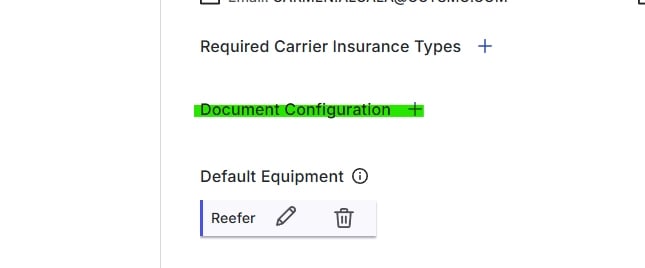 *Sección Document Configuration de Company Profile con la ventana Manage Important Info para agregar el Notice of Assignment*
### Parte 2: Configure la integración Apex Capital
1. Vaya a Management > Integrations.
2. Expanda la sección **Factoring**. Haga clic en el botón "**Inactive**" junto a **Apex Capital**.
*Sección Document Configuration de Company Profile con la ventana Manage Important Info para agregar el Notice of Assignment*
### Parte 2: Configure la integración Apex Capital
1. Vaya a Management > Integrations.
2. Expanda la sección **Factoring**. Haga clic en el botón "**Inactive**" junto a **Apex Capital**.
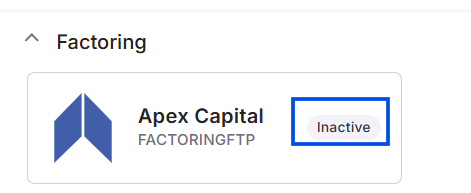 \*Página Integrations con la sección Factoring expandida y el botón Inactive junto a Apex Capital \*
1. Haga clic en el botón azul **Save**. Aparece un mensaje: "You will now be redirected to Apex to login in order to complete the integration."
2. Inicie sesión con sus credenciales de Apex Capital. La integración queda activa inmediatamente después del inicio de sesión.
Nota: Para configurar subsidiarias adicionales, repita la Parte 1 y la Parte 2 para cada subsidiaria.
## Mapeo de campos y datos
Cuando se envía un lote, Alvys envía los siguientes datos de factura a Apex Capital: número de carga, deudor, importe de factura e importe de anticipo. Alvys carga automáticamente el documento de factura de cada carga en Apex en el momento del envío del lote.
Si un broker no tiene un registro existente en Apex Capital, Alvys lo registra automáticamente usando el número MC o el nombre de la empresa.
⚠️ Las paradas waypoint no son compatibles con los lotes de Apex Capital. Las cargas que incluyen paradas waypoint no pueden incluirse en un lote.
**Columnas CSV del Purchase Report:** Buy, Inv, Debtor, Amount, Advance, InvDate
**Columnas CSV del Payment Report:** Check, PostDate, Debtor, Inv., Amount, Type
## Comportamiento de sincronización
Alvys envía lotes de facturas a Apex Capital a través de la API. Los datos del Purchase Report y del Payment Report regresan a Alvys mediante cargas manuales de CSV desde el portal de Apex Capital. No hay sincronización nocturna automatizada; las actualizaciones de estado de carga en Alvys dependen completamente de las cargas de informes.
## Cargue su Purchase Report
1. Inicie sesión en el portal de Apex Capital y vaya a la página Purchase Schedule Report en: [https://amp.apexcapitalcorp.com/m3clients/InvoiceQuery.do](https://amp.apexcapitalcorp.com/m3clients/InvoiceQuery.do)
2. Busque el número de schedule de su lote. Para localizarlo, vaya a **Reports > Factoring** en Alvys y encuentre el lote enviado.
\*Página Integrations con la sección Factoring expandida y el botón Inactive junto a Apex Capital \*
1. Haga clic en el botón azul **Save**. Aparece un mensaje: "You will now be redirected to Apex to login in order to complete the integration."
2. Inicie sesión con sus credenciales de Apex Capital. La integración queda activa inmediatamente después del inicio de sesión.
Nota: Para configurar subsidiarias adicionales, repita la Parte 1 y la Parte 2 para cada subsidiaria.
## Mapeo de campos y datos
Cuando se envía un lote, Alvys envía los siguientes datos de factura a Apex Capital: número de carga, deudor, importe de factura e importe de anticipo. Alvys carga automáticamente el documento de factura de cada carga en Apex en el momento del envío del lote.
Si un broker no tiene un registro existente en Apex Capital, Alvys lo registra automáticamente usando el número MC o el nombre de la empresa.
⚠️ Las paradas waypoint no son compatibles con los lotes de Apex Capital. Las cargas que incluyen paradas waypoint no pueden incluirse en un lote.
**Columnas CSV del Purchase Report:** Buy, Inv, Debtor, Amount, Advance, InvDate
**Columnas CSV del Payment Report:** Check, PostDate, Debtor, Inv., Amount, Type
## Comportamiento de sincronización
Alvys envía lotes de facturas a Apex Capital a través de la API. Los datos del Purchase Report y del Payment Report regresan a Alvys mediante cargas manuales de CSV desde el portal de Apex Capital. No hay sincronización nocturna automatizada; las actualizaciones de estado de carga en Alvys dependen completamente de las cargas de informes.
## Cargue su Purchase Report
1. Inicie sesión en el portal de Apex Capital y vaya a la página Purchase Schedule Report en: [https://amp.apexcapitalcorp.com/m3clients/InvoiceQuery.do](https://amp.apexcapitalcorp.com/m3clients/InvoiceQuery.do)
2. Busque el número de schedule de su lote. Para localizarlo, vaya a **Reports > Factoring** en Alvys y encuentre el lote enviado.
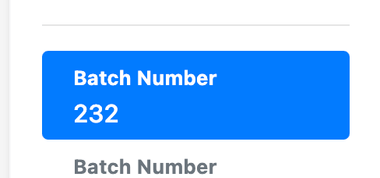 \*Página Alvys Reports > Factoring que muestra el lote enviado y su número de schedule \*
3. Introduzca ese número en el campo Schedule Number del portal de Apex Capital, seleccione .csv como formato de exportación y haga clic en Submit
\*Página Alvys Reports > Factoring que muestra el lote enviado y su número de schedule \*
\*Página Alvys Reports > Factoring que muestra el lote enviado y su número de schedule \*
3. Introduzca ese número en el campo Schedule Number del portal de Apex Capital, seleccione .csv como formato de exportación y haga clic en Submit
 *Consulta Purchase Schedule Report del portal Apex Capital con el campo Schedule Number*
4. Seleccione **.csv** como formato de exportación. Haga clic en **Submit**. Descargue el archivo en su dispositivo.
5. En Alvys, vaya a **Reports > Factoring**. Seleccione el lote. Haga clic en el botón azul **Upload Purchase Report** ubicado en la **esquina inferior derecha** de la página Factoring Reports.
*Consulta Purchase Schedule Report del portal Apex Capital con el campo Schedule Number*
*Consulta Purchase Schedule Report del portal Apex Capital con el campo Schedule Number*
4. Seleccione **.csv** como formato de exportación. Haga clic en **Submit**. Descargue el archivo en su dispositivo.
5. En Alvys, vaya a **Reports > Factoring**. Seleccione el lote. Haga clic en el botón azul **Upload Purchase Report** ubicado en la **esquina inferior derecha** de la página Factoring Reports.
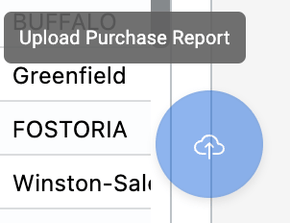 \*Página Alvys Factoring Reports con el botón azul Upload Purchase Report en la esquina inferior derecha \*
6. Arrastre y suelte el archivo CSV en el área de carga, o haga clic para seleccionarlo desde su dispositivo.
\*Página Alvys Factoring Reports con el botón azul Upload Purchase Report en la esquina inferior derecha \*
\*Página Alvys Factoring Reports con el botón azul Upload Purchase Report en la esquina inferior derecha \*
6. Arrastre y suelte el archivo CSV en el área de carga, o haga clic para seleccionarlo desde su dispositivo.
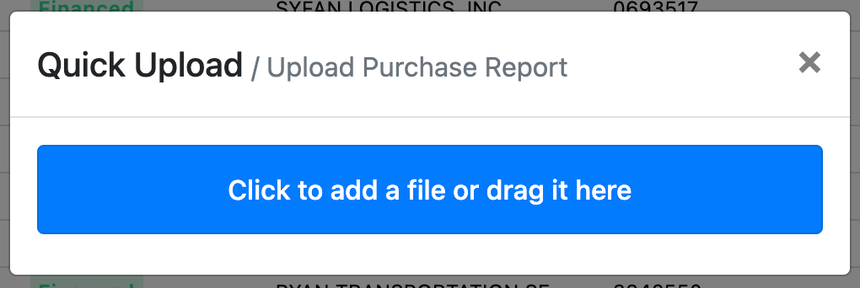 \*Área de carga por arrastre en el diálogo Upload Purchase Report \*
7. Haga clic en **Upload**.
\*Área de carga por arrastre en el diálogo Upload Purchase Report \*
\*Área de carga por arrastre en el diálogo Upload Purchase Report \*
7. Haga clic en **Upload**.
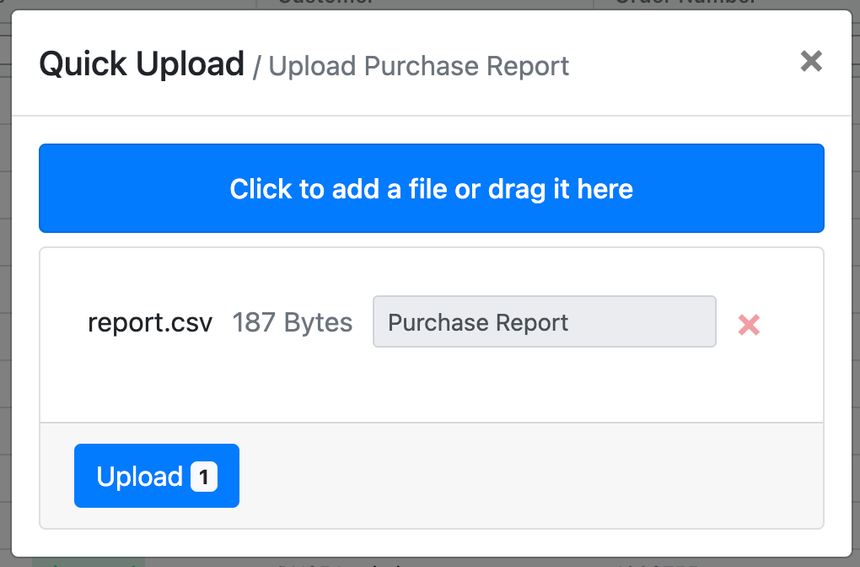 *Botón Upload en el diálogo de carga del Purchase Report*
## Cargue su Payment Report
1. Inicie sesión en el portal de Apex Capital y vaya a la página Payment Report en: [https://amp.apexcapitalcorp.com/m3clients/PaymentQuery.do](https://amp.apexcapitalcorp.com/m3clients/PaymentQuery.do)
2. Introduzca el período de pago. Seleccione **.csv** como tipo de informe. Haga clic en **Submit**. Descargue el archivo en su dispositivo.
*Botón Upload en el diálogo de carga del Purchase Report*
## Cargue su Payment Report
1. Inicie sesión en el portal de Apex Capital y vaya a la página Payment Report en: [https://amp.apexcapitalcorp.com/m3clients/PaymentQuery.do](https://amp.apexcapitalcorp.com/m3clients/PaymentQuery.do)
2. Introduzca el período de pago. Seleccione **.csv** como tipo de informe. Haga clic en **Submit**. Descargue el archivo en su dispositivo.
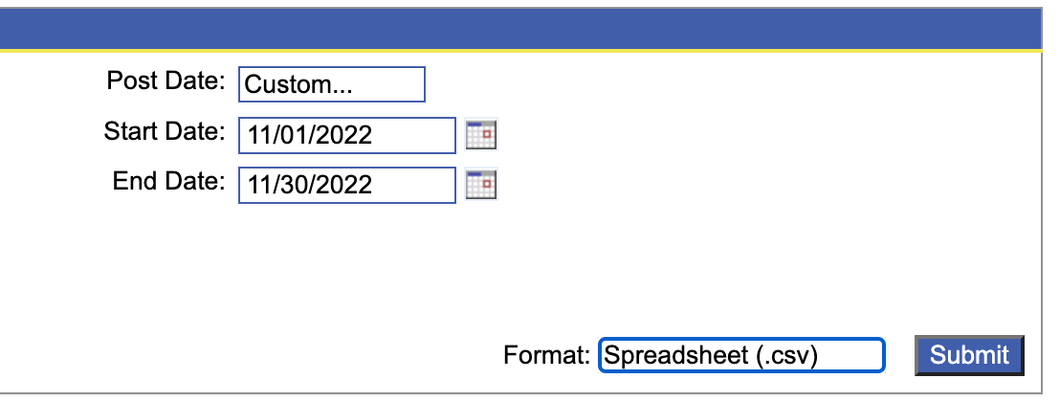 *Consulta Payment Report del portal Apex Capital que muestra el período de pago y el tipo de informe .csv*
3. En Alvys, vaya a **Reports > Factoring**. Seleccione el lote. Haga clic en el botón **Upload Report**.
*Consulta Payment Report del portal Apex Capital que muestra el período de pago y el tipo de informe .csv*
*Consulta Payment Report del portal Apex Capital que muestra el período de pago y el tipo de informe .csv*
3. En Alvys, vaya a **Reports > Factoring**. Seleccione el lote. Haga clic en el botón **Upload Report**.
 *Página Alvys Factoring Reports que muestra el botón Upload Report*
4. Arrastre y suelte el archivo CSV en el área de carga, o haga clic para seleccionarlo desde su dispositivo.
*Página Alvys Factoring Reports que muestra el botón Upload Report*
*Página Alvys Factoring Reports que muestra el botón Upload Report*
4. Arrastre y suelte el archivo CSV en el área de carga, o haga clic para seleccionarlo desde su dispositivo.
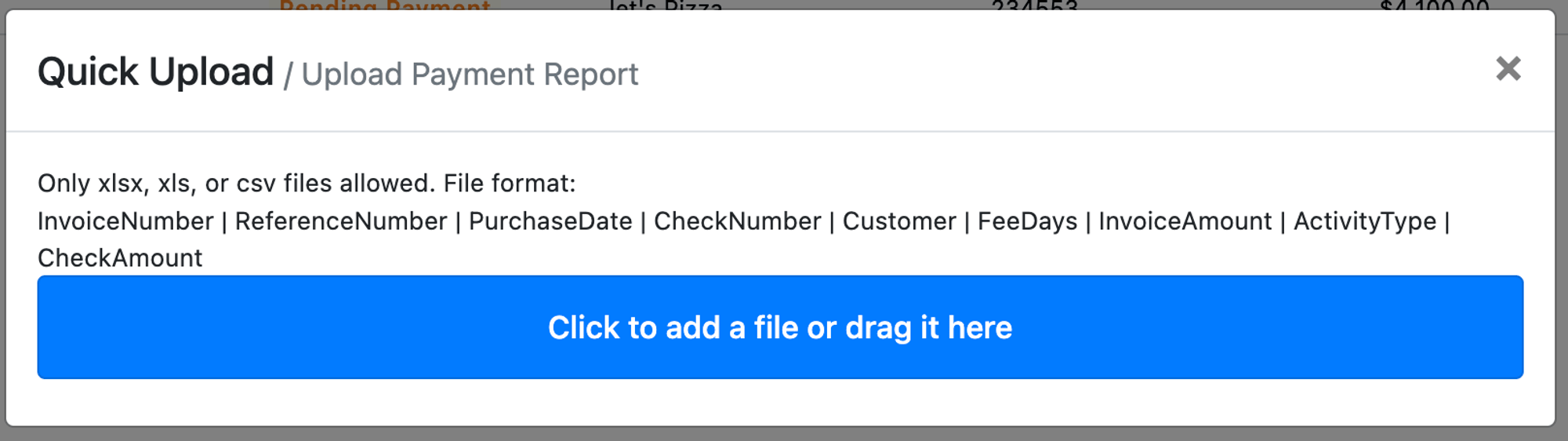 *Área de carga por arrastre en el diálogo Upload Report*
5. Haga clic en **Upload**.
*Área de carga por arrastre en el diálogo Upload Report*
*Área de carga por arrastre en el diálogo Upload Report*
5. Haga clic en **Upload**.
 \*Botón Upload en el diálogo de carga del Payment Report \*
6. No cierre esta página hasta que el informe haya terminado de procesarse. Según el tamaño del archivo, esto puede tardar desde unos segundos hasta unos minutos.
\*Botón Upload en el diálogo de carga del Payment Report \*
\*Botón Upload en el diálogo de carga del Payment Report \*
6. No cierre esta página hasta que el informe haya terminado de procesarse. Según el tamaño del archivo, esto puede tardar desde unos segundos hasta unos minutos.
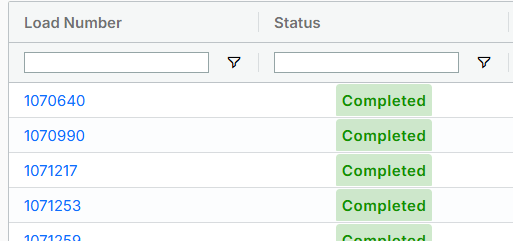 *Página Factoring Reports después de que se completa el procesamiento del payment report, mostrando registros de carga actualizados*
## Verifique que funciona
Después de enviar un lote, inicie sesión en el portal de Apex Capital y confirme que el lote aparece en el Purchase Schedule Report en [https://amp.apexcapitalcorp.com/m3clients/InvoiceQuery.do](https://amp.apexcapitalcorp.com/m3clients/InvoiceQuery.do).
Después de cargar un Purchase Report, verifique en Reports > Factoring en Alvys que los importes de factura y de anticipo del lote coinciden con los valores del archivo cargado.
Después de cargar un Payment Report, verifique que los registros de carga relevantes en Alvys reflejan el estado de pago actualizado según lo esperado.
## Solución de problemas
### Falla el envío del lote
1. Confirme que el registro del broker tiene un número MC o un nombre de empresa registrado. Alvys busca el broker en Apex Capital primero por número MC y luego por nombre de empresa. Si ninguno está presente en el registro del broker, el lote no puede continuar.
2. Confirme que la carga no incluye paradas waypoint. Las paradas waypoint no son compatibles con los lotes de Apex Capital y impedirán el envío.
3. Confirme que la subsidiaria está conectada a Apex Capital con credenciales OAuth válidas. Vaya a Management > Integrations, expanda la sección Factoring y verifique que Apex Capital muestre una conexión activa. Si la conexión no está activa, complete el inicio de sesión OAuth descrito en Conectar / Autenticar arriba.
### No es visible el botón Upload Purchase Report o Upload Report
1. Confirme que su cuenta tiene el permiso **"Billing"**. Sin este permiso, los botones de carga no se muestran.
2. Vaya a Reports > Factoring y confirme que el lote aparece en la lista. Si el lote no es visible, confirme que se envió correctamente en Accounting > Factoring Upload.
3. Si el lote se envió correctamente pero no aparece en Reports > Factoring, contacte con el soporte de Alvys.
### La integración no aparece como activa después de la configuración
1. Confirme que completó la redirección a Apex Capital e inició sesión con sus credenciales de Apex Capital. La integración no está activa hasta que se complete el paso de inicio de sesión OAuth. Regrese a Management > Integrations, haga clic en el icono de lápiz junto a Apex Capital y repita el paso de inicio de sesión.
2. Contacte con el soporte de Alvys si la integración sigue sin aparecer como activa después de completar el paso de inicio de sesión.
## Límites / No compatible
Las paradas waypoint no son compatibles. Las cargas que incluyen paradas waypoint no pueden incluirse en un lote de factoring Apex Capital.
Los datos del Purchase Report y del Payment Report no se sincronizan automáticamente; ambos requieren descarga manual de CSV desde el portal de Apex Capital y carga en Alvys.
La integración debe configurarse por separado para cada subsidiaria que usará factoring Apex Capital.
## Preguntas frecuentes
**Q: ¿Qué es un Notice of Assignment?**
**A:** Un Notice of Assignment es un documento que informa a sus clientes de que sus cuentas por cobrar han sido cedidas a una empresa de factoring. Apex Capital proporciona el texto, que usted copia en Management > Company Profile durante la configuración.
**Q: ¿Cuánto tarda la integración en empezar a funcionar después de la configuración?**
**A:** La integración queda activa inmediatamente después de iniciar sesión con sus credenciales de Apex Capital durante el paso OAuth.
**Q: ¿Puedo usar la integración Apex Capital con varias subsidiarias?**
**A:** Sí. Repita la configuración completa tanto en Management > Company Profile como en Management > Integrations para cada subsidiaria que usará la integración.
**Q: ¿Qué ocurre si un broker no está registrado en Apex Capital?**
**A:** Alvys registra automáticamente el broker en Apex Capital usando el número MC del registro del broker. Si no hay número MC, Alvys usa el nombre de la empresa en su lugar.
**Q: ¿Dónde encuentro el número de schedule de un lote enviado?**
**A:** Vaya a Reports > Factoring en Alvys. El número de schedule se muestra en el registro del lote.
*Página Factoring Reports después de que se completa el procesamiento del payment report, mostrando registros de carga actualizados*
## Verifique que funciona
Después de enviar un lote, inicie sesión en el portal de Apex Capital y confirme que el lote aparece en el Purchase Schedule Report en [https://amp.apexcapitalcorp.com/m3clients/InvoiceQuery.do](https://amp.apexcapitalcorp.com/m3clients/InvoiceQuery.do).
Después de cargar un Purchase Report, verifique en Reports > Factoring en Alvys que los importes de factura y de anticipo del lote coinciden con los valores del archivo cargado.
Después de cargar un Payment Report, verifique que los registros de carga relevantes en Alvys reflejan el estado de pago actualizado según lo esperado.
## Solución de problemas
### Falla el envío del lote
1. Confirme que el registro del broker tiene un número MC o un nombre de empresa registrado. Alvys busca el broker en Apex Capital primero por número MC y luego por nombre de empresa. Si ninguno está presente en el registro del broker, el lote no puede continuar.
2. Confirme que la carga no incluye paradas waypoint. Las paradas waypoint no son compatibles con los lotes de Apex Capital y impedirán el envío.
3. Confirme que la subsidiaria está conectada a Apex Capital con credenciales OAuth válidas. Vaya a Management > Integrations, expanda la sección Factoring y verifique que Apex Capital muestre una conexión activa. Si la conexión no está activa, complete el inicio de sesión OAuth descrito en Conectar / Autenticar arriba.
### No es visible el botón Upload Purchase Report o Upload Report
1. Confirme que su cuenta tiene el permiso **"Billing"**. Sin este permiso, los botones de carga no se muestran.
2. Vaya a Reports > Factoring y confirme que el lote aparece en la lista. Si el lote no es visible, confirme que se envió correctamente en Accounting > Factoring Upload.
3. Si el lote se envió correctamente pero no aparece en Reports > Factoring, contacte con el soporte de Alvys.
### La integración no aparece como activa después de la configuración
1. Confirme que completó la redirección a Apex Capital e inició sesión con sus credenciales de Apex Capital. La integración no está activa hasta que se complete el paso de inicio de sesión OAuth. Regrese a Management > Integrations, haga clic en el icono de lápiz junto a Apex Capital y repita el paso de inicio de sesión.
2. Contacte con el soporte de Alvys si la integración sigue sin aparecer como activa después de completar el paso de inicio de sesión.
## Límites / No compatible
Las paradas waypoint no son compatibles. Las cargas que incluyen paradas waypoint no pueden incluirse en un lote de factoring Apex Capital.
Los datos del Purchase Report y del Payment Report no se sincronizan automáticamente; ambos requieren descarga manual de CSV desde el portal de Apex Capital y carga en Alvys.
La integración debe configurarse por separado para cada subsidiaria que usará factoring Apex Capital.
## Preguntas frecuentes
**Q: ¿Qué es un Notice of Assignment?**
**A:** Un Notice of Assignment es un documento que informa a sus clientes de que sus cuentas por cobrar han sido cedidas a una empresa de factoring. Apex Capital proporciona el texto, que usted copia en Management > Company Profile durante la configuración.
**Q: ¿Cuánto tarda la integración en empezar a funcionar después de la configuración?**
**A:** La integración queda activa inmediatamente después de iniciar sesión con sus credenciales de Apex Capital durante el paso OAuth.
**Q: ¿Puedo usar la integración Apex Capital con varias subsidiarias?**
**A:** Sí. Repita la configuración completa tanto en Management > Company Profile como en Management > Integrations para cada subsidiaria que usará la integración.
**Q: ¿Qué ocurre si un broker no está registrado en Apex Capital?**
**A:** Alvys registra automáticamente el broker en Apex Capital usando el número MC del registro del broker. Si no hay número MC, Alvys usa el nombre de la empresa en su lugar.
**Q: ¿Dónde encuentro el número de schedule de un lote enviado?**
**A:** Vaya a Reports > Factoring en Alvys. El número de schedule se muestra en el registro del lote.