> ## Documentation Index
> Fetch the complete documentation index at: https://docs.alvys.com/llms.txt
> Use this file to discover all available pages before exploring further.
# Integración de peajes BestPass
> Conecte BestPass a Alvys para importar transacciones de peaje cada noche mediante la nueva API REST y vincule cada transponder al camión correcto de su flota.
**Se aplica a:** Admin · Partner Admin · Office Admin
**Módulo:** Management > Integrations > Tolls
Importe automáticamente transacciones de peaje de BestPass a Alvys cada noche conectando su cuenta de BestPass y vinculando cada transponder a su camión correspondiente.
## Resumen
BestPass es una integración de seguimiento de peajes (sincronización de transponders de peaje, importación de transacciones de peaje) que importa automáticamente transacciones de peaje para los activos de su flota a Alvys cada noche. BestPass migró de una API SOAP heredada a una nueva API REST, etiquetada como **"BestPass new"** en Alvys. Este artículo cubre solo la versión actual **"BestPass new"**.
La integración es unidireccional: los datos fluyen solo de BestPass a Alvys. La configuración requiere dos acciones: agregar un contacto de Alvys a su cuenta de BestPass y vincular cada transponder de BestPass a su camión correspondiente en Alvys.
## Requisitos previos
**Antes de comenzar:**
* Debe tener una cuenta activa de BestPass con acceso de administrador para agregar contactos.
* Debe tener disponible su BestPass Account ID.
* Debe tener acceso a la página Management > Integrations de Alvys.
## Cómo conectar
1. Inicie sesión en el portal de su cuenta de BestPass.
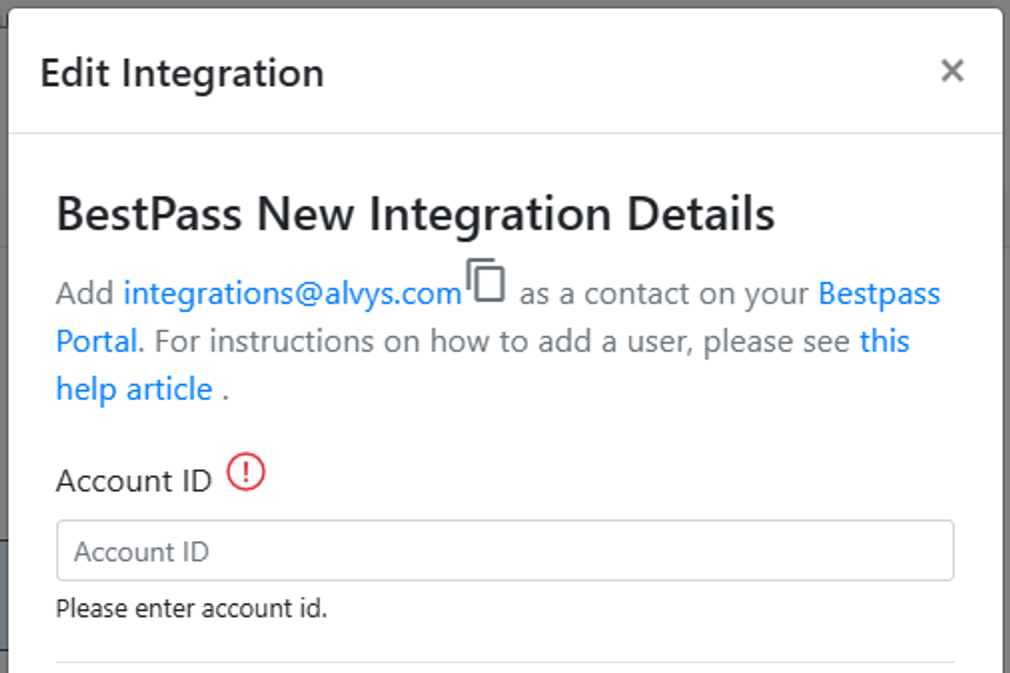
2. Vaya a la sección Contacts y agregue [integrations@alvys.com](mailto:integrations@alvys.com) como contacto. BestPass requiere este contacto antes de que Alvys pueda autenticarse y recuperar sus datos de peaje.
3. En Alvys, haga clic en su nombre de usuario en la esquina superior izquierda y seleccione **Integrations** (o vaya a **Management** y seleccione la pestaña **Integrations**).
4. Vaya a la sección **Tolls** y haga clic en el icono de lápiz junto a **BestPass new**.
 *Esta imagen muestra la página Integrations de Alvys con la sección Tolls expandida y el icono de lápiz de BestPass new visible.*
1. Ingrese su **BestPass Account ID** en el campo de configuración de la integración.
2. Seleccione a qué subsidiarias desea aplicar esta integración.
3. Haga clic en **Save** en la parte inferior.
**Para que las transacciones de peaje se atribuyan al camión correcto, cada transponder de BestPass debe vincularse a su camión correspondiente en Alvys:**
4. Desde la barra de herramientas azul a la izquierda, vaya a **Assets** y seleccione **Trucks**.
5. Busque y seleccione el camión que corresponde al transponder que desea agregar.
6. Desplácese hasta la sección **Pass Details**.
7. Seleccione si desea o no deducir peajes del pago del conductor.
8. Elija **BestPass new** en el campo **Issued By**.
9. Ingrese el ID del transponder en el campo **Pass Number**.
10. Haga clic en **Add Pass**.
*Esta imagen muestra la página Integrations de Alvys con la sección Tolls expandida y el icono de lápiz de BestPass new visible.*
1. Ingrese su **BestPass Account ID** en el campo de configuración de la integración.
2. Seleccione a qué subsidiarias desea aplicar esta integración.
3. Haga clic en **Save** en la parte inferior.
**Para que las transacciones de peaje se atribuyan al camión correcto, cada transponder de BestPass debe vincularse a su camión correspondiente en Alvys:**
4. Desde la barra de herramientas azul a la izquierda, vaya a **Assets** y seleccione **Trucks**.
5. Busque y seleccione el camión que corresponde al transponder que desea agregar.
6. Desplácese hasta la sección **Pass Details**.
7. Seleccione si desea o no deducir peajes del pago del conductor.
8. Elija **BestPass new** en el campo **Issued By**.
9. Ingrese el ID del transponder en el campo **Pass Number**.
10. Haga clic en **Add Pass**.
 *El perfil del camión en Alvys con la sección Pass Details expandida, mostrando el campo Issued By configurado en BestPass new y un campo Pass Number*
Repita los pasos del transponder para todos los camiones que usen transponders de BestPass.
💡 **Consejo:** Los ID de transponder generalmente se asocian con camiones porque el dispositivo transponder está montado físicamente en el camión. · Puede agregar detalles de pase a otros tipos de activos si su configuración lo requiere.
## Qué se sincroniza
* Los datos de peaje se actualizan automáticamente cada noche mediante la API REST de BestPass.
* Las nuevas transacciones de peaje aparecen en Alvys al día siguiente de ocurrir.
* No hay paso de carga manual una vez que la integración está configurada y se agregaron los ID de transponder.
* La integración es unidireccional: los datos fluyen solo de BestPass a Alvys.
### Para confirmar que la sincronización funciona:
1. Desde la barra de herramientas de Alvys, seleccione **Reports** y vaya a **Toll Report**.
2. Ingrese al menos un parámetro de búsqueda (como un rango de fechas o camión) y haga clic en **Search**.
3. Confirme que aparecen transacciones de peaje para sus activos.
*El perfil del camión en Alvys con la sección Pass Details expandida, mostrando el campo Issued By configurado en BestPass new y un campo Pass Number*
Repita los pasos del transponder para todos los camiones que usen transponders de BestPass.
💡 **Consejo:** Los ID de transponder generalmente se asocian con camiones porque el dispositivo transponder está montado físicamente en el camión. · Puede agregar detalles de pase a otros tipos de activos si su configuración lo requiere.
## Qué se sincroniza
* Los datos de peaje se actualizan automáticamente cada noche mediante la API REST de BestPass.
* Las nuevas transacciones de peaje aparecen en Alvys al día siguiente de ocurrir.
* No hay paso de carga manual una vez que la integración está configurada y se agregaron los ID de transponder.
* La integración es unidireccional: los datos fluyen solo de BestPass a Alvys.
### Para confirmar que la sincronización funciona:
1. Desde la barra de herramientas de Alvys, seleccione **Reports** y vaya a **Toll Report**.
2. Ingrese al menos un parámetro de búsqueda (como un rango de fechas o camión) y haga clic en **Search**.
3. Confirme que aparecen transacciones de peaje para sus activos.
 *La página Toll Report de Alvys con criterios de búsqueda ingresados y transacciones de peaje mostradas en los resultados*
⚠️ Los datos de peaje se importan una vez por noche. **·** No se admiten importaciones en tiempo real ni bajo demanda. **·** Las transacciones de hoy no aparecerán hasta el día siguiente.
## Solución de problemas
### Las transacciones de peaje no aparecen en Toll Report
1. Confirme que [integrations@alvys.com](mailto:integrations@alvys.com) se agregó como contacto en su cuenta de BestPass. Si se omitió este paso, la integración no puede autenticarse con BestPass.
2. Verifique que el BestPass Account ID ingresado en Alvys sea correcto. Vaya a Management > Integrations > Tolls > BestPass new y confirme el Account ID.
3. Verifique que los ID de transponder estén ingresados correctamente en la sección Pass Details de cada camión en Alvys. El Pass Number debe coincidir exactamente con el ID del transponder tal como aparece en BestPass.
4. Revise el rango de fechas en Toll Report. Las transacciones se importan cada noche, por lo que las transacciones de hoy no aparecerán hasta el día siguiente.
5. Si nada de lo anterior resuelve el problema, contacte al soporte de Alvys.
### La integración muestra BestPass pero no BestPass new
* La integración original de BestPass usaba una API SOAP heredada que se está eliminando gradualmente. Localice **BestPass new** en la sección Tolls de Integrations. Si configuró anteriormente la integración heredada, complete los pasos de configuración nuevos de este artículo para migrar a la versión de API REST.
## Preguntas frecuentes
**P: ¿Cuál es la diferencia entre BestPass y BestPass new?**
**R:** BestPass new usa la API REST actualizada, que es la versión compatible actual. La integración de API SOAP heredada (etiquetada simplemente como "BestPass") se está eliminando gradualmente. Las nuevas configuraciones deben usar BestPass new.
**P: ¿Por qué necesito agregar \[**[integrations@alvys.com](mailto:integrations@alvys.com)**] a mi cuenta de BestPass?**
**R:** Esta dirección de correo permite que Alvys se autentique y acceda a sus datos de peaje a través de la API REST. Es necesaria para que la integración funcione.
**P: ¿Con qué frecuencia se actualizan los datos de peaje en Alvys?**
**R:** La integración actualiza automáticamente los datos de peaje cada noche mediante API. Las nuevas transacciones aparecen al día siguiente.
**P: ¿Necesito agregar ID de transponder para remolques?**
**R:** Los ID de transponder generalmente se asocian con camiones porque ahí es donde está montado el dispositivo transponder. Sin embargo, puede agregar detalles de pase a cualquier tipo de activo en Alvys si su configuración lo requiere.
**P: ¿Puedo usar BestPass para múltiples subsidiarias?**
**R:** Sí. Durante la configuración, puede seleccionar a qué subsidiarias se aplica la integración antes de hacer clic en Save.
*La página Toll Report de Alvys con criterios de búsqueda ingresados y transacciones de peaje mostradas en los resultados*
⚠️ Los datos de peaje se importan una vez por noche. **·** No se admiten importaciones en tiempo real ni bajo demanda. **·** Las transacciones de hoy no aparecerán hasta el día siguiente.
## Solución de problemas
### Las transacciones de peaje no aparecen en Toll Report
1. Confirme que [integrations@alvys.com](mailto:integrations@alvys.com) se agregó como contacto en su cuenta de BestPass. Si se omitió este paso, la integración no puede autenticarse con BestPass.
2. Verifique que el BestPass Account ID ingresado en Alvys sea correcto. Vaya a Management > Integrations > Tolls > BestPass new y confirme el Account ID.
3. Verifique que los ID de transponder estén ingresados correctamente en la sección Pass Details de cada camión en Alvys. El Pass Number debe coincidir exactamente con el ID del transponder tal como aparece en BestPass.
4. Revise el rango de fechas en Toll Report. Las transacciones se importan cada noche, por lo que las transacciones de hoy no aparecerán hasta el día siguiente.
5. Si nada de lo anterior resuelve el problema, contacte al soporte de Alvys.
### La integración muestra BestPass pero no BestPass new
* La integración original de BestPass usaba una API SOAP heredada que se está eliminando gradualmente. Localice **BestPass new** en la sección Tolls de Integrations. Si configuró anteriormente la integración heredada, complete los pasos de configuración nuevos de este artículo para migrar a la versión de API REST.
## Preguntas frecuentes
**P: ¿Cuál es la diferencia entre BestPass y BestPass new?**
**R:** BestPass new usa la API REST actualizada, que es la versión compatible actual. La integración de API SOAP heredada (etiquetada simplemente como "BestPass") se está eliminando gradualmente. Las nuevas configuraciones deben usar BestPass new.
**P: ¿Por qué necesito agregar \[**[integrations@alvys.com](mailto:integrations@alvys.com)**] a mi cuenta de BestPass?**
**R:** Esta dirección de correo permite que Alvys se autentique y acceda a sus datos de peaje a través de la API REST. Es necesaria para que la integración funcione.
**P: ¿Con qué frecuencia se actualizan los datos de peaje en Alvys?**
**R:** La integración actualiza automáticamente los datos de peaje cada noche mediante API. Las nuevas transacciones aparecen al día siguiente.
**P: ¿Necesito agregar ID de transponder para remolques?**
**R:** Los ID de transponder generalmente se asocian con camiones porque ahí es donde está montado el dispositivo transponder. Sin embargo, puede agregar detalles de pase a cualquier tipo de activo en Alvys si su configuración lo requiere.
**P: ¿Puedo usar BestPass para múltiples subsidiarias?**
**R:** Sí. Durante la configuración, puede seleccionar a qué subsidiarias se aplica la integración antes de hacer clic en Save.