> ## Documentation Index
> Fetch the complete documentation index at: https://docs.alvys.com/llms.txt
> Use this file to discover all available pages before exploring further.
# Integración de factoring Compass Funding Solutions
> Envíe lotes de facturas desde Alvys a Compass Funding Solutions por FTP y luego cargue informes de compra desde el portal del cliente para actualizar el estado de factoring de las cargas.
**Se aplica a:** Admins · Partner Admins · Support staff (configuración de integración); todos los usuarios con el permiso **"Billing"** (envío de lotes y cargas de informes)
**Módulo:** Management > Integrations; Accounting > Factoring Upload; Reports > Factoring
**Proveedor:** Compass Funding Solutions · **Tipo de integración:** Unidireccional (FTP) · **Dirección de sincronización:** Alvys envía lotes de facturas a Compass Funding por FTP; los datos del informe de compra regresan mediante cargas manuales
Compass Funding Solutions se conecta a Alvys por FTP para automatizar el envío de lotes de facturas. Los informes de compra se descargan del portal del cliente de Compass Funding y se cargan en Alvys. Sinónimos: Compass Funding, factoring Compass.
## Qué hace esta integración
Compass Funding Solutions es una integración de factoring basada en FTP. Alvys envía lotes de facturas a Compass Funding por FTP usando su nombre de usuario y contraseña de cliente. Luego descarga el informe de compra del portal del cliente de Compass Funding y lo carga en Alvys para actualizar los estados de carga. Sinónimos: Compass Funding, factoring Compass.
## Requisitos previos
* Cuenta activa con Compass Funding Solutions
* Nombre de usuario y contraseña de cliente del portal de Compass Funding
* Acceso Admin, Partner Admin o Support para configurar la integración
* Permiso **"Billing"** para enviar lotes y cargar informes
## Conectar / Autenticar
* Vaya a Management > Integrations.
* Seleccione **Factoring** de la lista de tipos de integración para filtrar la lista.
* Haga clic en el icono de lápiz junto a **Compass Funding** para abrir la configuración de la integración.
* Seleccione la subsidiaria deseada. Aparece el diálogo Add Integration con campos para su nombre de usuario y contraseña.
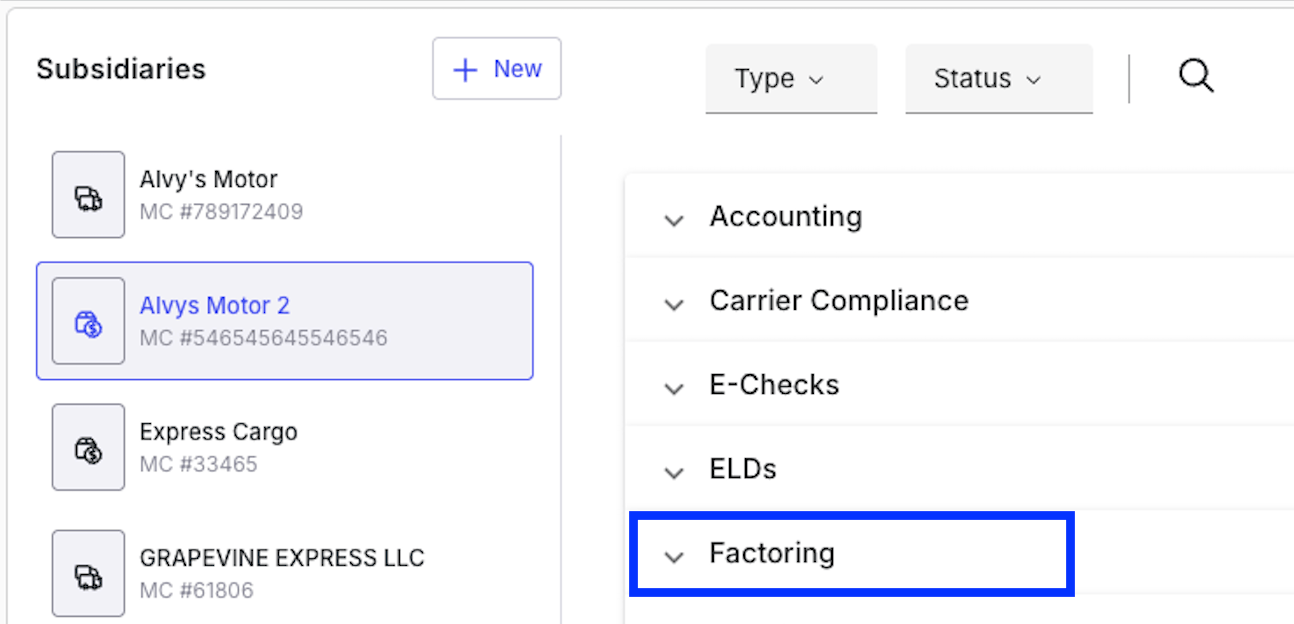 * Introduzca su nombre de usuario y contraseña de Compass Funding. Haga clic en el botón azul **Save**. Repita la selección de subsidiaria y la introducción de credenciales para cada subsidiaria si es necesario.
## Mapeo de campos y datos
Alvys genera un archivo por lote que contiene datos de factura para las cargas seleccionadas y lo envía a Compass Funding por FTP. No se requiere entrada manual de datos para el archivo del lote.
## Comportamiento de sincronización
El envío del lote se inicia manualmente desde Accounting > Factoring Upload. Los datos del informe de compra regresan mediante carga manual desde el portal del cliente de Compass Funding. No hay sincronización nocturna automatizada.
## Enviar un lote
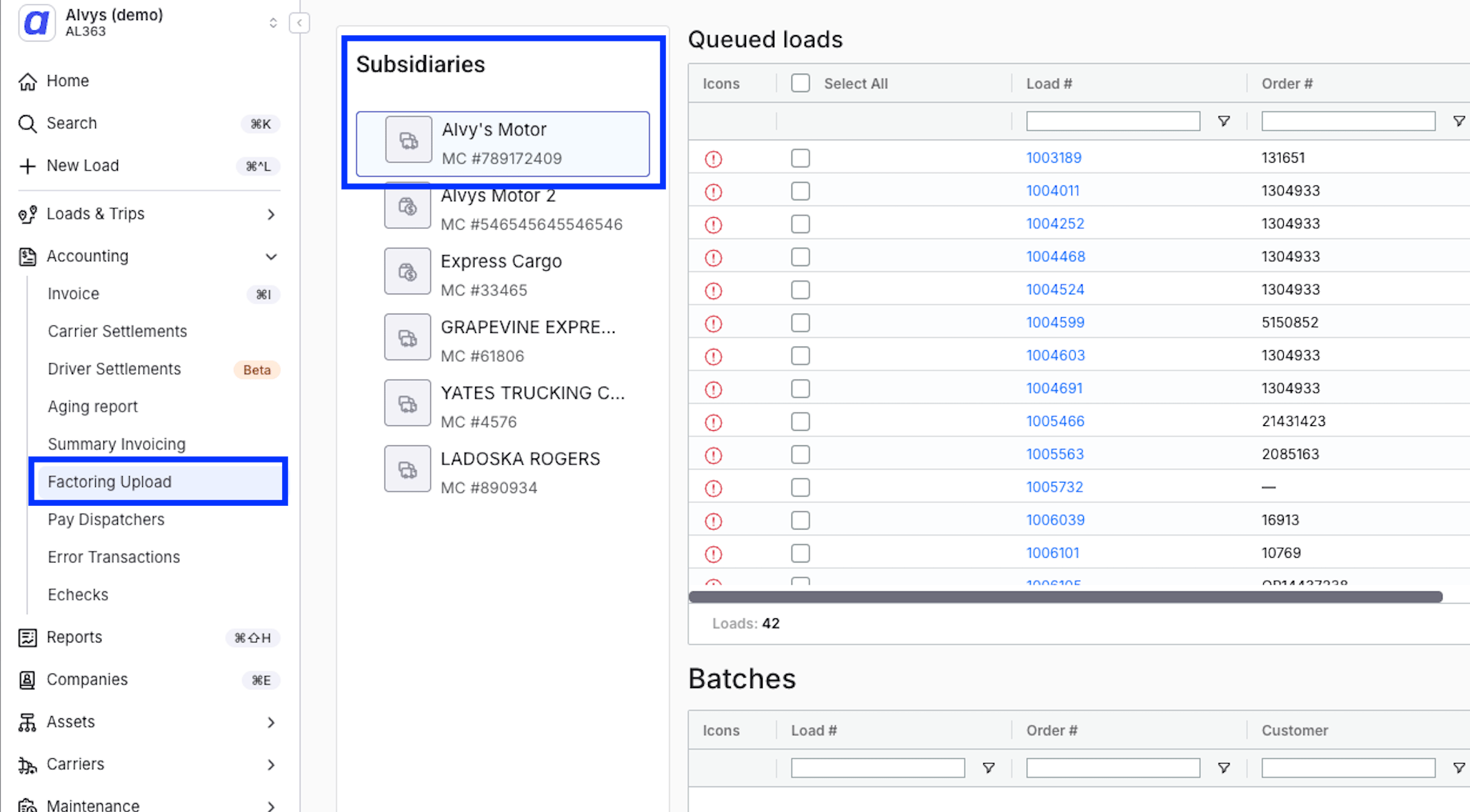
* Vaya a **Accounting > Factoring Upload**.
* Seleccione la subsidiaria correcta en el selector de subsidiarias.
* Introduzca su nombre de usuario y contraseña de Compass Funding. Haga clic en el botón azul **Save**. Repita la selección de subsidiaria y la introducción de credenciales para cada subsidiaria si es necesario.
## Mapeo de campos y datos
Alvys genera un archivo por lote que contiene datos de factura para las cargas seleccionadas y lo envía a Compass Funding por FTP. No se requiere entrada manual de datos para el archivo del lote.
## Comportamiento de sincronización
El envío del lote se inicia manualmente desde Accounting > Factoring Upload. Los datos del informe de compra regresan mediante carga manual desde el portal del cliente de Compass Funding. No hay sincronización nocturna automatizada.
## Enviar un lote
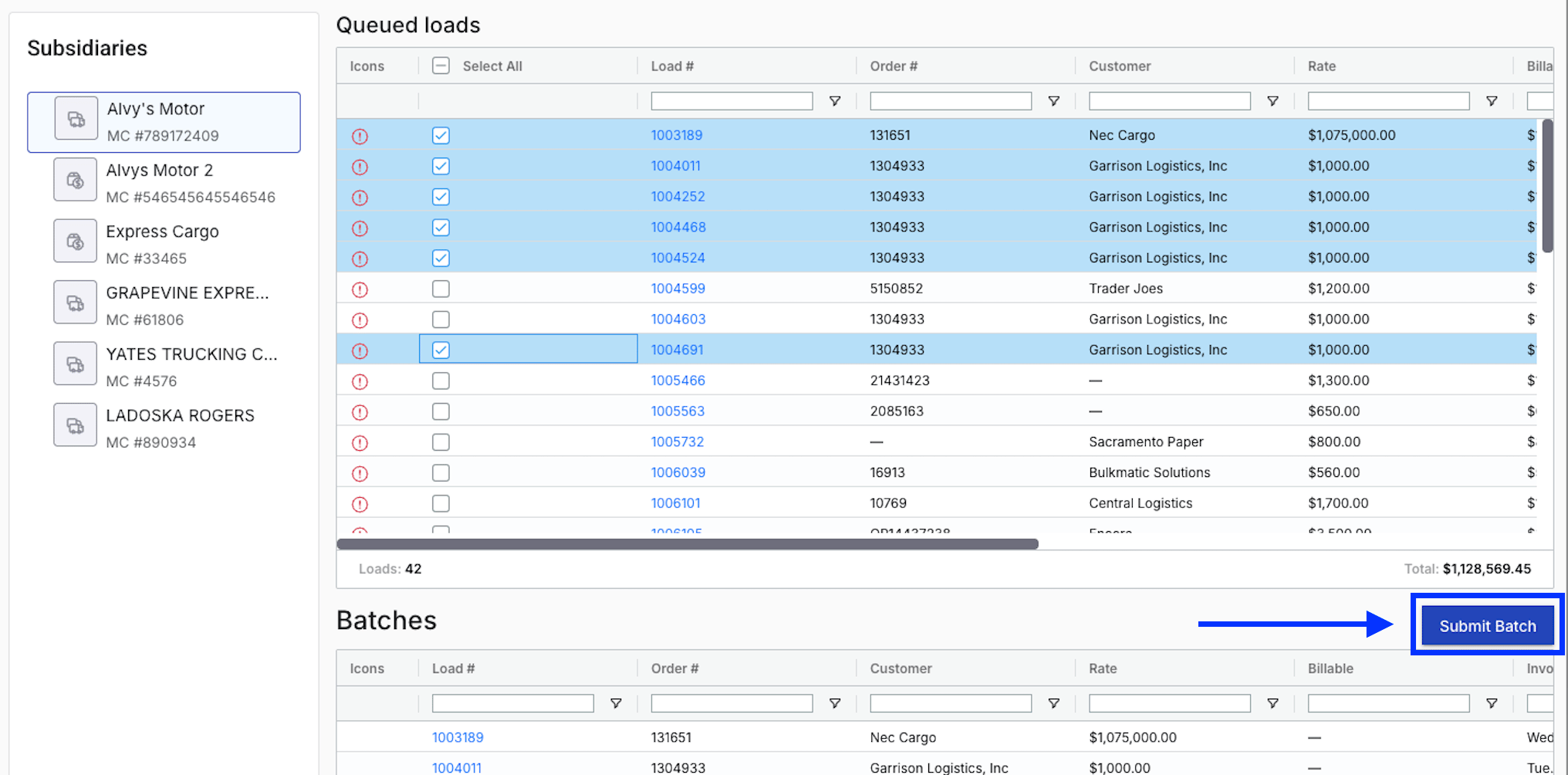
* Vaya a **Accounting > Factoring Upload**.
* Seleccione la subsidiaria correcta en el selector de subsidiarias.
 * Seleccione las cargas que desea incluir en el lote.
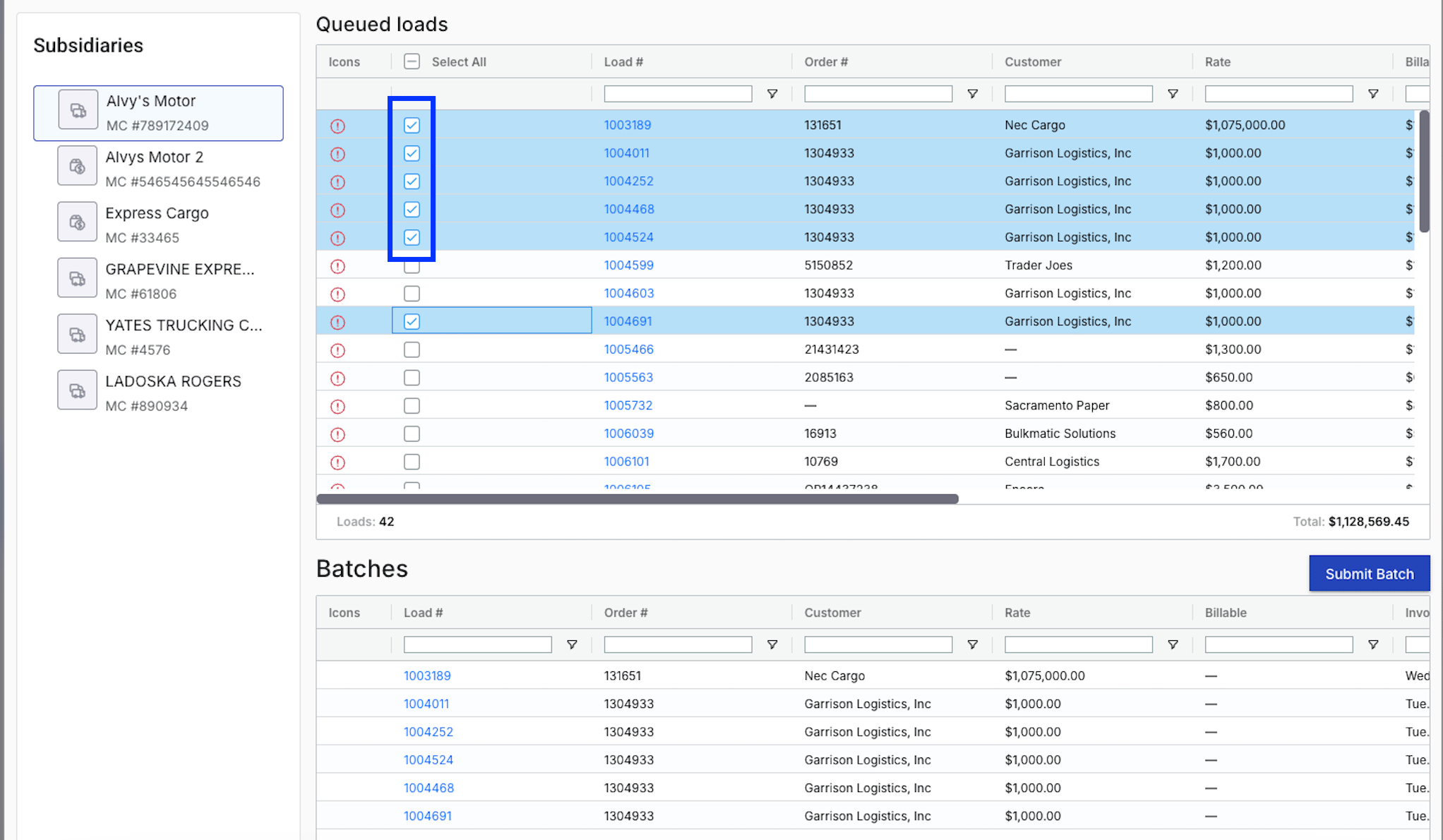 * Haga clic en el botón azul **Submit Batch**.
* Espere hasta que se complete el envío. El sistema le notificará cuando el envío del lote haya finalizado. No cierre esta página ni navegue fuera antes de que aparezca la notificación; hacerlo puede interrumpir el envío.
* Haga clic en el botón azul **Submit Batch**.
* Espere hasta que se complete el envío. El sistema le notificará cuando el envío del lote haya finalizado. No cierre esta página ni navegue fuera antes de que aparezca la notificación; hacerlo puede interrumpir el envío.
 ## Cargue su informe de compra
* Descargue el informe de compra del lote enviado desde el portal del cliente de Compass Funding.
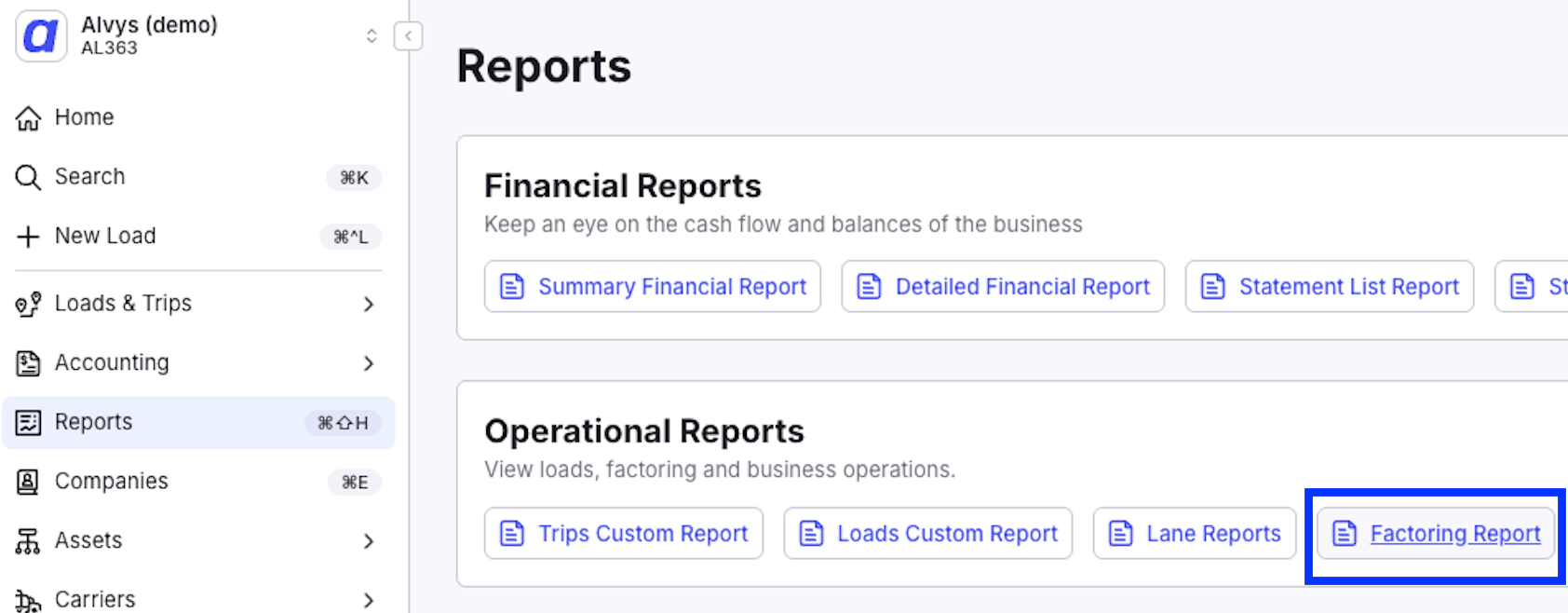
* En Alvys, vaya a **Reports > Factoring** en la sección Operational Reports.
## Cargue su informe de compra
* Descargue el informe de compra del lote enviado desde el portal del cliente de Compass Funding.
* En Alvys, vaya a **Reports > Factoring** en la sección Operational Reports.
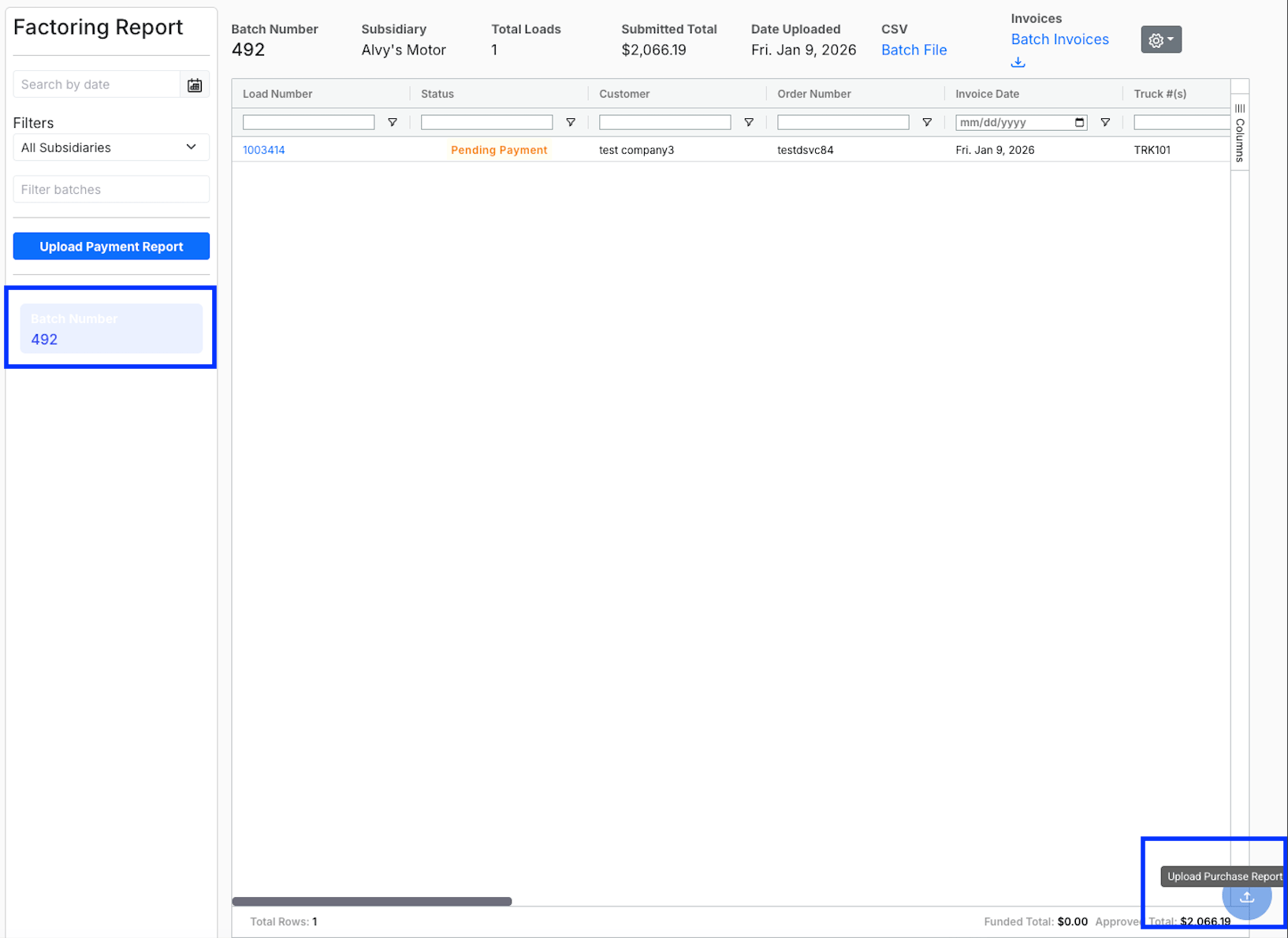
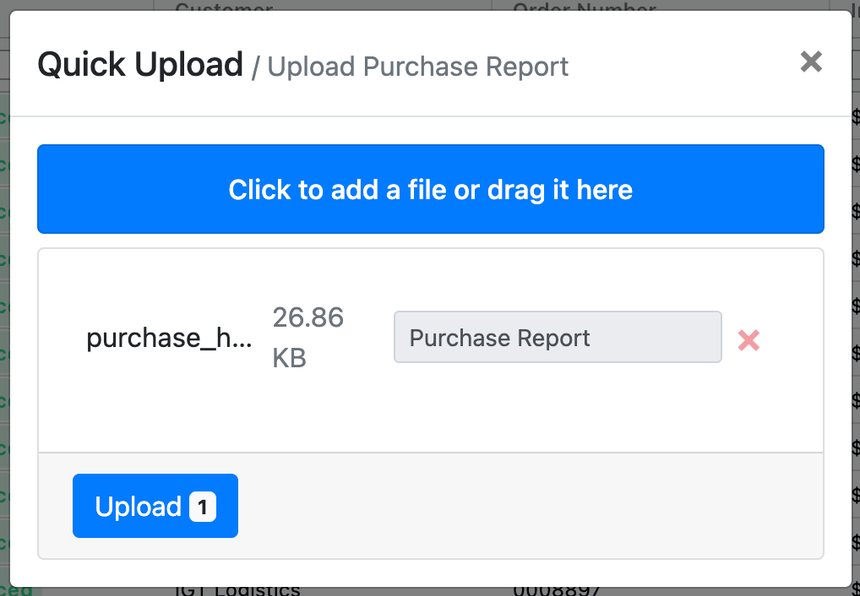
 * Busque el lote correspondiente y selecciónelo. Haga clic en el botón azul de carga en la **esquina inferior derecha** de la página.
* Arrastre y suelte el archivo del informe en el área de carga, o haga clic para seleccionarlo desde su dispositivo.
* Busque el lote correspondiente y selecciónelo. Haga clic en el botón azul de carga en la **esquina inferior derecha** de la página.
* Arrastre y suelte el archivo del informe en el área de carga, o haga clic para seleccionarlo desde su dispositivo.
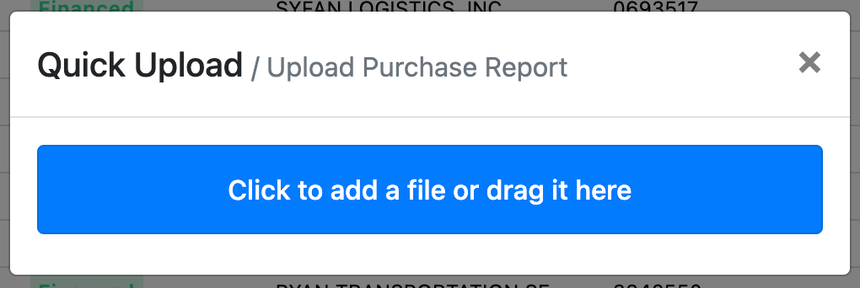 * Haga clic en **Upload**.
Repita este proceso para cada subsidiaria si envió lotes para varias subsidiarias.
## Verifique que funciona
Después de enviar un lote, confirme que el lote aparece en el portal del cliente de Compass Funding. Después de cargar el informe de compra, verifique que los estados de carga se hayan actualizado en Alvys según lo esperado.
## Solución de problemas
### El envío del lote no se completa
1. Confirme que no navegó fuera de Accounting > Factoring Upload antes de que apareciera la notificación de finalización del sistema. Si lo hizo, regrese a la página y compruebe si las cargas siguen mostrando un estado previo al envío.
2. Confirme que la subsidiaria tiene credenciales FTP válidas configuradas. Vaya a Management > Integrations, localice Compass Funding y verifique que el nombre de usuario y la contraseña estén guardados.
3. Contacte con el soporte de Alvys si el lote sigue fallando después de confirmar las credenciales.
### El botón de carga no es visible en la página del informe Factoring
1. Confirme que tiene el permiso **"Billing"**. Los usuarios sin este permiso no pueden ver el botón de carga.
2. Confirme que el lote aparece en Reports > Factoring. Si no aparece, confirme que el lote se envió desde Accounting > Factoring Upload y que se recibió la notificación de finalización del sistema antes de navegar fuera.
3. Contacte con el soporte de Alvys si el lote se envió y se recibió la notificación, pero el lote no aparece en Reports > Factoring.
## Límites / No compatible
* Deben configurarse credenciales separadas para cada subsidiaria. Un conjunto de credenciales no puede cubrir varias subsidiarias.
* Compass Funding no admite cargas de Payment Report a través de esta integración. Solo se cargan Purchase Reports en Alvys.
* No hay sincronización automatizada ni programada. Todos los envíos de lotes y cargas de informes se inician manualmente.
## Preguntas frecuentes
**Q: ¿Dónde descargo el informe de compra?**
**A:** Descargue el informe de compra del portal del cliente de Compass Funding para el lote enviado. Luego cárguelo en Alvys desde Reports > Factoring.
**Q: ¿Puedo usar un conjunto de credenciales para varias subsidiarias?**
**A:** No. Cada subsidiaria requiere su propio nombre de usuario y contraseña configurados por separado en Management > Integrations.
**Q: ¿Qué ocurre si navego fuera durante el envío del lote?**
**A:** Navegar fuera antes de que el sistema envíe una notificación de finalización puede interrumpir el envío. Permanezca en la página Accounting > Factoring Upload hasta que aparezca la notificación antes de ir a otra página.
**Q: ¿Debo repetir el proceso de carga para cada subsidiaria?**
**A:** Sí. Si envió lotes para varias subsidiarias, descargue el informe de compra de cada subsidiaria desde el portal del cliente de Compass Funding y cárguelo por separado en Reports > Factoring.
* Haga clic en **Upload**.
Repita este proceso para cada subsidiaria si envió lotes para varias subsidiarias.
## Verifique que funciona
Después de enviar un lote, confirme que el lote aparece en el portal del cliente de Compass Funding. Después de cargar el informe de compra, verifique que los estados de carga se hayan actualizado en Alvys según lo esperado.
## Solución de problemas
### El envío del lote no se completa
1. Confirme que no navegó fuera de Accounting > Factoring Upload antes de que apareciera la notificación de finalización del sistema. Si lo hizo, regrese a la página y compruebe si las cargas siguen mostrando un estado previo al envío.
2. Confirme que la subsidiaria tiene credenciales FTP válidas configuradas. Vaya a Management > Integrations, localice Compass Funding y verifique que el nombre de usuario y la contraseña estén guardados.
3. Contacte con el soporte de Alvys si el lote sigue fallando después de confirmar las credenciales.
### El botón de carga no es visible en la página del informe Factoring
1. Confirme que tiene el permiso **"Billing"**. Los usuarios sin este permiso no pueden ver el botón de carga.
2. Confirme que el lote aparece en Reports > Factoring. Si no aparece, confirme que el lote se envió desde Accounting > Factoring Upload y que se recibió la notificación de finalización del sistema antes de navegar fuera.
3. Contacte con el soporte de Alvys si el lote se envió y se recibió la notificación, pero el lote no aparece en Reports > Factoring.
## Límites / No compatible
* Deben configurarse credenciales separadas para cada subsidiaria. Un conjunto de credenciales no puede cubrir varias subsidiarias.
* Compass Funding no admite cargas de Payment Report a través de esta integración. Solo se cargan Purchase Reports en Alvys.
* No hay sincronización automatizada ni programada. Todos los envíos de lotes y cargas de informes se inician manualmente.
## Preguntas frecuentes
**Q: ¿Dónde descargo el informe de compra?**
**A:** Descargue el informe de compra del portal del cliente de Compass Funding para el lote enviado. Luego cárguelo en Alvys desde Reports > Factoring.
**Q: ¿Puedo usar un conjunto de credenciales para varias subsidiarias?**
**A:** No. Cada subsidiaria requiere su propio nombre de usuario y contraseña configurados por separado en Management > Integrations.
**Q: ¿Qué ocurre si navego fuera durante el envío del lote?**
**A:** Navegar fuera antes de que el sistema envíe una notificación de finalización puede interrumpir el envío. Permanezca en la página Accounting > Factoring Upload hasta que aparezca la notificación antes de ir a otra página.
**Q: ¿Debo repetir el proceso de carga para cada subsidiaria?**
**A:** Sí. Si envió lotes para varias subsidiarias, descargue el informe de compra de cada subsidiaria desde el portal del cliente de Compass Funding y cárguelo por separado en Reports > Factoring.