> ## Documentation Index
> Fetch the complete documentation index at: https://docs.alvys.com/llms.txt
> Use this file to discover all available pages before exploring further.
# Conectar OneStepGPS a Alvys
> Conecte OneStepGPS a Alvys con una clave de API para extraer datos de ubicación GPS en tiempo real de camiones y remolques equipados al Asset Map y la planificación de despacho.
📋 **Se aplica a:** Admin · Partner Admin · Support · Operations Manager · Dispatcher
**Módulo:** Integrations
**Proveedor:** OneStepGPS · **Tipo de integración:** Unidireccional · **Dirección:** Los datos de ubicación fluyen de OneStepGPS a Alvys
La integración con OneStepGPS conecta sus camiones y remolques equipados con GPS a Alvys, extrayendo automáticamente datos de ubicación en tiempo real para que su flota aparezca en vivo en el Asset Map y en la planificación de despacho, sin necesidad de ingresar ubicaciones manualmente.
## Qué hace esta integración
OneStepGPS es un proveedor de telemática que ofrece seguimiento GPS en tiempo real y monitoreo de activos. Cuando se conecta a Alvys, envía datos de ubicación de sus camiones y remolques equipados con OneStepGPS directamente a Alvys, brindando a los despachadores visibilidad en vivo en el Asset Map y permitiendo una planificación de viajes más precisa.
Esta es una integración unidireccional: los datos de ubicación fluyen solo de OneStepGPS a Alvys. No se envían datos de carga, viaje o conductor de vuelta a OneStepGPS.
## Requisitos previos
Antes de conectar OneStepGPS a Alvys, confirme lo siguiente:
* Tiene una cuenta activa de OneStepGPS con camiones o remolques equipados con GPS.
* Tiene el rol Admin, Partner Admin o Support en Alvys (requerido para acceder a la pestaña Integrations en Company Profile).
* Tiene el número de camión de cada activo que desea mapear, exactamente como aparece en su portal de OneStepGPS.
* Ha enviado un correo a [integration@onestepgps.com](mailto:integration@onestepgps.com) para solicitar una clave de API. Incluya una breve descripción de su uso previsto (integración con Alvys TMS). OneStepGPS enviará su clave de API por respuesta; téngala lista antes de continuar.
## Cómo conectar
1. Vaya a Company Profile. Haga clic en el icono de su perfil en la esquina inferior izquierda de Alvys. En el menú que aparece, seleccione la subsidiaria que desea configurar. Luego haga clic en la pestaña **Integrations**.
2. Abra la configuración de OneStepGPS ELD. Expanda la sección **ELD** en la pestaña Integrations. Localice la tarjeta OneStepGPS y haga clic en el icono de lápiz (editar).
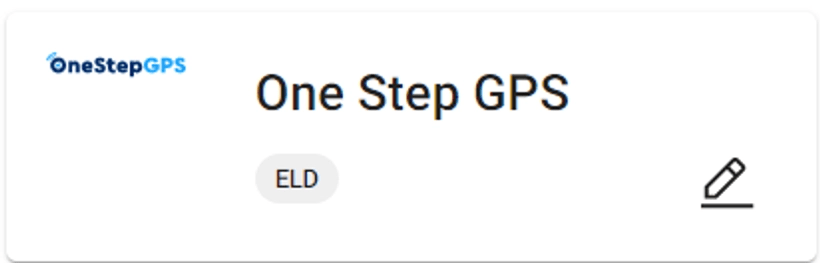 *Sección ELD en la pestaña Integrations, mostrando la tarjeta OneStepGPS con el icono de lápiz resaltado.*
3. Ingrese su clave de API y guarde. Ingrese su **API Key** de OneStepGPS en el campo proporcionado, luego haga clic en **Save**.
*Sección ELD en la pestaña Integrations, mostrando la tarjeta OneStepGPS con el icono de lápiz resaltado.*
3. Ingrese su clave de API y guarde. Ingrese su **API Key** de OneStepGPS en el campo proporcionado, luego haga clic en **Save**.
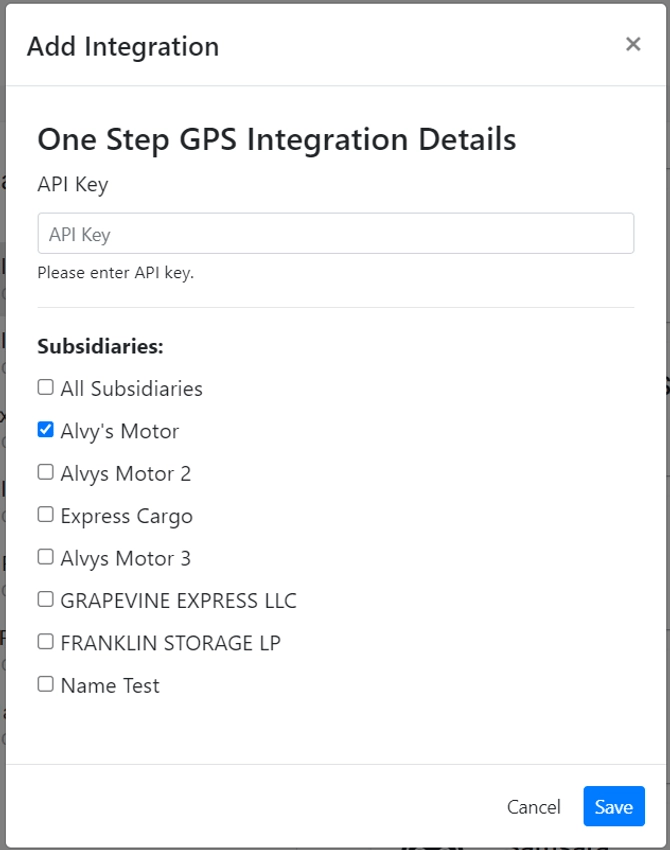 *Campo de entrada de API Key de OneStepGPS y botón Save en la pantalla de configuración de integración ELD.*
Alvys verificará su clave de API de inmediato. Si la clave es aceptada, el estado de la integración se actualiza a activo. Si Alvys muestra un error de validación, su clave de API es incorrecta; solicite una clave de reemplazo a OneStepGPS.
Después de que la integración esté activa, vincule cada camión o remolque físico en Alvys con su activo correspondiente en OneStepGPS. Alvys usa el número de camión de OneStepGPS como Integration ID para coincidir las señales de ubicación con el activo correcto.
4. Abra el activo que desea configurar. Vaya a **Assets** en el menú de navegación izquierdo y seleccione **Trucks** o **Trailers**.
Vaya a **Assets** en el menú izquierdo y seleccione **Trucks** o **Trailers**.
*Campo de entrada de API Key de OneStepGPS y botón Save en la pantalla de configuración de integración ELD.*
Alvys verificará su clave de API de inmediato. Si la clave es aceptada, el estado de la integración se actualiza a activo. Si Alvys muestra un error de validación, su clave de API es incorrecta; solicite una clave de reemplazo a OneStepGPS.
Después de que la integración esté activa, vincule cada camión o remolque físico en Alvys con su activo correspondiente en OneStepGPS. Alvys usa el número de camión de OneStepGPS como Integration ID para coincidir las señales de ubicación con el activo correcto.
4. Abra el activo que desea configurar. Vaya a **Assets** en el menú de navegación izquierdo y seleccione **Trucks** o **Trailers**.
Vaya a **Assets** en el menú izquierdo y seleccione **Trucks** o **Trailers**.
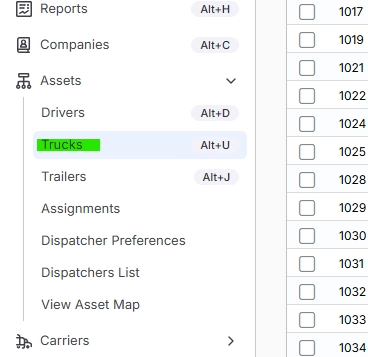 *Menú de navegación izquierdo que muestra la sección Assets con opciones Trucks y Trailers.*
Haga doble clic en el camión o remolque que desea configurar para abrir su perfil de activo.
5. Agregue la integración de OneStepGPS al activo. Desplácese hasta la sección **ELD Integrations** en el perfil del activo y haga clic en **Add Integration**. En el menú desplegable del proveedor, seleccione **OneStepGPS**. En el campo **Integration ID**, ingrese el número de camión exactamente como aparece en su portal de OneStepGPS. Haga clic en **Save**.
*Menú de navegación izquierdo que muestra la sección Assets con opciones Trucks y Trailers.*
Haga doble clic en el camión o remolque que desea configurar para abrir su perfil de activo.
5. Agregue la integración de OneStepGPS al activo. Desplácese hasta la sección **ELD Integrations** en el perfil del activo y haga clic en **Add Integration**. En el menú desplegable del proveedor, seleccione **OneStepGPS**. En el campo **Integration ID**, ingrese el número de camión exactamente como aparece en su portal de OneStepGPS. Haga clic en **Save**.
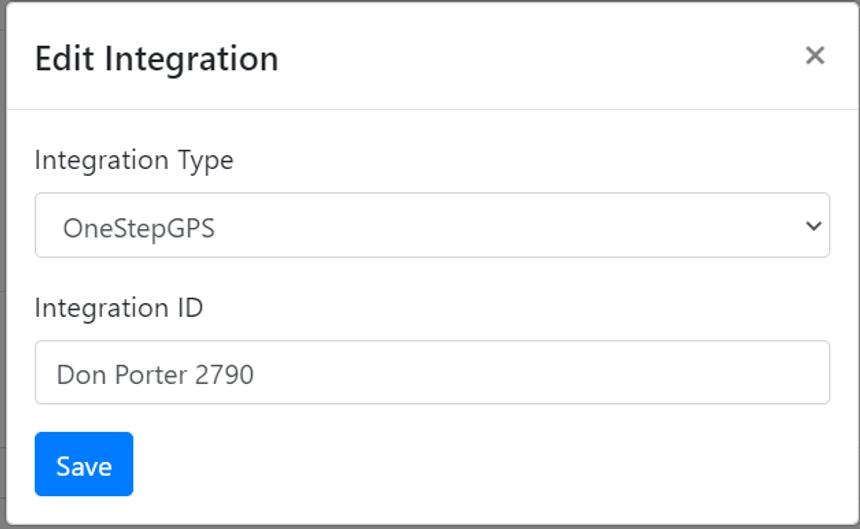 *Perfil de activo, sección ELD Integrations con OneStepGPS seleccionado en el menú desplegable del proveedor y campo Integration ID.*
Repita los pasos del activo para cada camión o remolque que desee rastrear.
## Qué se sincroniza
* Los datos de ubicación fluyen solo de OneStepGPS a Alvys. No se envían datos desde Alvys de vuelta a OneStepGPS.
* Una vez que un activo está mapeado, su posición se actualiza automáticamente según las actualizaciones de ubicación de OneStepGPS.
* Los datos de ubicación aparecen en el **Asset Map** (Assets > Map) y en las vistas de planificación de despacho.
* Solo se extraen datos de posición GPS (ubicación) de OneStepGPS. Hours of Service, puntuaciones de comportamiento del conductor y otros puntos de datos de OneStepGPS no se importan a Alvys.
Para confirmar que la integración funciona, vaya a **Assets > Map** en la navegación izquierda, localice el camión o remolque que configuró y confirme que el campo **Address** muestra una ubicación reciente.
## Solución de problemas
### El activo no muestra ubicación o muestra una ubicación obsoleta después de la configuración
1. Confirme que la integración está activa: abra su company profile, abra la pestaña **Integrations**, expanda la sección **ELD** y verifique que la tarjeta OneStepGPS muestra un estado activo.
2. Confirme que el activo está mapeado: abra el perfil del activo (Assets > Trucks o Trailers > doble clic en el activo), desplácese a la sección **ELD Integrations** y verifique que OneStepGPS aparece listado con un Integration ID.
3. Confirme que el número de camión en el campo Integration ID coincide exactamente con lo que aparece en su portal de OneStepGPS; una discrepancia hará que los datos de ubicación fallen silenciosamente.
4. Confirme que el dispositivo GPS en el activo está encendido y transmitiendo en OneStepGPS iniciando sesión en su portal de OneStepGPS.
5. Si el activo muestra una ubicación actual en su portal de OneStepGPS pero no en Alvys después de completar estas comprobaciones, contacte al soporte de Alvys.
### Error de validación al guardar la clave de API
Confirme que está ingresando la clave de API exactamente como la proporcionó OneStepGPS, sin espacios adicionales al principio o al final. Si la clave puede haber expirado, envíe un correo a [integration@onestepgps.com](mailto:integration@onestepgps.com) para solicitar una clave de API nueva, luego vuelva a ingresarla.
## Preguntas frecuentes
**P: ¿Dónde encuentro mis números de camión de OneStepGPS?**
**R:** Sus números de camión están disponibles en su portal de OneStepGPS. Inicie sesión en OneStepGPS y busque cada activo para encontrar el número tal como aparece allí; ese es el valor que debe ingresar en el campo Integration ID en Alvys.
**P: ¿Puedo rastrear tanto camiones como remolques con OneStepGPS?**
**R:** Sí. Puede agregar la integración de OneStepGPS tanto a camiones como a remolques completando los pasos de mapeo de activos para cada tipo de activo.
**P: ¿Qué sucede si ingreso una clave de API incorrecta?**
**R:** Alvys verifica la clave cuando hace clic en Save. Si la clave de API es incorrecta, verá un error de validación de inmediato y la integración no se activará. Corrija la clave e intente de nuevo.
**P: ¿Necesito repetir la configuración para cada subsidiaria?**
**R:** Sí. La integración se configura a nivel de subsidiaria. Vaya al Company Profile de cada subsidiaria y complete los pasos de configuración por separado para cada una.
## Profundice
* [Asset Map](/es/help/assets-fleet/asset-map)
*Perfil de activo, sección ELD Integrations con OneStepGPS seleccionado en el menú desplegable del proveedor y campo Integration ID.*
Repita los pasos del activo para cada camión o remolque que desee rastrear.
## Qué se sincroniza
* Los datos de ubicación fluyen solo de OneStepGPS a Alvys. No se envían datos desde Alvys de vuelta a OneStepGPS.
* Una vez que un activo está mapeado, su posición se actualiza automáticamente según las actualizaciones de ubicación de OneStepGPS.
* Los datos de ubicación aparecen en el **Asset Map** (Assets > Map) y en las vistas de planificación de despacho.
* Solo se extraen datos de posición GPS (ubicación) de OneStepGPS. Hours of Service, puntuaciones de comportamiento del conductor y otros puntos de datos de OneStepGPS no se importan a Alvys.
Para confirmar que la integración funciona, vaya a **Assets > Map** en la navegación izquierda, localice el camión o remolque que configuró y confirme que el campo **Address** muestra una ubicación reciente.
## Solución de problemas
### El activo no muestra ubicación o muestra una ubicación obsoleta después de la configuración
1. Confirme que la integración está activa: abra su company profile, abra la pestaña **Integrations**, expanda la sección **ELD** y verifique que la tarjeta OneStepGPS muestra un estado activo.
2. Confirme que el activo está mapeado: abra el perfil del activo (Assets > Trucks o Trailers > doble clic en el activo), desplácese a la sección **ELD Integrations** y verifique que OneStepGPS aparece listado con un Integration ID.
3. Confirme que el número de camión en el campo Integration ID coincide exactamente con lo que aparece en su portal de OneStepGPS; una discrepancia hará que los datos de ubicación fallen silenciosamente.
4. Confirme que el dispositivo GPS en el activo está encendido y transmitiendo en OneStepGPS iniciando sesión en su portal de OneStepGPS.
5. Si el activo muestra una ubicación actual en su portal de OneStepGPS pero no en Alvys después de completar estas comprobaciones, contacte al soporte de Alvys.
### Error de validación al guardar la clave de API
Confirme que está ingresando la clave de API exactamente como la proporcionó OneStepGPS, sin espacios adicionales al principio o al final. Si la clave puede haber expirado, envíe un correo a [integration@onestepgps.com](mailto:integration@onestepgps.com) para solicitar una clave de API nueva, luego vuelva a ingresarla.
## Preguntas frecuentes
**P: ¿Dónde encuentro mis números de camión de OneStepGPS?**
**R:** Sus números de camión están disponibles en su portal de OneStepGPS. Inicie sesión en OneStepGPS y busque cada activo para encontrar el número tal como aparece allí; ese es el valor que debe ingresar en el campo Integration ID en Alvys.
**P: ¿Puedo rastrear tanto camiones como remolques con OneStepGPS?**
**R:** Sí. Puede agregar la integración de OneStepGPS tanto a camiones como a remolques completando los pasos de mapeo de activos para cada tipo de activo.
**P: ¿Qué sucede si ingreso una clave de API incorrecta?**
**R:** Alvys verifica la clave cuando hace clic en Save. Si la clave de API es incorrecta, verá un error de validación de inmediato y la integración no se activará. Corrija la clave e intente de nuevo.
**P: ¿Necesito repetir la configuración para cada subsidiaria?**
**R:** Sí. La integración se configura a nivel de subsidiaria. Vaya al Company Profile de cada subsidiaria y complete los pasos de configuración por separado para cada una.
## Profundice
* [Asset Map](/es/help/assets-fleet/asset-map)