> ## Documentation Index
> Fetch the complete documentation index at: https://docs.alvys.com/llms.txt
> Use this file to discover all available pages before exploring further.
# Conectar Samsara a Alvys
> Conecte Samsara ELD y telemática a Alvys para extraer ubicaciones en vivo, relojes HOS, millaje IFTA y datos de temperatura del reefer de sus camiones y remolques.
**Se aplica a**: Admin, Partner Admin, Support · **Módulo**: Integrations
**Última revisión**: 2026-06 · **Responsable**: Support team
Proveedor: Samsara · **Dirección de sincronización:** Unidireccional: Samsara envía ubicación, Hours of Service y datos de sensores de temperatura a Alvys
Ubicación: Management > Company Profile > Integrations tab
## Resumen
La integración Samsara conecta sus datos ELD y de telemática a Alvys, permitiendo seguimiento en tiempo real de ubicación de camiones y remolques, supervisión de Hours of Service (HOS), informes de millaje IFTA y datos de sensores de temperatura para remolques refrigerados. La configuración requiere generar un token en Samsara y luego vincular cada activo en Alvys. Esta integración también se conoce como seguimiento ELD Samsara, telemática Samsara o seguimiento de flota Samsara. Los datos fluyen en una dirección desde Samsara hacia Alvys. Alvys no envía datos de carga o despacho de vuelta a Samsara a través de esta integración.
## Requisitos previos
Antes de configurar la integración Samsara, confirme lo siguiente:
* Tiene una cuenta activa de Samsara con acceso de administrador.
* Ha iniciado sesión en Alvys con el rol **"Admin"**, **"Partner Admin"** o **"Support"**. Los usuarios sin uno de estos roles no pueden acceder a la página Integrations.
* Sus subsidiarias ya están configuradas en Alvys. La integración se aplica por subsidiaria, por lo que todas las subsidiarias que tengan activos equipados con Samsara deben existir en Alvys antes de conectar.
* Sus camiones y remolques ya están configurados en Alvys antes de completar el paso de ID de activo (paso 3 a continuación).
## ¿Cómo conectar?
Configurar la integración implica tres partes: generar un token en Samsara, configurar la integración en Alvys y luego agregar ID de activos Samsara a cada camión y remolque.
### Genere un token de Samsara
1. Inicie sesión en su cuenta de Samsara y vaya a **"Settings"**.
2. Seleccione la pestaña **"Apps"**.
3. Busque **"Alvys"** en la lista de aplicaciones y haga clic en su tarjeta.
4. Haga clic en **"Enable"**.
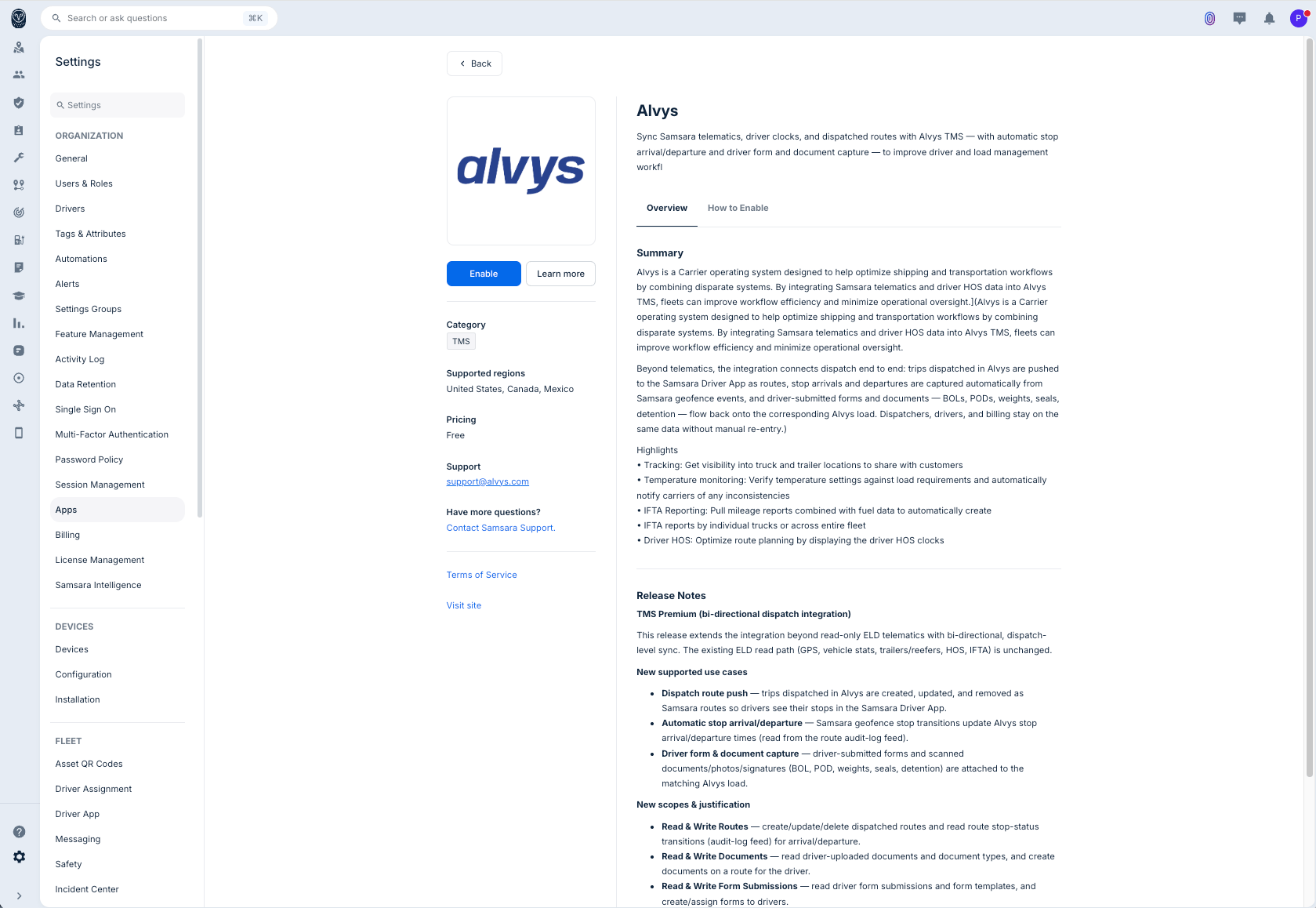 *Página Apps de Samsara, tarjeta Alvys con botón Enable.*
5. Samsara le pedirá que acepte los términos del **"Samsara Data Import and Sharing Addendum"**. Acepte los términos para continuar.
*Página Apps de Samsara, tarjeta Alvys con botón Enable.*
*Página Apps de Samsara, tarjeta Alvys con botón Enable.*
5. Samsara le pedirá que acepte los términos del **"Samsara Data Import and Sharing Addendum"**. Acepte los términos para continuar.
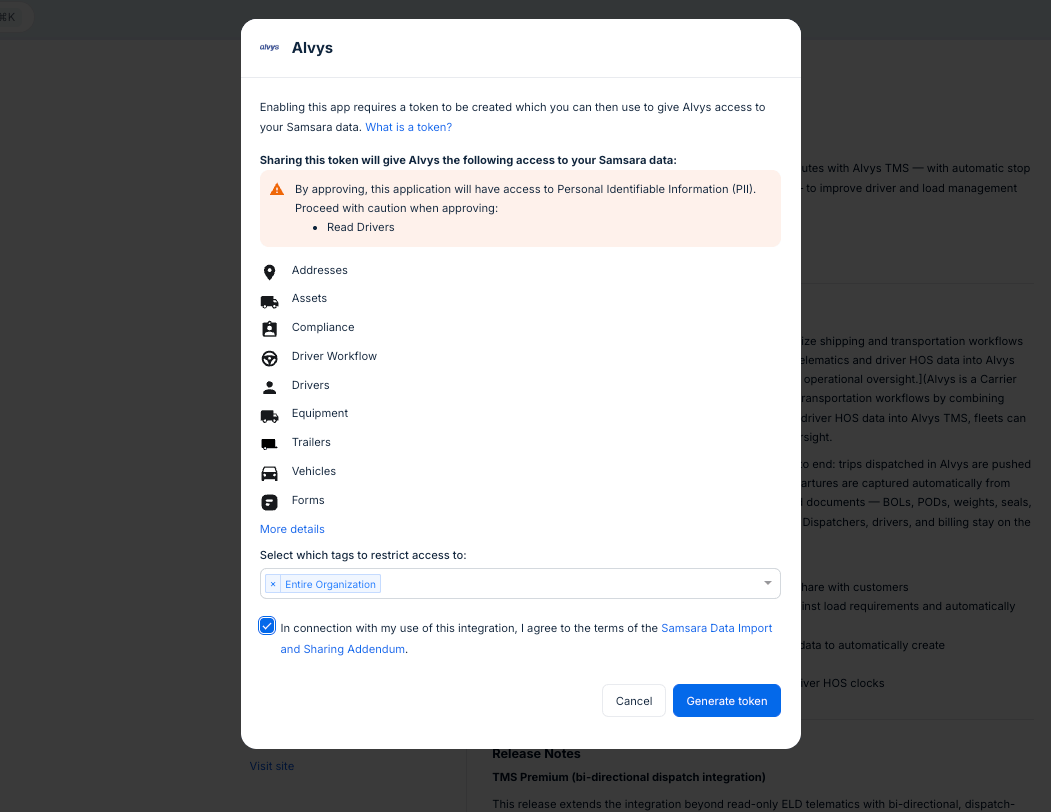 *Pantalla de aceptación del Samsara Data Import and Sharing Addendum.*
6. Samsara mostrará un token en la siguiente ventana. Copie este token; lo necesitará al configurar la integración en Alvys.
*Pantalla de aceptación del Samsara Data Import and Sharing Addendum.*
*Pantalla de aceptación del Samsara Data Import and Sharing Addendum.*
6. Samsara mostrará un token en la siguiente ventana. Copie este token; lo necesitará al configurar la integración en Alvys.
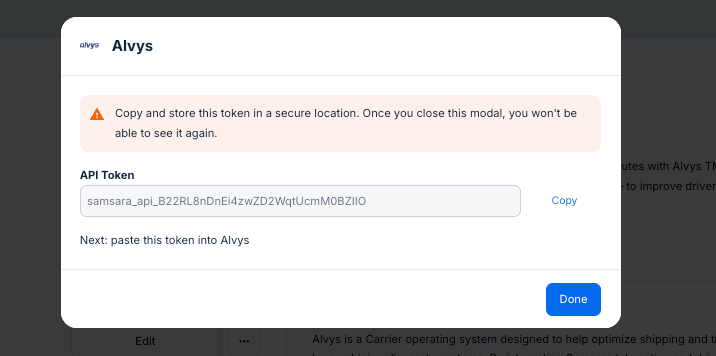 *Ventana de generación de token de Samsara.*
### Configure Samsara en Alvys
1. En Alvys, vaya a **"Management"** > **"Integrations"**.
2. En la pestaña **"ELD"**, busque **"Samsara"** y haga clic en el botón azul **"Integrate"**.
3. En la ventana **"Add Integration"**, use el menú desplegable para seleccionar **"Samsara"**.
4. Pegue el token que copió de Samsara en el campo **"API Key"**.
5. Seleccione las subsidiarias para las que se usará Samsara. Para aplicar la integración a todas las subsidiarias, marque **"All Subsidiaries"**.
6. Haga clic en el botón azul **"Save"**.
### Agregue ID de activos Samsara a camiones y remolques
Antes de comenzar, confirme que todos los camiones y remolques que desea conectar ya están configurados en Alvys.
1. En Alvys, seleccione **"Assets"** en el menú izquierdo y luego elija **"Trucks"** o **"Trailers"**.
2. En la lista de activos, busque el activo que desea configurar y haga doble clic para abrir la página **"Edit Asset"**.
3. Desplácese hasta la sección **"ELD Integrations"** y haga clic en el botón azul **"Add Integration"**.
4. En la ventana **"Add Integration"**, seleccione **"Samsara"** en el menú desplegable.
5. Busque el ID de activo de Samsara. El ID está en la URL cuando ve el activo en Samsara. Por ejemplo, en la URL [https://cloud.samsara.com/o/25542/devices/281474978231471/vehicle](https://cloud.samsara.com/o/25542/devices/281474978231471/vehicle), el ID de activo es **281474978231471** (el número en la sección devices de la URL).
*Ventana de generación de token de Samsara.*
### Configure Samsara en Alvys
1. En Alvys, vaya a **"Management"** > **"Integrations"**.
2. En la pestaña **"ELD"**, busque **"Samsara"** y haga clic en el botón azul **"Integrate"**.
3. En la ventana **"Add Integration"**, use el menú desplegable para seleccionar **"Samsara"**.
4. Pegue el token que copió de Samsara en el campo **"API Key"**.
5. Seleccione las subsidiarias para las que se usará Samsara. Para aplicar la integración a todas las subsidiarias, marque **"All Subsidiaries"**.
6. Haga clic en el botón azul **"Save"**.
### Agregue ID de activos Samsara a camiones y remolques
Antes de comenzar, confirme que todos los camiones y remolques que desea conectar ya están configurados en Alvys.
1. En Alvys, seleccione **"Assets"** en el menú izquierdo y luego elija **"Trucks"** o **"Trailers"**.
2. En la lista de activos, busque el activo que desea configurar y haga doble clic para abrir la página **"Edit Asset"**.
3. Desplácese hasta la sección **"ELD Integrations"** y haga clic en el botón azul **"Add Integration"**.
4. En la ventana **"Add Integration"**, seleccione **"Samsara"** en el menú desplegable.
5. Busque el ID de activo de Samsara. El ID está en la URL cuando ve el activo en Samsara. Por ejemplo, en la URL [https://cloud.samsara.com/o/25542/devices/281474978231471/vehicle](https://cloud.samsara.com/o/25542/devices/281474978231471/vehicle), el ID de activo es **281474978231471** (el número en la sección devices de la URL).
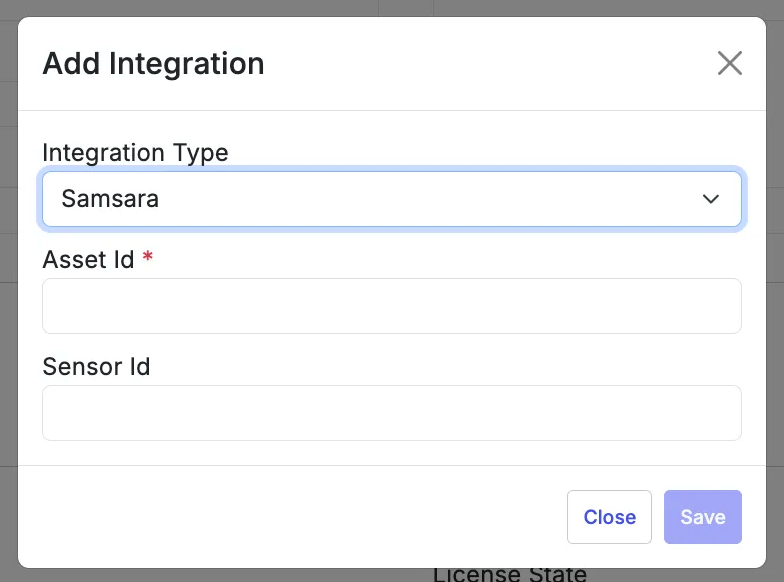 *Ejemplo de URL de activo Samsara con ID de activo resaltado*
6. Pegue el ID de activo en el campo **"Integration ID"**.
7. Para remolques: complete solo el **"Asset ID"**. Deje el campo **"Sensor ID"** en blanco. Una vez que guarde el ID de activo, Alvys conectará automáticamente todos los sensores externos asociados, incluidos sensores de temperatura y de puerta.
8. Haga clic en el botón azul **"Save"**.
9. Repita estos pasos para cada camión y remolque restante.
## ¿Qué se sincroniza?
Samsara envía los siguientes tipos de datos a Alvys a través de esta integración:
* Datos de ubicación: posición GPS en tiempo real de camiones y remolques, mostrada en el mapa de activos de Alvys.
* Hours of Service (HOS): registros HOS del conductor de camiones equipados con Samsara, usados para visibilidad de cumplimiento en la planificación de despacho.
* Millaje IFTA: datos de millaje por estado extraídos de Samsara y usados en el módulo de informes IFTA de Alvys.
* Datos de sensores de temperatura y puerta: para remolques refrigerados, Samsara transmite lecturas de temperatura y eventos de apertura/cierre de puerta. Se conectan automáticamente cuando guarda el ID de activo de un remolque; no se necesita introducir un ID de sensor por separado.
El ID de activo introducido en Alvys debe coincidir con el ID de activo de Samsara visible en la URL cuando ve el activo en Samsara. Los ID que no coinciden impedirán que fluyan datos a ese activo.
**Cómo se comporta la sincronización:**
* Los datos de Samsara fluyen a Alvys de forma continua una vez que se guarda un ID de activo y la integración está activa para la subsidiaria correspondiente.
* Cada activo debe vincularse individualmente con su ID de activo de Samsara. Vincular la integración a nivel de subsidiaria no vincula automáticamente activos individuales.
* Si un conductor asignado a un viaje no está vinculado a su cuenta de Samsara, Alvys muestra una advertencia durante la asignación del viaje. Los flujos de trabajo basados en tableta no estarán disponibles para ese viaje: las tareas de parada, cargas de documentos y formularios se deshabilitan cuando el conductor no está vinculado a Samsara.
* La integración Samsara admite todas las subsidiarias de su cuenta de Alvys. Seleccionar **"All Subsidiaries"** al configurar la integración aplica el token en todas ellas.
### Qué no es compatible:
* El campo **"Sensor ID"** para remolques no se usa con Samsara. Déjelo en blanco; todos los sensores asociados se conectan automáticamente a través del ID de activo.
* Los datos de Samsara no fluyen de Alvys a Samsara. Las asignaciones de carga, actualizaciones de paradas y cambios de despacho en Alvys no se envían a Samsara.
* Cada activo debe vincularse individualmente. No hay importación masiva de ID de activos de Samsara.
* La integración Samsara está disponible solo para subsidiarias seleccionadas explícitamente durante el paso Integrate. Los activos pertenecientes a una subsidiaria que no fue seleccionada no recibirán datos.
### Para verificar que la integración está activa después de la configuración:
1. Vaya a **"Management"** > **"Integrations"** y confirme que Samsara aparece como conectado en la pestaña **"ELD"**.
2. Abra un activo (camión o remolque) que haya vinculado con un ID de activo de Samsara y confirme que la sección **"ELD Integrations"** muestra Samsara como integración activa.
3. Compruebe el mapa de activos de Alvys para confirmar que el camión o remolque muestra una ubicación.
4. Si usa Samsara para informes IFTA, vaya al módulo IFTA y confirme que aparecen datos de millaje ELD para los camiones relevantes.
## Solución de problemas
### Samsara no aparece en la pestaña ELD en Management > Integrations
1. Confirme que ha iniciado sesión con un rol **"Admin"**, **"Partner Admin"** o **"Support"**. Los usuarios sin estos roles no pueden acceder a la página Integrations.
2. Confirme que su cuenta de Alvys tiene habilitada la integración Samsara. Si no ve Samsara listado, contacte con el soporte de Alvys para verificar que la integración está disponible para su cuenta.
### Los datos ELD no fluyen a un activo
1. Abra el activo en Alvys y verifique que Samsara está listado en la sección **"ELD Integrations"** con el ID de activo correcto guardado.
2. Confirme que el ID de activo en Alvys coincide con el ID de activo de Samsara visible en la URL cuando ve el activo en Samsara. El ID debe introducirse exactamente como aparece en la URL.
3. Confirme que la subsidiaria a la que pertenece este activo fue seleccionada cuando guardó la integración Samsara. Si la subsidiaria no se incluyó, edite la integración y agréguela.
4. Si todo lo anterior es correcto y los datos siguen sin aparecer, contacte con el soporte de Alvys.
### El token de Samsara no se acepta en Alvys
1. Confirme que aceptó el Samsara Data Import and Sharing Addendum al generar el token. Los tokens generados sin aceptar el addendum pueden no tener los permisos requeridos.
2. Confirme que todos los permisos de alcance granular requeridos estaban habilitados al generar el token en Samsara. Si faltaba algún permiso, edite su token existente en Samsara para agregarlo; el valor del token permanecerá igual.
3. Si el token se generó pero luego se revocó o expiró en Samsara, genere un nuevo token y actualice el campo API Key en Alvys.
### La asignación de conductor muestra una advertencia de Samsara
Cuando Alvys muestra el mensaje de que un conductor no está vinculado a su cuenta de Samsara y que los flujos de trabajo basados en tableta no estarán disponibles, significa que el registro del conductor en Alvys no coincide con un conductor en su cuenta de Samsara. Compruebe que el conductor existe en Samsara y que su registro en Alvys está vinculado correctamente. Si el conductor no debe vincularse a Samsara para esa subsidiaria, puede ignorar la advertencia.
## Preguntas frecuentes
**Q: ¿Qué ocurre si no habilito todos los permisos de alcance granular al generar el token?**
**A:** Los datos ELD de Samsara no fluirán a Alvys. Asegúrese de que todos los permisos requeridos estén habilitados al generar su token en Samsara.
**Q: ¿Debo crear un nuevo token si necesito agregar el permiso Sensors: Write?**
**A:** No, puede editar su token existente en Samsara para agregar el permiso Sensors: Write. El valor del token permanecerá igual después de editar.
**Q: ¿Cómo encuentro mis ID de activos de Samsara para remolques con sensores de temperatura?**
**A:** El ID de activo es el número visible en la URL cuando ve el remolque en Samsara (por ejemplo, 281474978231471 de [https://cloud.samsara.com/o/25542/devices/281474978231471/vehicle](https://cloud.samsara.com/o/25542/devices/281474978231471/vehicle)). Una vez que guarde ese ID en Alvys, todos los sensores asociados, incluidos sensores de temperatura y de puerta, se conectarán automáticamente.
**Q: ¿Puedo usar el mismo token de Samsara para varias subsidiarias?**
**A:** Sí. Cuando agrega la integración Samsara en Alvys, puede seleccionar varias subsidiarias o elegir All Subsidiaries. Un solo token cubre todas las subsidiarias que seleccione.
**Q: ¿Por qué no es visible la sección ELD Integrations en una página de activo?**
**A:** La sección ELD Integrations aparece en cada página de camión y remolque. Si no puede verla, desplácese hacia abajo en la página Edit Asset; la sección está debajo de los detalles principales del activo. Si la sección falta por completo, contacte con el soporte de Alvys.
## Profundice
* [IFTA Reports](/en/reporting/reports/overview)
*Ejemplo de URL de activo Samsara con ID de activo resaltado*
*Ejemplo de URL de activo Samsara con ID de activo resaltado*
6. Pegue el ID de activo en el campo **"Integration ID"**.
7. Para remolques: complete solo el **"Asset ID"**. Deje el campo **"Sensor ID"** en blanco. Una vez que guarde el ID de activo, Alvys conectará automáticamente todos los sensores externos asociados, incluidos sensores de temperatura y de puerta.
8. Haga clic en el botón azul **"Save"**.
9. Repita estos pasos para cada camión y remolque restante.
## ¿Qué se sincroniza?
Samsara envía los siguientes tipos de datos a Alvys a través de esta integración:
* Datos de ubicación: posición GPS en tiempo real de camiones y remolques, mostrada en el mapa de activos de Alvys.
* Hours of Service (HOS): registros HOS del conductor de camiones equipados con Samsara, usados para visibilidad de cumplimiento en la planificación de despacho.
* Millaje IFTA: datos de millaje por estado extraídos de Samsara y usados en el módulo de informes IFTA de Alvys.
* Datos de sensores de temperatura y puerta: para remolques refrigerados, Samsara transmite lecturas de temperatura y eventos de apertura/cierre de puerta. Se conectan automáticamente cuando guarda el ID de activo de un remolque; no se necesita introducir un ID de sensor por separado.
El ID de activo introducido en Alvys debe coincidir con el ID de activo de Samsara visible en la URL cuando ve el activo en Samsara. Los ID que no coinciden impedirán que fluyan datos a ese activo.
**Cómo se comporta la sincronización:**
* Los datos de Samsara fluyen a Alvys de forma continua una vez que se guarda un ID de activo y la integración está activa para la subsidiaria correspondiente.
* Cada activo debe vincularse individualmente con su ID de activo de Samsara. Vincular la integración a nivel de subsidiaria no vincula automáticamente activos individuales.
* Si un conductor asignado a un viaje no está vinculado a su cuenta de Samsara, Alvys muestra una advertencia durante la asignación del viaje. Los flujos de trabajo basados en tableta no estarán disponibles para ese viaje: las tareas de parada, cargas de documentos y formularios se deshabilitan cuando el conductor no está vinculado a Samsara.
* La integración Samsara admite todas las subsidiarias de su cuenta de Alvys. Seleccionar **"All Subsidiaries"** al configurar la integración aplica el token en todas ellas.
### Qué no es compatible:
* El campo **"Sensor ID"** para remolques no se usa con Samsara. Déjelo en blanco; todos los sensores asociados se conectan automáticamente a través del ID de activo.
* Los datos de Samsara no fluyen de Alvys a Samsara. Las asignaciones de carga, actualizaciones de paradas y cambios de despacho en Alvys no se envían a Samsara.
* Cada activo debe vincularse individualmente. No hay importación masiva de ID de activos de Samsara.
* La integración Samsara está disponible solo para subsidiarias seleccionadas explícitamente durante el paso Integrate. Los activos pertenecientes a una subsidiaria que no fue seleccionada no recibirán datos.
### Para verificar que la integración está activa después de la configuración:
1. Vaya a **"Management"** > **"Integrations"** y confirme que Samsara aparece como conectado en la pestaña **"ELD"**.
2. Abra un activo (camión o remolque) que haya vinculado con un ID de activo de Samsara y confirme que la sección **"ELD Integrations"** muestra Samsara como integración activa.
3. Compruebe el mapa de activos de Alvys para confirmar que el camión o remolque muestra una ubicación.
4. Si usa Samsara para informes IFTA, vaya al módulo IFTA y confirme que aparecen datos de millaje ELD para los camiones relevantes.
## Solución de problemas
### Samsara no aparece en la pestaña ELD en Management > Integrations
1. Confirme que ha iniciado sesión con un rol **"Admin"**, **"Partner Admin"** o **"Support"**. Los usuarios sin estos roles no pueden acceder a la página Integrations.
2. Confirme que su cuenta de Alvys tiene habilitada la integración Samsara. Si no ve Samsara listado, contacte con el soporte de Alvys para verificar que la integración está disponible para su cuenta.
### Los datos ELD no fluyen a un activo
1. Abra el activo en Alvys y verifique que Samsara está listado en la sección **"ELD Integrations"** con el ID de activo correcto guardado.
2. Confirme que el ID de activo en Alvys coincide con el ID de activo de Samsara visible en la URL cuando ve el activo en Samsara. El ID debe introducirse exactamente como aparece en la URL.
3. Confirme que la subsidiaria a la que pertenece este activo fue seleccionada cuando guardó la integración Samsara. Si la subsidiaria no se incluyó, edite la integración y agréguela.
4. Si todo lo anterior es correcto y los datos siguen sin aparecer, contacte con el soporte de Alvys.
### El token de Samsara no se acepta en Alvys
1. Confirme que aceptó el Samsara Data Import and Sharing Addendum al generar el token. Los tokens generados sin aceptar el addendum pueden no tener los permisos requeridos.
2. Confirme que todos los permisos de alcance granular requeridos estaban habilitados al generar el token en Samsara. Si faltaba algún permiso, edite su token existente en Samsara para agregarlo; el valor del token permanecerá igual.
3. Si el token se generó pero luego se revocó o expiró en Samsara, genere un nuevo token y actualice el campo API Key en Alvys.
### La asignación de conductor muestra una advertencia de Samsara
Cuando Alvys muestra el mensaje de que un conductor no está vinculado a su cuenta de Samsara y que los flujos de trabajo basados en tableta no estarán disponibles, significa que el registro del conductor en Alvys no coincide con un conductor en su cuenta de Samsara. Compruebe que el conductor existe en Samsara y que su registro en Alvys está vinculado correctamente. Si el conductor no debe vincularse a Samsara para esa subsidiaria, puede ignorar la advertencia.
## Preguntas frecuentes
**Q: ¿Qué ocurre si no habilito todos los permisos de alcance granular al generar el token?**
**A:** Los datos ELD de Samsara no fluirán a Alvys. Asegúrese de que todos los permisos requeridos estén habilitados al generar su token en Samsara.
**Q: ¿Debo crear un nuevo token si necesito agregar el permiso Sensors: Write?**
**A:** No, puede editar su token existente en Samsara para agregar el permiso Sensors: Write. El valor del token permanecerá igual después de editar.
**Q: ¿Cómo encuentro mis ID de activos de Samsara para remolques con sensores de temperatura?**
**A:** El ID de activo es el número visible en la URL cuando ve el remolque en Samsara (por ejemplo, 281474978231471 de [https://cloud.samsara.com/o/25542/devices/281474978231471/vehicle](https://cloud.samsara.com/o/25542/devices/281474978231471/vehicle)). Una vez que guarde ese ID en Alvys, todos los sensores asociados, incluidos sensores de temperatura y de puerta, se conectarán automáticamente.
**Q: ¿Puedo usar el mismo token de Samsara para varias subsidiarias?**
**A:** Sí. Cuando agrega la integración Samsara en Alvys, puede seleccionar varias subsidiarias o elegir All Subsidiaries. Un solo token cubre todas las subsidiarias que seleccione.
**Q: ¿Por qué no es visible la sección ELD Integrations en una página de activo?**
**A:** La sección ELD Integrations aparece en cada página de camión y remolque. Si no puede verla, desplácese hacia abajo en la página Edit Asset; la sección está debajo de los detalles principales del activo. Si la sección falta por completo, contacte con el soporte de Alvys.
## Profundice
* [IFTA Reports](/en/reporting/reports/overview)