> ## Documentation Index
> Fetch the complete documentation index at: https://docs.alvys.com/llms.txt
> Use this file to discover all available pages before exploring further.
# Integración de combustible EFS
> Configure la integración de tarjeta de combustible EFS (WEX) en Alvys para importaciones API diarias automáticas o cargas CSV manuales, además de emisión de e-checks para pagos a conductores.
**Se aplica a:** Admin **·** Support\*\* ·\*\* Partner Admin
**Módulo:** Management > Integrations > Fuel
Este artículo explica cómo configurar la integración de tarjeta de combustible EFS (WEX) en Alvys, configurar importaciones diarias automáticas o cargas CSV manuales, y agregar números de tarjeta de combustible EFS a los perfiles de conductores.
## Resumen
La integración EFS conecta su cuenta de tarjeta de combustible EFS (WEX) (red de combustible) a Alvys para importar transacciones de combustible automáticamente a través de la API o manualmente mediante carga CSV. EFS también admite emisión de e-checks para pagos a conductores como anticipos, tarifas de lumper y reparaciones. Las importaciones automáticas se ejecutan diariamente a la 1 AM y extraen las transacciones de los últimos 2 días. Las importaciones manuales usan un archivo CSV que descarga del sitio EFS y carga en Alvys.
La integración proporciona dos servicios en Alvys:
* **Gestión de combustible:** Importa datos de transacciones de combustible desde EFS al Fuel Report de Alvys. Puede configurarse como importación API diaria automática o como carga CSV manual.
* **Servicio e-check:** Permite emisión segura de pagos digitales directamente desde Alvys. Los e-checks pueden usarse para anticipos a conductores, tarifas de lumper, costos de reparación y gastos similares.
💡 EFS a veces se conoce como EFS WEX, tarjeta de combustible EFS o red de combustible EFS.
## Requisitos previos
Antes de configurar EFS en Alvys, confirme lo siguiente:
* Tiene acceso **"Admin"**, **"Support"** o **"Partner Admin"** en Alvys (configurado en su rol de usuario en Company Profile).
* Para la **importación API automática**: primero debe agregar Alvys como Data Share Partner en EFS y obtener credenciales API del soporte de EFS. Estas credenciales son diferentes de su inicio de sesión regular de EFS.
* Para la **importación CSV manual**: no se requieren credenciales API. Solo necesita acceso al sitio EFS para descargar informes de transacciones.
* Sus conductores se han agregado a Alvys con sus números de tarjeta de combustible EFS.
## Cómo conectar
### Importación API automática
La importación automática requiere credenciales que EFS genera específicamente para acceso API. No puede usar su nombre de usuario y contraseña estándar de EFS.
1. Agregue Alvys como Data Share Partner en EFS. Descargue y siga el PDF EFS Data Sharing Instructions proporcionado en el artículo original de EFS en [help.alvys.com](https://help.alvys.com/). Este documento le guía para agregar Alvys Inc como socio de intercambio de datos en su cuenta EFS.
2. Solicite credenciales API al soporte de EFS. Después de agregar Alvys como socio de intercambio de datos, envíe un correo electrónico al soporte de EFS a [EFSWEX-customersoftwaresupport@wexinc.com](mailto:EFSWEX-customersoftwaresupport@wexinc.com) para solicitar credenciales API. Incluya lo siguiente en el cuerpo del correo, sustituyendo los detalles de su empresa:
* **Customer name:** nombre de su empresa tal como está registrada con EFS.
* **Username:** será creado por EFS.
* **Password:** será creado por EFS.
* **Carrier ID:** visible en su portal EFS eManager.
* **Contract ID:** pregunte a EFS si no lo conoce (se encuentra en Select Program > Credit Management > Available Credit).
* **Master Contract ID:** pregunte a EFS si no lo conoce.
3. Introduzca las credenciales EFS en Alvys una vez que EFS responda:
* Haga clic en su nombre de usuario en la esquina inferior izquierda de Alvys y seleccione **Management**.
* Vaya a la sección **Integrations**.
* Desplácese hasta el menú desplegable **Fuel Cards** y seleccione el botón "Inactive" junto a **EFS**.
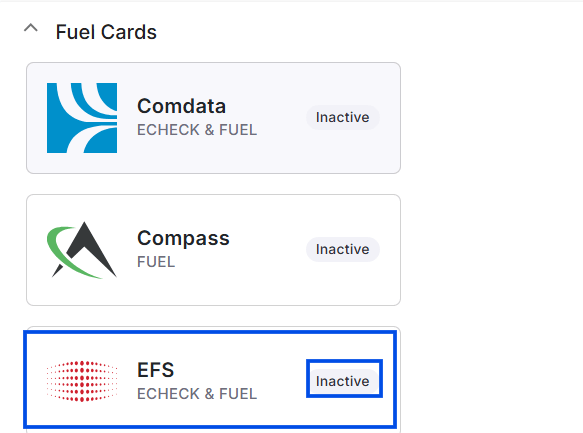 *Esta imagen muestra el formulario de configuración de integración EFS en Alvys con campos para nombre de usuario, contraseña, contract ID, master contract ID, carrier ID y selección de subsidiaria.*
### Importación CSV manual
La importación manual no requiere credenciales API. Configure una entrada de integración separada usando la opción EFS CSV.
1. Haga clic en su nombre de usuario en la esquina inferior izquierda de Alvys y seleccione **Management**.
2. Vaya a la sección **Integrations**.
3. Desplácese hasta el menú desplegable **Fuel Cards** y seleccione **EFSCSV**.
4. Seleccione la subsidiaria con la que desea integrar.
5. Haga clic en **Save**.
*Esta imagen muestra el formulario de configuración de integración EFS en Alvys con campos para nombre de usuario, contraseña, contract ID, master contract ID, carrier ID y selección de subsidiaria.*
### Importación CSV manual
La importación manual no requiere credenciales API. Configure una entrada de integración separada usando la opción EFS CSV.
1. Haga clic en su nombre de usuario en la esquina inferior izquierda de Alvys y seleccione **Management**.
2. Vaya a la sección **Integrations**.
3. Desplácese hasta el menú desplegable **Fuel Cards** y seleccione **EFSCSV**.
4. Seleccione la subsidiaria con la que desea integrar.
5. Haga clic en **Save**.
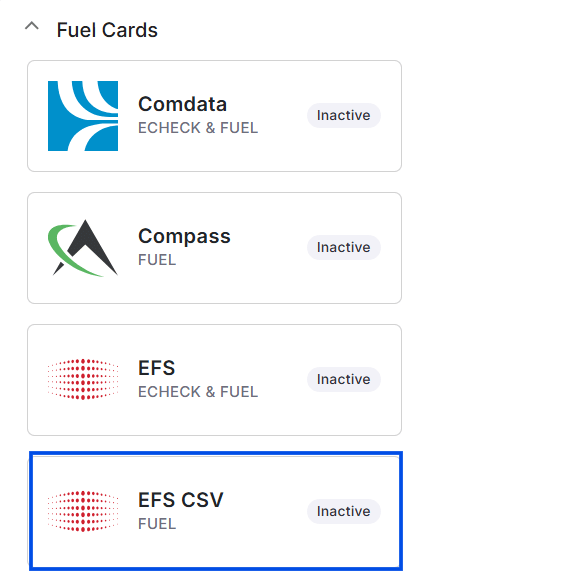 *Esta imagen muestra la sección Integrations en Alvys Management con integración EFSCSV*
💡 La ruta API automática y la ruta EFS CSV manual son entradas de integración separadas y pueden usarse juntas.
### Agregue números de tarjeta de combustible EFS a los perfiles de conductores
Esto aplica tanto a importaciones automáticas como manuales.
1. Desde la barra de herramientas azul de Alvys, seleccione **Assets** y luego **Drivers**.
2. Haga doble clic en un conductor de la lista para abrir su perfil.
3. Busque el campo **Fuel Card Numbers** junto al nombre del conductor y haga clic en el signo más.
4. Introduzca el número completo de tarjeta de combustible, seleccione **EFS** como proveedor de tarjeta de combustible y marque las casillas aplicables para deducir combustible o combustible con descuento si es necesario.
5. Haga clic en **Save**.
6. Repita para cada conductor con tarjeta de combustible EFS.
*Esta imagen muestra la sección Integrations en Alvys Management con integración EFSCSV*
💡 La ruta API automática y la ruta EFS CSV manual son entradas de integración separadas y pueden usarse juntas.
### Agregue números de tarjeta de combustible EFS a los perfiles de conductores
Esto aplica tanto a importaciones automáticas como manuales.
1. Desde la barra de herramientas azul de Alvys, seleccione **Assets** y luego **Drivers**.
2. Haga doble clic en un conductor de la lista para abrir su perfil.
3. Busque el campo **Fuel Card Numbers** junto al nombre del conductor y haga clic en el signo más.
4. Introduzca el número completo de tarjeta de combustible, seleccione **EFS** como proveedor de tarjeta de combustible y marque las casillas aplicables para deducir combustible o combustible con descuento si es necesario.
5. Haga clic en **Save**.
6. Repita para cada conductor con tarjeta de combustible EFS.
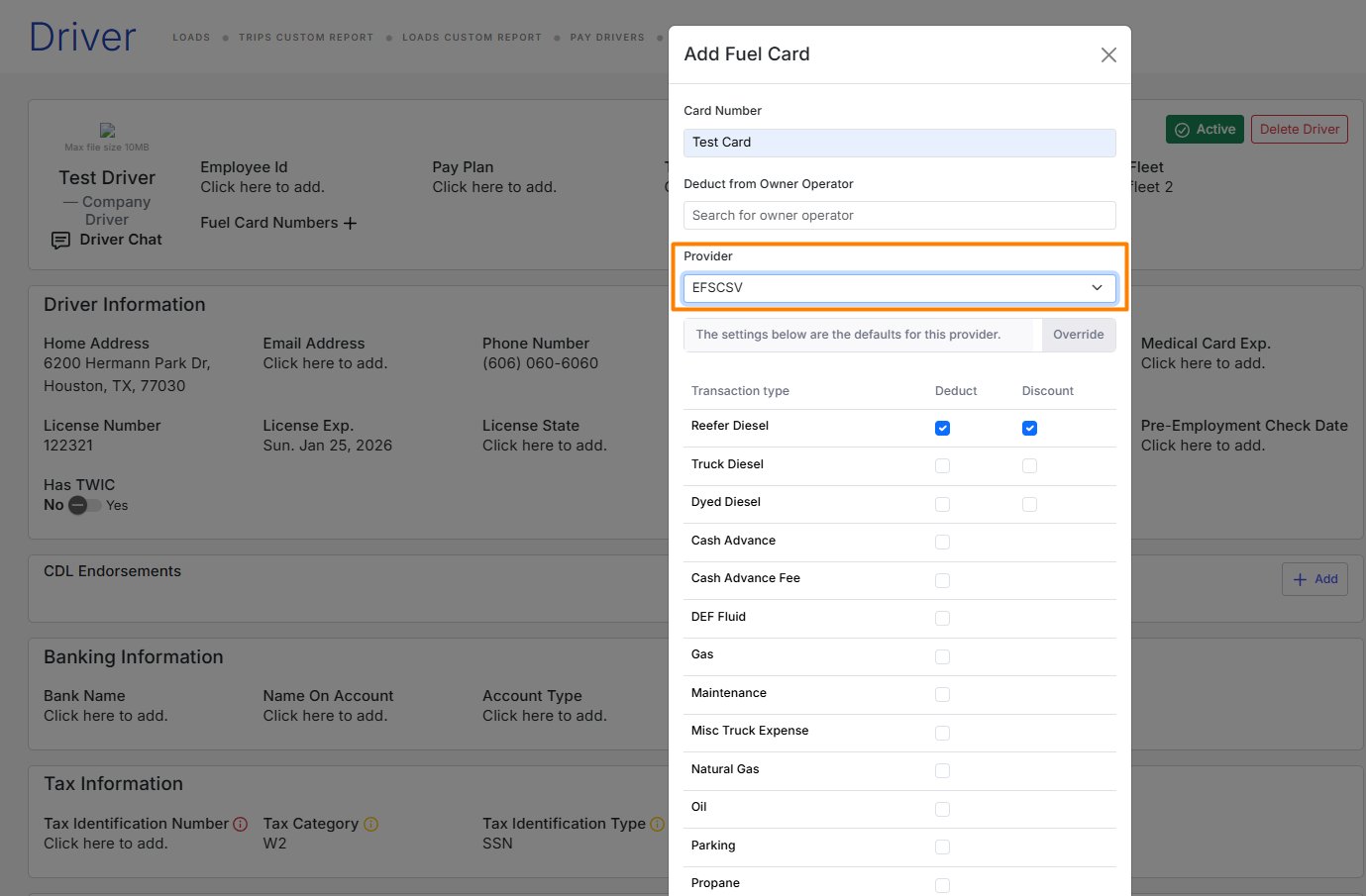 *Esta imagen muestra: un perfil de conductor en Alvys con el formulario "Add Fuel Card" con los siguientes campos de entrada: Card Number, Deduct from Owner Operator y campo Provider con EFS seleccionado.*
### Solo importación manual: descargue y cargue el archivo de transacciones EFS
* Inicie sesión en el sitio EFS y descargue el informe de transacciones de combustible en formato Excel.
* Al exportar, asegúrese de que estén seleccionadas las siguientes opciones: **Show Full Card Number**, **Show Transaction Time** y **Show Discount Amount**.
* Guarde el archivo en su dispositivo. Alvys proporciona un archivo de plantilla que muestra el formato esperado (EFS Fuel template.xlsx); el enlace de la plantilla está disponible en la sección Factoring Reports en Alvys.
* Desde la barra de herramientas de Alvys, vaya a **Assets** y seleccione **Fuel Report**.
*Esta imagen muestra: un perfil de conductor en Alvys con el formulario "Add Fuel Card" con los siguientes campos de entrada: Card Number, Deduct from Owner Operator y campo Provider con EFS seleccionado.*
### Solo importación manual: descargue y cargue el archivo de transacciones EFS
* Inicie sesión en el sitio EFS y descargue el informe de transacciones de combustible en formato Excel.
* Al exportar, asegúrese de que estén seleccionadas las siguientes opciones: **Show Full Card Number**, **Show Transaction Time** y **Show Discount Amount**.
* Guarde el archivo en su dispositivo. Alvys proporciona un archivo de plantilla que muestra el formato esperado (EFS Fuel template.xlsx); el enlace de la plantilla está disponible en la sección Factoring Reports en Alvys.
* Desde la barra de herramientas de Alvys, vaya a **Assets** y seleccione **Fuel Report**.
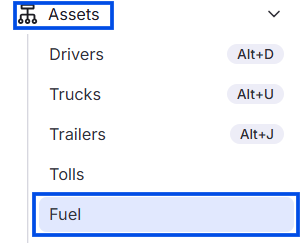 *Esta imagen muestra la página Fuel Report con el botón Transaction File Upload visible.*
* Haga clic en el icono de puntos suspensivos verticales **(⋮)** junto al botón "**Add** **Transaction"**.
*Esta imagen muestra la página Fuel Report con el botón Transaction File Upload visible.*
* Haga clic en el icono de puntos suspensivos verticales **(⋮)** junto al botón "**Add** **Transaction"**.
 *Imagen que muestra el icono de puntos suspensivos junto al botón "Add Transaction"*
* Seleccione la opción "**Import Report**".
*Imagen que muestra el icono de puntos suspensivos junto al botón "Add Transaction"*
* Seleccione la opción "**Import Report**".
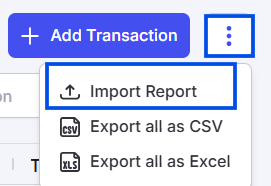 *Imagen que muestra la opción Import Report*
* En la ventana emergente, seleccione **EFSCSV** en el menú desplegable **Integration Type**.
*Imagen que muestra la opción Import Report*
* En la ventana emergente, seleccione **EFSCSV** en el menú desplegable **Integration Type**.
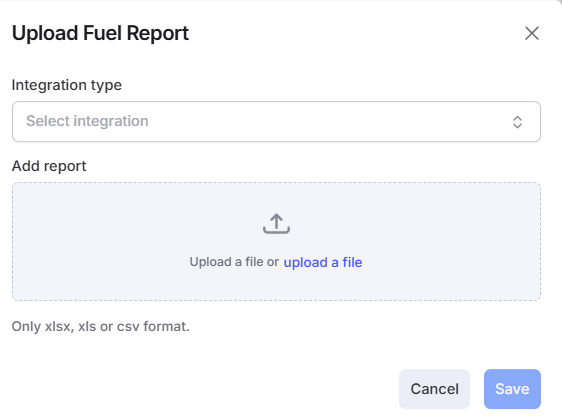 *Imagen que muestra el formulario "Upload Fuel Report" con campos Integration type y Add report.*
* Cargue el archivo CSV que descargó del portal EFS.
* Haga clic en el botón "Save"
* Una vez completada la carga, use el filtro de rango **Transaction Date** en el Fuel Report para revisar las transacciones importadas.
## Qué se sincroniza
La integración EFS importa datos de transacciones de combustible desde EFS al Fuel Report de Alvys y, por separado, habilita la emisión de e-checks.
* **Importación automática:** Los datos de combustible se importan diariamente a la 1 AM, extrayendo todas las transacciones de los últimos 2 días desde que se configuró la integración. Las transacciones se emparejan automáticamente con los camiones y conductores correspondientes en Alvys.
* **Importación manual:** No hay sincronización automática. Descarga un archivo de transacciones del sitio EFS y lo carga en Alvys cuando necesite importar transacciones.
* **Emparejamiento:** Alvys empareja transacciones de combustible con perfiles de conductores usando el número completo de tarjeta de combustible EFS almacenado en el perfil del conductor. Cada conductor debe tener su número de tarjeta EFS introducido antes de que las transacciones puedan emparejarse. El CSV manual debe incluir las columnas de número completo de tarjeta, hora de transacción e importe de descuento.
⚠️ La importación automática extrae solo las transacciones de los últimos 2 días; use la importación EFS CSV manual para rellenar datos más antiguos.
Las credenciales API las genera EFS y no pueden reutilizarse de otras integraciones ni de su inicio de sesión estándar del portal EFS.
La importación CSV manual requiere la exportación Excel con formato EFS; no se admiten archivos personalizados o reformateados.
## Solución de problemas
### Las transacciones de combustible no aparecen después de la importación automática
Confirme lo siguiente: aparece la marca de verificación verde junto a la integración EFS en Management, el perfil del conductor tiene el número completo correcto de tarjeta de combustible EFS introducido y EFS está seleccionado como proveedor. Si la integración se configuró recientemente, la primera importación se ejecuta a la 1 AM del día siguiente.
### Las transacciones de combustible no aparecen después de una carga CSV manual
Verifique que el archivo exportado incluya las columnas **Show Full Card Number**, **Show Transaction Time** y **Show Discount Amount**. Si falta alguna de estas columnas, exporte el archivo de nuevo desde EFS con las tres opciones habilitadas y vuelva a cargarlo. Confirme que los conductores tienen el número correcto de tarjeta EFS en sus perfiles.
### Las credenciales EFS se rechazan al guardar la integración
Las credenciales introducidas en el formulario de integración de Alvys deben ser las credenciales API proporcionadas por el soporte de EFS ([EFSWEX-customersoftwaresupport@wexinc.com](mailto:EFSWEX-customersoftwaresupport@wexinc.com)). No puede usar aquí sus credenciales de inicio de sesión regulares del portal EFS. Si no tiene credenciales API, contacte con el soporte de EFS para solicitarlas.
## Preguntas frecuentes
**Q:** ¿Necesito ambas integraciones EFS automática y manual?
**A:** No. Configure la integración API automática si desea importaciones diarias sin pasos manuales. Configure la integración EFS CSV manual si prefiere controlar cuándo se importan las transacciones o si necesita rellenar datos históricos. Puede usar ambas si es necesario.
**Q:** ¿Con qué frecuencia se ejecuta la importación automática?
**A:** La importación automática se ejecuta una vez al día a la 1 AM, extrayendo todas las transacciones de los últimos 2 días.
**Q:** ¿Puedo usar mis credenciales de inicio de sesión regulares de EFS para la integración API?
**A:** No. El nombre de usuario y la contraseña para la integración EFS de Alvys son credenciales API que EFS genera específicamente para esta integración. Contacte con el soporte de EFS en [EFSWEX-customersoftwaresupport@wexinc.com](mailto:EFSWEX-customersoftwaresupport@wexinc.com) para solicitarlas.
**Q:** ¿Qué ocurre si el número de tarjeta de combustible de un conductor se introduce incorrectamente?
**A:** Si el número de tarjeta en Alvys no coincide con el número de tarjeta en la transacción importada, la transacción no se emparejará con ese conductor. Corrija el número de tarjeta en el perfil del conductor y vuelva a importar o cargar los datos de transacción.
**Q:** ¿Para qué se usa el servicio e-check de EFS?
**A:** El servicio e-check de EFS le permite emitir pagos digitales a conductores directamente desde Alvys. Se usa para gastos como anticipos a conductores, tarifas de lumper y costos de reparación. La configuración de e-check se configura por separado de la integración de importación de combustible.
*Imagen que muestra el formulario "Upload Fuel Report" con campos Integration type y Add report.*
* Cargue el archivo CSV que descargó del portal EFS.
* Haga clic en el botón "Save"
* Una vez completada la carga, use el filtro de rango **Transaction Date** en el Fuel Report para revisar las transacciones importadas.
## Qué se sincroniza
La integración EFS importa datos de transacciones de combustible desde EFS al Fuel Report de Alvys y, por separado, habilita la emisión de e-checks.
* **Importación automática:** Los datos de combustible se importan diariamente a la 1 AM, extrayendo todas las transacciones de los últimos 2 días desde que se configuró la integración. Las transacciones se emparejan automáticamente con los camiones y conductores correspondientes en Alvys.
* **Importación manual:** No hay sincronización automática. Descarga un archivo de transacciones del sitio EFS y lo carga en Alvys cuando necesite importar transacciones.
* **Emparejamiento:** Alvys empareja transacciones de combustible con perfiles de conductores usando el número completo de tarjeta de combustible EFS almacenado en el perfil del conductor. Cada conductor debe tener su número de tarjeta EFS introducido antes de que las transacciones puedan emparejarse. El CSV manual debe incluir las columnas de número completo de tarjeta, hora de transacción e importe de descuento.
⚠️ La importación automática extrae solo las transacciones de los últimos 2 días; use la importación EFS CSV manual para rellenar datos más antiguos.
Las credenciales API las genera EFS y no pueden reutilizarse de otras integraciones ni de su inicio de sesión estándar del portal EFS.
La importación CSV manual requiere la exportación Excel con formato EFS; no se admiten archivos personalizados o reformateados.
## Solución de problemas
### Las transacciones de combustible no aparecen después de la importación automática
Confirme lo siguiente: aparece la marca de verificación verde junto a la integración EFS en Management, el perfil del conductor tiene el número completo correcto de tarjeta de combustible EFS introducido y EFS está seleccionado como proveedor. Si la integración se configuró recientemente, la primera importación se ejecuta a la 1 AM del día siguiente.
### Las transacciones de combustible no aparecen después de una carga CSV manual
Verifique que el archivo exportado incluya las columnas **Show Full Card Number**, **Show Transaction Time** y **Show Discount Amount**. Si falta alguna de estas columnas, exporte el archivo de nuevo desde EFS con las tres opciones habilitadas y vuelva a cargarlo. Confirme que los conductores tienen el número correcto de tarjeta EFS en sus perfiles.
### Las credenciales EFS se rechazan al guardar la integración
Las credenciales introducidas en el formulario de integración de Alvys deben ser las credenciales API proporcionadas por el soporte de EFS ([EFSWEX-customersoftwaresupport@wexinc.com](mailto:EFSWEX-customersoftwaresupport@wexinc.com)). No puede usar aquí sus credenciales de inicio de sesión regulares del portal EFS. Si no tiene credenciales API, contacte con el soporte de EFS para solicitarlas.
## Preguntas frecuentes
**Q:** ¿Necesito ambas integraciones EFS automática y manual?
**A:** No. Configure la integración API automática si desea importaciones diarias sin pasos manuales. Configure la integración EFS CSV manual si prefiere controlar cuándo se importan las transacciones o si necesita rellenar datos históricos. Puede usar ambas si es necesario.
**Q:** ¿Con qué frecuencia se ejecuta la importación automática?
**A:** La importación automática se ejecuta una vez al día a la 1 AM, extrayendo todas las transacciones de los últimos 2 días.
**Q:** ¿Puedo usar mis credenciales de inicio de sesión regulares de EFS para la integración API?
**A:** No. El nombre de usuario y la contraseña para la integración EFS de Alvys son credenciales API que EFS genera específicamente para esta integración. Contacte con el soporte de EFS en [EFSWEX-customersoftwaresupport@wexinc.com](mailto:EFSWEX-customersoftwaresupport@wexinc.com) para solicitarlas.
**Q:** ¿Qué ocurre si el número de tarjeta de combustible de un conductor se introduce incorrectamente?
**A:** Si el número de tarjeta en Alvys no coincide con el número de tarjeta en la transacción importada, la transacción no se emparejará con ese conductor. Corrija el número de tarjeta en el perfil del conductor y vuelva a importar o cargar los datos de transacción.
**Q:** ¿Para qué se usa el servicio e-check de EFS?
**A:** El servicio e-check de EFS le permite emitir pagos digitales a conductores directamente desde Alvys. Se usa para gastos como anticipos a conductores, tarifas de lumper y costos de reparación. La configuración de e-check se configura por separado de la integración de importación de combustible.