> ## Documentation Index
> Fetch the complete documentation index at: https://docs.alvys.com/llms.txt
> Use this file to discover all available pages before exploring further.
# ELD Rider — Integración ELD / telemática
> Conecte ELD Rider a Alvys con una clave API para extraer ubicaciones de camiones, estado de Hours of Service del conductor y datos de nivel de combustible a su flujo de despacho.
📋 **Se aplica a:** Admin, Partner Admin, Support
**Módulo:** Management > Integrations
Integración ELD / telemática unidireccional: Alvys extrae ubicaciones de camiones, estado HOS y datos de nivel de combustible desde ELD Rider a su flujo de despacho.
## Resumen
ELD Rider es un proveedor de telemática que se conecta con Alvys para traer ubicaciones de camiones, estado de Hours of Service (HOS) y datos de nivel de combustible directamente a su flujo de despacho. También se conoce como integración ELD (dispositivo de registro electrónico), seguimiento GPS o seguimiento de flota.
Conectar ELD Rider a Alvys permite a su equipo de despacho ver ubicaciones de camiones en tiempo real y estado HOS del conductor sin salir de Alvys. Los datos de nivel de combustible también se extraen cuando el dispositivo los proporciona. Las ubicaciones de remolques no son compatibles con ELD Rider; solo se rastrean activos de camión a través de esta integración.
## Requisitos previos
Antes de conectar, confirme que tiene lo siguiente:
* Una cuenta activa de ELD Rider con acceso API habilitado
* Su clave API de ELD Rider (generada directamente desde la plataforma ELD Rider o proporcionada por su representante de ELD Rider)
* El rol **"Admin"**, **"Partner Admin"** o **"Support"** en Alvys. Estos roles pueden acceder a **Management > Integrations**.
## ¿Cómo conectar?
1. Abra Integrations: vaya a **Management > Integrations** en la navegación superior.
2. Busque ELD Rider en la lista de integraciones disponibles y haga clic para abrirlo.
3. En el campo de credenciales, introduzca la clave API proporcionada por ELD Rider. Esta clave autentica Alvys en su cuenta de ELD Rider.
4. Haga clic en **Save**. Alvys valida su clave API antes de guardar. A partir de febrero de 2025, si la clave no es válida, aparece un mensaje de error inmediatamente y la integración no se guarda. Si la clave es válida, el estado de la integración cambia a activo.
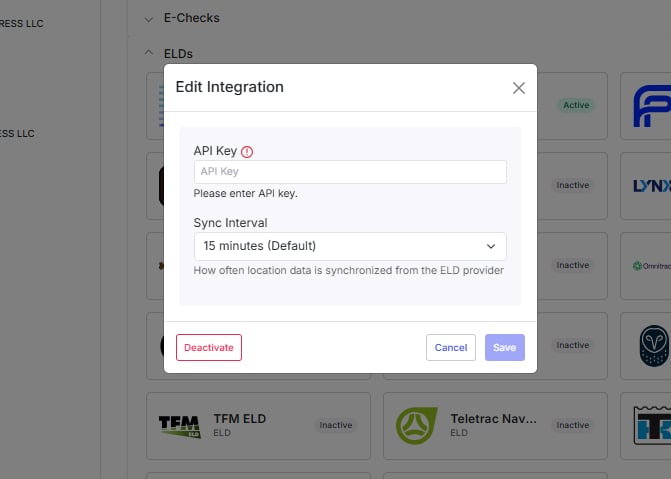 *Imagen que muestra la pantalla de integración ELD Rider en la página Management > Integrations*
## Mapeo de activos para seguimiento de ubicación
Después de que la integración esté activa, mapee sus activos de camión de Alvys a sus registros de activos ELD Rider correspondientes. Este paso vincula cada camión en Alvys al dispositivo ELD instalado en él para que los datos GPS de ubicación se emparejen con el activo de camión correcto.
1. Vaya a **Assets** en la navegación izquierda y haga clic en **Trucks** para abrir la lista de camiones.
2. Haga doble clic en el camión que desea mapear para abrir su perfil.
3. Desplácese hasta la sección **ELD Integrations** del perfil del camión.
4. Haga clic en **Add Integration**.
5. Seleccione **ELD Rider** de la lista de integraciones disponibles.
6. Introduzca el ID de activo ELD Rider de este camión. Este ID está disponible en su portal ELD Rider.
7. Haga clic en **Save**. El camión queda mapeado. Los datos GPS de ubicación de ELD Rider aparecerán para este camión cuando el dispositivo esté activo e informando.
*Imagen que muestra la pantalla de integración ELD Rider en la página Management > Integrations*
## Mapeo de activos para seguimiento de ubicación
Después de que la integración esté activa, mapee sus activos de camión de Alvys a sus registros de activos ELD Rider correspondientes. Este paso vincula cada camión en Alvys al dispositivo ELD instalado en él para que los datos GPS de ubicación se emparejen con el activo de camión correcto.
1. Vaya a **Assets** en la navegación izquierda y haga clic en **Trucks** para abrir la lista de camiones.
2. Haga doble clic en el camión que desea mapear para abrir su perfil.
3. Desplácese hasta la sección **ELD Integrations** del perfil del camión.
4. Haga clic en **Add Integration**.
5. Seleccione **ELD Rider** de la lista de integraciones disponibles.
6. Introduzca el ID de activo ELD Rider de este camión. Este ID está disponible en su portal ELD Rider.
7. Haga clic en **Save**. El camión queda mapeado. Los datos GPS de ubicación de ELD Rider aparecerán para este camión cuando el dispositivo esté activo e informando.
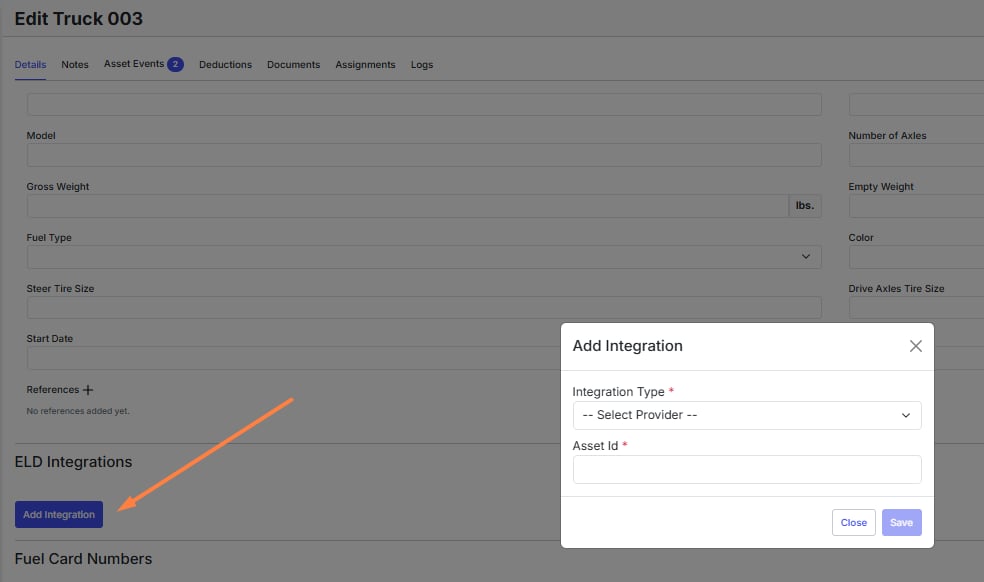 *Imagen que muestra el perfil del camión con la sección ELD Integrations abierta*
## Mapeo de conductores para seguimiento HOS
Mapee cada conductor en Alvys a su registro de conductor ELD Rider para que los datos de Hours of Service (HOS) aparezcan en Alvys. Los relojes HOS (ciclo, turno, conducción y tiempo de descanso restante) se mostrarán en el perfil del conductor y en cargas despachadas una vez completado el mapeo.
1. Vaya a **Assets** en la navegación izquierda y haga clic en **Drivers** para abrir la lista de Drivers.
2. Haga doble clic en el conductor que desea mapear para abrir su perfil.
3. Busque la sección **ELD Providers** del perfil del conductor.
4. Haga clic en **Add ELD**.
5. Seleccione **ELD Rider** de los proveedores ELD disponibles.
6. Introduzca el ID de conductor ELD Rider de este conductor. Este ID está disponible en su portal ELD Rider.
7. Haga clic en **Save**. El conductor queda mapeado. Los datos HOS aparecerán en Alvys cuando el conductor haya iniciado sesión en su dispositivo ELD Rider.
*Imagen que muestra el perfil del camión con la sección ELD Integrations abierta*
## Mapeo de conductores para seguimiento HOS
Mapee cada conductor en Alvys a su registro de conductor ELD Rider para que los datos de Hours of Service (HOS) aparezcan en Alvys. Los relojes HOS (ciclo, turno, conducción y tiempo de descanso restante) se mostrarán en el perfil del conductor y en cargas despachadas una vez completado el mapeo.
1. Vaya a **Assets** en la navegación izquierda y haga clic en **Drivers** para abrir la lista de Drivers.
2. Haga doble clic en el conductor que desea mapear para abrir su perfil.
3. Busque la sección **ELD Providers** del perfil del conductor.
4. Haga clic en **Add ELD**.
5. Seleccione **ELD Rider** de los proveedores ELD disponibles.
6. Introduzca el ID de conductor ELD Rider de este conductor. Este ID está disponible en su portal ELD Rider.
7. Haga clic en **Save**. El conductor queda mapeado. Los datos HOS aparecerán en Alvys cuando el conductor haya iniciado sesión en su dispositivo ELD Rider.
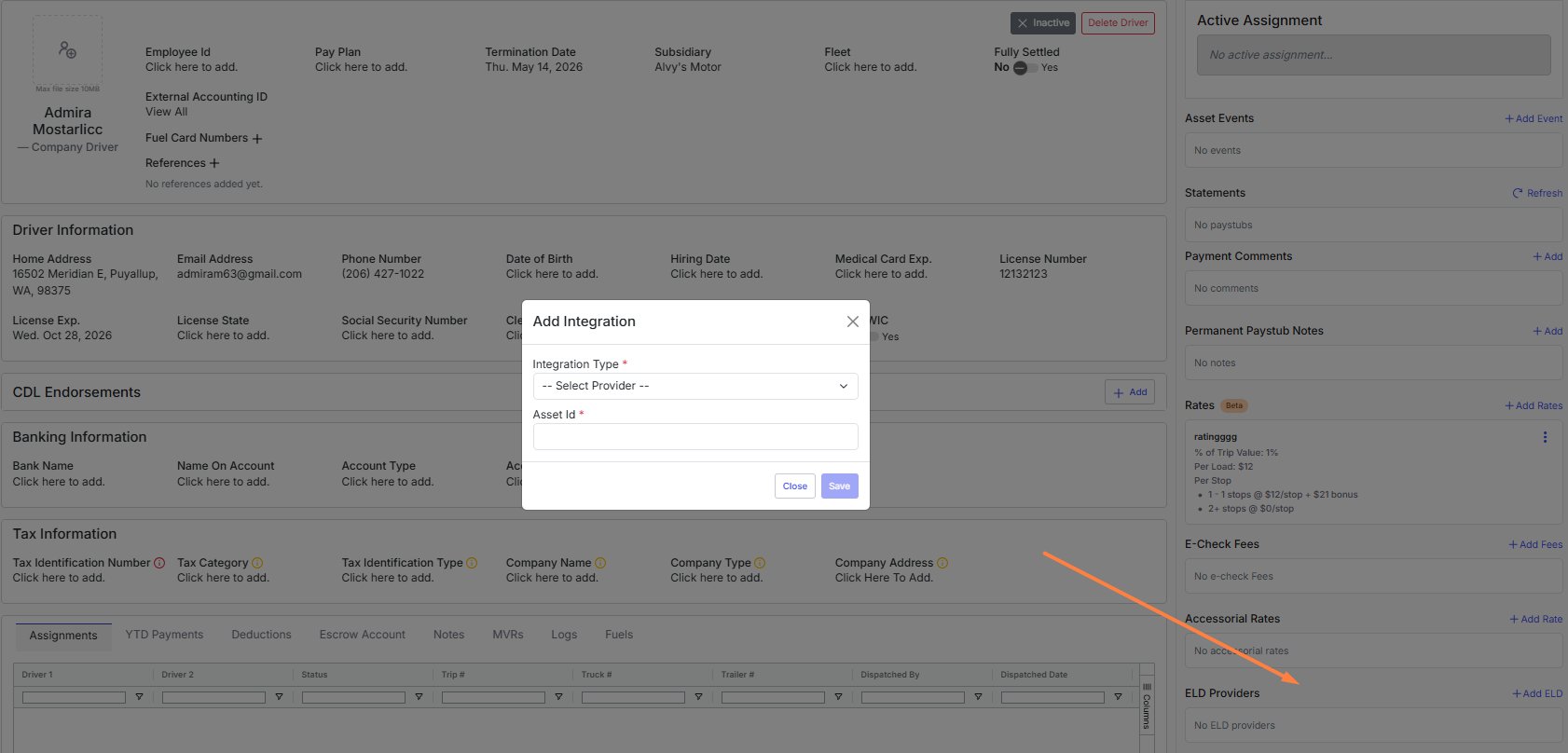 *Imagen que muestra el perfil del conductor con la sección ELD Providers*
## Qué se sincroniza / flujo de datos
Los siguientes datos se extraen de ELD Rider hacia Alvys:
* **Ubicación del camión:** Coordenadas GPS actuales de cada activo de camión
* **Relojes HOS:** Valores de tiempo restante para tiempo de ciclo, turno, conducción y descanso; son relojes de cuenta regresiva que muestran tiempo restante, no tiempo transcurrido
* **Nivel de combustible:** Se muestra como porcentaje cuando el dispositivo lo informa
Los activos de remolque no devuelven datos de ELD Rider. Los remolques no aparecerán con ubicación o estado desde esta integración. Los datos de millaje IFTA no son compatibles con ELD Rider y no están disponibles en Alvys a través de esta integración.
Alvys solicita datos actualizados de ELD Rider de forma regular. Las actualizaciones de ubicación, HOS y combustible reflejan los valores más recientes informados por el dispositivo ELD en el camión. Los registros de conductores se recuperan en páginas de 50, ordenados por nombre de conductor. Si tiene más de 50 conductores, Alvys continúa recuperando páginas adicionales automáticamente.
### Verifique que funciona
1. Vaya a Loads y abra una carga que tenga un conductor asignado.
2. Busque la ubicación del camión en el mapa o en la sección de seguimiento de conductor/activo. Si la integración está activa y el camión del conductor tiene un dispositivo ELD Rider, la ubicación y los relojes HOS deben ser visibles.
3. Confirme que los valores HOS de tiempo restante (ciclo, turno, conducción, descanso) aparecen junto al nombre del conductor o en el panel de detalles del conductor.
📋 **Límites / no compatible:** El seguimiento de remolques no es compatible: solo se rastrean camiones. · Los informes de millaje IFTA no están disponibles a través de ELD Rider. · Los valores HOS son solo relojes de tiempo restante; no se proporciona tiempo transcurrido. · Los datos de nivel de batería no se muestran en Alvys.
## Solución de problemas
### No se muestra la ubicación del camión
1. Confirme que el camión del conductor tiene un dispositivo ELD Rider instalado y encendido.
2. Verifique que la clave API introducida en Alvys coincide exactamente con la proporcionada por ELD Rider; una clave que no coincide o está expirada impedirá que se carguen los datos.
3. Compruebe que el estado de la integración en **Management > Integrations** muestra activo.
### Faltan o están en blanco los relojes HOS
1. Confirme que el conductor está usando activamente el dispositivo ELD y ha iniciado sesión para su turno.
2. Verifique que el dispositivo está transmitiendo datos a los servidores de ELD Rider. Contacte con el soporte de ELD Rider si el dispositivo aparece fuera de línea en su portal.
### No se muestra el nivel de combustible
Los dispositivos ELD Rider informan el nivel de combustible solo cuando los diagnósticos a bordo del vehículo lo admiten. Si el camión no tiene diagnósticos compatibles, este campo permanecerá en blanco; este es el comportamiento esperado.
## Preguntas frecuentes
**Q: ¿Puedo rastrear tanto ubicaciones de activos como HOS del conductor a través de la misma integración?**
**A:** Sí. ELD Rider admite tanto seguimiento de ubicación de activos como seguimiento de Hours of Service del conductor en Alvys. Mapee cada camión usando la sección ELD Integrations del perfil del camión, y mapee cada conductor usando la sección ELD Providers del perfil del conductor.
**Q: ¿Dónde encuentro mis ID de conductor de ELD Rider?**
**A:** Los ID de conductor no son fáciles de recuperar desde el portal ELD Rider. Contacte con el soporte de Alvys en [support@alvys.com](mailto:support@alvys.com) para obtener ayuda para recuperarlos.
**Q: ¿Por qué solo veo algunos de mis conductores en la vista de seguimiento?**
**A:** ELD Rider devuelve registros de conductores en grupos de 50, ordenados por nombre de conductor. Todos los conductores se recuperan automáticamente; si un conductor no aparece, confirme que está activo en ELD Rider y tiene un dispositivo asignado.
**Q: ¿Puedo rastrear remolques a través de ELD Rider?**
**A:** No. ELD Rider no devuelve datos de remolques. Solo se admiten activos de camión a través de esta integración.
**Q: ¿Por qué el nivel de combustible está en blanco para algunos camiones?**
**A:** El nivel de combustible solo está disponible cuando el sistema de diagnósticos a bordo del camión admite informarlo al dispositivo ELD. Si el camión no admite esto, el campo de combustible no mostrará un valor.
**Q: ¿Está disponible el millaje IFTA?**
**A:** No. El millaje IFTA no es compatible con ELD Rider y no está disponible en Alvys a través de esta integración.
## Profundice
[Setting Up ELD / Telematics Integrations](https://help.alvys.com/en/articles/9857524-setting-up-eld-telematics-integrations)
*Imagen que muestra el perfil del conductor con la sección ELD Providers*
## Qué se sincroniza / flujo de datos
Los siguientes datos se extraen de ELD Rider hacia Alvys:
* **Ubicación del camión:** Coordenadas GPS actuales de cada activo de camión
* **Relojes HOS:** Valores de tiempo restante para tiempo de ciclo, turno, conducción y descanso; son relojes de cuenta regresiva que muestran tiempo restante, no tiempo transcurrido
* **Nivel de combustible:** Se muestra como porcentaje cuando el dispositivo lo informa
Los activos de remolque no devuelven datos de ELD Rider. Los remolques no aparecerán con ubicación o estado desde esta integración. Los datos de millaje IFTA no son compatibles con ELD Rider y no están disponibles en Alvys a través de esta integración.
Alvys solicita datos actualizados de ELD Rider de forma regular. Las actualizaciones de ubicación, HOS y combustible reflejan los valores más recientes informados por el dispositivo ELD en el camión. Los registros de conductores se recuperan en páginas de 50, ordenados por nombre de conductor. Si tiene más de 50 conductores, Alvys continúa recuperando páginas adicionales automáticamente.
### Verifique que funciona
1. Vaya a Loads y abra una carga que tenga un conductor asignado.
2. Busque la ubicación del camión en el mapa o en la sección de seguimiento de conductor/activo. Si la integración está activa y el camión del conductor tiene un dispositivo ELD Rider, la ubicación y los relojes HOS deben ser visibles.
3. Confirme que los valores HOS de tiempo restante (ciclo, turno, conducción, descanso) aparecen junto al nombre del conductor o en el panel de detalles del conductor.
📋 **Límites / no compatible:** El seguimiento de remolques no es compatible: solo se rastrean camiones. · Los informes de millaje IFTA no están disponibles a través de ELD Rider. · Los valores HOS son solo relojes de tiempo restante; no se proporciona tiempo transcurrido. · Los datos de nivel de batería no se muestran en Alvys.
## Solución de problemas
### No se muestra la ubicación del camión
1. Confirme que el camión del conductor tiene un dispositivo ELD Rider instalado y encendido.
2. Verifique que la clave API introducida en Alvys coincide exactamente con la proporcionada por ELD Rider; una clave que no coincide o está expirada impedirá que se carguen los datos.
3. Compruebe que el estado de la integración en **Management > Integrations** muestra activo.
### Faltan o están en blanco los relojes HOS
1. Confirme que el conductor está usando activamente el dispositivo ELD y ha iniciado sesión para su turno.
2. Verifique que el dispositivo está transmitiendo datos a los servidores de ELD Rider. Contacte con el soporte de ELD Rider si el dispositivo aparece fuera de línea en su portal.
### No se muestra el nivel de combustible
Los dispositivos ELD Rider informan el nivel de combustible solo cuando los diagnósticos a bordo del vehículo lo admiten. Si el camión no tiene diagnósticos compatibles, este campo permanecerá en blanco; este es el comportamiento esperado.
## Preguntas frecuentes
**Q: ¿Puedo rastrear tanto ubicaciones de activos como HOS del conductor a través de la misma integración?**
**A:** Sí. ELD Rider admite tanto seguimiento de ubicación de activos como seguimiento de Hours of Service del conductor en Alvys. Mapee cada camión usando la sección ELD Integrations del perfil del camión, y mapee cada conductor usando la sección ELD Providers del perfil del conductor.
**Q: ¿Dónde encuentro mis ID de conductor de ELD Rider?**
**A:** Los ID de conductor no son fáciles de recuperar desde el portal ELD Rider. Contacte con el soporte de Alvys en [support@alvys.com](mailto:support@alvys.com) para obtener ayuda para recuperarlos.
**Q: ¿Por qué solo veo algunos de mis conductores en la vista de seguimiento?**
**A:** ELD Rider devuelve registros de conductores en grupos de 50, ordenados por nombre de conductor. Todos los conductores se recuperan automáticamente; si un conductor no aparece, confirme que está activo en ELD Rider y tiene un dispositivo asignado.
**Q: ¿Puedo rastrear remolques a través de ELD Rider?**
**A:** No. ELD Rider no devuelve datos de remolques. Solo se admiten activos de camión a través de esta integración.
**Q: ¿Por qué el nivel de combustible está en blanco para algunos camiones?**
**A:** El nivel de combustible solo está disponible cuando el sistema de diagnósticos a bordo del camión admite informarlo al dispositivo ELD. Si el camión no admite esto, el campo de combustible no mostrará un valor.
**Q: ¿Está disponible el millaje IFTA?**
**A:** No. El millaje IFTA no es compatible con ELD Rider y no está disponible en Alvys a través de esta integración.
## Profundice
[Setting Up ELD / Telematics Integrations](https://help.alvys.com/en/articles/9857524-setting-up-eld-telematics-integrations)