> ## Documentation Index
> Fetch the complete documentation index at: https://docs.alvys.com/llms.txt
> Use this file to discover all available pages before exploring further.
# Integración saliente de FourKites
> Envíe actualizaciones de ubicación en tiempo real e hitos de envío desde Alvys a FourKites para que los clientes rastreen cargas salientes directamente en su portal de FourKites.
**Se aplica a:** Admin, Partner Admin, Support
**Módulo:** Management > EDI & Visibility
Comparta actualizaciones de ubicación y estado de carga en tiempo real desde Alvys a FourKites para que los clientes rastreen envíos en su portal de FourKites sin contactar a su equipo.
## Resumen
Comparta actualizaciones de ubicación y estado de carga en tiempo real desde Alvys a **FourKites** (también llamado 4Kites) para que los clientes rastreen envíos en su portal de FourKites sin contactar a su equipo.
Sinónimos: FourKites outbound, 4Kites, visibilidad saliente, seguimiento de clientes, intercambio de ubicación, hitos de envío.
La integración saliente de FourKites conecta Alvys a FourKites usando credenciales de autenticación básica proporcionadas por FourKites. Una vez conectada y activada para un cliente, Alvys envía automáticamente actualizaciones de ubicación e hitos de envío a FourKites según las preferencias de intercambio que configure para ese cliente.
Esta integración permite que sus clientes que usan FourKites reciban visibilidad en tiempo real del progreso de la carga, incluidas coordenadas de ubicación, estado de entrega y confirmación de entrega.
Esta es una integración unidireccional. Los datos fluyen en una sola dirección, de Alvys a FourKites.
## Requisitos previos
Antes de configurar esta integración necesitará:
* Una cuenta activa de FourKites.
* Credenciales de autenticación básica (nombre de usuario y contraseña) de FourKites. Contacte a [support@fourkites.com](mailto:support@fourkites.com) para solicitar estas credenciales.
* El Alvys Customer ID de cada cliente para el que desea activar el intercambio de datos.
* Acceso Admin, Partner Admin o Support en Alvys.
## Cómo conectar
Abra la configuración de integración.
Vaya a **Management > EDI & Visibility** en Alvys. Seleccione la subsidiaria que desea configurar y haga clic en el icono de lápiz.
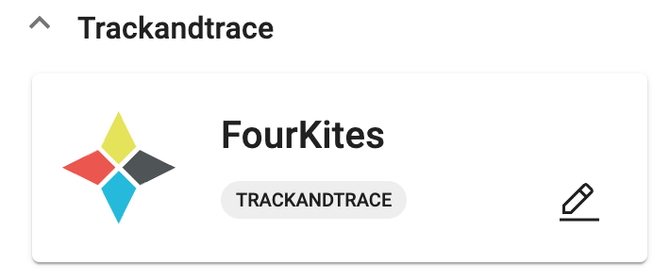 *Página Management > EDI & Visibility con selector de subsidiaria e icono de lápiz*
Ingrese las credenciales de FourKites.
Ingrese el nombre de usuario y la contraseña proporcionados por FourKites, seleccione las subsidiarias a habilitar y haga clic en **Save**.
*Página Management > EDI & Visibility con selector de subsidiaria e icono de lápiz*
Ingrese las credenciales de FourKites.
Ingrese el nombre de usuario y la contraseña proporcionados por FourKites, seleccione las subsidiarias a habilitar y haga clic en **Save**.
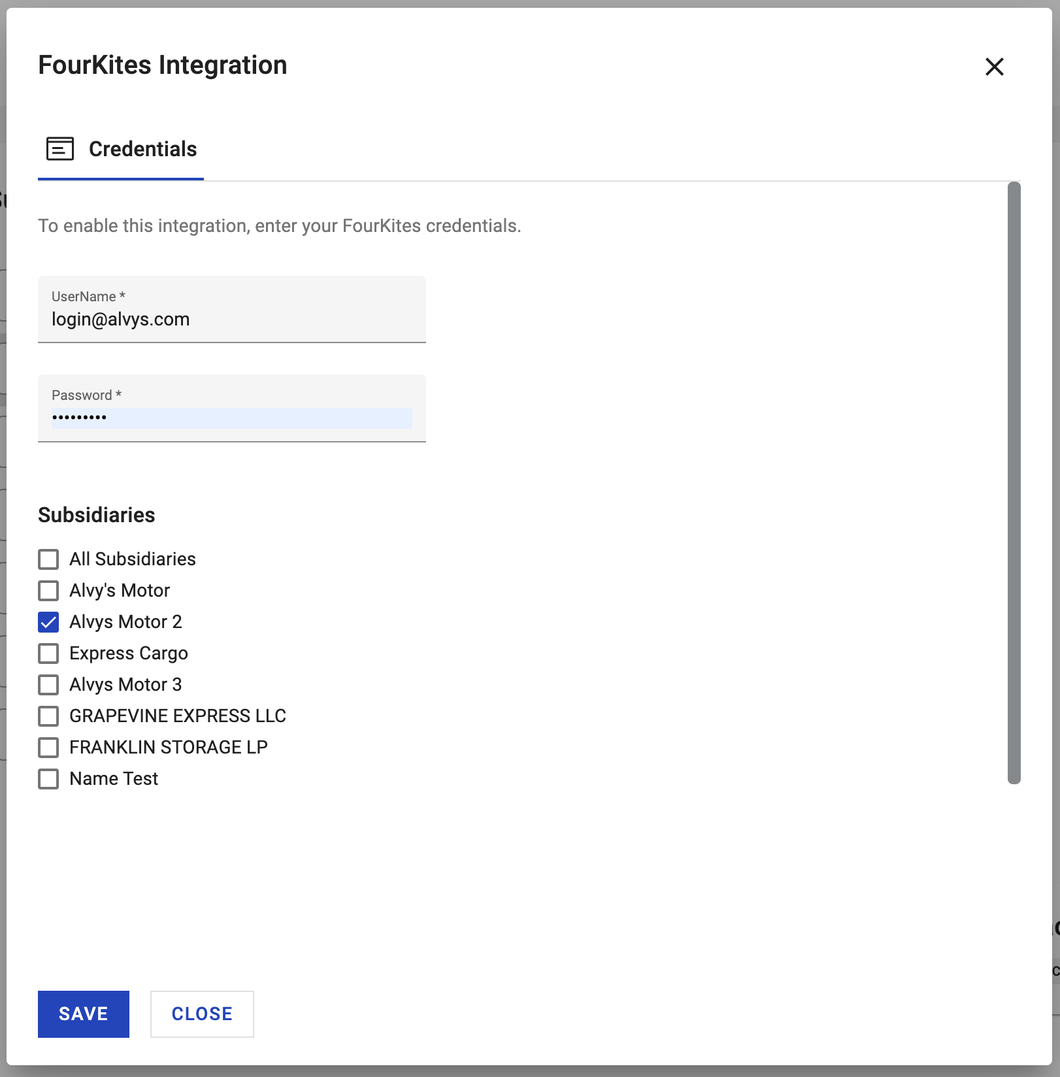 *Ingreso de credenciales de FourKites mostrando nombre de usuario, contraseña y selección de subsidiaria*
Encuentre el Alvys Customer ID.
Abra un perfil de cliente en Alvys desde cualquier carga donde se haya configurado el cliente, o desde **Companies > Customers**. El Alvys Customer ID es el identificador largo en la barra de direcciones de la página del perfil del cliente.
Por ejemplo, en la dirección `https://app.alvys.com/#/companies/affa5b56ceaeb45dc44z9af3cf855e8c6c12b/edit`, el Alvys Customer ID es `affa5b56ceaeb45dc44z9af3cf855e8c6c12b`.
Vincule el cliente en FourKites.
Agregue el Alvys Customer ID a los Customer Bill-to codes en la configuración del cliente en FourKites. Puede hacerlo en [app.fourkites.com/self-service/carrier/customers](http://app.fourkites.com/self-service/carrier/customers) siguiendo las instrucciones en la guía FourKites Connect Carrier Flow, o proporcione el Alvys Customer ID al contacto de FourKites que le dio sus credenciales de integración.
*Ingreso de credenciales de FourKites mostrando nombre de usuario, contraseña y selección de subsidiaria*
Encuentre el Alvys Customer ID.
Abra un perfil de cliente en Alvys desde cualquier carga donde se haya configurado el cliente, o desde **Companies > Customers**. El Alvys Customer ID es el identificador largo en la barra de direcciones de la página del perfil del cliente.
Por ejemplo, en la dirección `https://app.alvys.com/#/companies/affa5b56ceaeb45dc44z9af3cf855e8c6c12b/edit`, el Alvys Customer ID es `affa5b56ceaeb45dc44z9af3cf855e8c6c12b`.
Vincule el cliente en FourKites.
Agregue el Alvys Customer ID a los Customer Bill-to codes en la configuración del cliente en FourKites. Puede hacerlo en [app.fourkites.com/self-service/carrier/customers](http://app.fourkites.com/self-service/carrier/customers) siguiendo las instrucciones en la guía FourKites Connect Carrier Flow, o proporcione el Alvys Customer ID al contacto de FourKites que le dio sus credenciales de integración.
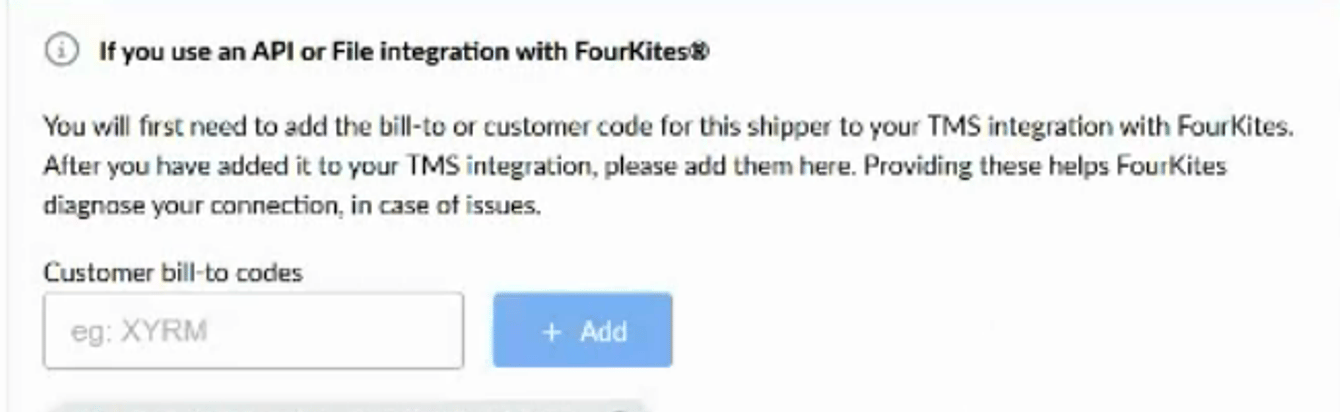 *Barra de direcciones del perfil de cliente mostrando la ubicación del Alvys Customer ID*
Configure las preferencias de intercambio para el cliente.
En el lado derecho del perfil del cliente en Alvys, encuentre el banner **FourKites** en la configuración de integración y hágalo clic para abrir las preferencias de intercambio.
*Barra de direcciones del perfil de cliente mostrando la ubicación del Alvys Customer ID*
Configure las preferencias de intercambio para el cliente.
En el lado derecho del perfil del cliente en Alvys, encuentre el banner **FourKites** en la configuración de integración y hágalo clic para abrir las preferencias de intercambio.
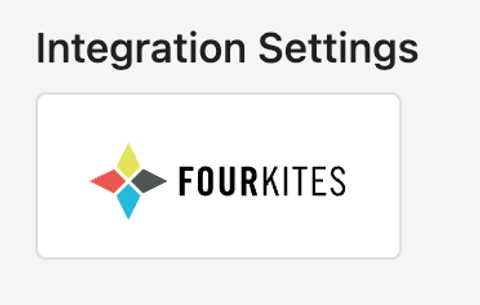 *Perfil de cliente mostrando el banner FourKites en la configuración de integración*
Ajuste sus preferencias de intercambio y haga clic en **Save**.
*Perfil de cliente mostrando el banner FourKites en la configuración de integración*
Ajuste sus preferencias de intercambio y haga clic en **Save**.
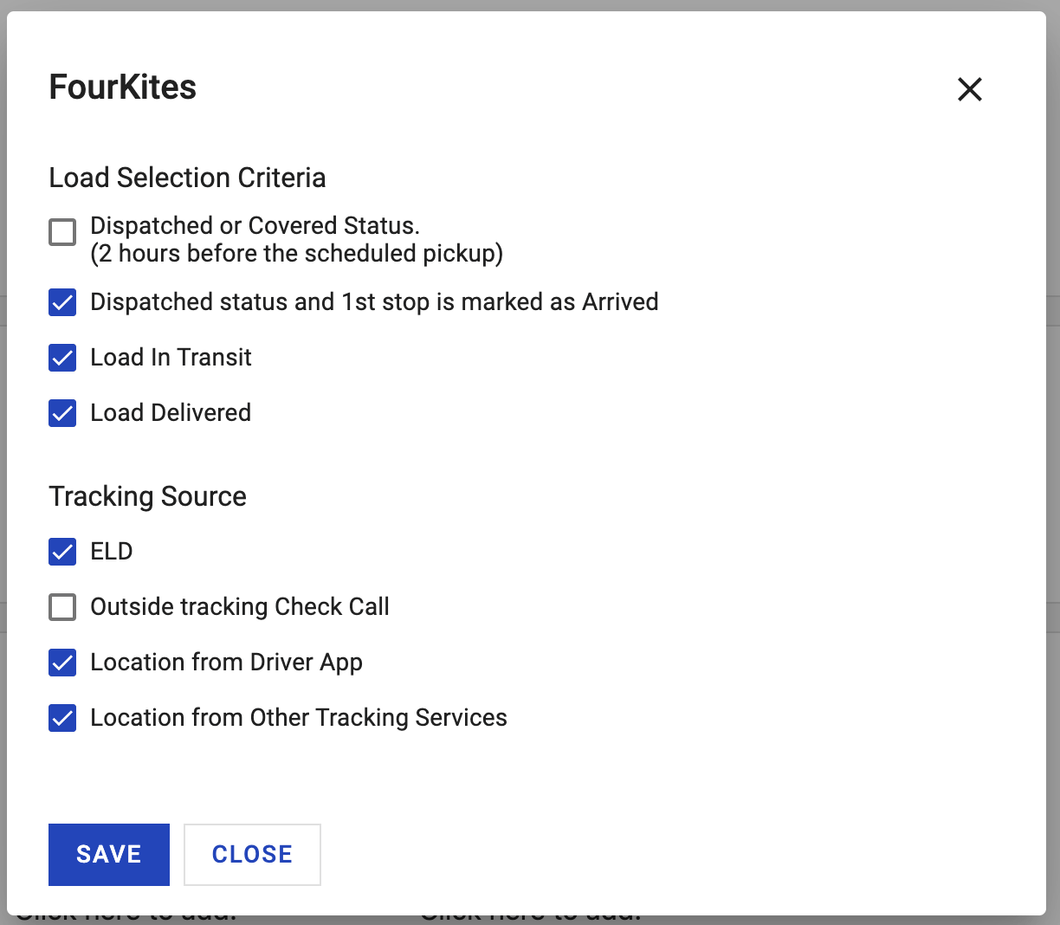 *Panel de preferencias de intercambio de FourKites con las ocho opciones de intercambio de ubicación*
## Qué se sincroniza
Cuando una carga se comparte con FourKites, Alvys envía los siguientes datos:
* El Alvys Customer ID lo usa FourKites para identificar con qué cliente se comparte esta carga. El número de pedido de la carga se envía como valor de bill of lading. El número de PO de la carga se envía como identificador de carga. Se incluyen las últimas coordenadas de ubicación conocidas, ciudad, estado y país. El estado de entrega se envía como confirmado o no confirmado. El tiempo de entrega desde el empty time en la última ubicación se incluye cuando la carga alcanza un estado entregado.
* Las actualizaciones de ubicación se envían a FourKites automáticamente según las preferencias de intercambio configuradas para cada cliente. Cada cliente tiene ocho opciones de preferencias de intercambio:
* **Dispatched or Covered status:** Envía actualizaciones cuando la carga está en estado **Dispatched** o **Covered** y faltan dos horas o menos para la recogida programada.
* **Dispatched status and 1st stop is marked as Arrived:** Comienza a enviar actualizaciones cuando se registró una hora de llegada en la primera parada.
* **Load In Transit:** Envía actualizaciones para cargas en estado **In Transit**.
* **Load Delivered:** Envía actualizaciones para cargas en estado **Delivered**. Esta opción debe estar habilitada para notificar a FourKites cuando una carga ha sido entregada.
* **ELD:** Analiza información de ubicación de fuentes ELD que haya integrado con FourKites.
* **Outside Tracking Check Call:** Envía actualizaciones de ubicación de fuentes de seguimiento de terceros que admiten eventos de estado de parada.
* **Location from the Driver App:** Envía actualizaciones de ubicación cuando el conductor asignado al viaje usa la aplicación Alvys Driver Companion.
* **Location from Other Tracking Services:** Envía ubicación de otros proveedores de servicios de seguimiento como MacroPoint, seguimiento FourKites, Trucker Tools o Project44.
### Gestionar actualizaciones por carga
Puede pausar o reanudar el intercambio de datos para una carga específica directamente desde la página de detalles de la carga. Las actualizaciones automáticas están activadas de forma predeterminada para cargas donde el cliente asignado tiene el intercambio de datos habilitado.
*Panel de preferencias de intercambio de FourKites con las ocho opciones de intercambio de ubicación*
## Qué se sincroniza
Cuando una carga se comparte con FourKites, Alvys envía los siguientes datos:
* El Alvys Customer ID lo usa FourKites para identificar con qué cliente se comparte esta carga. El número de pedido de la carga se envía como valor de bill of lading. El número de PO de la carga se envía como identificador de carga. Se incluyen las últimas coordenadas de ubicación conocidas, ciudad, estado y país. El estado de entrega se envía como confirmado o no confirmado. El tiempo de entrega desde el empty time en la última ubicación se incluye cuando la carga alcanza un estado entregado.
* Las actualizaciones de ubicación se envían a FourKites automáticamente según las preferencias de intercambio configuradas para cada cliente. Cada cliente tiene ocho opciones de preferencias de intercambio:
* **Dispatched or Covered status:** Envía actualizaciones cuando la carga está en estado **Dispatched** o **Covered** y faltan dos horas o menos para la recogida programada.
* **Dispatched status and 1st stop is marked as Arrived:** Comienza a enviar actualizaciones cuando se registró una hora de llegada en la primera parada.
* **Load In Transit:** Envía actualizaciones para cargas en estado **In Transit**.
* **Load Delivered:** Envía actualizaciones para cargas en estado **Delivered**. Esta opción debe estar habilitada para notificar a FourKites cuando una carga ha sido entregada.
* **ELD:** Analiza información de ubicación de fuentes ELD que haya integrado con FourKites.
* **Outside Tracking Check Call:** Envía actualizaciones de ubicación de fuentes de seguimiento de terceros que admiten eventos de estado de parada.
* **Location from the Driver App:** Envía actualizaciones de ubicación cuando el conductor asignado al viaje usa la aplicación Alvys Driver Companion.
* **Location from Other Tracking Services:** Envía ubicación de otros proveedores de servicios de seguimiento como MacroPoint, seguimiento FourKites, Trucker Tools o Project44.
### Gestionar actualizaciones por carga
Puede pausar o reanudar el intercambio de datos para una carga específica directamente desde la página de detalles de la carga. Las actualizaciones automáticas están activadas de forma predeterminada para cargas donde el cliente asignado tiene el intercambio de datos habilitado.
 *Interruptor de actualización automática de FourKites en una página de detalles de carga*
### Verificar que funciona
1. Abra una carga asignada a un cliente para el que activó el intercambio de FourKites.
2. Confirme que las actualizaciones automáticas están activas en la carga.
3. Inicie sesión en FourKites y confirme que la carga está recibiendo actualizaciones de ubicación.
Si la carga no aparece en FourKites o no recibe actualizaciones, revise la sección Solución de problemas a continuación.
## Solución de problemas
### No llegan actualizaciones a FourKites para un cliente
1. Confirme que las credenciales de la integración FourKites Outbound están guardadas correctamente en **Management > EDI & Visibility**.
2. Confirme que el perfil del cliente en Alvys tiene preferencias de intercambio configuradas. El banner FourKites debe ser visible en la configuración de integración del perfil del cliente.
3. Confirme que el Alvys Customer ID está vinculado al cliente correcto en FourKites.
4. Confirme que al menos una opción de preferencia de intercambio está habilitada para el cliente.
5. Si las actualizaciones aún no llegan a FourKites después de confirmar lo anterior, contacte al soporte de Alvys.
### El banner de FourKites no es visible en un perfil de cliente
1. Confirme que la integración FourKites Outbound está configurada y guardada en **Management > EDI & Visibility** para la subsidiaria asociada con el cliente.
2. Confirme que el cliente está asignado a la subsidiaria que tiene FourKites habilitado.
3. Si el banner aún no aparece después de confirmar lo anterior, contacte al soporte de Alvys.
## Límites y no compatibles
* Los datos fluyen solo de Alvys a FourKites. FourKites no puede actualizar el estado de la carga ni modificar ningún dato en Alvys.
* La integración debe configurarse por separado para cada subsidiaria.
## Preguntas frecuentes
**P: ¿Puedo pausar actualizaciones para una carga específica sin deshabilitar la integración?**
**R:** Sí. Puede pausar o reanudar el intercambio de datos para cargas individuales directamente desde la página de detalles de la carga. Las actualizaciones automáticas están activadas de forma predeterminada para cargas donde el cliente tiene el intercambio habilitado.
**P: ¿Por qué el banner de FourKites no es visible en un perfil de cliente?**
**R:** El banner FourKites aparece solo cuando la integración FourKites Outbound está configurada en **Management > EDI & Visibility** para la subsidiaria a la que pertenece el cliente. Confirme la configuración de integración y que el cliente está asignado a la subsidiaria correcta.
**P: ¿Qué preferencias de intercambio debo habilitar?**
**R:** Esto depende de los requisitos de su cliente. La mayoría de los transportistas habilitan Load In Transit, Load Delivered y Location from the Driver App como mínimo. Contacte a su representante de cuenta de FourKites para orientación sobre qué opciones requiere su cliente.
## Profundice
* [Integración entrante de FourKites](/es/help/integrations/fourkites-inbound-integration)
*Interruptor de actualización automática de FourKites en una página de detalles de carga*
### Verificar que funciona
1. Abra una carga asignada a un cliente para el que activó el intercambio de FourKites.
2. Confirme que las actualizaciones automáticas están activas en la carga.
3. Inicie sesión en FourKites y confirme que la carga está recibiendo actualizaciones de ubicación.
Si la carga no aparece en FourKites o no recibe actualizaciones, revise la sección Solución de problemas a continuación.
## Solución de problemas
### No llegan actualizaciones a FourKites para un cliente
1. Confirme que las credenciales de la integración FourKites Outbound están guardadas correctamente en **Management > EDI & Visibility**.
2. Confirme que el perfil del cliente en Alvys tiene preferencias de intercambio configuradas. El banner FourKites debe ser visible en la configuración de integración del perfil del cliente.
3. Confirme que el Alvys Customer ID está vinculado al cliente correcto en FourKites.
4. Confirme que al menos una opción de preferencia de intercambio está habilitada para el cliente.
5. Si las actualizaciones aún no llegan a FourKites después de confirmar lo anterior, contacte al soporte de Alvys.
### El banner de FourKites no es visible en un perfil de cliente
1. Confirme que la integración FourKites Outbound está configurada y guardada en **Management > EDI & Visibility** para la subsidiaria asociada con el cliente.
2. Confirme que el cliente está asignado a la subsidiaria que tiene FourKites habilitado.
3. Si el banner aún no aparece después de confirmar lo anterior, contacte al soporte de Alvys.
## Límites y no compatibles
* Los datos fluyen solo de Alvys a FourKites. FourKites no puede actualizar el estado de la carga ni modificar ningún dato en Alvys.
* La integración debe configurarse por separado para cada subsidiaria.
## Preguntas frecuentes
**P: ¿Puedo pausar actualizaciones para una carga específica sin deshabilitar la integración?**
**R:** Sí. Puede pausar o reanudar el intercambio de datos para cargas individuales directamente desde la página de detalles de la carga. Las actualizaciones automáticas están activadas de forma predeterminada para cargas donde el cliente tiene el intercambio habilitado.
**P: ¿Por qué el banner de FourKites no es visible en un perfil de cliente?**
**R:** El banner FourKites aparece solo cuando la integración FourKites Outbound está configurada en **Management > EDI & Visibility** para la subsidiaria a la que pertenece el cliente. Confirme la configuración de integración y que el cliente está asignado a la subsidiaria correcta.
**P: ¿Qué preferencias de intercambio debo habilitar?**
**R:** Esto depende de los requisitos de su cliente. La mayoría de los transportistas habilitan Load In Transit, Load Delivered y Location from the Driver App como mínimo. Contacte a su representante de cuenta de FourKites para orientación sobre qué opciones requiere su cliente.
## Profundice
* [Integración entrante de FourKites](/es/help/integrations/fourkites-inbound-integration)