> ## Documentation Index
> Fetch the complete documentation index at: https://docs.alvys.com/llms.txt
> Use this file to discover all available pages before exploring further.
# Cómo preparar NetSuite antes de conectarse a Alvys
> Prepare NetSuite para la integración de Alvys: habilite SuiteTalk REST, cree el rol y el usuario de integración y genere claves de autenticación basadas en tokens.
📋 **Se aplica a:** Admin · Partner Admin · Support
**Módulo:** Management > Integrations
Antes de conectar Alvys a NetSuite, su entorno NetSuite debe estar preparado adecuadamente: se deben configurar las características, roles, usuarios y credenciales correctas, o la integración no podrá autenticar ni exportar transacciones.
### Resumen
Antes de configurar (preparar) la integración Alvys y NetSuite, su entorno NetSuite debe estar preparado adecuadamente. La mayoría de las fallas de integración result se deben a funciones, roles, usuarios o acceso subsidiario inadecuado.
Alvys conecta a NetSuite usando **Autenticación basada en token (TBA)** hasta **SuiteTalk REST Web Services**. Este método de autenticación seguro permite la comunicación cifrada API sin almacenar las credenciales del usuario. OAuth 2.0 no se utiliza.
### Antes de comenzar
**Rol requerido:** La configuración de la integración contable en Alvys requiere el permiso **"CompanyProfileManager"**, disponible para el rol Admin, Partner Admin o Support. En el lado NetSuite, se necesita un NetSuite Administrator (o un rol con permisos equivalentes) solo durante la configuración para habilitar funciones, crear roles y generate token.
**Prerequisites:**
* Una cuenta active NetSuite con acceso de nivel Administrator
* Acceso a Configuración, Usuarios/Roles y Integrations en NetSuite
* Si su organización utiliza NetSuite OneWorld, todos los subsidiaries deben crearse y configurarse antes de comenzar
💡 **Importante:** No utilices tu Administrator inicio de sesión personal para la integración en vivo. Durante la configuración, creará un rol de integración específica y un usuario específico para Alvys. Su cuenta Administrator se utiliza únicamente para preparar el sistema, no para ejecutar la integración a largo plazo.
### Pasos
#### Habilitar las funciones NetSuite requeridas
Las funciones requeridas son: REST Web Services, SOAP Web Services, autenticación basada en token (TBA) y SuiteScript.
**Características requeridas**
* **REST Web Services**: permite que NetSuite comparta datos con Alvys
* **SOAP Web Services**: recomendado para garantizar la compatibilidad con todos los tipos de registros supported
* **Autenticación basada en token (TBA)**: permite el acceso seguro al sistema sin utilizar un contraseña
* **SuiteScript**: si bien Alvys no implementa scripts personalizados en su cuenta, se requiere SuiteScript para que REST y SOAP Web Services de NetSuite funcionen correctamente, incluidas las búsquedas internas y las consultas de registros ejecutadas por la integración.
💡 **Importante:** OAuth 2.0 no es necesario para esta integración. Alvys se autentica exclusivamente mediante autenticación basada en token (TBA).
1. Inicie sesión en NetSuite usando su cuenta administrator.
2. Vaya a **Configuración > Empresa > Habilitar funciones**.
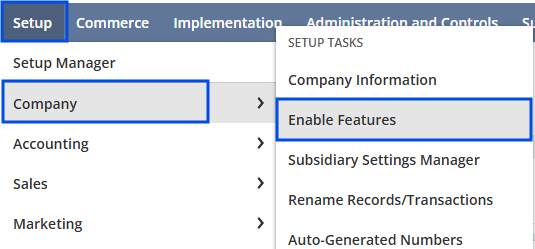 *Menú NetSuite: Configuración > Empresa > Habilitar funciones*
3. Abra la pestaña **SuiteCloud**.
*Menú NetSuite: Configuración > Empresa > Habilitar funciones*
*Menú NetSuite: Configuración > Empresa > Habilitar funciones*
3. Abra la pestaña **SuiteCloud**.
 *Seleccionando la pestaña SuiteCloud*
4. En la sección **SuiteTalk (Web Services)**, habilite **SOAP Web Services** y **REST Web Services**.
*Seleccionando la pestaña SuiteCloud*
*Seleccionando la pestaña SuiteCloud*
4. En la sección **SuiteTalk (Web Services)**, habilite **SOAP Web Services** y **REST Web Services**.
 *Sección TrajeeTalk (Web Services)*
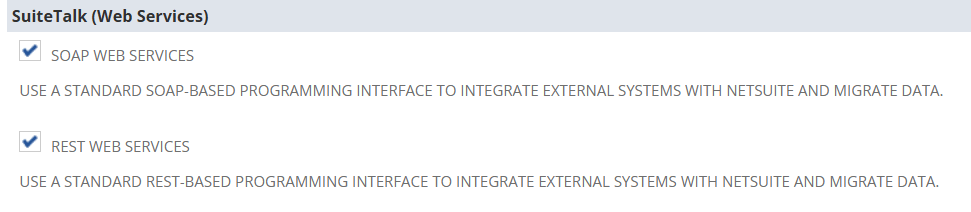 *SOAP y REST Web Services habilitados*
1. En la sección **Administrar autenticación**, habilite **Autenticación basada en token (TBA)**.
*SOAP y REST Web Services habilitados*
1. En la sección **Administrar autenticación**, habilite **Autenticación basada en token (TBA)**.
 *Habilitación de la autenticación basada en tokens*
2. En la pestaña **SuiteCloud**, busque **SuiteScript** y habilítelo.
*Habilitación de la autenticación basada en tokens*
*Habilitación de la autenticación basada en tokens*
2. En la pestaña **SuiteCloud**, busque **SuiteScript** y habilítelo.
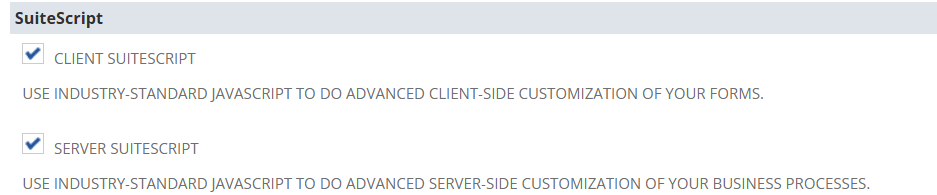 *Habilitación de Client y Server SuiteScript*
3. Haga clic en **Save**.
**Importante:** La falta de alguna de estas funciones puede causar fallas de autenticación o impedir que los datos de las transacciones se exporten correctamente.
#### Crear un rol de integración dedicado
Una función dedicadaedisepara el acceso automatizado API de las cuentas humanas administrator y restringe los permisos solo a lo necesario.
1. Vaya a **Configuración > Usuarios/Roles > Administrar roles** y luego haga clic en **Nuevo**.
*Habilitación de Client y Server SuiteScript*
*Habilitación de Client y Server SuiteScript*
3. Haga clic en **Save**.
**Importante:** La falta de alguna de estas funciones puede causar fallas de autenticación o impedir que los datos de las transacciones se exporten correctamente.
#### Crear un rol de integración dedicado
Una función dedicadaedisepara el acceso automatizado API de las cuentas humanas administrator y restringe los permisos solo a lo necesario.
1. Vaya a **Configuración > Usuarios/Roles > Administrar roles** y luego haga clic en **Nuevo**.
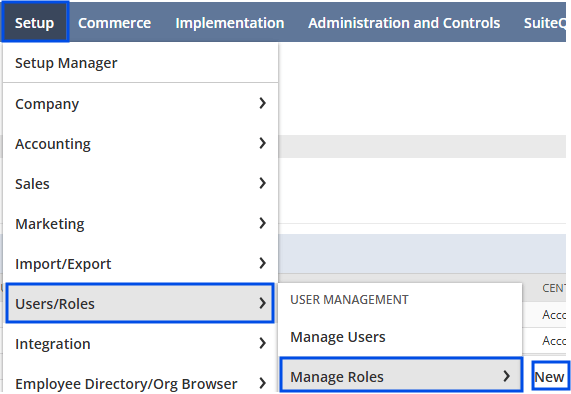 *Crear un nuevo rol en Administrar roles*
2. Introduzca un nombre descriptivo como **"Alvys Rol de integración"**.
3. Asignar **Acceso a subsidiarias**: si usa OneWorld, asigne acceso a todos los subsidiaries utilizados en Alvys y habilite la **Visualización de registros entre subsidiarias**.
*Crear un nuevo rol en Administrar roles*
*Crear un nuevo rol en Administrar roles*
2. Introduzca un nombre descriptivo como **"Alvys Rol de integración"**.
3. Asignar **Acceso a subsidiarias**: si usa OneWorld, asigne acceso a todos los subsidiaries utilizados en Alvys y habilite la **Visualización de registros entre subsidiarias**.
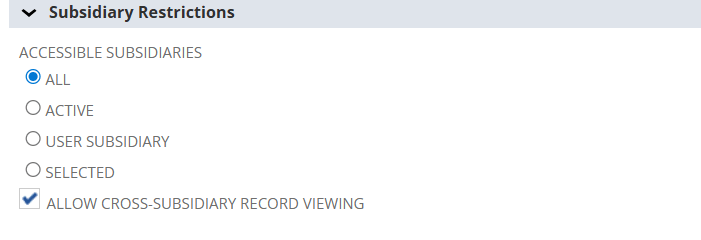 *Configuración del acceso subsidiario y visualización entre subsidiarias*
4. Opcionalmente, restrinja la función a **Web Services Solo** para evitar que inicio de sesión pase por la interfaz NetSuite.
*Configuración del acceso subsidiario y visualización entre subsidiarias*
*Configuración del acceso subsidiario y visualización entre subsidiarias*
4. Opcionalmente, restrinja la función a **Web Services Solo** para evitar que inicio de sesión pase por la interfaz NetSuite.
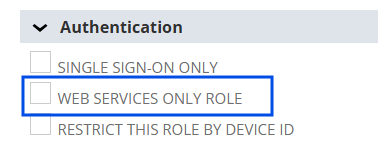 *Restringir el rol a Web Services únicamente*
5. Haga clic en **Save**.
#### Asignar permisos al rol de integración
**Permisos de configuración** (todo acceso completo a menos que se indique lo contrario):
REST Web Services, SOAP Web Services, inicio de sesión Uso de tokens de acceso, SuiteScript, listas de contabilidad, Custom Fields, Fields de elementos personalizados, Fields de cuerpo personalizado, Fields de columnas personalizadas, Fields de transacciones personalizadas, Fields de entidades personalizados, Personalizado Tipos de registros, segmentos personalizados, listas personalizadas, otras listas, registros eliminados, administrar períodos contables (ver), registros de instituciones financieras
*Restringir el rol a Web Services únicamente*
*Restringir el rol a Web Services únicamente*
5. Haga clic en **Save**.
#### Asignar permisos al rol de integración
**Permisos de configuración** (todo acceso completo a menos que se indique lo contrario):
REST Web Services, SOAP Web Services, inicio de sesión Uso de tokens de acceso, SuiteScript, listas de contabilidad, Custom Fields, Fields de elementos personalizados, Fields de cuerpo personalizado, Fields de columnas personalizadas, Fields de transacciones personalizadas, Fields de entidades personalizados, Personalizado Tipos de registros, segmentos personalizados, listas personalizadas, otras listas, registros eliminados, administrar períodos contables (ver), registros de instituciones financieras
 *Configurar la pestaña de permisos en el rol*
**Permisos de transacción** (todos con acceso completo):
Factura, Facturas, Pagos de clientes, Pagar facturas, Credits de proveedor, Credit Memos, Depósito de cliente, Realizar asiento de diario
*Configurar la pestaña de permisos en el rol*
**Permisos de transacción** (todos con acceso completo):
Factura, Facturas, Pagos de clientes, Pagar facturas, Credits de proveedor, Credit Memos, Depósito de cliente, Realizar asiento de diario
 *Pestaña de permisos de transacciones en el rol*
**Importante:** Si falta algún permiso de transacción, las exportaciones pueden fallar incluso si la autenticación se realiza correctamente.
**Permisos de lista:**
Cuentas (completa), lista de direcciones en búsqueda (completa), contactos (completa), Customers (completa), proveedores (completa), empleados (ver), registro de empleado (ver), gastos categorías (completa), Payment Methods (completa), moneda (completa), artículos (completo), realizar búsqueda (completa), entradas de registros personalizados (completa), Classes (completa), Departments (completa), Locations (Completo), Subsidiaries (Ver), Relación Contacto-Subsidiaria (Ver), Companies (Completo), Registros Fiscales (Ver), Documentos y Archivos (Completo)
*Pestaña de permisos de transacciones en el rol*
**Importante:** Si falta algún permiso de transacción, las exportaciones pueden fallar incluso si la autenticación se realiza correctamente.
**Permisos de lista:**
Cuentas (completa), lista de direcciones en búsqueda (completa), contactos (completa), Customers (completa), proveedores (completa), empleados (ver), registro de empleado (ver), gastos categorías (completa), Payment Methods (completa), moneda (completa), artículos (completo), realizar búsqueda (completa), entradas de registros personalizados (completa), Classes (completa), Departments (completa), Locations (Completo), Subsidiaries (Ver), Relación Contacto-Subsidiaria (Ver), Companies (Completo), Registros Fiscales (Ver), Documentos y Archivos (Completo)
 *Muestra la pestaña de permisos en el rol.*
#### Crear un usuario de integración dedicado
1. Navegue a **Listas > Empleados**, luego seleccione **Nuevo** (o elija una cuenta de servicio existente).
*Muestra la pestaña de permisos en el rol.*
#### Crear un usuario de integración dedicado
1. Navegue a **Listas > Empleados**, luego seleccione **Nuevo** (o elija una cuenta de servicio existente).
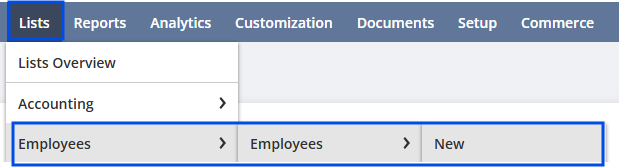 *Creando el usuario de integración (Listas > Empleados > Nuevo)*
2. Asigne el **Alvys Rol de integración** en la sección Roles.
*Creando el usuario de integración (Listas > Empleados > Nuevo)*
2. Asigne el **Alvys Rol de integración** en la sección Roles.
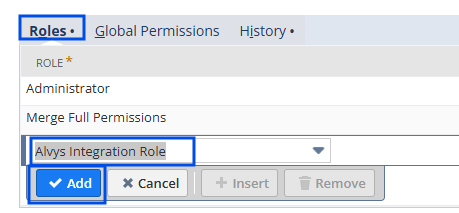 *Asignar el rol de integración Alvys al usuario*
3. Haga clic en **Save**.
💡 Cuenta Admin: se usa solo para habilitar funciones, crear roles, crear registros de integración y generate token. Alvys utiliza el usuario de integración designado (registro de empleado o cuenta de servicio) para autenticarse a través de REST/TBA.
#### Generar credenciales de integración
Alvys requiere cinco credenciales: ID de cuenta, clave del consumidor, secreto del consumidor, ID del token y secreto del token.
**Ubique su ID de cuenta:** En la URL NetSuite antes de "[app.netsuite.com](http://app.netsuite.com/)". Ejemplo: en `https://123456.app.netsuite.com`, el ID de cuenta es **123456**. Las cuentas Sandbox incluyen un sufijo como "\_SB1".
**Crear el registro de integración:**
1. Navegue hasta **Configuración > Integrations > Administrar Integrations** y luego haga clic en **Nuevo**.
*Asignar el rol de integración Alvys al usuario*
3. Haga clic en **Save**.
💡 Cuenta Admin: se usa solo para habilitar funciones, crear roles, crear registros de integración y generate token. Alvys utiliza el usuario de integración designado (registro de empleado o cuenta de servicio) para autenticarse a través de REST/TBA.
#### Generar credenciales de integración
Alvys requiere cinco credenciales: ID de cuenta, clave del consumidor, secreto del consumidor, ID del token y secreto del token.
**Ubique su ID de cuenta:** En la URL NetSuite antes de "[app.netsuite.com](http://app.netsuite.com/)". Ejemplo: en `https://123456.app.netsuite.com`, el ID de cuenta es **123456**. Las cuentas Sandbox incluyen un sufijo como "\_SB1".
**Crear el registro de integración:**
1. Navegue hasta **Configuración > Integrations > Administrar Integrations** y luego haga clic en **Nuevo**.
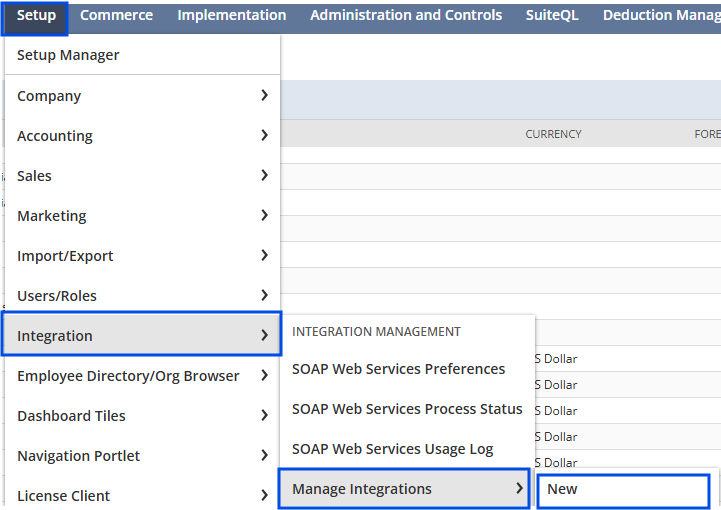 *Creando un nuevo registro de integración (Administrar Integrations > Nuevo)*
2. Introduzca un nombre descriptivo como **"Alvys TMS Integración"**.
3. Habilite la **Autenticación basada en token**.
*Creando un nuevo registro de integración (Administrar Integrations > Nuevo)*
*Creando un nuevo registro de integración (Administrar Integrations > Nuevo)*
2. Introduzca un nombre descriptivo como **"Alvys TMS Integración"**.
3. Habilite la **Autenticación basada en token**.
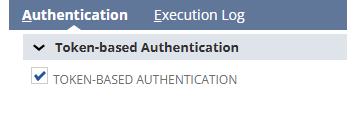 *Habilitación de la autenticación basada en tokens en la integración*
4. Haga clic en **Save**.
5. Copie la **Clave del consumidor** y el **Secreto del consumidor**.
⚠️ **Importante:** La clave del consumidor y el secreto del consumidor se muestran solo una vez. Guardadelos de forma segura.
**Generar tokens de acceso:**
6\. Vaya a **Configuración > Usuarios/Roles > Tokens de acceso** y luego haga clic en **Nuevo**.
*Habilitación de la autenticación basada en tokens en la integración*
*Habilitación de la autenticación basada en tokens en la integración*
4. Haga clic en **Save**.
5. Copie la **Clave del consumidor** y el **Secreto del consumidor**.
⚠️ **Importante:** La clave del consumidor y el secreto del consumidor se muestran solo una vez. Guardadelos de forma segura.
**Generar tokens de acceso:**
6\. Vaya a **Configuración > Usuarios/Roles > Tokens de acceso** y luego haga clic en **Nuevo**.
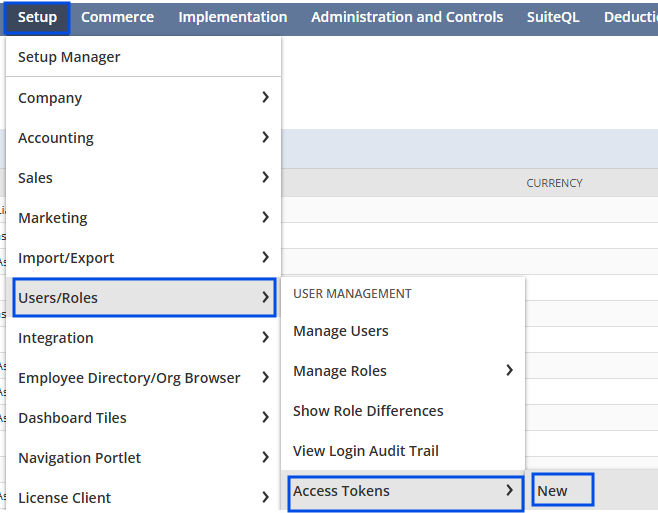 *Crear un nuevo token de acceso (Tokens de acceso > Nuevo)*
7\. Seleccionar:
* **Nombre de la aplicación:** "Alvys TMS Integración"
* **Usuario:** el usuario de integración dedicated
* **Rol:** el rol de integración dedicated
8. Haga clic en **Save**.
9. Copie el **ID del token** y el **Secreto del token**.
⚠️ **Importante:** El ID del token y el secreto del token se muestran solo una vez.
#### Confirmar un plan de cuentas completo
Todas las cuentas de ingresos, gastos, activos, pasivos y de compensación requeridas deben existir antes de exportar transacciones. Consulte la documentación de Oracle: [Creación de cuentas](https://docs.oracle.com/en/cloud/saas/netsuite/ns-online-help/section_N1440518.html).
1. Inicie sesión con un rol que tenga permisos de contabilidad.
2. Vaya a **Listas > Contabilidad > Cuentas** y luego haga clic en **Nuevo**.
3. Seleccione la cuenta **Tipo**.
4. Ingrese el **Nombre de la cuenta**.
5. Si usa números de cuenta, ingrese un número (la numeración de cuentas debe estar habilitada en **Configuración > Contabilidad > Preferencias de contabilidad**).
6. Opcionalmente, asigne una cuenta principal o subsidiaria (para usuarios de OneWorld).
7. Haga clic en **Save**.
⚠️ **Importante:** Todas las cuentas requeridas deben crearse antes de realizar transacciones desde Alvys.
#### Configurar subsidiarias (solo cuentas OneWorld)
Consulte la documentación de Oracle: [Creación de registros subsidiarios](https://docs.oracle.com/en/cloud/saas/netsuite/ns-online-help/section_N272471.html).
**Para crear una filial:**
1. Vaya a **Configuración > Empresa > Subsidiaries**.
2. Haga clic en **Nuevo**.
3. Ingrese el **Nombre** de la filial.
4. Asigne una **Moneda base**.
5. Seleccione la **Subsidiaria matriz** si corresponde.
6. Asigne un **Chart of Accounts**.
7. Impuesto completo configuración.
8. Haga clic en **Save**.
**Para asignar el acceso al rol de integración Alvys a la filial:**
9\. Vaya a **Configuración > Usuarios/Roles > Administrar roles** y seleccione el rol de integración Alvys.
10\. Haga clic en **Edit**.
11\. Busque la sección **Acceso a subsidiarias**.
12\. Configure el acceso a **Todos** (recomendado) o seleccione solo el subsidiaries usado en Alvys.
13\. Habilite **Visualización de registros entre filiales**.
14\. Haga clic en **Save**.
### Resultado
Su entorno NetSuite está listo para connect a Alvys. Ha habilitado las funciones requeridas, ha creado un rol exclusivo 4⟧ con los permisos requeridos, ha creado un usuario de integración exclusivo 5⟧, ha generado las cinco credenciales, ha confirmado su Chart of Accounts y (si usa OneWorld) ha configurado el acceso subsidiario.
Proceda a ingresar estas credenciales en **Management > Integrations**.
### Solución de problemas
#### La integración no puede autenticarse
**Paso 1:** Confirme que REST Web Services, SOAP Web Services, Autenticación basada en token y SuiteScript estén habilitados en **Configuración > Empresa > Habilitar funciones > SuiteCloud**.
**Paso 2:** Confirme que el registro de integración tenga habilitada la autenticación basada en token en **Configuración > Integrations > Administrar Integrations**.
**Paso 3:** Confirme que la clave del consumidor, el secreto del consumidor, el ID del token y el secreto del token se copiaron correctamente. Si se perdió algún valor, regenerate las credenciales.
**Paso 4:** Confirme que el token se creó con el nombre de aplicación, el usuario y la función correctos.
#### Las exportaciones de transacciones fallan después de una autenticación exitosa
**Paso 1:** Confirme que la función de integración incluye todos los permisos de transacción requeridos con acceso completo.
**Paso 2:** Confirme que todos los permisos de configuración y lista necesarios estén presentes.
**Paso 3:** Confirme que los permisos de rol no se hayan modificado desde que se generó el token.
**Paso 4:** Confirme que todas las cuentas requeridas existen en el Chart of Accounts.
#### Las transacciones fallan para una subsidiaria específica
**Paso 1:** Confirme que la función de integración Alvys tenga acceso a esa subsidiaria en **Configuración > Usuarios/Funciones > Administrar funciones > \[Alvys Función de integración] > Restricciones de la subsidiaria**.
**Paso 2:** Confirme que la **Visualización de registros entre subsidiarias** esté habilitada.
**Paso 3:** Confirme que la filial tenga una moneda base y Chart of Accounts asignado.
#### El token se perdió después de la creación.
Elimine el registro de integración o token de acceso existente y repita el paso de generación de credenciales. Actualice Alvys con las nuevas credenciales.
⚠️ Causas comunes de fallas de integración: funciones requeridas no habilitadas, token creado con el rol incorrecto, falta de permisos de lista o transacción, subsidiaria no asignada al rol, permisos de rol modificados después de la generación del token o cuentas requeridas no creadas en NetSuite. Cualquiera de estos provocará errores de autenticación o exportación.
## Preguntas frecuentes
**P: ¿Qué nivel de acceso NetSuite se requiere para configurar la integración Alvys?**
**R:** Se requiere una cuenta de nivel Administrator solo durante la configuración. La integración en sí utiliza un usuario de integración exclusivo.
**P: ¿Puedo usar mi Administrator inicio de sesión personal para la integración en vivo?**
**R:** No. Se debe crear un usuario y una función de integración específicos para separar el acceso API de las cuentas humanas.
**P: ¿Qué funciones NetSuite deben habilitarse para Alvys a connect?**
**R:** REST Web Services, SOAP Web Services, Autenticación basada en token (TBA) y SuiteScript deben estar habilitados. OAuth 2.0 no es necesario.
**P: ¿Qué sucede si las funciones NetSuite requeridas no están habilitadas?**
**R:** Las funciones faltantes pueden causar fallas de autenticación o impedir que los datos de las transacciones se exporten correctamente.
**P: ¿Qué permisos se requieren para la función de integración?**
**R:** La función requiere permisos en las categorías Configuración, Transacción y Lista, incluido el acceso completo a Web Services, SuiteScript, listas de contabilidad, customers, proveedores, artículos y todo lo relevante transacción types.
**P: ¿Debería restringirse la función de integración a Web Services únicamente?**
**R:** Sí. Esto mejora la seguridad al evitar que inicio de sesión pase por la interfaz NetSuite.
**P: ¿Cómo creo el usuario de integración?**
**R:** Cree un nuevo registro de empleado (o use una cuenta de servicio) y asigne el rol de integración dedicated.
**P: ¿Qué credenciales requiere Alvys para connect a NetSuite?**
**R:** ID de cuenta (ID de reino), clave de consumidor, secreto de consumidor, ID de token y secreto de token.
**P: ¿Dónde puedo encontrar mi NetSuite ID de cuenta/ID de reino?**
**R:** El ID de la cuenta está en la URL NetSuite antes de "[app.netsuite.com](http://app.netsuite.com/)". Las cuentas Sandbox incluyen un sufijo como "\_SB1".
**P: ¿Se pueden regenerated los tokens si se pierden?**
**R:** Sí, pero debes regenerate en NetSuite. Cada valor se muestra solo una vez en el momento de la creación.
**P: ¿Se requieren todos los Chart of Accounts y subsidiaries antes de exportar transacciones?**
**R:** Sí. Todas las cuentas requeridas deben existir y subsidiaries debe estar completamente configurada antes de exportar.
**P: ¿Cuáles son las causas comunes de errores de integración?**
**R:** Funciones requeridas no habilitadas, tokens creados con el rol incorrecto, faltan permisos de lista o transacción, subsidiaries no asignado al rol, permisos de rol modificados después de la generación del token o cuentas requeridas no creadas en NetSuite.
**P: ¿Se requiere SuiteScript para la integración?**
**R:** Sí. SuiteScript debe estar habilitado para permitir que REST y SOAP Web Services de NetSuite funcionen correctamente.
**P: ¿Puedo limitar el rol de integración al subsidiaries seleccionado?**
**R:** Sí, pero se deben incluir todos los subsidiaries utilizados en Alvys; de lo contrario, las exportaciones de transacciones a those subsidiaries fallarán.
**P: ¿La integración tiene autenticación support OAuth 2.0?**
**R:** No. Alvys usa solo autenticación basada en token (TBA) a través de SuiteTalk REST Web Services.
### Profundizar
* [NetSuite: Autenticación y configuración Configuración en Alvys](/es/help/integrations/netsuite-authentication-and-settings-configuration-in-alvys)
* [NetSuite Colección de integración](/es/help/integrations/netsuite-integration-collection)
*Crear un nuevo token de acceso (Tokens de acceso > Nuevo)*
7\. Seleccionar:
* **Nombre de la aplicación:** "Alvys TMS Integración"
* **Usuario:** el usuario de integración dedicated
* **Rol:** el rol de integración dedicated
8. Haga clic en **Save**.
9. Copie el **ID del token** y el **Secreto del token**.
⚠️ **Importante:** El ID del token y el secreto del token se muestran solo una vez.
#### Confirmar un plan de cuentas completo
Todas las cuentas de ingresos, gastos, activos, pasivos y de compensación requeridas deben existir antes de exportar transacciones. Consulte la documentación de Oracle: [Creación de cuentas](https://docs.oracle.com/en/cloud/saas/netsuite/ns-online-help/section_N1440518.html).
1. Inicie sesión con un rol que tenga permisos de contabilidad.
2. Vaya a **Listas > Contabilidad > Cuentas** y luego haga clic en **Nuevo**.
3. Seleccione la cuenta **Tipo**.
4. Ingrese el **Nombre de la cuenta**.
5. Si usa números de cuenta, ingrese un número (la numeración de cuentas debe estar habilitada en **Configuración > Contabilidad > Preferencias de contabilidad**).
6. Opcionalmente, asigne una cuenta principal o subsidiaria (para usuarios de OneWorld).
7. Haga clic en **Save**.
⚠️ **Importante:** Todas las cuentas requeridas deben crearse antes de realizar transacciones desde Alvys.
#### Configurar subsidiarias (solo cuentas OneWorld)
Consulte la documentación de Oracle: [Creación de registros subsidiarios](https://docs.oracle.com/en/cloud/saas/netsuite/ns-online-help/section_N272471.html).
**Para crear una filial:**
1. Vaya a **Configuración > Empresa > Subsidiaries**.
2. Haga clic en **Nuevo**.
3. Ingrese el **Nombre** de la filial.
4. Asigne una **Moneda base**.
5. Seleccione la **Subsidiaria matriz** si corresponde.
6. Asigne un **Chart of Accounts**.
7. Impuesto completo configuración.
8. Haga clic en **Save**.
**Para asignar el acceso al rol de integración Alvys a la filial:**
9\. Vaya a **Configuración > Usuarios/Roles > Administrar roles** y seleccione el rol de integración Alvys.
10\. Haga clic en **Edit**.
11\. Busque la sección **Acceso a subsidiarias**.
12\. Configure el acceso a **Todos** (recomendado) o seleccione solo el subsidiaries usado en Alvys.
13\. Habilite **Visualización de registros entre filiales**.
14\. Haga clic en **Save**.
### Resultado
Su entorno NetSuite está listo para connect a Alvys. Ha habilitado las funciones requeridas, ha creado un rol exclusivo 4⟧ con los permisos requeridos, ha creado un usuario de integración exclusivo 5⟧, ha generado las cinco credenciales, ha confirmado su Chart of Accounts y (si usa OneWorld) ha configurado el acceso subsidiario.
Proceda a ingresar estas credenciales en **Management > Integrations**.
### Solución de problemas
#### La integración no puede autenticarse
**Paso 1:** Confirme que REST Web Services, SOAP Web Services, Autenticación basada en token y SuiteScript estén habilitados en **Configuración > Empresa > Habilitar funciones > SuiteCloud**.
**Paso 2:** Confirme que el registro de integración tenga habilitada la autenticación basada en token en **Configuración > Integrations > Administrar Integrations**.
**Paso 3:** Confirme que la clave del consumidor, el secreto del consumidor, el ID del token y el secreto del token se copiaron correctamente. Si se perdió algún valor, regenerate las credenciales.
**Paso 4:** Confirme que el token se creó con el nombre de aplicación, el usuario y la función correctos.
#### Las exportaciones de transacciones fallan después de una autenticación exitosa
**Paso 1:** Confirme que la función de integración incluye todos los permisos de transacción requeridos con acceso completo.
**Paso 2:** Confirme que todos los permisos de configuración y lista necesarios estén presentes.
**Paso 3:** Confirme que los permisos de rol no se hayan modificado desde que se generó el token.
**Paso 4:** Confirme que todas las cuentas requeridas existen en el Chart of Accounts.
#### Las transacciones fallan para una subsidiaria específica
**Paso 1:** Confirme que la función de integración Alvys tenga acceso a esa subsidiaria en **Configuración > Usuarios/Funciones > Administrar funciones > \[Alvys Función de integración] > Restricciones de la subsidiaria**.
**Paso 2:** Confirme que la **Visualización de registros entre subsidiarias** esté habilitada.
**Paso 3:** Confirme que la filial tenga una moneda base y Chart of Accounts asignado.
#### El token se perdió después de la creación.
Elimine el registro de integración o token de acceso existente y repita el paso de generación de credenciales. Actualice Alvys con las nuevas credenciales.
⚠️ Causas comunes de fallas de integración: funciones requeridas no habilitadas, token creado con el rol incorrecto, falta de permisos de lista o transacción, subsidiaria no asignada al rol, permisos de rol modificados después de la generación del token o cuentas requeridas no creadas en NetSuite. Cualquiera de estos provocará errores de autenticación o exportación.
## Preguntas frecuentes
**P: ¿Qué nivel de acceso NetSuite se requiere para configurar la integración Alvys?**
**R:** Se requiere una cuenta de nivel Administrator solo durante la configuración. La integración en sí utiliza un usuario de integración exclusivo.
**P: ¿Puedo usar mi Administrator inicio de sesión personal para la integración en vivo?**
**R:** No. Se debe crear un usuario y una función de integración específicos para separar el acceso API de las cuentas humanas.
**P: ¿Qué funciones NetSuite deben habilitarse para Alvys a connect?**
**R:** REST Web Services, SOAP Web Services, Autenticación basada en token (TBA) y SuiteScript deben estar habilitados. OAuth 2.0 no es necesario.
**P: ¿Qué sucede si las funciones NetSuite requeridas no están habilitadas?**
**R:** Las funciones faltantes pueden causar fallas de autenticación o impedir que los datos de las transacciones se exporten correctamente.
**P: ¿Qué permisos se requieren para la función de integración?**
**R:** La función requiere permisos en las categorías Configuración, Transacción y Lista, incluido el acceso completo a Web Services, SuiteScript, listas de contabilidad, customers, proveedores, artículos y todo lo relevante transacción types.
**P: ¿Debería restringirse la función de integración a Web Services únicamente?**
**R:** Sí. Esto mejora la seguridad al evitar que inicio de sesión pase por la interfaz NetSuite.
**P: ¿Cómo creo el usuario de integración?**
**R:** Cree un nuevo registro de empleado (o use una cuenta de servicio) y asigne el rol de integración dedicated.
**P: ¿Qué credenciales requiere Alvys para connect a NetSuite?**
**R:** ID de cuenta (ID de reino), clave de consumidor, secreto de consumidor, ID de token y secreto de token.
**P: ¿Dónde puedo encontrar mi NetSuite ID de cuenta/ID de reino?**
**R:** El ID de la cuenta está en la URL NetSuite antes de "[app.netsuite.com](http://app.netsuite.com/)". Las cuentas Sandbox incluyen un sufijo como "\_SB1".
**P: ¿Se pueden regenerated los tokens si se pierden?**
**R:** Sí, pero debes regenerate en NetSuite. Cada valor se muestra solo una vez en el momento de la creación.
**P: ¿Se requieren todos los Chart of Accounts y subsidiaries antes de exportar transacciones?**
**R:** Sí. Todas las cuentas requeridas deben existir y subsidiaries debe estar completamente configurada antes de exportar.
**P: ¿Cuáles son las causas comunes de errores de integración?**
**R:** Funciones requeridas no habilitadas, tokens creados con el rol incorrecto, faltan permisos de lista o transacción, subsidiaries no asignado al rol, permisos de rol modificados después de la generación del token o cuentas requeridas no creadas en NetSuite.
**P: ¿Se requiere SuiteScript para la integración?**
**R:** Sí. SuiteScript debe estar habilitado para permitir que REST y SOAP Web Services de NetSuite funcionen correctamente.
**P: ¿Puedo limitar el rol de integración al subsidiaries seleccionado?**
**R:** Sí, pero se deben incluir todos los subsidiaries utilizados en Alvys; de lo contrario, las exportaciones de transacciones a those subsidiaries fallarán.
**P: ¿La integración tiene autenticación support OAuth 2.0?**
**R:** No. Alvys usa solo autenticación basada en token (TBA) a través de SuiteTalk REST Web Services.
### Profundizar
* [NetSuite: Autenticación y configuración Configuración en Alvys](/es/help/integrations/netsuite-authentication-and-settings-configuration-in-alvys)
* [NetSuite Colección de integración](/es/help/integrations/netsuite-integration-collection)