
Se aplica a: Admins · Partner Admins · Support personal (configuración, elementos 1 a 3); usuarios con el permiso “Facturación” (elementos 4 a 10)Módulo: Management > Company Profile · Contabilidad > factoring Subir · Reports > Financiero Reports > factoringEste artículo explica el flujo de trabajo completo de 10 pasos para configurar y usar factoring en Alvys, desde configurar su Aviso de Asignación y connect su proveedor hasta generar facturas, enviar lotes y cargar compras y pagos reports.
Resumen
factoring en Alvys le permite vender sus facturas pendientes a una empresa factoring externa para un pago más rápido. Este artículo cubre la configuración completa y el flujo de trabajo: configurar su Aviso de Asignación, agregar el factoring método de facturación, connect contactar a su proveedor, generar facturas, enviar lotes y cargar compras y pagos reports. También se conoce como financiación de factura factoring, accounts receivable, financiación de factura y envío por lotes FTP. factoring es un acuerdo financiero en el que vendes tus facturas pendientes a una empresa factoring. La empresa factoring adelanta la mayor parte del valor de la factura por adelantado y cobra el pago directamente a su customers. Alvys support es el ciclo de vida completo factoring: desde la configuración inicial hasta la entrega de la carga, la generación de facturas, el envío de lotes y la conciliación de pagos, independientemente del factoring proveedor que utilice.Requisitos previos
Confirme lo siguiente antes de comenzar:- Tiene una función Admin, Partner Admin o Support para configurar Company Profile configuración y administrar integrations (elementos 1 a 3).
- Tienes el permiso de “Facturación” para liberar cargas, generate factura, enviar lotes y cargar reports (elementos 4 a 10).
- Tus subsidiaries se crean en Alvys antes de configurar la integración. Cada filial que utilice factoring debe configurarse por separado.
- Tienes el texto del Aviso de Asignación de tu factoring empresa. Su proveedor le proporcionará la redacción exacta.
- Tiene las credenciales o inicio de sesión información requerida por su factoring proveedor. El tipo de credencial varía según el proveedor; consulte el artículo de integración dedicated para su proveedor para details.
Pasos
-
Configure su Aviso de Asignación. El Aviso de Asignación (NOA) declara a su customers que su factoring empresa tiene derecho a cobrar el pago en su nombre. Debe aparecer en todas las facturas enviadas hasta factoring.
- Haga clic en el botón Perfil en la esquina superior derecha y seleccione Management para abrir su Company Profile.
- En la sección Configuración del documento, haga clic en el botón del signo plus (+). Aparecerá la ventana Administrar información importante.
- En el menú desplegable, seleccione Aviso de asignación.
- Pegue el texto NOA proporcionado por su factoring empresa en el cuadro de texto.
- Haga clic en Save.
-
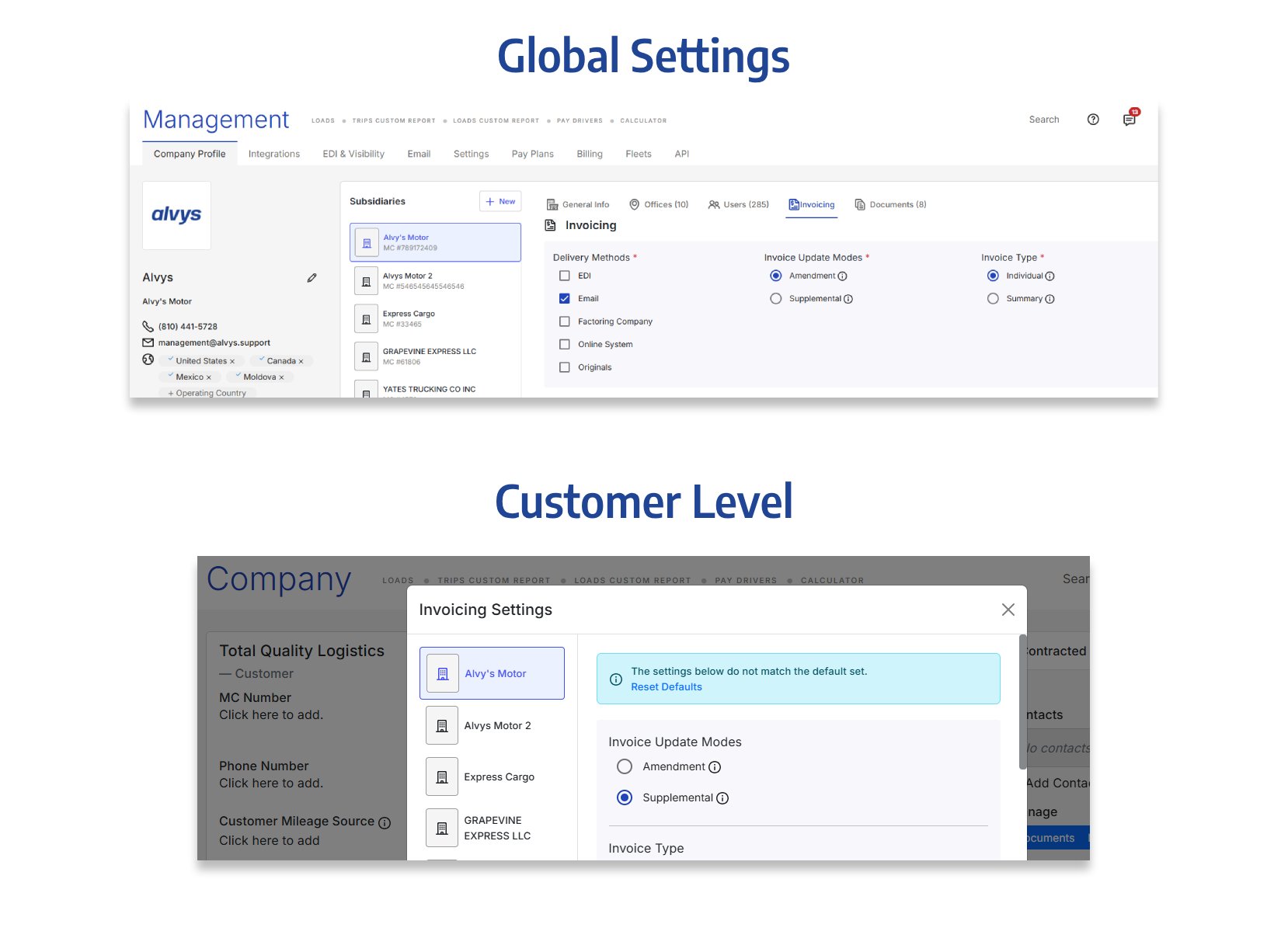
Agregue el método de facturación factoring. Se debe seleccionar factoring como método de facturación antes de que las cargas puedan enviarse a una empresa factoring. Puede configurar esto a nivel de subsidiaria (se aplica a todos los customers de esa subsidiaria) o anularlo para un cliente específico.
- Para configurar el método de facturación globalmente para una filial: vaya a Company Profile y abra Invoicing configuración.
- Establezca el método de entrega en factoring Empresa.
- Habilite la fusión automática. Se requiere la combinación automática cuando se utiliza factoring: combina automáticamente la factura, el comprobante de entrega y la confirmación de tarifa en un solo archivo, que factoring companies requiere como formato de envío.
- Haga clic en Save.
-
Para configurar el método de facturación para un cliente específico: abra el perfil del cliente, vaya a la pestaña Facturación, configure el método de facturación en factoring Empresa para ese cliente y haga clic en Save.
-
Connect a su proveedor factoring.
- Navegue hasta Management y abra la página Integrations.
- En la sección factoring, busque su proveedor.
- Haga clic en el ícono pencil next junto al nombre de su proveedor para abrir la ventana de configuración.
- Siga el pasos específico del proveedor para ingresar las credenciales o completar la autenticación. Consulte el artículo dedicated para su factoring proveedor para detailed pasos.
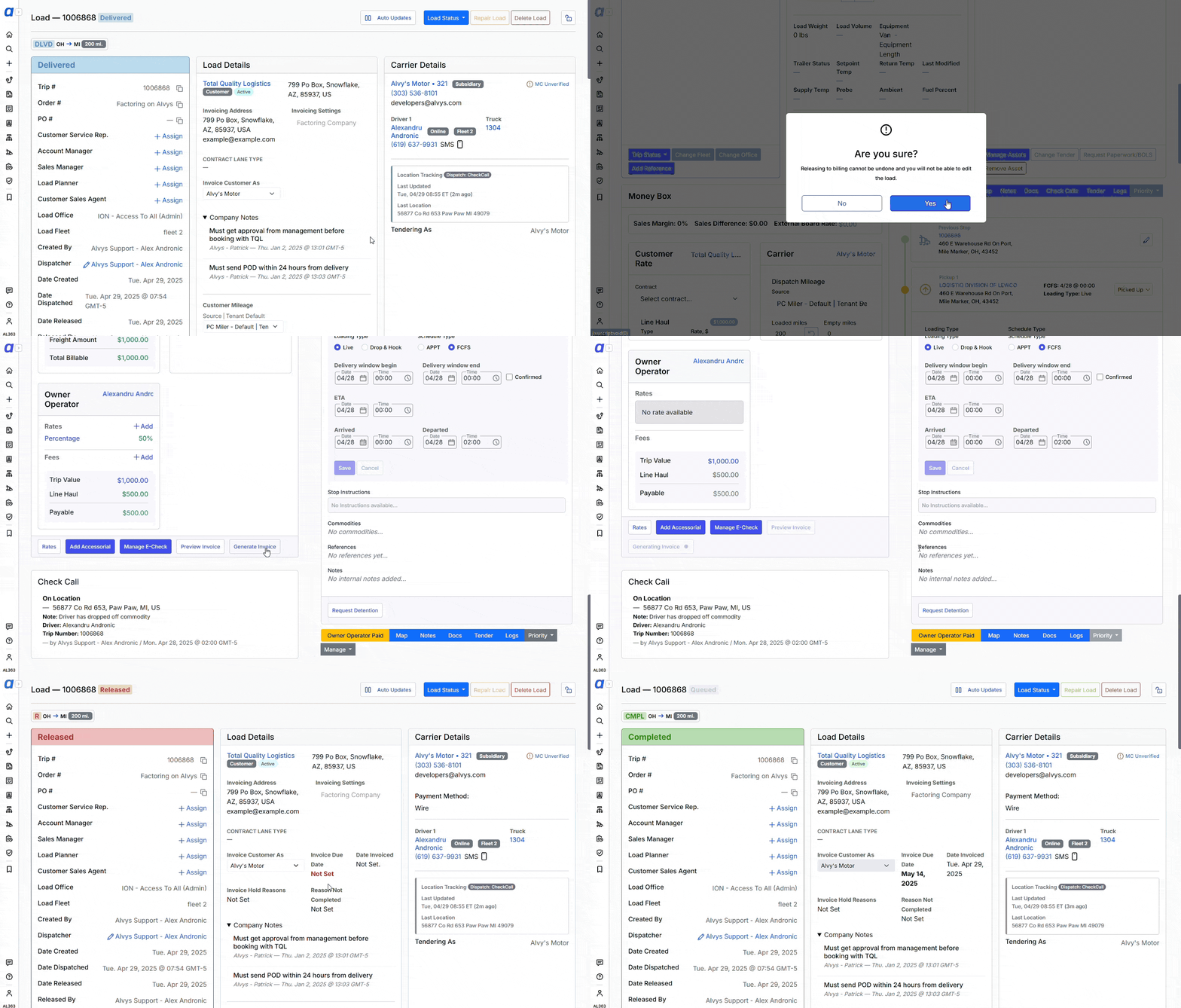
- Abra la carga released.
-
Haga clic en Generate factura. Alvys combina los documentos requeridos (Confirmación de tarifa del cliente, Comprobante de entrega y Factura) en un solo archivo. La carga pasa al estado Queued, lo que significa que la factura se ha creado y la carga está lista para enviarse a su empresa factoring.
- (Opcional) Ejecute una verificación credit. Algunos cheques de corredor credit basados en API integrations support; OTR Solutions y Saint Johns Capital factoring son dos ejemplos. Los controles Credit pueden ejecutarse automáticamente en el momento de la factura si el control anterior tiene más de 24 horas. También puede activar una verificación manualmente desde el Perfil del cliente o desde la página carga Details. Las cargas con una verificación credit rechazada pueden bloquearse para el envío por lotes depending en la configuración de su proveedor.
-
Envíe el lote a su empresa factoring.
- Navegue a Contabilidad > factoring Cargar.
- Seleccione la subsidiaria para la que realiza el envío.
- Seleccione todas las cargas en estado Queued que desee incluir en el envío.
- Haga clic en Enviar lote.
- No cierre esta página ni navegue hasta que se complete el envío. Salir durante el envío puede interrumpir el proceso.
- Descarga el purchase report desde el portal de tu proveedor factoring. El nombre del informe y la exportación pasos varían según el proveedor; consulte el artículo de integración específico de su proveedor para conocer la ubicación exacta y el formato de archivo.
- Vaya a Reports > Financiero Reports > factoring.
- Haga clic en el botón Cargar Purchase Report en la esquina inferior derecha de la página.
- Arrastre y suelte el archivo del informe en el área de carga o haga clic en el área para seleccionar el archivo desde su dispositivo.
- Haga clic en Cargar.
- No cierre la página hasta que se complete el procesamiento. El procesamiento puede tardar desde varios segundos hasta algunos minutos dependiendo del tamaño del archivo. Las cargas incluidas en el purchase report se actualizarán al estado Financed.
-
Cargue su Informe de pago. Cuando el cliente o corredor pague a la empresa factoring en su totalidad, descargue el informe de pago desde su portal factoring y cárguelo en Alvys para marcar las cargas como totalmente liquidadas.
- Descarga el reporte de pago desde el portal de tu proveedor factoring. Consulte el artículo de integración específico de su proveedor para conocer el nombre exacto del informe y pasos.
- Vaya a Reports > Financiero Reports > factoring.
- Haga clic en el botón Cargar informe de pago.
- Arrastre y suelte el archivo en el área de carga, o haga clic en el área para seleccionar el archivo desde su dispositivo.
- Haga clic en Cargar.
- No cierre la página hasta que se complete el procesamiento. Las cargas incluidas en el informe de pagos se actualizarán al estado Completed.
Resultado
Después de completar el flujo de trabajo completo, su carga habrá pasado por estos estados en orden:- Released: La carga es delivered y se reciben todos los documentos; La carga está lista para facturar.
- Queued: La factura ha sido generada; la carga está lista para ser enviada a la empresa factoring.
- Invoiced: La factura ha sido enviada a la empresa factoring o directamente al cliente.
- Financed: La empresa factoring compró y financió la factura.
- Completed: Se recibió el pago completo y el ciclo factoring está cerrado para esa carga.
Solución de problemas
La carga no aparece en factoring Subir
- Confirme que el estado de carga sea Queued. Solo las cargas en estado Queued aparecen en la cola de carga factoring. Si la carga no ha tenido factura generada, genere la factura primero.
- Confirme que el método de facturación de la carga esté configurado en factoring Compañía. Consulte la pestaña Facturación del cliente en su perfil o marque Invoicing configuración en Company Profile para la filial.
- Confirme que ha seleccionado la filial correcta en la página factoring Cargar. Las presentaciones son por subsidiaria.
- Comuníquese con Alvys support si ninguno de los motivos anteriores se aplica.
El envío por lotes falla o no se completa
- Permanezca en la página factoring Cargar durante todo el envío. Cerrar la página o navegar fuera durante el envío interrumpirá el proceso.
- Consulta tu estado de integración en Management > Integrations. Si la integración está enactive o las credenciales han caducado, vuelva a ingresarlas y vuelva a intentarlo.
- Para proveedores FTP, confirme con su empresa factoring que el servidor FTP está disponible y que sus credenciales aún son válidas.
- Comuníquese con Alvys support si el envío continúa fallando después de verificar las credenciales.
La carga del informe de compra o pago no se procesa
- Confirme que el formato del archivo coincida con lo que requiere su proveedor. La mayoría de los proveedores requieren un archivo .csv; consulte el artículo de integración específico de su proveedor para conocer el formato requerido.
- Confirme que descargó el informe de la página correcta en el portal de su proveedor factoring. Cada proveedor utiliza una página o tipo de informe específico para los datos de compra y pago; consulte el artículo de integración específico de su proveedor para conocer la ubicación exacta y exportar pasos.
- Comuníquese con Alvys support si la carga continúa fallando después de verificar el archivo y la fuente.