> ## Documentation Index
> Fetch the complete documentation index at: https://docs.alvys.com/llms.txt
> Use this file to discover all available pages before exploring further.
# ¿Cómo actualizar una parada con marcas de tiempo EDI compartidas?
> Administre las actualizaciones de paradas EDI directamente desde la tarjeta de parada. Registre sus tiempos operativos mientras agiliza lo que se comunica a los transportistas.
**Se aplica a:** Usuarios con el permiso **"EDI Compartir"** (Admin, Partner Admin, Operations Manager de forma predeterminada)
**Módulo:** Cargas y Viajes > Paradas
En cargas habilitadas para EDI, Alvys muestra marcas de tiempo separadas field para su registro operativo interno y la marca de tiempo compartida externamente con el remitente a través de EDI. Utilice los field compartidos para controlar lo que se comunica al transportista sin afectar su registro de carga operativa.
## Resumen
En cargas habilitadas para EDI, cambiar el estado de una parada a **Llegado**, **Recogido** o **Vacío** revela dos conjuntos de marcas de tiempo field en la tarjeta de parada: uno para su registro operativo dentro de Alvys y otro para la marca de tiempo compartida externamente con el transportista a través de EDI (outbound visibility, EDI 214).
Los field interactúan de una manera específica: al actualizar su hora operativa de llegada o salida se actualiza automáticamente la hora EDI compartida correspondiente. Actualizar la hora EDI compartida no cambia su hora operativa. Esto protege su registro de carga interno y al mismo tiempo le brinda control total sobre lo que se comunica al transportista.
Sinónimos: EDI detener actualización, compartir llegada, compartir salida, outbound visibility, detener tarjeta EDI fields, EDI 214 actualización.
## Antes de comenzar
Antes de utilizar la marca de tiempo compartida EDI field, confirme lo siguiente:
* La carga debe tener una integración active EDI para su cliente asignado. Los field de llegada y salida del recurso compartido aparecen solo en cargas donde el uso compartido outbound visibility está habilitado. Si los field no están visibles, la carga no está habilitada para EDI para ese cliente.
* Su cuenta debe tener el permiso **"EDI Compartir"**. Este permiso se encuentra en la categoría Licitación del panel de permisos de usuario (Management > Company Profile > Usuarios). Sin él, los EDI compartir field no aparecen en la tarjeta de parada incluso si la carga está habilitada EDI.
* Los waypoints no están incluidos en las actualizaciones EDI. Las field de llegada y salida de acciones aparecen solo en las paradas de recogida y entrega.
## Cómo actualizar una parada
* Abre la carga. Vaya a **Cargas y viajes** y abra la carga que necesita actualizar.
* Abra la tarjeta de parada. Expanda la sección Viajes/Paradas y haga clic en la parada de recogida o entrega que desea actualizar.
* Cambie el estado de parada a **Llegado**. Aparecen dos secciones adicionales debajo de la marca de tiempo de llegada estándar:
**Llegado:** Su hora de llegada operativa, saved al registro de carga Alvys.
**Compartir llegada:** La marca de tiempo enviada al remitente a través de EDI. Precargado a partir de su hora de llegada operativa.
**Motivo:** Precompletado según la configuración de su integración EDI (el valor predeterminado es Estado normal). Ajústelo si la situación requiere un código diferente.
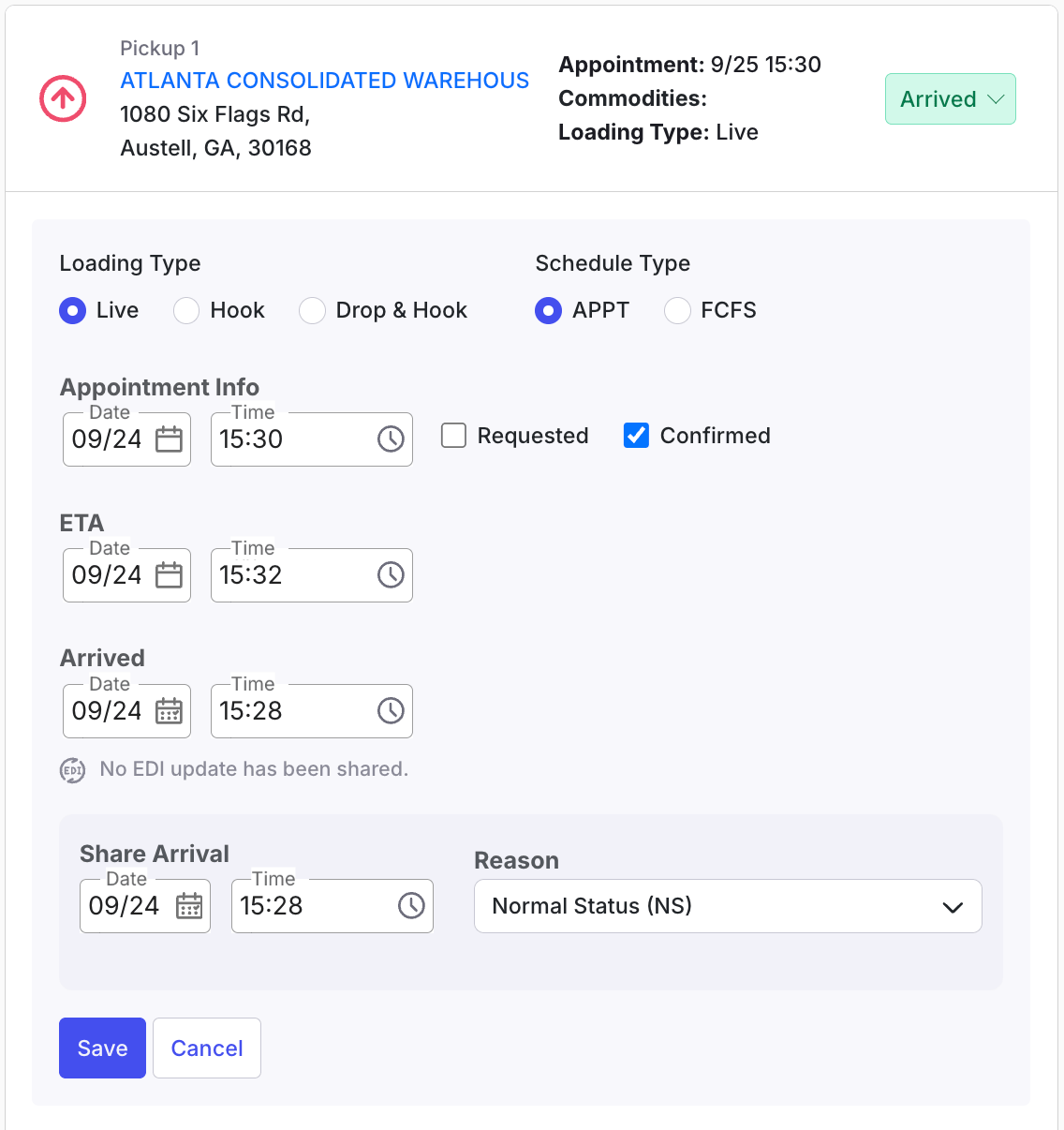 *Tarjeta de parada que muestra el estado de Llegada con el menú desplegable Compartir llegada fields y Motivo*
**Ingrese marcas de tiempo y save:**
* Ingrese la fecha y hora de **Llegada** (su registro operativo).
* Revise la fecha y hora de **Llegada compartida**. Ajústelo si la hora a la que desea comunicarse con el transportista difiere de su hora operativa.
* Confirme o cambie el **Motivo**.
* Haga clic en **Save**.
La hora de llegada operativa es saved al registro de carga en Alvys. La marca de tiempo compartida EDI se transmite al remitente. Ambas marcas de tiempo se almacenan de forma independiente: la hora operativa es visible internamente en Alvys y la hora compartida se incluye en el mensaje EDI enviado al remitente.
## Variaciones
### Salir de una parada
Cambie el estado de la parada a **Recogido** (en una parada de recogida) o **Vacío** (en una parada de entrega). Los field de salida aparecen debajo de la marca de tiempo de salida estándar:
* **Salió:** Su hora de salida operativa.
* **Salida compartida:** La marca de tiempo enviada al remitente a través de EDI. Precargado a partir de su hora de salida operativa.
* **Motivo:** Precompletado desde la configuración de tu integración.
* Ingrese la fecha y hora de **Partida**, revise o ajuste la fecha y hora de **Compartir salida**, confirme el **Motivo** y haga clic en **Save**.
*Tarjeta de parada que muestra el estado de Llegada con el menú desplegable Compartir llegada fields y Motivo*
**Ingrese marcas de tiempo y save:**
* Ingrese la fecha y hora de **Llegada** (su registro operativo).
* Revise la fecha y hora de **Llegada compartida**. Ajústelo si la hora a la que desea comunicarse con el transportista difiere de su hora operativa.
* Confirme o cambie el **Motivo**.
* Haga clic en **Save**.
La hora de llegada operativa es saved al registro de carga en Alvys. La marca de tiempo compartida EDI se transmite al remitente. Ambas marcas de tiempo se almacenan de forma independiente: la hora operativa es visible internamente en Alvys y la hora compartida se incluye en el mensaje EDI enviado al remitente.
## Variaciones
### Salir de una parada
Cambie el estado de la parada a **Recogido** (en una parada de recogida) o **Vacío** (en una parada de entrega). Los field de salida aparecen debajo de la marca de tiempo de salida estándar:
* **Salió:** Su hora de salida operativa.
* **Salida compartida:** La marca de tiempo enviada al remitente a través de EDI. Precargado a partir de su hora de salida operativa.
* **Motivo:** Precompletado desde la configuración de tu integración.
* Ingrese la fecha y hora de **Partida**, revise o ajuste la fecha y hora de **Compartir salida**, confirme el **Motivo** y haga clic en **Save**.
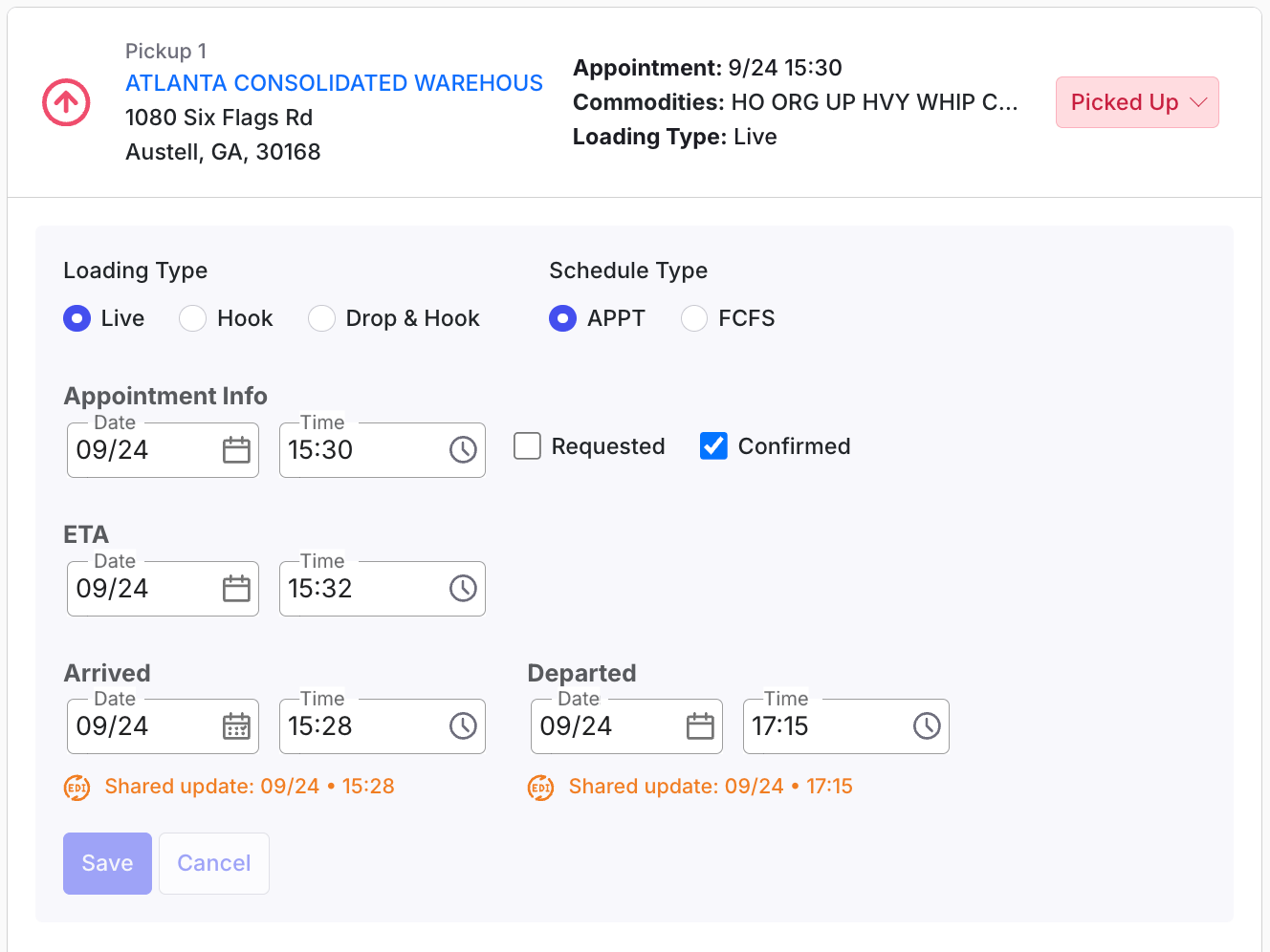 *Tarjeta de parada que muestra las fields de salida compartida*
### Saltar directamente a Recogido o Vacío
Si cambia el estado de una parada de **Cubierta** directamente a **Recogida** o **Vacía**, las field de llegada y salida aparecen juntas. Ingrese los horarios reales de llegada y salida, revise o ajuste ambos horarios compartidos EDI y haga clic en **Save**.
*Tarjeta de parada que muestra las fields de salida compartida*
### Saltar directamente a Recogido o Vacío
Si cambia el estado de una parada de **Cubierta** directamente a **Recogida** o **Vacía**, las field de llegada y salida aparecen juntas. Ingrese los horarios reales de llegada y salida, revise o ajuste ambos horarios compartidos EDI y haga clic en **Save**.
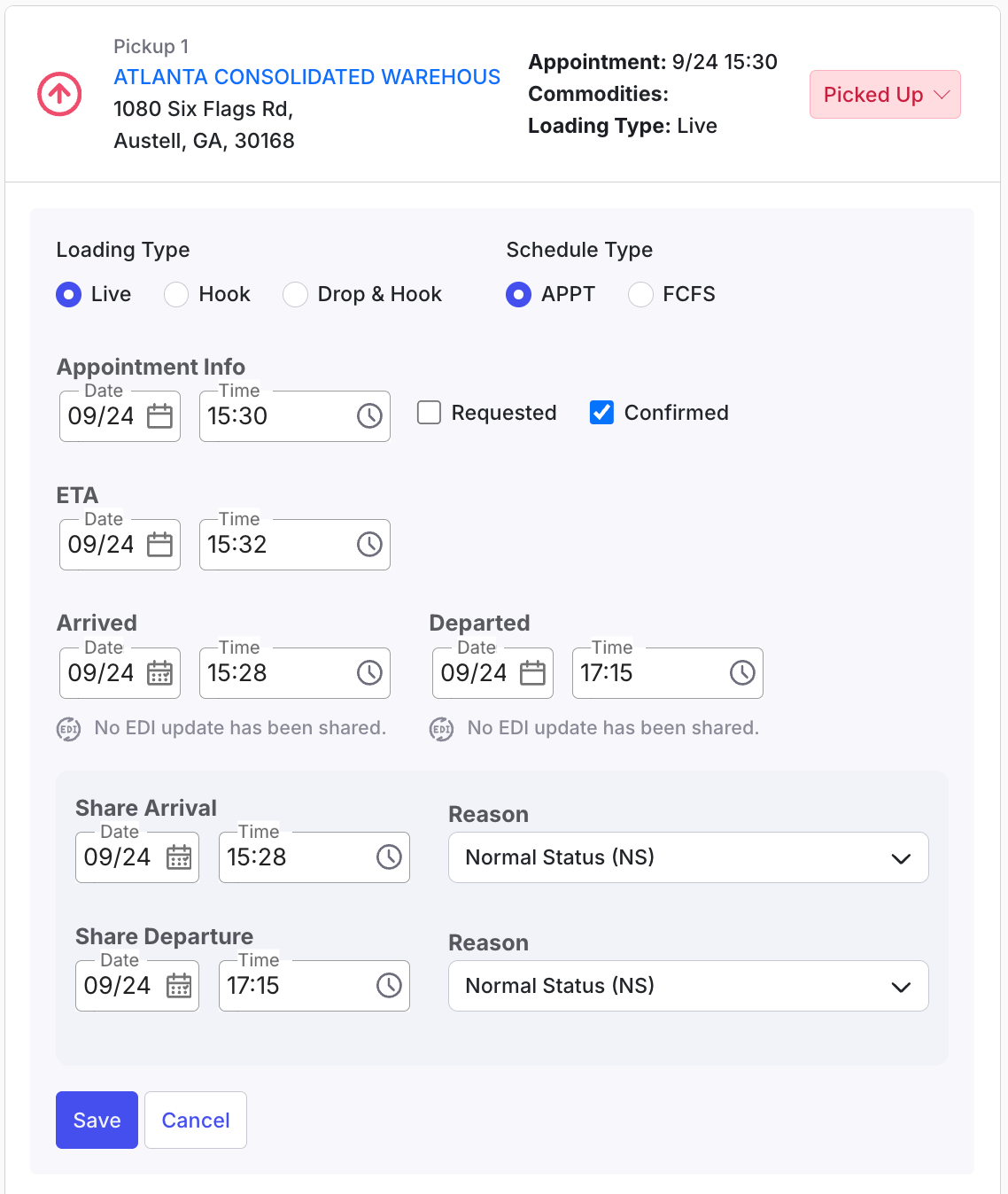 *Tarjeta de parada que muestra las field de Share Arrival y Share Departure juntas*
## Solución de problemas
### Los field de Share Llegada y Share Salida no son visibles en la tarjeta de parada
1. Confirme que la carga esté habilitada para EDI. Estos field aparecen solo en cargas donde outbound visibility compartir es active para el cliente asignado. Verifique el company profile del cliente para confirmar que la integración EDI esté configurada y habilitada.
2. Confirme que su cuenta tenga el permiso **"EDI Compartir"**. Vaya a Management > Company Profile > Usuarios, abra su perfil de usuario, desplácese hasta la sección Permisos de licitación y verifique que **"EDI Compartir"** esté marcado. Comuníquese con su Admin si necesita que se le conceda el permiso.
3. Confirme que la parada sea una parada de recogida o entrega, no un punto de referencia. EDI Las marcas de tiempo field no aparecen en los waypoints.
4. Si la carga está habilitada EDI, su permiso está confirmado y la parada es de recogida o entrega, pero los field aún no aparecen, comuníquese con Alvys support.
### La hora compartida EDI no se actualizó después de guardar
1. Confirme que el cambio de estado de detención fue saved exitoso. Actualice la tarjeta de parada y verifique que se muestre el nuevo estado.
2. Si el tiempo EDI compartido aún refleja el valor anterior después de la actualización, espere unos minutos para que se procese el mensaje EDI y luego verifique nuevamente. Si el problema persiste después de esperar, comuníquese con Alvys support.
## Preguntas frecuentes
**P: ¿Necesito completar tanto el tiempo operativo como el tiempo EDI compartido?**
**R:** Se requiere la fecha y hora operativa de llegada o salida. El tiempo EDI compartido se completa previamente desde su entrada operativa y puede dejarse como está o ajustarse antes de guardarlo.
**P: ¿Qué sucede si cambio la hora operativa de llegada o salida?**
**R:** La hora EDI compartida se actualiza automáticamente para coincidir con la nueva hora operativa.
**P: ¿Qué sucede si cambio solo el tiempo EDI compartido?**
**R:** El tiempo operativo permanece sin cambios. Solo se actualiza la marca de tiempo enviada al remitente a partir de EDI.
**P: ¿Puedo seguir usando el panel de actualización manual EDI?**
**R:** Sí, el panel de actualización manual EDI todavía está disponible. Para la mayoría de las actualizaciones de parada en cargas habilitadas para EDI, usar la tarjeta de parada fields directamente es más rápido y mantiene sincronizados sus registros operativos y EDI.
**P: ¿Esto se aplica a los waypoints?**
**R:** No. Los waypoints no se incluyen en las actualizaciones EDI. Las field de Share Arrival y Share Departure aparecen solo en las paradas de recogida y entrega.
**P: ¿Para qué sirve el motivo field?**
**R:** El motivo field establece el estado del envío reason code incluido en el mensaje EDI enviado al remitente. Se completa previamente según la configuración predeterminada de su integración (normalmente Estado normal). Ajústelo cuando la situación requiera un código específico.
## Profundizar
* [Cómo configurar EDI Auto Update configuración](/es/help/integrations/how-to-configure-edi-auto-update-settings)
*Tarjeta de parada que muestra las field de Share Arrival y Share Departure juntas*
## Solución de problemas
### Los field de Share Llegada y Share Salida no son visibles en la tarjeta de parada
1. Confirme que la carga esté habilitada para EDI. Estos field aparecen solo en cargas donde outbound visibility compartir es active para el cliente asignado. Verifique el company profile del cliente para confirmar que la integración EDI esté configurada y habilitada.
2. Confirme que su cuenta tenga el permiso **"EDI Compartir"**. Vaya a Management > Company Profile > Usuarios, abra su perfil de usuario, desplácese hasta la sección Permisos de licitación y verifique que **"EDI Compartir"** esté marcado. Comuníquese con su Admin si necesita que se le conceda el permiso.
3. Confirme que la parada sea una parada de recogida o entrega, no un punto de referencia. EDI Las marcas de tiempo field no aparecen en los waypoints.
4. Si la carga está habilitada EDI, su permiso está confirmado y la parada es de recogida o entrega, pero los field aún no aparecen, comuníquese con Alvys support.
### La hora compartida EDI no se actualizó después de guardar
1. Confirme que el cambio de estado de detención fue saved exitoso. Actualice la tarjeta de parada y verifique que se muestre el nuevo estado.
2. Si el tiempo EDI compartido aún refleja el valor anterior después de la actualización, espere unos minutos para que se procese el mensaje EDI y luego verifique nuevamente. Si el problema persiste después de esperar, comuníquese con Alvys support.
## Preguntas frecuentes
**P: ¿Necesito completar tanto el tiempo operativo como el tiempo EDI compartido?**
**R:** Se requiere la fecha y hora operativa de llegada o salida. El tiempo EDI compartido se completa previamente desde su entrada operativa y puede dejarse como está o ajustarse antes de guardarlo.
**P: ¿Qué sucede si cambio la hora operativa de llegada o salida?**
**R:** La hora EDI compartida se actualiza automáticamente para coincidir con la nueva hora operativa.
**P: ¿Qué sucede si cambio solo el tiempo EDI compartido?**
**R:** El tiempo operativo permanece sin cambios. Solo se actualiza la marca de tiempo enviada al remitente a partir de EDI.
**P: ¿Puedo seguir usando el panel de actualización manual EDI?**
**R:** Sí, el panel de actualización manual EDI todavía está disponible. Para la mayoría de las actualizaciones de parada en cargas habilitadas para EDI, usar la tarjeta de parada fields directamente es más rápido y mantiene sincronizados sus registros operativos y EDI.
**P: ¿Esto se aplica a los waypoints?**
**R:** No. Los waypoints no se incluyen en las actualizaciones EDI. Las field de Share Arrival y Share Departure aparecen solo en las paradas de recogida y entrega.
**P: ¿Para qué sirve el motivo field?**
**R:** El motivo field establece el estado del envío reason code incluido en el mensaje EDI enviado al remitente. Se completa previamente según la configuración predeterminada de su integración (normalmente Estado normal). Ajústelo cuando la situación requiera un código específico.
## Profundizar
* [Cómo configurar EDI Auto Update configuración](/es/help/integrations/how-to-configure-edi-auto-update-settings)