> ## Documentation Index
> Fetch the complete documentation index at: https://docs.alvys.com/llms.txt
> Use this file to discover all available pages before exploring further.
# Resolver exportaciones fallidas de transacciones de QuickBooks Desktop
> Localice las exportaciones fallidas de QuickBooks Desktop, decodifique los códigos de error QBWC como 1039 y 3140, luego vuelva a intentar o borre las transacciones desde la página Transacciones de error de Alvys.
📋 **Se aplica a:** Todos los usuarios con el permiso **"Facturación"**, excepto conductor
**Módulo:** Contabilidad > Error transacción
Este artículo explica cómo encontrar transacciones que no se pudieron exportar a QuickBooks Desktop, comprender por qué fallaron y resolverlas usando las opciones en Error transacción page.
## Resumen
QuickBooks Desktop (QBD) es una integración bidireccional: Alvys envía facturas, facturas y otros registros financieros a QuickBooks Desktop a través de QuickBooks Web Connector (QBWC). Cuando Alvys exporta estos registros y el Web Connector encuentra un problema, la transacción afectada se coloca en el Error transacción page en Alvys en lugar de perderse silenciosamente. Desde esta página puede revisar el código error y el mensaje de cada exportación fallida, volver a intentar la sincronización o marcar una transacción como resuelta sin volver a sincronizarla. Esta guía le explica cómo localizar exportaciones fallidas, interpretar por qué no se realizaron y eliminarlas.
## Síntoma
Una o más de las siguientes condiciones están presentes:
* Las transacciones aparecen en Error transacción page (Contabilidad > Error transacción) en Alvys.
* Un código error como QBWC1039, QBWC1088, Error 3140 o Error 3070 aparece en la columna Error Código o Error Mensaje.
* El banner en la parte superior de Error transacción page muestra un recuento de transacciones que aún no se han sincronizado con QuickBooks Desktop.
* Anteriormente se exportó una transacción, pero reapareció en el Error transacción page después de un cambio de versión del QuickBooks Desktop.
## causa
Cada código error indica una causa distinta.
### QBWC1039: Ya existe un nombre duplicado en QuickBooks
QBWC1039 ocurre cuando QuickBooks rechaza un registro porque el External Accounting Name en Alvys ya existe en otra lista en QuickBooks Desktop. QuickBooks no permite nombres duplicados en sus listas (customers, proveedores, empleados y otros). Por ejemplo, si un cliente se llama "ABC Trucking" en Alvys y ya existe un proveedor con el mismo nombre en QuickBooks, la sincronización falla con este error.
Una variante relacionada de QBWC1039 ocurre cuando un archivo de empresa QuickBooks Desktop ya contiene un registro para la aplicación Alvys. Esto sucede cuando agrega el archivo Alvys Web Connector (.QWC) al programa Web Connector y ya existe un registro para esa aplicación en el archivo. Al seleccionar "Eliminar" en Web Connector se elimina solo el programador; no elimina el registro de la solicitud del propio expediente de la empresa QuickBooks.
### QBWC1088: QuickBooks el archivo de la empresa no está abierto
QBWC1088 ocurre cuando el Web Connector no puede verificar el estado de una integración porque el archivo de la empresa QuickBooks no está abierto. Esto error también ocurre durante la configuración inicial de connection cuando el archivo de la empresa no está abierto en el momento en que debería aparecer el mensaje del Certificado de solicitud.
### Error 3140: cuenta no válida o faltante
Error 3140 ocurre cuando una transacción hace referencia a una cuenta QuickBooks que no existe en el archivo de la empresa o que se ingresó incorrectamente en las asignaciones de cuentas Alvys.
### Error 3070: Longitud Campo excedida
Error 3070 ocurre cuando un valor en la transacción excede la longitud máxima field permitida por QuickBooks Desktop, lo que generalmente se activa por un nombre de cliente, nombre de clase o descripción que es más larga de lo que QuickBooks aceptará.
### Transacción de \$0 que aparece en Error transacción page
Si la configuración **Ignore Zero Valued transacción** se habilitó previamente y luego se deshabilitó, se reprocesan todas las transacciones originales de \$0 que se omitieron anteriormente. Si una transacción ahora tiene un valor distinto de cero y la exportación no se completa correctamente, aparece en Error transacción page.
### Transacciones que reaparecen después de un cambio de versión QuickBooks
Si actualiza o degrada su versión QuickBooks Desktop, el registro Web Connector no coincide. Las transacciones que previamente se sincronizaron correctamente pueden reaparecer en el Error transacción page.
## Resolución
### Navega hasta la página Error transacción
Vaya a **Contabilidad > Error transacción** en Alvys. La página muestra todas las transacciones que no se pudieron exportar, con columnas: Tipo de entidad, ID de transacción, Tipo de transacción, Nombre de usuario, Clase, Nombre, Número de referencia, Número de orden de compra, Cuenta, Descripción, Error Mensaje, Error Código, Fecha de creación y Total de la transacción.
Un banner en la parte superior muestra el recuento total y el valor en dólares de las transacciones no sincronizadas.
 *Captura de pantalla del Error página de transacciones en Alvys que muestra el diseño de la columna y el banner de transacciones no sincronizadas.*
### Resolviendo QBWC1039: Nombre duplicado en QuickBooks
1. Tenga en cuenta el nombre al que se hace referencia en la columna Mensaje Error.
2. Abra QuickBooks Desktop y busque ese nombre en todos los tipos de listas (Customers, Proveedores, Empleados, Otros nombres).
3. Determine si el duplicado es la misma entidad o una entidad diferente que comparte el nombre. Si es la misma entidad, fusione o elimine el duplicado. Si son entidades diferentes, cambie el nombre de una para que los nombres ya no entren en conflicto.
4. Regrese al Error transacción page en Alvys, seleccione la transacción y seleccione **Reintentar sincronización**.
Resolviendo la variante de registro duplicado Web Connector QBWC1039:
5\. Abra QuickBooks Desktop e inicie sesión como Administrator.
6\. Presione F2 o Ctrl + 1 para abrir la ventana Product Information y confirmar el archivo de la empresa details.
7\. En el programa QuickBooks Web Connector, ubique la entrada Alvys y seleccione "Eliminar". Esto elimina sólo el programador.
8\. Descargue un nuevo archivo .QWC desde Alvys (Management > Integrations > QuickBooks Desktop) y agréguelo nuevamente al Web Connector. Cuando aparezca la ventana Certificado de solicitud en QuickBooks Desktop, seleccione "Sí, siempre que este archivo de empresa QuickBooks esté abierto".
9\. Ejecute la sincronización Web Connector y confirme el proceso de transacciones sin error.
*Captura de pantalla del Error página de transacciones en Alvys que muestra el diseño de la columna y el banner de transacciones no sincronizadas.*
### Resolviendo QBWC1039: Nombre duplicado en QuickBooks
1. Tenga en cuenta el nombre al que se hace referencia en la columna Mensaje Error.
2. Abra QuickBooks Desktop y busque ese nombre en todos los tipos de listas (Customers, Proveedores, Empleados, Otros nombres).
3. Determine si el duplicado es la misma entidad o una entidad diferente que comparte el nombre. Si es la misma entidad, fusione o elimine el duplicado. Si son entidades diferentes, cambie el nombre de una para que los nombres ya no entren en conflicto.
4. Regrese al Error transacción page en Alvys, seleccione la transacción y seleccione **Reintentar sincronización**.
Resolviendo la variante de registro duplicado Web Connector QBWC1039:
5\. Abra QuickBooks Desktop e inicie sesión como Administrator.
6\. Presione F2 o Ctrl + 1 para abrir la ventana Product Information y confirmar el archivo de la empresa details.
7\. En el programa QuickBooks Web Connector, ubique la entrada Alvys y seleccione "Eliminar". Esto elimina sólo el programador.
8\. Descargue un nuevo archivo .QWC desde Alvys (Management > Integrations > QuickBooks Desktop) y agréguelo nuevamente al Web Connector. Cuando aparezca la ventana Certificado de solicitud en QuickBooks Desktop, seleccione "Sí, siempre que este archivo de empresa QuickBooks esté abierto".
9\. Ejecute la sincronización Web Connector y confirme el proceso de transacciones sin error.
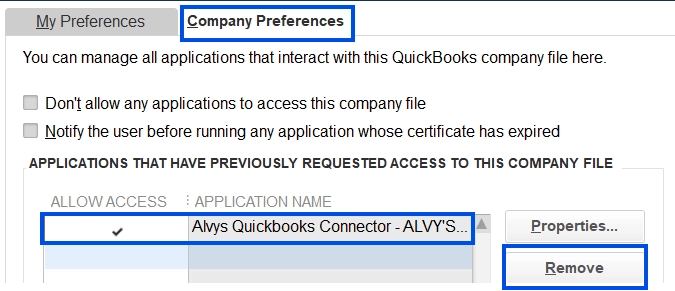 *Captura de pantalla de QuickBooks Web Connector que muestra la entrada Alvys con el botón Eliminar.*
### Resolviendo QBWC1088: El archivo de la empresa no está abierto
1. Abra QuickBooks Desktop y abra el archivo de la empresa conectado a Alvys.
2. Si se trata de una configuración inicial de connection, confirme que aparece la ventana Certificado de aplicación en QuickBooks Desktop después de agregar el archivo .QWC. Si el mensaje no aparece, cierre Web Connector, asegúrese de que QuickBooks Desktop esté abierto con el archivo de empresa correcto y vuelva a agregar el archivo .QWC.
3. Ejecute la sincronización Web Connector. Confirme que el connection se complete y las transacciones en el Error transacción page se borre.
### Resolviendo Error 3140: Cuenta no válida
1. Tenga en cuenta el nombre de la cuenta al que se hace referencia en la columna Mensaje Error.
2. Abra QuickBooks Desktop y vaya a **Listas > Chart of Accounts**. Verifique que la cuenta exista y que su nombre coincida exactamente con lo configurado en Alvys.
3. En Alvys, vaya a Management > Integrations > QuickBooks Desktop y revise las asignaciones de cuentas. Corrija los nombres de cuentas que no coincidan.
4. Regrese a Error transacción page, seleccione las transacciones afectadas y seleccione **Reintentar sincronización**.
### Resolviendo el error 3070: Se excedió la longitud de Field
1. Tenga en cuenta el field al que se hace referencia en la columna Mensaje Error.
2. En Alvys, ubique la carga o entidad a la que hace referencia el Número de Referencia y acorte el valor que excedió el límite. QuickBooks Desktop limita la mayoría de los nombres fields a 41 caracteres y la descripción fields a 4095 caracteres.
3. Regrese a Error transacción page, seleccione las transacciones afectadas y seleccione **Reintentar sincronización**.
### Resolver transacciones de \$0 que reaparecieron
1. Localice la transacción de \$0 en el Error transacción page.
2. Si la transacción no tiene valor y no necesita estar en QuickBooks, selecciónela y seleccione **Marcar como sincronizada**.
3. Si la transacción debe exportarse, verifique la configuración **Ignore Zero Valued transacción** en Management > Integrations > QuickBooks Desktop, luego seleccione **Reintentar sincronización**.
### Resolver transacciones que reaparecieron después de un cambio de versión QuickBooks
1. En QuickBooks Web Connector, elimine la entrada Alvys existente.
2. Descargue un nuevo archivo .QWC desde Management > Integrations > QuickBooks Desktop en Alvys.
3. Abra QuickBooks Desktop con la versión correcta y el archivo de empresa correcto. Agregue el nuevo archivo .QWC al Web Connector. Cuando se le solicite en QuickBooks Desktop, otorgue acceso a Alvys seleccionando "Sí, siempre que este archivo de empresa QuickBooks esté abierto".
4. Ejecute la sincronización Web Connector y confirme el proceso de transacciones correctamente.
### Usar Sincronizar todo y Marcar como sincronizado
En cualquier momento, puedes utilizar las siguientes acciones en el Error transacción page:
* **Sincronizar todo:** Seleccione el botón **Sincronizar todo** (arriba a la derecha) para intentar reexportar todas las transacciones actualmente en el Error transacción page.
* **Reintentar sincronización:** Seleccione una sola transacción y seleccione **Reintentar sincronización** en la barra de acciones masivas para volver a exportar esa transacción específica.
* **Marcar como sincronizado:** Seleccione una o más transacciones y seleccione **Marcar como sincronizado** en la barra de acciones masivas para descartarlas sin exportarlas a QuickBooks Desktop. Úselo cuando una transacción se resolvió directamente en QuickBooks Desktop o ya no sea necesaria.
*Captura de pantalla de QuickBooks Web Connector que muestra la entrada Alvys con el botón Eliminar.*
### Resolviendo QBWC1088: El archivo de la empresa no está abierto
1. Abra QuickBooks Desktop y abra el archivo de la empresa conectado a Alvys.
2. Si se trata de una configuración inicial de connection, confirme que aparece la ventana Certificado de aplicación en QuickBooks Desktop después de agregar el archivo .QWC. Si el mensaje no aparece, cierre Web Connector, asegúrese de que QuickBooks Desktop esté abierto con el archivo de empresa correcto y vuelva a agregar el archivo .QWC.
3. Ejecute la sincronización Web Connector. Confirme que el connection se complete y las transacciones en el Error transacción page se borre.
### Resolviendo Error 3140: Cuenta no válida
1. Tenga en cuenta el nombre de la cuenta al que se hace referencia en la columna Mensaje Error.
2. Abra QuickBooks Desktop y vaya a **Listas > Chart of Accounts**. Verifique que la cuenta exista y que su nombre coincida exactamente con lo configurado en Alvys.
3. En Alvys, vaya a Management > Integrations > QuickBooks Desktop y revise las asignaciones de cuentas. Corrija los nombres de cuentas que no coincidan.
4. Regrese a Error transacción page, seleccione las transacciones afectadas y seleccione **Reintentar sincronización**.
### Resolviendo el error 3070: Se excedió la longitud de Field
1. Tenga en cuenta el field al que se hace referencia en la columna Mensaje Error.
2. En Alvys, ubique la carga o entidad a la que hace referencia el Número de Referencia y acorte el valor que excedió el límite. QuickBooks Desktop limita la mayoría de los nombres fields a 41 caracteres y la descripción fields a 4095 caracteres.
3. Regrese a Error transacción page, seleccione las transacciones afectadas y seleccione **Reintentar sincronización**.
### Resolver transacciones de \$0 que reaparecieron
1. Localice la transacción de \$0 en el Error transacción page.
2. Si la transacción no tiene valor y no necesita estar en QuickBooks, selecciónela y seleccione **Marcar como sincronizada**.
3. Si la transacción debe exportarse, verifique la configuración **Ignore Zero Valued transacción** en Management > Integrations > QuickBooks Desktop, luego seleccione **Reintentar sincronización**.
### Resolver transacciones que reaparecieron después de un cambio de versión QuickBooks
1. En QuickBooks Web Connector, elimine la entrada Alvys existente.
2. Descargue un nuevo archivo .QWC desde Management > Integrations > QuickBooks Desktop en Alvys.
3. Abra QuickBooks Desktop con la versión correcta y el archivo de empresa correcto. Agregue el nuevo archivo .QWC al Web Connector. Cuando se le solicite en QuickBooks Desktop, otorgue acceso a Alvys seleccionando "Sí, siempre que este archivo de empresa QuickBooks esté abierto".
4. Ejecute la sincronización Web Connector y confirme el proceso de transacciones correctamente.
### Usar Sincronizar todo y Marcar como sincronizado
En cualquier momento, puedes utilizar las siguientes acciones en el Error transacción page:
* **Sincronizar todo:** Seleccione el botón **Sincronizar todo** (arriba a la derecha) para intentar reexportar todas las transacciones actualmente en el Error transacción page.
* **Reintentar sincronización:** Seleccione una sola transacción y seleccione **Reintentar sincronización** en la barra de acciones masivas para volver a exportar esa transacción específica.
* **Marcar como sincronizado:** Seleccione una o más transacciones y seleccione **Marcar como sincronizado** en la barra de acciones masivas para descartarlas sin exportarlas a QuickBooks Desktop. Úselo cuando una transacción se resolvió directamente en QuickBooks Desktop o ya no sea necesaria.
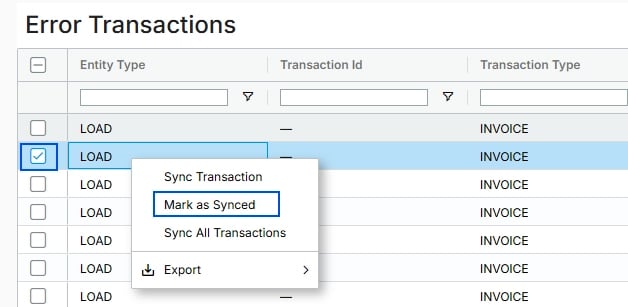 *Captura de pantalla que muestra las opciones del menú contextual Sincronizar transacción y Marcar como sincronizado en Error página de transacción.*
## Solución de problemas
Si el pasos anterior no resolvió el error:
* Confirme que QuickBooks Web Connector se esté ejecutando y connect acceda al archivo correcto de la empresa.
* Confirme que la integración Alvys configuración en Management > Integrations > QuickBooks Desktop coincida con el archivo de empresa active QuickBooks.
* Consulte la columna Mensaje Error en el Error transacción page para obtener detalles adicionales más allá del código error.
Si no aplica ninguna de las causas verificadas, comuníquese con Alvys Support con el código error, el texto del mensaje error y el Número de Referencia de la transacción afectada.
## Preguntas frecuentes
**P: ¿Cuál es la diferencia entre "Reintentar sincronización" y "Sincronizar todo"?**
**R:** Reintentar sincronización vuelve a exportar una única transacción seleccionada. Sincronice todos los intentos de reexportar todas las transacciones actualmente en el Error transacción page a la vez.
**P: ¿Qué hace "Marcar como sincronizado"?**
**R:** Marcar como sincronizado elimina las transacciones seleccionadas del Error transacción page sin enviarlas al QuickBooks Desktop. Úselo cuando la transacción ya se ingresó directamente en QuickBooks o cuando no sea necesario exportarla.
**P: ¿Por qué al seleccionar "Eliminar" en QuickBooks Web Connector no se elimina completamente el ion Alvys connect?**
**R:** Al seleccionar "Eliminar", se elimina solo el programador: la regla que le indica al Web Connector cuándo ejecutar. El registro de la solicitud dentro del fichero de empresa QuickBooks no se elimina. Para volver a registrarse por completo, agregue un nuevo archivo .QWC y otorgue acceso nuevamente a través de la ventana Certificado de solicitud.
**P: ¿Por qué reaparecieron las transacciones en el Error transacción page después de actualizar QuickBooks Desktop?**
**R:** Cuando cambia la versión QuickBooks Desktop, el registro del archivo de la empresa puede no coincidir con la entrada Web Connector. Elimine la antigua entrada Web Connector, descargue un nuevo archivo .QWC de Alvys y vuelva a agregarlo con la versión QuickBooks correcta abierta.
**P: ¿Puedo exportar la lista Error transacción?**
**R:** Sí. En Error transacción page, seleccione el botón Exportar tabla (arriba a la derecha) y elija "Exportar todo como CSV" o "Exportar todo como Excel".
**P: ¿Por qué aparece una transacción de \$0 en el Error transacción page?**
**R:** Si la configuración Ignore Zero Valued transacción se habilitó previamente y luego se deshabilitó, Alvys reprocesa las transacciones que se omitieron previamente. Utilice Marcar como sincronizado si no es necesario exportarlo, o Reintentar sincronización si es necesario.
## Profundizar
* [QuickBooks Desktop: Connection y Configuration configuración](https://help.alvys.com/en/articles/14019713)
* [QuickBooks Desktop: Flujo de trabajo de exportación y modificación de transacciones](https://help.alvys.com/en/articles/14019712)
*Captura de pantalla que muestra las opciones del menú contextual Sincronizar transacción y Marcar como sincronizado en Error página de transacción.*
## Solución de problemas
Si el pasos anterior no resolvió el error:
* Confirme que QuickBooks Web Connector se esté ejecutando y connect acceda al archivo correcto de la empresa.
* Confirme que la integración Alvys configuración en Management > Integrations > QuickBooks Desktop coincida con el archivo de empresa active QuickBooks.
* Consulte la columna Mensaje Error en el Error transacción page para obtener detalles adicionales más allá del código error.
Si no aplica ninguna de las causas verificadas, comuníquese con Alvys Support con el código error, el texto del mensaje error y el Número de Referencia de la transacción afectada.
## Preguntas frecuentes
**P: ¿Cuál es la diferencia entre "Reintentar sincronización" y "Sincronizar todo"?**
**R:** Reintentar sincronización vuelve a exportar una única transacción seleccionada. Sincronice todos los intentos de reexportar todas las transacciones actualmente en el Error transacción page a la vez.
**P: ¿Qué hace "Marcar como sincronizado"?**
**R:** Marcar como sincronizado elimina las transacciones seleccionadas del Error transacción page sin enviarlas al QuickBooks Desktop. Úselo cuando la transacción ya se ingresó directamente en QuickBooks o cuando no sea necesario exportarla.
**P: ¿Por qué al seleccionar "Eliminar" en QuickBooks Web Connector no se elimina completamente el ion Alvys connect?**
**R:** Al seleccionar "Eliminar", se elimina solo el programador: la regla que le indica al Web Connector cuándo ejecutar. El registro de la solicitud dentro del fichero de empresa QuickBooks no se elimina. Para volver a registrarse por completo, agregue un nuevo archivo .QWC y otorgue acceso nuevamente a través de la ventana Certificado de solicitud.
**P: ¿Por qué reaparecieron las transacciones en el Error transacción page después de actualizar QuickBooks Desktop?**
**R:** Cuando cambia la versión QuickBooks Desktop, el registro del archivo de la empresa puede no coincidir con la entrada Web Connector. Elimine la antigua entrada Web Connector, descargue un nuevo archivo .QWC de Alvys y vuelva a agregarlo con la versión QuickBooks correcta abierta.
**P: ¿Puedo exportar la lista Error transacción?**
**R:** Sí. En Error transacción page, seleccione el botón Exportar tabla (arriba a la derecha) y elija "Exportar todo como CSV" o "Exportar todo como Excel".
**P: ¿Por qué aparece una transacción de \$0 en el Error transacción page?**
**R:** Si la configuración Ignore Zero Valued transacción se habilitó previamente y luego se deshabilitó, Alvys reprocesa las transacciones que se omitieron previamente. Utilice Marcar como sincronizado si no es necesario exportarlo, o Reintentar sincronización si es necesario.
## Profundizar
* [QuickBooks Desktop: Connection y Configuration configuración](https://help.alvys.com/en/articles/14019713)
* [QuickBooks Desktop: Flujo de trabajo de exportación y modificación de transacciones](https://help.alvys.com/en/articles/14019712)