> ## Documentation Index
> Fetch the complete documentation index at: https://docs.alvys.com/llms.txt
> Use this file to discover all available pages before exploring further.
# Integración de seguimiento de MacroPoint
> Configure la visibilidad bidireccional de MacroPoint (Descartes) en Alvys para el seguimiento de los transportistas entrantes y el intercambio del estado de la carga saliente con transportistas y socios comerciales.
**Se aplica a:** Admin · Partner Admin
**Módulo:** Management > EDI y Visibility
**Proveedor:** MacroPoint (Descartes) · **Tipo de integración:** Bidireccional · **Dirección:** Alvys envía solicitudes de tracking a MacroPoint; MacroPoint envía actualizaciones de ubicación y estado a Alvys
La integración MacroPoint permite la carga visibility de inbound y outbound: inbound tracking extrae transportista actualizaciones de ubicación y estado en Alvys, y outbound tracking comparte automáticamente la ubicación de carga y los datos de estado con los socios comerciales que utilizan MacroPoint.
## Resumen
**MacroPoint** la integración proporciona inbound y outbound visibility para sus cargas. Inbound visibility le brinda más control sobre la tracking creación y procesamiento de solicitudes. Outbound visibility comparte automáticamente datos de ubicación y estado con sus socios comerciales que usan MacroPoint para tracking.
**Sinónimos:** MacroPoint tracking, Descartes MacroPoint, inbound visibility, outbound visibility, bidireccional visibility, transportista tracking.
MacroPoint integrates con Alvys para proporcionar envío bidireccional visibility. Inbound visibility (MacroPoint a Alvys) extrae transportista location updates en Alvys para que pueda monitorear track las solicitudes directamente desde la carga. Outbound visibility (Alvys a MacroPoint) envía la ubicación de su carga y los datos de estado a customers, quienes usan MacroPoint a track su carga.
Este artículo cubre cómo configurar y utilizar ambas direcciones de la integración MacroPoint.
## Requisitos previos
Antes de configurar la integración MacroPoint inbound, necesita tres credenciales de MacroPoint:
* **MacroPoint ID:** el identificador de cuenta MacroPoint de su empresa
* **API contraseña:** se utiliza para autenticar track solicitudes
* **FTP contraseña:** usado para enviar transportista details a MacroPoint a través de SFTP
Solicite estas credenciales por correo electrónico a [servicedesk@descartes.com](mailto:servicedesk@descartes.com) o por teléfono al 1-888-544-3844, opción 2.
La integración MacroPoint inbound requiere un plan pago con MacroPoint. La integración MacroPoint outbound solo requiere que el cliente que recibe las actualizaciones tenga un plan pago con MacroPoint.
## Cómo conectar
### Entrante: Configurar MacroPoint en Alvys
Una vez que tenga sus credenciales MacroPoint, navegue hasta Management y haga clic en las pestañas EDI y Visibility.
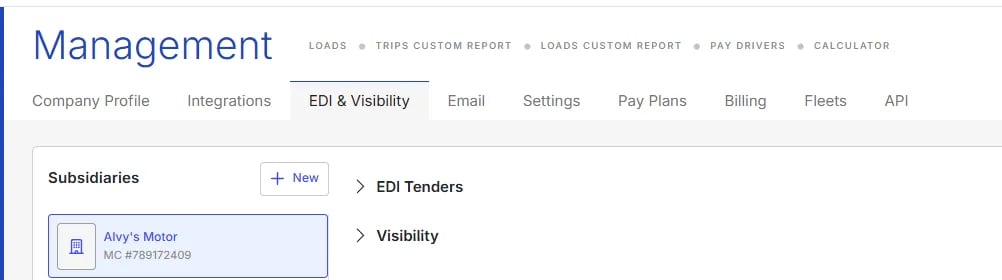 *Imagen que muestra la pestaña Management > EDI y Visibility*
Seleccione la filial que desea integrate con MacroPoint y haga clic en el menú desplegable Visibility. Elija MacroPoint Inbound. En la ventana de configuración, ingrese su MacroPoint ID, API contraseña y FTP contraseña, luego haga clic en Save.
### Entrante: Configurar webhooks en MacroPoint
Para permitir que MacroPoint envíe datos de tracking a Alvys, configure las siguientes URL de webhook en su página MacroPoint Company Preferences. \*\*Reemplace \*\***XXXXX \*\*\*\* con su Alvys Tenant ID.**
* **Location Updates:** `https://api.alvys.com/api/macropoint/locationUpdates/XXXXX`
* **Order Status:** `https://api.alvys.com/api/macropoint/orderStatus/XXXXX`
* **viaje Events:** `https://api.alvys.com/api/macropoint/tripEvents/XXXXX`
* **Form Submits:** `https://api.alvys.com/api/macropoint/formSubmits/XXXXX`
Agregue estas URL al configuración apropiado en su cuenta MacroPoint en la página MacroPoint Company Preferences ([https://macropoint-lite.com/Secure/Company.aspx](https://macropoint-lite.com/Secure/Company.aspx)).
### Entrante: Configurar Tracklos valores predeterminados
Después de ingresar sus credenciales, puede personalizar el comportamiento predeterminado de tracking solicitudes. Estos valores predeterminados se aplican a cada nueva solicitud tracking, por lo que no es necesario configurar manualmente cada una.
*Imagen que muestra la pestaña Management > EDI y Visibility*
Seleccione la filial que desea integrate con MacroPoint y haga clic en el menú desplegable Visibility. Elija MacroPoint Inbound. En la ventana de configuración, ingrese su MacroPoint ID, API contraseña y FTP contraseña, luego haga clic en Save.
### Entrante: Configurar webhooks en MacroPoint
Para permitir que MacroPoint envíe datos de tracking a Alvys, configure las siguientes URL de webhook en su página MacroPoint Company Preferences. \*\*Reemplace \*\***XXXXX \*\*\*\* con su Alvys Tenant ID.**
* **Location Updates:** `https://api.alvys.com/api/macropoint/locationUpdates/XXXXX`
* **Order Status:** `https://api.alvys.com/api/macropoint/orderStatus/XXXXX`
* **viaje Events:** `https://api.alvys.com/api/macropoint/tripEvents/XXXXX`
* **Form Submits:** `https://api.alvys.com/api/macropoint/formSubmits/XXXXX`
Agregue estas URL al configuración apropiado en su cuenta MacroPoint en la página MacroPoint Company Preferences ([https://macropoint-lite.com/Secure/Company.aspx](https://macropoint-lite.com/Secure/Company.aspx)).
### Entrante: Configurar Tracklos valores predeterminados
Después de ingresar sus credenciales, puede personalizar el comportamiento predeterminado de tracking solicitudes. Estos valores predeterminados se aplican a cada nueva solicitud tracking, por lo que no es necesario configurar manualmente cada una.
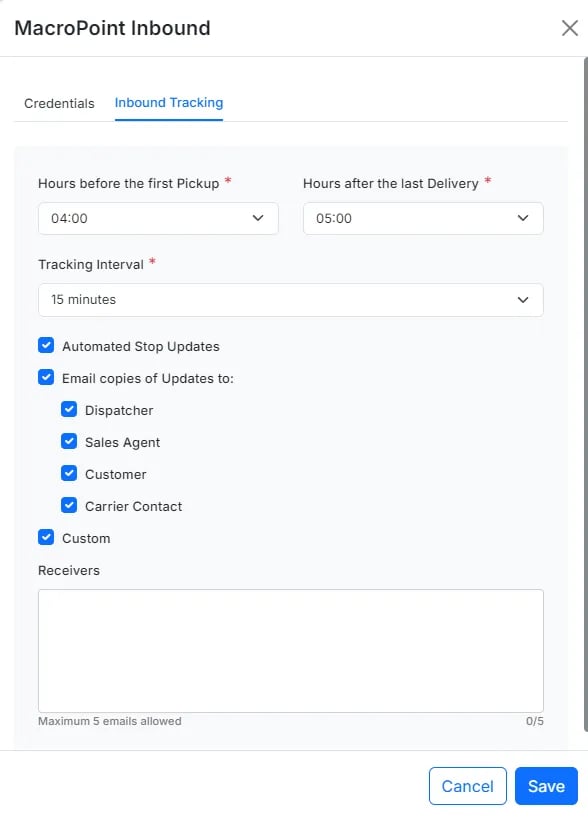 * Imagen que muestra la forma Macropoint Inbound con Inbound visibility configuración\*
### Saliente: Configurar MacroPoint Saliente en Alvys
El servicio outbound visibility envía datos de ubicación y estado a socios comerciales de múltiples proveedores. El mismo servicio que envía datos a MacroPoint también a supports Project44 y FourKites. MacroPoint outbound la configuración se realiza dentro de este servicio visibility compartido.
Navegue a **Management > Integrations > Visibility > Outbound**. Ingrese su MacroPoint ID y contraseña. Seleccione el subsidiaries relevante para outbound visibility y configure outbound compartir configuración, como qué locations, estados y frecuencia de actualización para compartir.
* Imagen que muestra la forma Macropoint Inbound con Inbound visibility configuración\*
### Saliente: Configurar MacroPoint Saliente en Alvys
El servicio outbound visibility envía datos de ubicación y estado a socios comerciales de múltiples proveedores. El mismo servicio que envía datos a MacroPoint también a supports Project44 y FourKites. MacroPoint outbound la configuración se realiza dentro de este servicio visibility compartido.
Navegue a **Management > Integrations > Visibility > Outbound**. Ingrese su MacroPoint ID y contraseña. Seleccione el subsidiaries relevante para outbound visibility y configure outbound compartir configuración, como qué locations, estados y frecuencia de actualización para compartir.
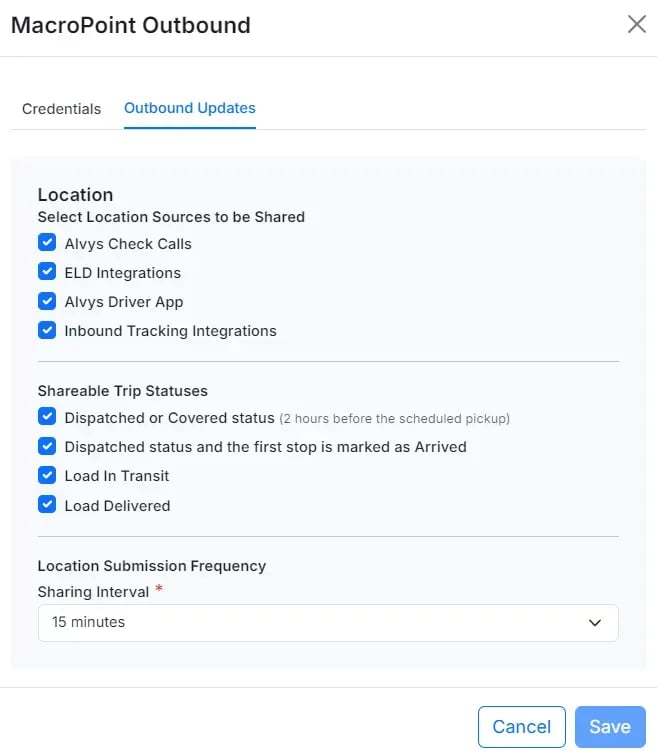 Una vez configuradas, las actualizaciones automáticas se pueden configurar directamente dentro del perfil del cliente, similar al proceso descrito en EDI Auto Update configuración.
## Qué se sincroniza
### Datos entrantes recibidos de MacroPoint
MacroPoint envía los siguientes datos a Alvys a través de las URL de webhook configuradas:
* **Location updates:** GPS latitud y longitud, marca de tiempo, fuente de datos e información de localización para la posición actual de transportista
* **Order status:** tracking solicitar códigos de estado y mensajes
* **viaje events:** parada de llegadas y salidas con marca de tiempo, ubicación y tipo de evento
* **Form submits:** envíos de formularios de conductor asociados con la solicitud tracking
### Datos salientes enviados a MacroPoint
Alvys envía los siguientes datos outbound a MacroPoint para el cliente visibility:
* **Datos de ubicación:** GPS coordenadas obtenidas de ELD, check calls y inbound tracking actualizaciones
* **Estados de carga:** los cuatro estados outbound configurables son **Despachado o Cubierto** (antes de la recogida), **despachado After 1st Pickup** (cuando llega a la primera parada), **In Transit** y **Delivered**
Cada estado se puede activar o desactivar en la configuración outbound. Solo los estados que estén habilitados se compartirán con la cuenta MacroPoint del cliente.
### Sincronización entrante
MacroPoint sondea transportista GPS dispositivos en un intervalo configurado y envía location updates a Alvys. Alvys procesa cada actualización y registra la posición actual del transportista, la hora estimada de llegada y los eventos de parada de llegada o salida frente a la solicitud de active tracking en la carga.
La integración inbound actualiza el estado de la solicitud tracking cuando el transportista llega o sale de una parada de recogida o entrega. Estas actualizaciones son visibles en el panel tracking de la carga.
### Sincronización saliente
Alvys envía datos de ubicación y estado a MacroPoint de forma programada. El servicio outbound lee la posición de carga actual de ELD, check calls o inbound tracking datos y los transmite a MacroPoint. Los eventos de estado (como cuando una carga se mueve a **In Transit**) se envían a medida que ocurren.
### Verifique que el entrante esté funcionando
Después de configurar MacroPoint inbound e iniciar una solicitud track en una carga:
1. Abra la carga y haga clic en la opción Tracking en Action Ribbon.
Una vez configuradas, las actualizaciones automáticas se pueden configurar directamente dentro del perfil del cliente, similar al proceso descrito en EDI Auto Update configuración.
## Qué se sincroniza
### Datos entrantes recibidos de MacroPoint
MacroPoint envía los siguientes datos a Alvys a través de las URL de webhook configuradas:
* **Location updates:** GPS latitud y longitud, marca de tiempo, fuente de datos e información de localización para la posición actual de transportista
* **Order status:** tracking solicitar códigos de estado y mensajes
* **viaje events:** parada de llegadas y salidas con marca de tiempo, ubicación y tipo de evento
* **Form submits:** envíos de formularios de conductor asociados con la solicitud tracking
### Datos salientes enviados a MacroPoint
Alvys envía los siguientes datos outbound a MacroPoint para el cliente visibility:
* **Datos de ubicación:** GPS coordenadas obtenidas de ELD, check calls y inbound tracking actualizaciones
* **Estados de carga:** los cuatro estados outbound configurables son **Despachado o Cubierto** (antes de la recogida), **despachado After 1st Pickup** (cuando llega a la primera parada), **In Transit** y **Delivered**
Cada estado se puede activar o desactivar en la configuración outbound. Solo los estados que estén habilitados se compartirán con la cuenta MacroPoint del cliente.
### Sincronización entrante
MacroPoint sondea transportista GPS dispositivos en un intervalo configurado y envía location updates a Alvys. Alvys procesa cada actualización y registra la posición actual del transportista, la hora estimada de llegada y los eventos de parada de llegada o salida frente a la solicitud de active tracking en la carga.
La integración inbound actualiza el estado de la solicitud tracking cuando el transportista llega o sale de una parada de recogida o entrega. Estas actualizaciones son visibles en el panel tracking de la carga.
### Sincronización saliente
Alvys envía datos de ubicación y estado a MacroPoint de forma programada. El servicio outbound lee la posición de carga actual de ELD, check calls o inbound tracking datos y los transmite a MacroPoint. Los eventos de estado (como cuando una carga se mueve a **In Transit**) se envían a medida que ocurren.
### Verifique que el entrante esté funcionando
Después de configurar MacroPoint inbound e iniciar una solicitud track en una carga:
1. Abra la carga y haga clic en la opción Tracking en Action Ribbon.
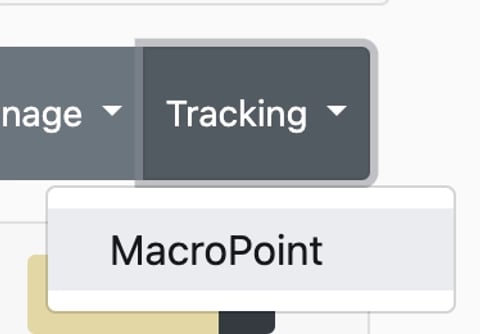 2. En el panel de solicitud tracking, ajuste el número de teléfono, la duración track, el intervalo y otros detalles de solicitud según sea necesario.
3. Haga clic en **Track** para enviar la solicitud tracking a MacroPoint y comenzar a monitorear.
2. En el panel de solicitud tracking, ajuste el número de teléfono, la duración track, el intervalo y otros detalles de solicitud según sea necesario.
3. Haga clic en **Track** para enviar la solicitud tracking a MacroPoint y comenzar a monitorear.
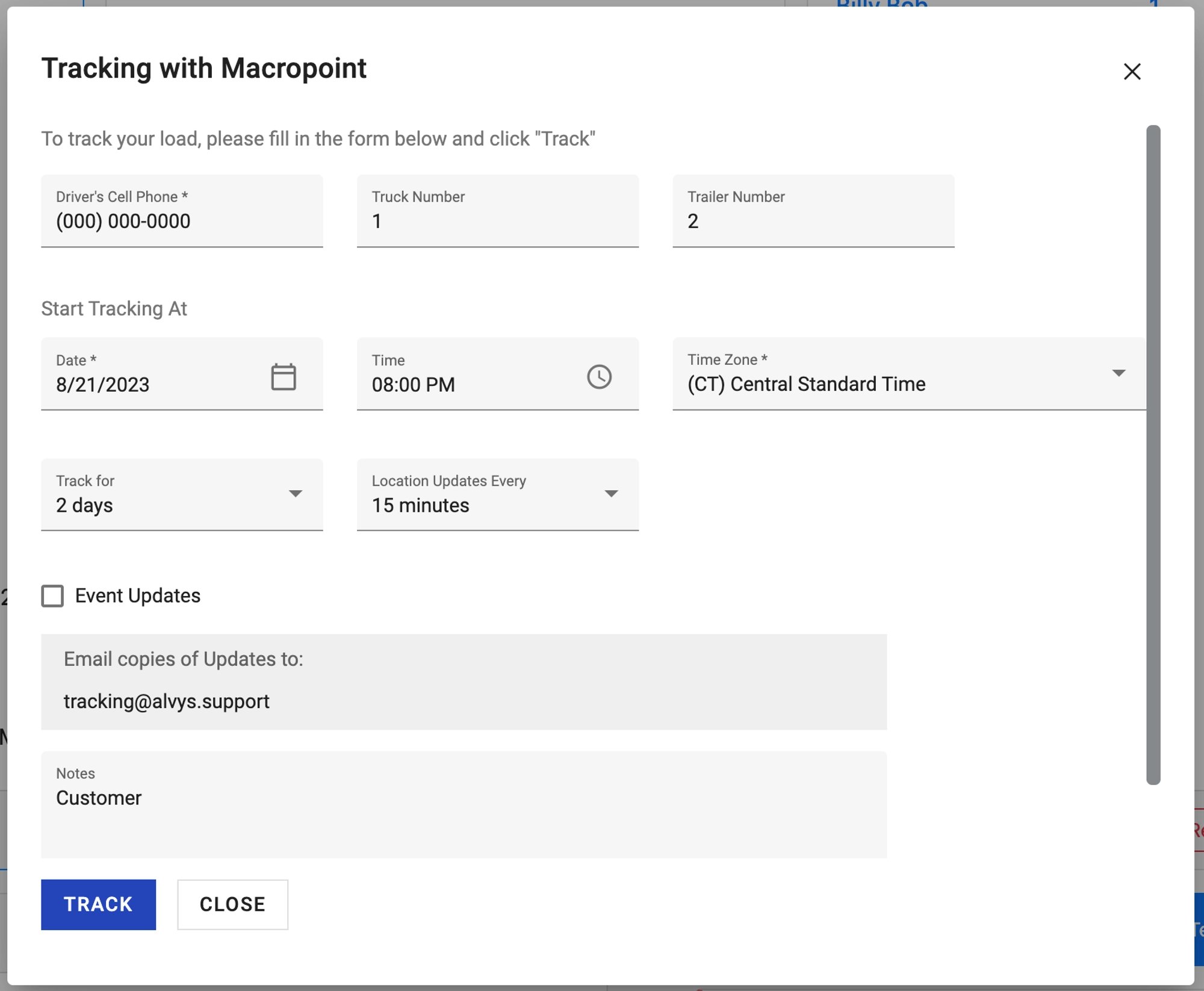 *Imagen que muestra el formulario de solicitud Tracking*
Una vez que la solicitud tracking es active, MacroPoint comienza a enviar location updates a Alvys. Puede gestionar la solicitud active desde Action Ribbon: allí están disponibles las opciones para pausar, reanudar o detener track.
*Imagen que muestra el formulario de solicitud Tracking*
Una vez que la solicitud tracking es active, MacroPoint comienza a enviar location updates a Alvys. Puede gestionar la solicitud active desde Action Ribbon: allí están disponibles las opciones para pausar, reanudar o detener track.
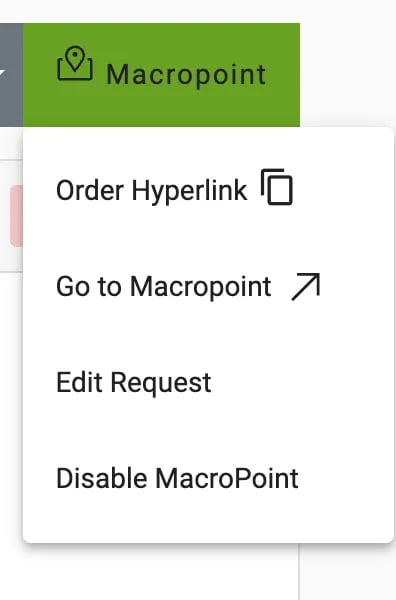 *Imagen que muestra las opciones Tracking management en la página carga details*
### Verifique que la salida esté funcionando
Después de configurar MacroPoint outbound, abra una carga que coincida con uno de sus estados outbound habilitados (por ejemplo, una carga en estado **In Transit**). Verifique la cuenta MacroPoint del cliente para confirmar que la ubicación y el estado de la carga aparecen como se esperaba.
## Solución de problemas
### Seguimiento de la solicitud no se envía
Causa: El MacroPoint ID o API contraseña ingresado en Alvys no coincide con las credenciales proporcionadas por MacroPoint.
1. Verifique que el MacroPoint ID y el API contraseña ingresados en Alvys coincidan con las credenciales proporcionadas por MacroPoint.
2. Si las credenciales se cambiaron recientemente en MacroPoint, actualícelas en Alvys en **Management > EDI y Visibility** en la configuración Visibility de la subsidiaria correspondiente.
### transportista no encontrado en MacroPoint
Causa: MacroPoint requiere que transportista details estén registrados en su sistema antes de que se pueda aceptar una solicitud de tracking. Cuando inicia una solicitud de tracking, Alvys envía automáticamente transportista details a MacroPoint usando el FTP contraseña configurado en la configuración inbound.
1. Si el registro transportista falla, verifique que el FTP contraseña esté ingresado correctamente en la pantalla de configuración MacroPoint Inbound.
### No aparece actualizaciones de ubicación en la carga
Causa: No se cumple una de las condiciones requeridas para la entrega de datos inbound.
1. Confirme que el estado de la solicitud tracking sea Active, no Pending o Error, en el panel tracking de la carga.
2. Confirme que las URL del webhook estén ingresadas correctamente en su página MacroPoint Company Preferences con su Alvys Tenant ID reemplazando a XXXXX.
3. Compruebe que MacroPoint llegue correctamente al punto final del webhook configurado. Si MacroPoint no puede llegar a Alvys, location updates no se recibirá independientemente del estado de la solicitud track.
4. Si no se aplica ninguna de estas condiciones, comuníquese con Alvys support.
### Seguimiento del error de validación de solicitud en la parada de recogida o entrega
Causa: MacroPoint requiere coordenadas GPS (latitud y longitud) en todas las paradas de recogida y entrega al crear una solicitud de tracking. Una parada puede tener una dirección postal completa pero aun así fallar si la dirección nunca fue geocodificada.
1. Verificar que cada dirección de parada haya sido geocodificada (coordenadas asignadas) en el registro de la empresa.
2. Si faltan coordenadas, edit la dirección de la empresa de la parada para activar la codificación geográfica y luego vuelva a intentar la solicitud tracking.
### Saliente el estado no llega a la cuenta MacroPoint del cliente
Causa: El estado de carga relevante no está habilitado en la configuración outbound o la carga subsidiaria no está seleccionada.
1. Verifique que el estado de carga relevante (**Enviado o Cubierto**, **despachado After 1st Pickup**, **In Transit** o **Delivered**) esté habilitado en la configuración outbound visibility en **Management > Integrations > Visibility > Outbound**.
2. Confirme que la filial asignada a la carga coincida con una filial seleccionada en la configuración outbound.
3. Si no se aplica ninguna de estas condiciones, comuníquese con Alvys support.
## Límites y no compatible
* Las paradas de waypoints no se incluyen en las solicitudes MacroPoint tracking. Solo las paradas de recogida y entrega están incluidas en la hoja de viaje enviada a MacroPoint.
* Outbound visibility envía datos para MacroPoint, Project44 y FourKites a través del mismo servicio compartido. Cada proveedor se configura por separado dentro de **Management > Integrations > Visibility > Outbound**.
* Si la dirección de una parada no ha sido geocodificada (no se han asignado coordenadas GPS), MacroPoint rechazará la solicitud tracking con una validación error.
## Preguntas frecuentes
**P: ¿Cuál es la diferencia entre inbound y outbound visibility?**
**R:** Inbound te permite solicitar y administrar transportista track desde MacroPoint y recibir location updates en Alvys. Outbound comparte automáticamente la ubicación de su carga y los datos de estado con customers quienes usan MacroPoint a track su carga.
**P: ¿Necesito un plan pago MacroPoint para inbound y outbound?**
**R:** Inbound requiere que su empresa tenga un plan pago MacroPoint. Outbound solo requiere que el cliente que recibe las actualizaciones tenga un plan MacroPoint pago.
**P: ¿Puedo pausar tracking para cargas individuales?**
**R:** Sí. Una vez que una solicitud tracking es active, puede pausarla, reanudarla o detenerla desde el Action Ribbon de la carga.
**P: ¿Qué estados comparte MacroPoint outbound con customers?**
**R:** MacroPoint outbound puede compartir cuatro estados de carga: **Enviado o Cubierto**, **despachado After 1st Pickup**, **In Transit** y **Delivered**. Cada estado se puede habilitar o deshabilitar individualmente en la configuración outbound visibility.
**P: ¿Por qué se requiere el FTP contraseña para la configuración inbound?**
**R:** Alvys usa FTP contraseña para enviar transportista details a MacroPoint a través de SFTP cuando se inicia una solicitud de tracking. Sin esta credencial, MacroPoint no puede registrar el transportista en su sistema y las solicitudes de tracking fallarán.
## Profundizar
[Understanding MacroPoint Inbound Visibility](https://help.alvys.com/en/articles/11668784)
*Imagen que muestra las opciones Tracking management en la página carga details*
### Verifique que la salida esté funcionando
Después de configurar MacroPoint outbound, abra una carga que coincida con uno de sus estados outbound habilitados (por ejemplo, una carga en estado **In Transit**). Verifique la cuenta MacroPoint del cliente para confirmar que la ubicación y el estado de la carga aparecen como se esperaba.
## Solución de problemas
### Seguimiento de la solicitud no se envía
Causa: El MacroPoint ID o API contraseña ingresado en Alvys no coincide con las credenciales proporcionadas por MacroPoint.
1. Verifique que el MacroPoint ID y el API contraseña ingresados en Alvys coincidan con las credenciales proporcionadas por MacroPoint.
2. Si las credenciales se cambiaron recientemente en MacroPoint, actualícelas en Alvys en **Management > EDI y Visibility** en la configuración Visibility de la subsidiaria correspondiente.
### transportista no encontrado en MacroPoint
Causa: MacroPoint requiere que transportista details estén registrados en su sistema antes de que se pueda aceptar una solicitud de tracking. Cuando inicia una solicitud de tracking, Alvys envía automáticamente transportista details a MacroPoint usando el FTP contraseña configurado en la configuración inbound.
1. Si el registro transportista falla, verifique que el FTP contraseña esté ingresado correctamente en la pantalla de configuración MacroPoint Inbound.
### No aparece actualizaciones de ubicación en la carga
Causa: No se cumple una de las condiciones requeridas para la entrega de datos inbound.
1. Confirme que el estado de la solicitud tracking sea Active, no Pending o Error, en el panel tracking de la carga.
2. Confirme que las URL del webhook estén ingresadas correctamente en su página MacroPoint Company Preferences con su Alvys Tenant ID reemplazando a XXXXX.
3. Compruebe que MacroPoint llegue correctamente al punto final del webhook configurado. Si MacroPoint no puede llegar a Alvys, location updates no se recibirá independientemente del estado de la solicitud track.
4. Si no se aplica ninguna de estas condiciones, comuníquese con Alvys support.
### Seguimiento del error de validación de solicitud en la parada de recogida o entrega
Causa: MacroPoint requiere coordenadas GPS (latitud y longitud) en todas las paradas de recogida y entrega al crear una solicitud de tracking. Una parada puede tener una dirección postal completa pero aun así fallar si la dirección nunca fue geocodificada.
1. Verificar que cada dirección de parada haya sido geocodificada (coordenadas asignadas) en el registro de la empresa.
2. Si faltan coordenadas, edit la dirección de la empresa de la parada para activar la codificación geográfica y luego vuelva a intentar la solicitud tracking.
### Saliente el estado no llega a la cuenta MacroPoint del cliente
Causa: El estado de carga relevante no está habilitado en la configuración outbound o la carga subsidiaria no está seleccionada.
1. Verifique que el estado de carga relevante (**Enviado o Cubierto**, **despachado After 1st Pickup**, **In Transit** o **Delivered**) esté habilitado en la configuración outbound visibility en **Management > Integrations > Visibility > Outbound**.
2. Confirme que la filial asignada a la carga coincida con una filial seleccionada en la configuración outbound.
3. Si no se aplica ninguna de estas condiciones, comuníquese con Alvys support.
## Límites y no compatible
* Las paradas de waypoints no se incluyen en las solicitudes MacroPoint tracking. Solo las paradas de recogida y entrega están incluidas en la hoja de viaje enviada a MacroPoint.
* Outbound visibility envía datos para MacroPoint, Project44 y FourKites a través del mismo servicio compartido. Cada proveedor se configura por separado dentro de **Management > Integrations > Visibility > Outbound**.
* Si la dirección de una parada no ha sido geocodificada (no se han asignado coordenadas GPS), MacroPoint rechazará la solicitud tracking con una validación error.
## Preguntas frecuentes
**P: ¿Cuál es la diferencia entre inbound y outbound visibility?**
**R:** Inbound te permite solicitar y administrar transportista track desde MacroPoint y recibir location updates en Alvys. Outbound comparte automáticamente la ubicación de su carga y los datos de estado con customers quienes usan MacroPoint a track su carga.
**P: ¿Necesito un plan pago MacroPoint para inbound y outbound?**
**R:** Inbound requiere que su empresa tenga un plan pago MacroPoint. Outbound solo requiere que el cliente que recibe las actualizaciones tenga un plan MacroPoint pago.
**P: ¿Puedo pausar tracking para cargas individuales?**
**R:** Sí. Una vez que una solicitud tracking es active, puede pausarla, reanudarla o detenerla desde el Action Ribbon de la carga.
**P: ¿Qué estados comparte MacroPoint outbound con customers?**
**R:** MacroPoint outbound puede compartir cuatro estados de carga: **Enviado o Cubierto**, **despachado After 1st Pickup**, **In Transit** y **Delivered**. Cada estado se puede habilitar o deshabilitar individualmente en la configuración outbound visibility.
**P: ¿Por qué se requiere el FTP contraseña para la configuración inbound?**
**R:** Alvys usa FTP contraseña para enviar transportista details a MacroPoint a través de SFTP cuando se inicia una solicitud de tracking. Sin esta credencial, MacroPoint no puede registrar el transportista en su sistema y las solicitudes de tracking fallarán.
## Profundizar
[Understanding MacroPoint Inbound Visibility](https://help.alvys.com/en/articles/11668784)