> ## Documentation Index
> Fetch the complete documentation index at: https://docs.alvys.com/llms.txt
> Use this file to discover all available pages before exploring further.
# Integración de MyCarrierPackets (MCP)
> Sincronice los datos de cumplimiento, seguro y W9 de transportistas de MyCarrierPackets (MCP) en Alvys cada cinco minutos y bloquee la adición de transportistas no conformes a las cargas.
📋 **Se aplica a:** Admins · Partner Admins
**Proveedor:** MyCarrierPackets (MCP)
**Tipo de integración:** Unidireccional
**Dirección:** MyCarrierPackets → Alvys
**Módulo:** Management > Integrations
Conecte MyCarrierPackets (MCP) a Alvys para sincronizar automáticamente los datos de cumplimiento de transportistas — incluida la cobertura de seguros, la información W9 y los detalles del perfil del transportista — de modo que Alvys pueda bloquear la adición de transportistas no conformes a las cargas.
## Qué hace esta integración
MyCarrierPackets (MCP) es una plataforma de gestión de cumplimiento de transportistas. Cuando se conecta a Alvys, extrae automáticamente los datos de cumplimiento de transportistas de su lista de monitoreo de MyCarrierPackets hacia Alvys cada 5 minutos siempre que haya cambios.
Una vez activa la integración, Alvys comprueba el estado de cumplimiento MCP de cada transportista cuando lo agrega a una carga. Si un transportista tiene un estado de cumplimiento inaceptable, Alvys impedirá que se agregue a la carga.
## Requisitos previos
Antes de conectar MyCarrierPackets a Alvys, necesita:
* Una cuenta activa de MyCarrierPackets con acceso a la pestaña Integration Tools
* Acceso de Admin o Partner Admin en Alvys para configurar integraciones en Management > Integrations
## Conectar / autenticar
### Crear credenciales de API en MyCarrierPackets
Inicie sesión en [MyCarrierPackets](https://mycarrierpackets.com/) y vaya a la pestaña Integration Tools. Haga clic en el botón Add Integration y complete los campos para crear sus credenciales de API.
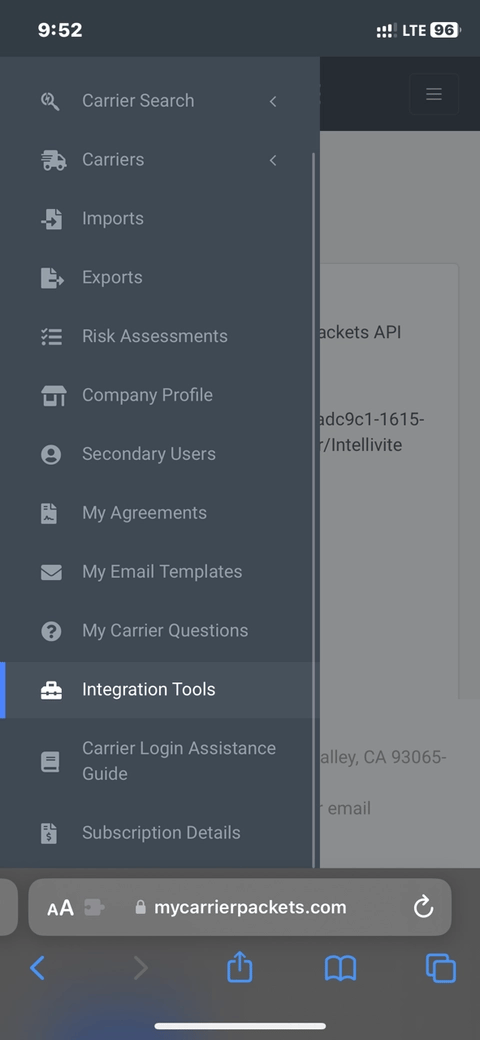 \*Pestaña Integration Tools de MyCarrierPackets que muestra el botón Add Integration. \*
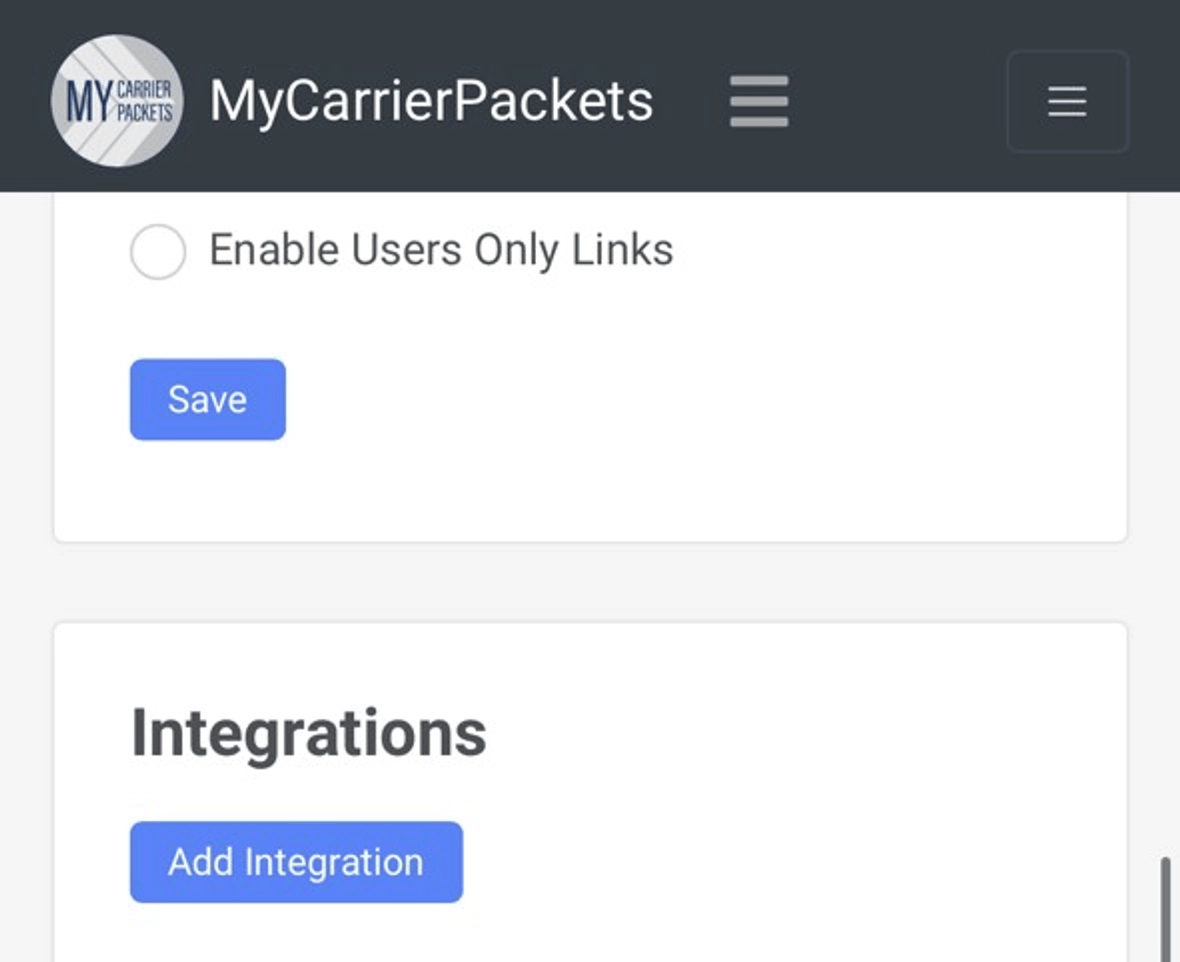 *Formulario Add Integration de MyCarrierPackets con los campos completados.*
Guarde sus credenciales de API. Las necesitará en el siguiente paso.
### Introducir sus credenciales en Alvys
Vaya a [Integrations](https://app.alvys.com/#/manage/integrations) en Alvys. Expanda la sección Compliance y haga clic en el icono de lápiz del cuadro de integración MyCarrierPackets.
*Formulario Add Integration de MyCarrierPackets con los campos completados.*
Guarde sus credenciales de API. Las necesitará en el siguiente paso.
### Introducir sus credenciales en Alvys
Vaya a [Integrations](https://app.alvys.com/#/manage/integrations) en Alvys. Expanda la sección Compliance y haga clic en el icono de lápiz del cuadro de integración MyCarrierPackets.
 *Página Integrations de Alvys que muestra la sección Compliance con el cuadro de integración MyCarrierPackets y el icono de lápiz.*
En el cuadro de diálogo que aparece, introduzca sus credenciales de API de MyCarrierPackets y haga clic en Save.
*Página Integrations de Alvys que muestra la sección Compliance con el cuadro de integración MyCarrierPackets y el icono de lápiz.*
En el cuadro de diálogo que aparece, introduzca sus credenciales de API de MyCarrierPackets y haga clic en Save.
 *Cuadro de diálogo de Alvys para introducir credenciales de MyCarrierPackets con el botón Save.*
### Solicitar una sincronización manual para transportistas existentes (si corresponde)
Si ya tiene transportistas en su lista de monitoreo de MyCarrierPackets cuando conecta la integración, contacte con el soporte de Alvys para realizar una sincronización manual. Esto importa todos los transportistas monitoreados existentes en Alvys. Si su lista de monitoreo está vacía, omita este paso: los transportistas se sincronizarán automáticamente cuando comience a monitorearlos en MyCarrierPackets.
## Field & Data Mapping
La integración importa la siguiente información de transportista de MyCarrierPackets a Alvys:
**Perfil del transportista**
* Name
* MC number and DOT number
* Address
* Contact information
**Cobertura de seguros**
* Coverage type
* Policy number
* Issue and expiration dates
* Limit amount
* Underwriter (insurance agency)
**Información W9**
* SSN (where available)
* TIN (where available)
Nota: la integración importa solo la información extraída de documentos como certificados de seguro y formularios W9. Los documentos reales no se importan.
## Comportamiento de sincronización
* Los datos de cumplimiento se sincronizan de MyCarrierPackets a Alvys cada 5 minutos cuando hay cambios en el estado de cumplimiento de un transportista en MyCarrierPackets.
* La sincronización es unidireccional: los datos fluyen solo de MyCarrierPackets a Alvys. Los cambios realizados en Alvys no actualizan MyCarrierPackets.
* Solo se sincronizan con Alvys los transportistas de su lista de monitoreo de MyCarrierPackets. Los transportistas que no estén en su lista de monitoreo no aparecerán con datos de cumplimiento MCP en Alvys.
## Agregar transportistas a su lista de monitoreo
Si su lista de monitoreo de MyCarrierPackets está vacía cuando conecta la integración por primera vez, siga estos pasos para comenzar a monitorear transportistas:
Inicie sesión en MyCarrierPackets y seleccione Carrier Search en la barra lateral izquierda. Busque el transportista que desea agregar a su lista de monitoreo.
*Cuadro de diálogo de Alvys para introducir credenciales de MyCarrierPackets con el botón Save.*
### Solicitar una sincronización manual para transportistas existentes (si corresponde)
Si ya tiene transportistas en su lista de monitoreo de MyCarrierPackets cuando conecta la integración, contacte con el soporte de Alvys para realizar una sincronización manual. Esto importa todos los transportistas monitoreados existentes en Alvys. Si su lista de monitoreo está vacía, omita este paso: los transportistas se sincronizarán automáticamente cuando comience a monitorearlos en MyCarrierPackets.
## Field & Data Mapping
La integración importa la siguiente información de transportista de MyCarrierPackets a Alvys:
**Perfil del transportista**
* Name
* MC number and DOT number
* Address
* Contact information
**Cobertura de seguros**
* Coverage type
* Policy number
* Issue and expiration dates
* Limit amount
* Underwriter (insurance agency)
**Información W9**
* SSN (where available)
* TIN (where available)
Nota: la integración importa solo la información extraída de documentos como certificados de seguro y formularios W9. Los documentos reales no se importan.
## Comportamiento de sincronización
* Los datos de cumplimiento se sincronizan de MyCarrierPackets a Alvys cada 5 minutos cuando hay cambios en el estado de cumplimiento de un transportista en MyCarrierPackets.
* La sincronización es unidireccional: los datos fluyen solo de MyCarrierPackets a Alvys. Los cambios realizados en Alvys no actualizan MyCarrierPackets.
* Solo se sincronizan con Alvys los transportistas de su lista de monitoreo de MyCarrierPackets. Los transportistas que no estén en su lista de monitoreo no aparecerán con datos de cumplimiento MCP en Alvys.
## Agregar transportistas a su lista de monitoreo
Si su lista de monitoreo de MyCarrierPackets está vacía cuando conecta la integración por primera vez, siga estos pasos para comenzar a monitorear transportistas:
Inicie sesión en MyCarrierPackets y seleccione Carrier Search en la barra lateral izquierda. Busque el transportista que desea agregar a su lista de monitoreo.
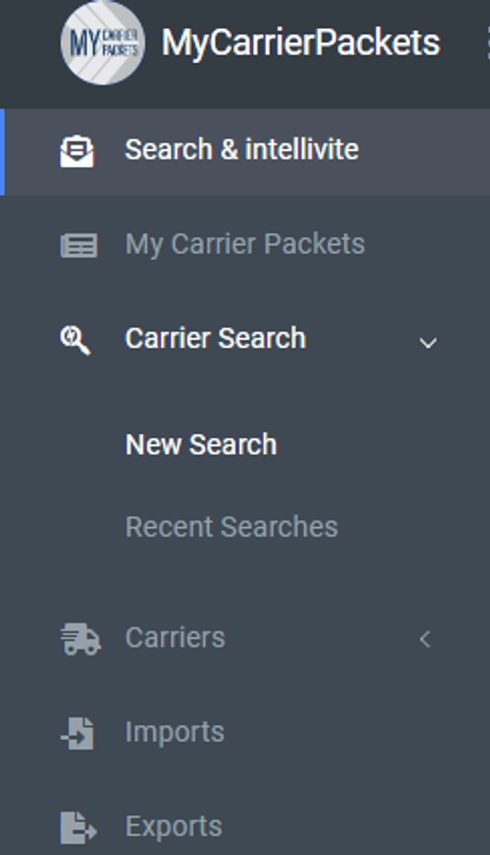 *Página Carrier Search de MyCarrierPackets en la barra lateral izquierda.*
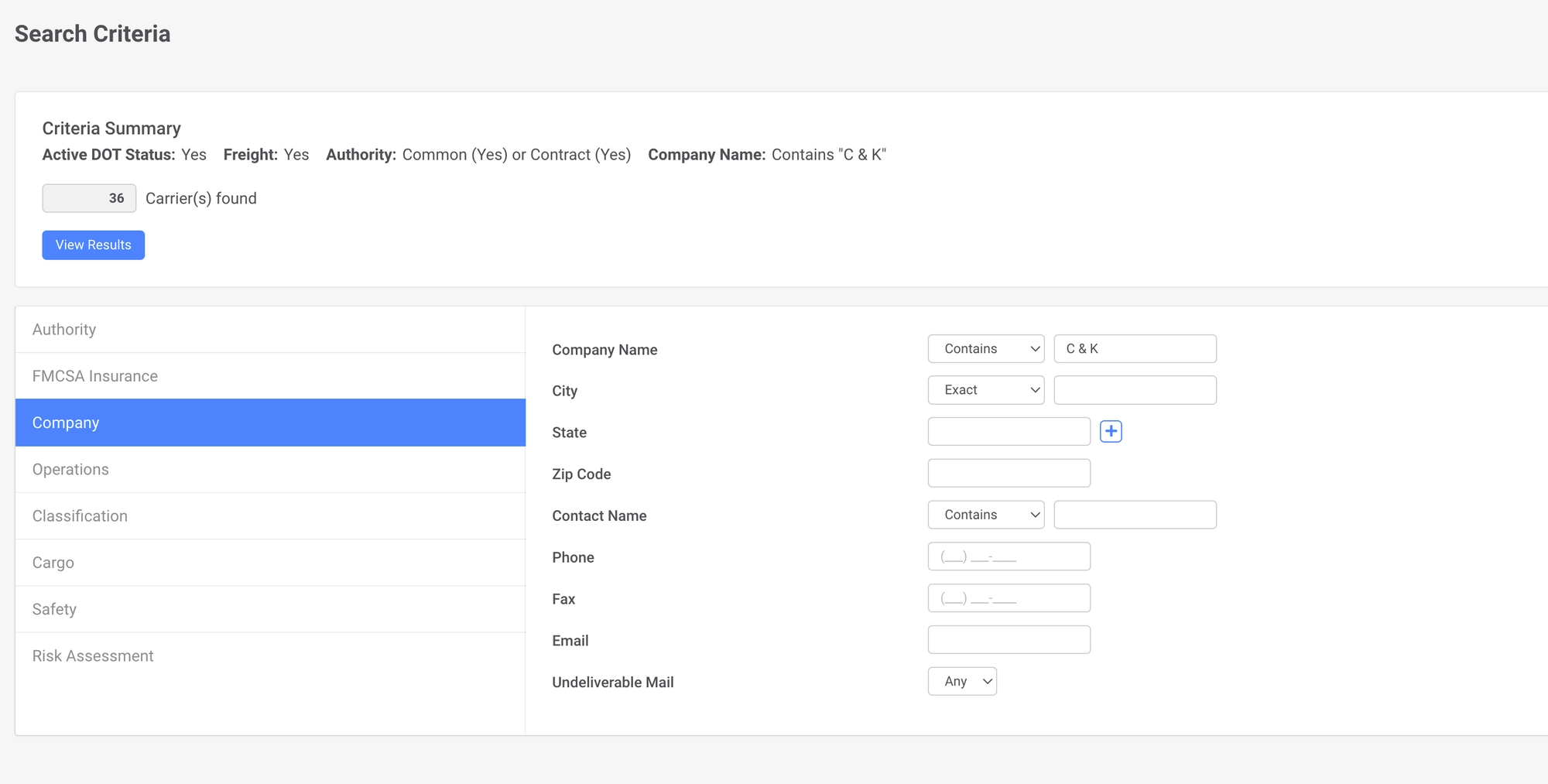 *Resultados de búsqueda de transportistas de MyCarrierPackets.*
Seleccione el transportista para ver su perfil y luego haga clic en el botón Start Monitoring. El transportista se agregará a su lista de monitoreo y sus datos de cumplimiento se sincronizarán con Alvys.
*Resultados de búsqueda de transportistas de MyCarrierPackets.*
Seleccione el transportista para ver su perfil y luego haga clic en el botón Start Monitoring. El transportista se agregará a su lista de monitoreo y sus datos de cumplimiento se sincronizarán con Alvys.
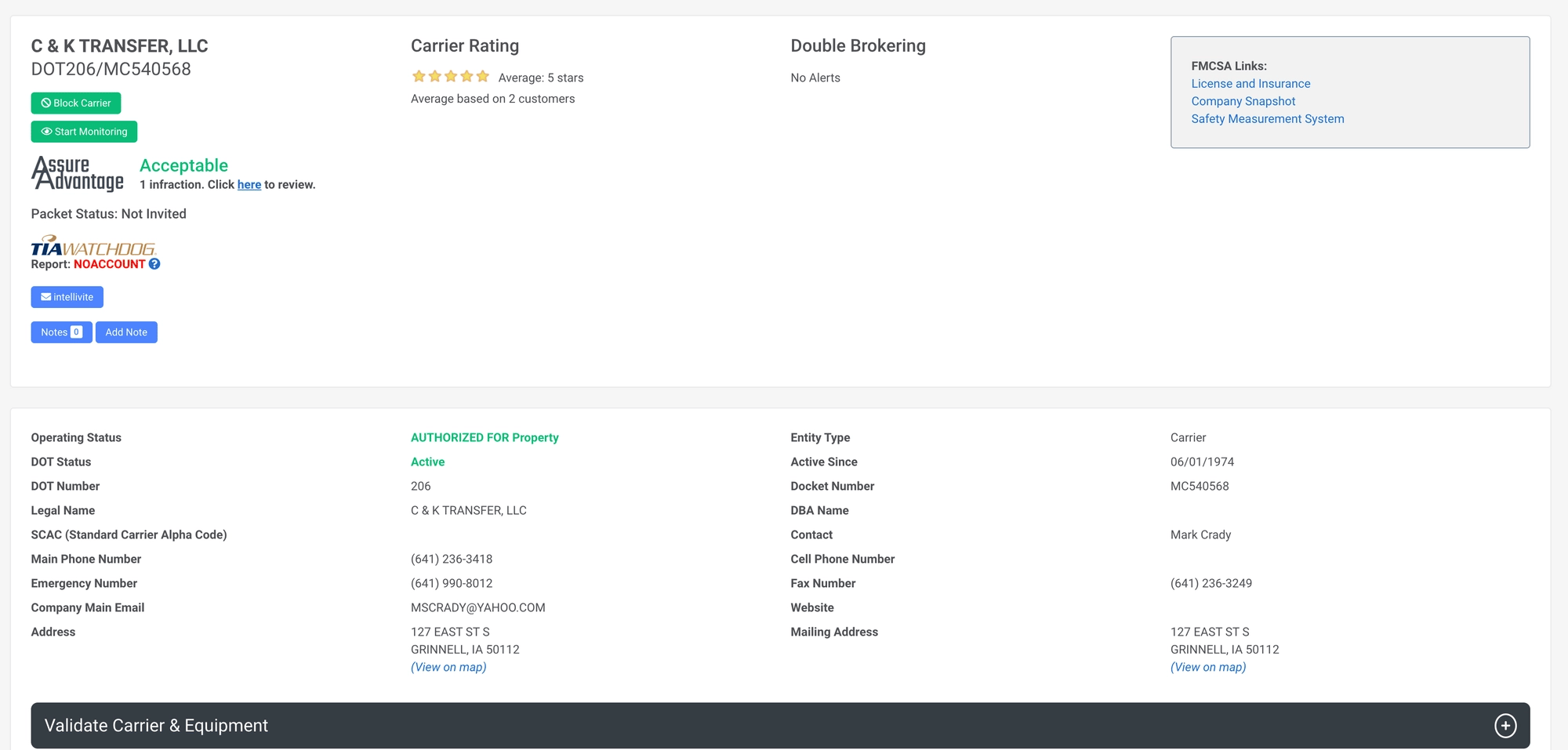 *Perfil del transportista en MyCarrierPackets con el botón Start Monitoring.*
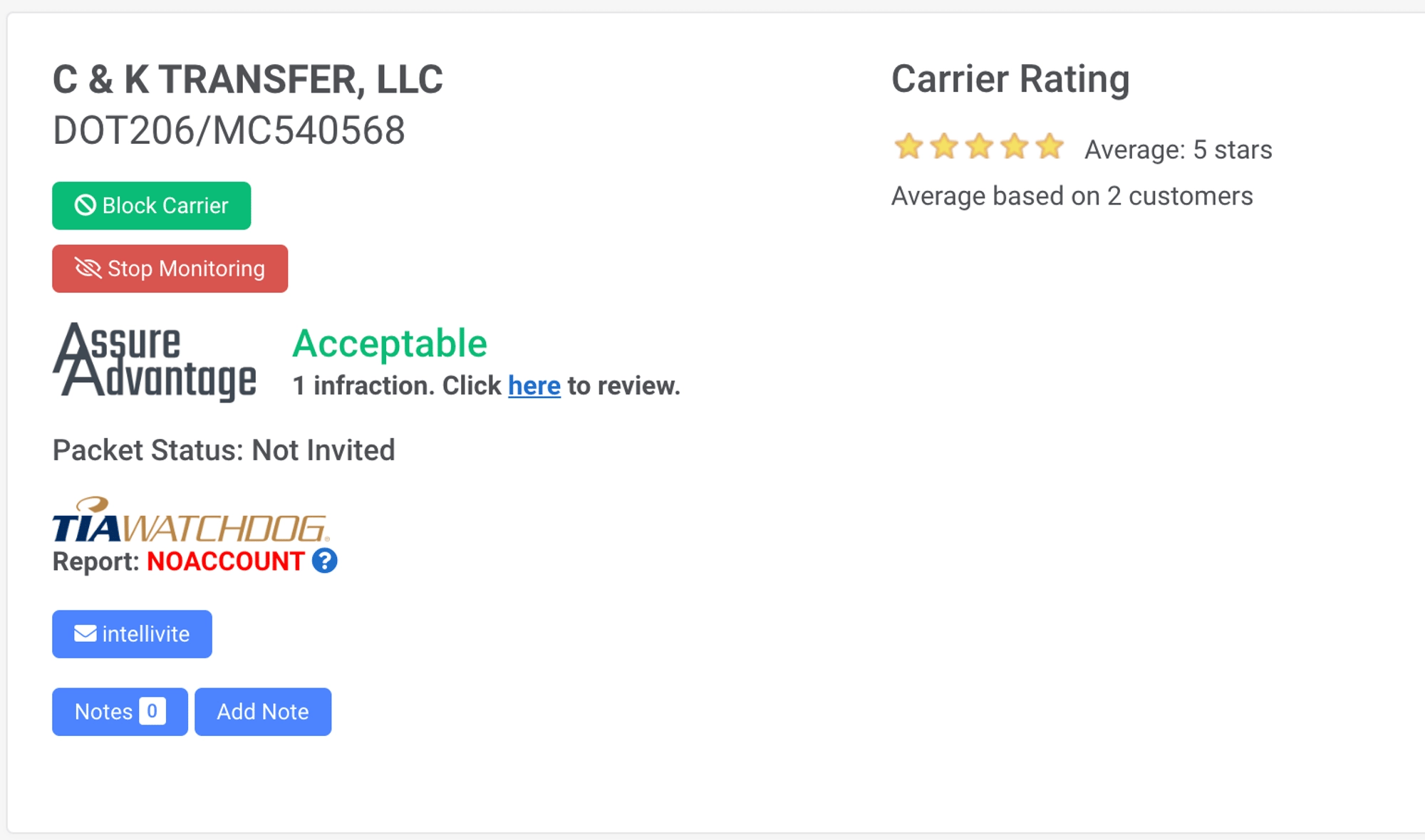 *Confirmación de transportista agregado a la lista de monitoreo de MyCarrierPackets.*
## Verificar que funciona
Después de guardar sus credenciales y activar la integración, confirme que la conexión funciona:
Vaya a la página Carriers en Alvys y busque un transportista que esté en su lista de monitoreo de MyCarrierPackets. Seleccione el transportista para abrir su perfil y compruebe el campo MCP status. Si el campo MCP status muestra datos de cumplimiento, la integración está activa.
*Confirmación de transportista agregado a la lista de monitoreo de MyCarrierPackets.*
## Verificar que funciona
Después de guardar sus credenciales y activar la integración, confirme que la conexión funciona:
Vaya a la página Carriers en Alvys y busque un transportista que esté en su lista de monitoreo de MyCarrierPackets. Seleccione el transportista para abrir su perfil y compruebe el campo MCP status. Si el campo MCP status muestra datos de cumplimiento, la integración está activa.
 *Resultados de búsqueda en la página Carriers de Alvys que muestran un transportista.*
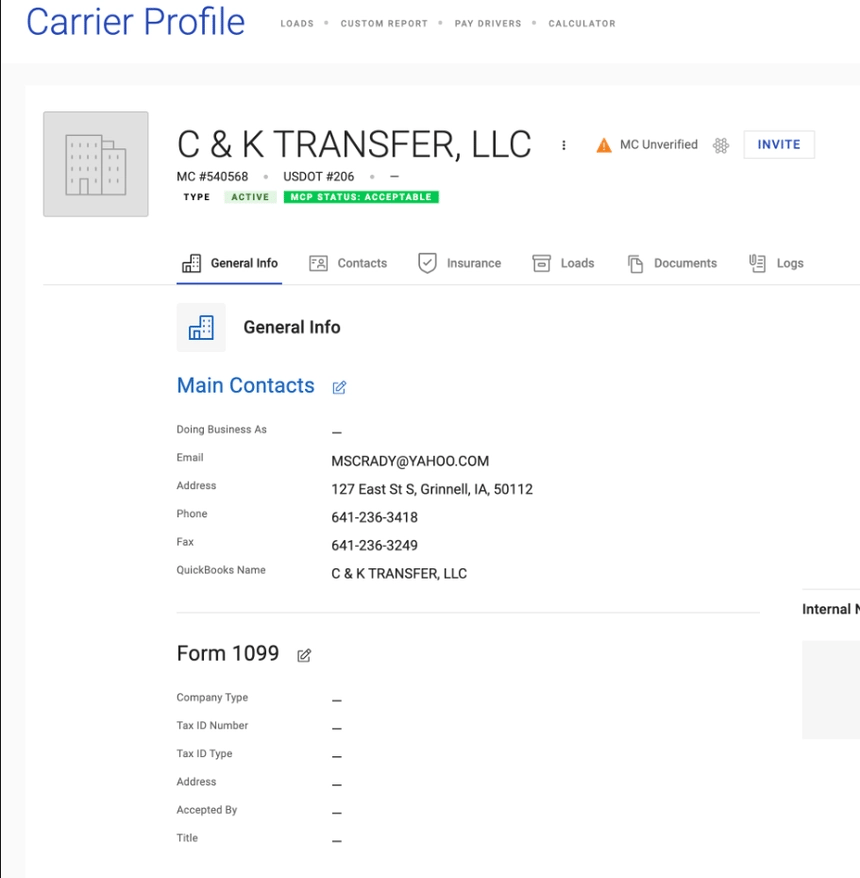 *Perfil del transportista en Alvys que muestra el campo MCP status con datos de cumplimiento.*
Cuando agrega un transportista a una carga, Alvys comprueba automáticamente si el transportista cumple los requisitos de MCP. Si el transportista tiene un estado de cumplimiento inaceptable, Alvys impedirá que se agregue a la carga.
## Solución de problemas
### El campo MCP status está vacío en el perfil de un transportista
**Paso 1:** Confirme que el transportista está en su lista de monitoreo de MyCarrierPackets. Solo se sincronizarán con Alvys los transportistas que monitorea activamente en MyCarrierPackets.
**Paso 2:** Espere hasta 5 minutos después de agregar un transportista a su lista de monitoreo para que se complete la primera sincronización.
**Paso 3:** Si el transportista está en su lista de monitoreo y el campo MCP status sigue vacío después de 5 minutos, contacte con el soporte de Alvys para confirmar que las credenciales de la integración están guardadas correctamente y solicite una sincronización manual si es necesario.
### No se puede agregar un transportista a una carga
**Paso 1:** Abra el perfil del transportista en Alvys y compruebe el campo MCP status.
**Paso 2:** Si el MCP status muestra un estado no conforme, el transportista debe resolver su problema de cumplimiento en MyCarrierPackets antes de poder agregarse a una carga. La restricción de cumplimiento la aplica Alvys según los datos sincronizados desde MyCarrierPackets.
**Paso 3:** Después de que se actualice el estado de cumplimiento del transportista en MyCarrierPackets, espere hasta 5 minutos para que el estado actualizado se sincronice con Alvys y vuelva a intentar agregar el transportista a la carga.
## Límites / no admitido
* La integración no importa documentos de seguro, formularios W9 u otros documentos de cumplimiento reales; solo los datos extraídos de ellos.
* La integración es unidireccional. No puede enviar datos de transportistas desde Alvys a MyCarrierPackets.
* Los transportistas que no estén en su lista de monitoreo de MyCarrierPackets no se sincronizan y no tendrán datos de cumplimiento MCP en Alvys.
## Preguntas frecuentes
**P: ¿Con qué frecuencia se actualizan los datos de cumplimiento en Alvys?**
**R:** Los datos de cumplimiento se sincronizan de MyCarrierPackets a Alvys cada 5 minutos cuando hay cambios en el estado de cumplimiento de un transportista.
**P: ¿Qué ocurre si intento agregar un transportista no conforme a una carga?**
**R:** Si un transportista tiene un estado de cumplimiento inaceptable en MyCarrierPackets, Alvys impedirá que se agregue a la carga.
**P: ¿Debo agregar manualmente cada transportista en MyCarrierPackets?**
**R:** Sí. Debe buscar e iniciar el monitoreo de cada transportista en el portal de MyCarrierPackets. Una vez que monitorea un transportista, sus datos de cumplimiento se sincronizan automáticamente con Alvys.
**P: ¿Puedo ver los documentos de seguro reales en Alvys?**
**R:** No. La integración importa solo la información extraída de documentos como certificados de seguro y formularios W9. Los documentos reales no se importan.
**P: Ya tenía transportistas monitoreados en MyCarrierPackets antes de conectar la integración. ¿Se sincronizarán automáticamente?**
**R:** No. Si ya tiene transportistas en su lista de monitoreo de MyCarrierPackets cuando conecta la integración, contacte con el soporte de Alvys para realizar una sincronización manual que importará todos los transportistas monitoreados existentes en Alvys.
## Profundizar
* [Why Am I Seeing an Override Authorization Error When Assigning a Carrier?](/es/help/loads-trips/override-authorization-error-when-assigning-a-carrier)
* [RMIS Integration](/es/help/integrations/rmis-integration)
*Perfil del transportista en Alvys que muestra el campo MCP status con datos de cumplimiento.*
Cuando agrega un transportista a una carga, Alvys comprueba automáticamente si el transportista cumple los requisitos de MCP. Si el transportista tiene un estado de cumplimiento inaceptable, Alvys impedirá que se agregue a la carga.
## Solución de problemas
### El campo MCP status está vacío en el perfil de un transportista
**Paso 1:** Confirme que el transportista está en su lista de monitoreo de MyCarrierPackets. Solo se sincronizarán con Alvys los transportistas que monitorea activamente en MyCarrierPackets.
**Paso 2:** Espere hasta 5 minutos después de agregar un transportista a su lista de monitoreo para que se complete la primera sincronización.
**Paso 3:** Si el transportista está en su lista de monitoreo y el campo MCP status sigue vacío después de 5 minutos, contacte con el soporte de Alvys para confirmar que las credenciales de la integración están guardadas correctamente y solicite una sincronización manual si es necesario.
### No se puede agregar un transportista a una carga
**Paso 1:** Abra el perfil del transportista en Alvys y compruebe el campo MCP status.
**Paso 2:** Si el MCP status muestra un estado no conforme, el transportista debe resolver su problema de cumplimiento en MyCarrierPackets antes de poder agregarse a una carga. La restricción de cumplimiento la aplica Alvys según los datos sincronizados desde MyCarrierPackets.
**Paso 3:** Después de que se actualice el estado de cumplimiento del transportista en MyCarrierPackets, espere hasta 5 minutos para que el estado actualizado se sincronice con Alvys y vuelva a intentar agregar el transportista a la carga.
## Límites / no admitido
* La integración no importa documentos de seguro, formularios W9 u otros documentos de cumplimiento reales; solo los datos extraídos de ellos.
* La integración es unidireccional. No puede enviar datos de transportistas desde Alvys a MyCarrierPackets.
* Los transportistas que no estén en su lista de monitoreo de MyCarrierPackets no se sincronizan y no tendrán datos de cumplimiento MCP en Alvys.
## Preguntas frecuentes
**P: ¿Con qué frecuencia se actualizan los datos de cumplimiento en Alvys?**
**R:** Los datos de cumplimiento se sincronizan de MyCarrierPackets a Alvys cada 5 minutos cuando hay cambios en el estado de cumplimiento de un transportista.
**P: ¿Qué ocurre si intento agregar un transportista no conforme a una carga?**
**R:** Si un transportista tiene un estado de cumplimiento inaceptable en MyCarrierPackets, Alvys impedirá que se agregue a la carga.
**P: ¿Debo agregar manualmente cada transportista en MyCarrierPackets?**
**R:** Sí. Debe buscar e iniciar el monitoreo de cada transportista en el portal de MyCarrierPackets. Una vez que monitorea un transportista, sus datos de cumplimiento se sincronizan automáticamente con Alvys.
**P: ¿Puedo ver los documentos de seguro reales en Alvys?**
**R:** No. La integración importa solo la información extraída de documentos como certificados de seguro y formularios W9. Los documentos reales no se importan.
**P: Ya tenía transportistas monitoreados en MyCarrierPackets antes de conectar la integración. ¿Se sincronizarán automáticamente?**
**R:** No. Si ya tiene transportistas en su lista de monitoreo de MyCarrierPackets cuando conecta la integración, contacte con el soporte de Alvys para realizar una sincronización manual que importará todos los transportistas monitoreados existentes en Alvys.
## Profundizar
* [Why Am I Seeing an Override Authorization Error When Assigning a Carrier?](/es/help/loads-trips/override-authorization-error-when-assigning-a-carrier)
* [RMIS Integration](/es/help/integrations/rmis-integration)