> ## Documentation Index
> Fetch the complete documentation index at: https://docs.alvys.com/llms.txt
> Use this file to discover all available pages before exploring further.
# Integración de peajes PrePass
> Importe transacciones de peaje PrePass en Alvys cargando un CSV de Toll Details; asocie cargos con camiones por ID de transpondedor y deduzca peajes de operadores propietarios.
📋 **Se aplica a:** Admin · Partner Admin · Office Admin
**Módulo:** Management > Integrations > Tolls
**Proveedor:** PrePass · **Tipo de integración:** Unidireccional · **Dirección de sincronización:** Carga manual de CSV desde PrePass hacia Alvys
La integración de peajes PrePass le permite importar datos de transacciones de peaje desde PrePass a Alvys mediante carga manual de CSV: úsela para hacer seguimiento de gastos de peaje, conciliar cargos y deducir peajes de los recibos de pago de operadores propietarios.
## Resumen
La integración de peajes PrePass le permite importar datos de transacciones de peaje desde PrePass a Alvys. Es una importación manual y unidireccional: descarga un CSV de Toll Details desde el Reports Portal de PrePass y lo carga en Alvys. Alvys asocia cada transacción de peaje con el camión correcto usando el ID de transpondedor almacenado en Pass Details del camión.
Use esta integración para hacer seguimiento de gastos de peaje en su flota, conciliar cargos de peaje y deducir peajes de los recibos de pago de operadores propietarios cuando corresponda. Solo los camiones de operadores propietarios verán deducciones de peaje en los recibos de pago.
También conocida como: peajes PrePass, importación de transpondedor de peaje, carga de informe de peajes. Los números de transpondedor PrePass suelen comenzar con 77.
## Requisitos previos
Antes de configurar esta integración, confirme lo siguiente:
* Tiene acceso Admin, Partner Admin u Office Admin en Alvys.
* Tiene credenciales de inicio de sesión para su cuenta PrePass en [www.prepass.com](http://www.prepass.com/).
* Sus subsidiarias ya están configuradas en Alvys.
* Tiene los ID de transpondedor de cada camión que usa PrePass.
## Cómo conectar
No se requieren credenciales de API para la integración PrePass. Habilitar la integración registra PrePass como tipo de carga disponible en Toll Report.
1. Vaya a **Management** y seleccione la subsidiaria que desea integrar con PrePass.
2. Haga clic en el botón azul **Integrate**.
3. En la lista de integraciones, desplácese hasta la sección **Tolls**.
4. Seleccione **PrePass** de la lista.
5. Seleccione todas las subsidiarias que usarán PrePass para peajes.
6. Haga clic en el botón azul **Save**.
Después de habilitar la integración, agregue ID de transpondedor a cada camión para que las transacciones puedan atribuirse:
7. En la barra de herramientas de Alvys, vaya a **Assets** y seleccione **Trucks**.
8. Seleccione el camión que corresponde al transpondedor que desea agregar.
9. Desplácese hasta la sección **Pass Details**.
10. Configure si desea deducir peajes usando la opción Deduct Tolls.
11. Seleccione **PrePass** en el campo **Issued By**.
12. Ingrese el ID de transpondedor en el campo **Pass Number**. Los números de transpondedor PrePass suelen comenzar con 77.
 *Esta imagen muestra la sección Pass Details del perfil de un camión con el campo Issued By configurado en PrePass y el campo Pass Number.*
13. Haga clic en **Add Pass** para guardar.
Repita para todos los camiones que usen transpondedores PrePass.
Luego descargue las transacciones de peaje desde PrePass:
14. Inicie sesión en su cuenta PrePass en [www.prepass.com](http://www.prepass.com/).
15. Haga clic en **Select** en la cuenta PrePass correspondiente.
*Esta imagen muestra la sección Pass Details del perfil de un camión con el campo Issued By configurado en PrePass y el campo Pass Number.*
13. Haga clic en **Add Pass** para guardar.
Repita para todos los camiones que usen transpondedores PrePass.
Luego descargue las transacciones de peaje desde PrePass:
14. Inicie sesión en su cuenta PrePass en [www.prepass.com](http://www.prepass.com/).
15. Haga clic en **Select** en la cuenta PrePass correspondiente.
 *Esta imagen muestra la pantalla de selección de cuenta PrePass.*
16. Vaya a **Reports Portal**.
*Esta imagen muestra la pantalla de selección de cuenta PrePass.*
16. Vaya a **Reports Portal**.
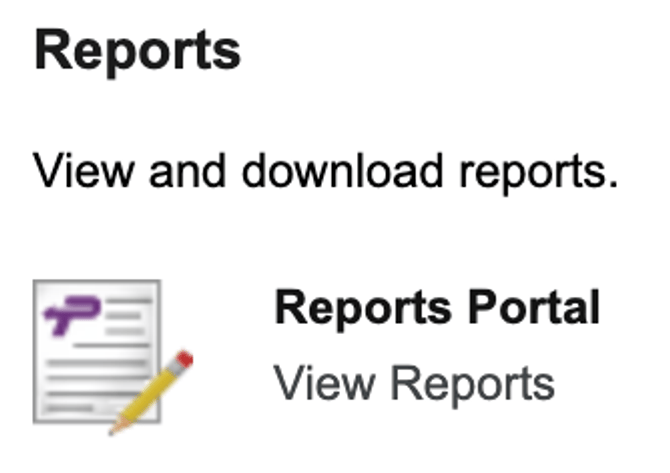 *Esta imagen muestra la navegación de PrePass con la opción Reports Portal resaltada.*
17. Vaya a **Toll Details**.
*Esta imagen muestra la navegación de PrePass con la opción Reports Portal resaltada.*
17. Vaya a **Toll Details**.
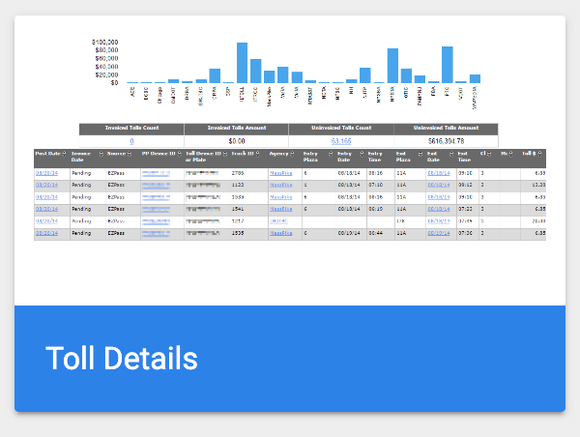 * Esta imagen muestra la sección Toll Details en el Reports Portal de PrePass.\*
18. Ingrese su rango de fechas.
* Esta imagen muestra la sección Toll Details en el Reports Portal de PrePass.\*
18. Ingrese su rango de fechas.
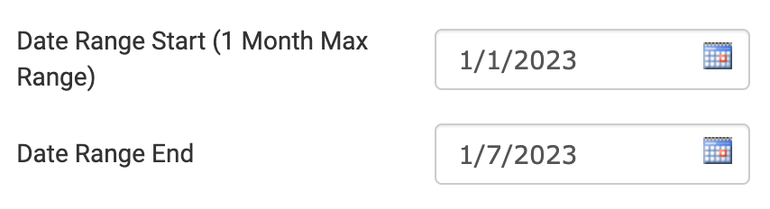 * Esta imagen muestra los campos de entrada de rango de fechas en el informe Toll Details de PrePass.\*
19. Haga clic en **View Report**.
* Esta imagen muestra los campos de entrada de rango de fechas en el informe Toll Details de PrePass.\*
19. Haga clic en **View Report**.
 *Esta imagen muestra el botón View Report en la pantalla Toll Details de PrePass.*
20. Haga clic en el icono de exportación y seleccione **CSV**.
*Esta imagen muestra el botón View Report en la pantalla Toll Details de PrePass.*
20. Haga clic en el icono de exportación y seleccione **CSV**.
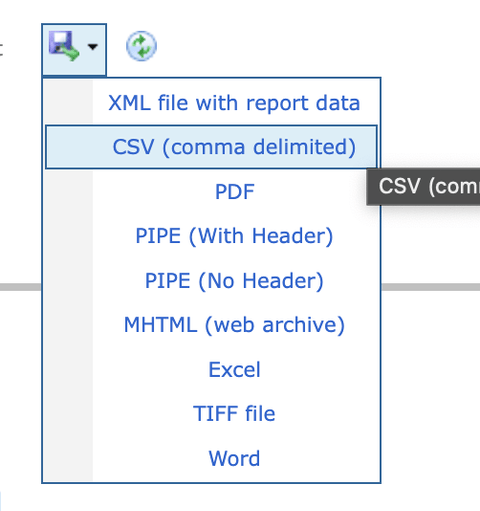 *Esta imagen muestra el icono de exportación con la opción CSV resaltada.*
21. Guarde el archivo CSV en su dispositivo.
*Esta imagen muestra el icono de exportación con la opción CSV resaltada.*
21. Guarde el archivo CSV en su dispositivo.
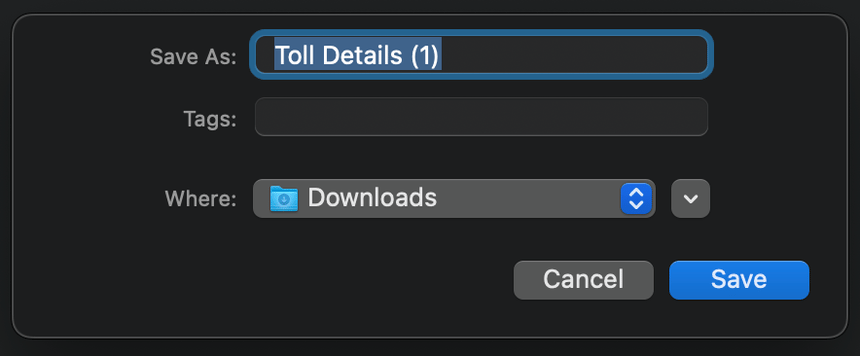 *Esta imagen muestra el cuadro de diálogo de guardar archivo después de hacer clic en exportar desde PrePass.*
Por último, cargue el informe en Alvys:
22. En la barra de herramientas de Alvys, vaya a **Reports** y seleccione **Toll Report**.
*Esta imagen muestra el cuadro de diálogo de guardar archivo después de hacer clic en exportar desde PrePass.*
Por último, cargue el informe en Alvys:
22. En la barra de herramientas de Alvys, vaya a **Reports** y seleccione **Toll Report**.
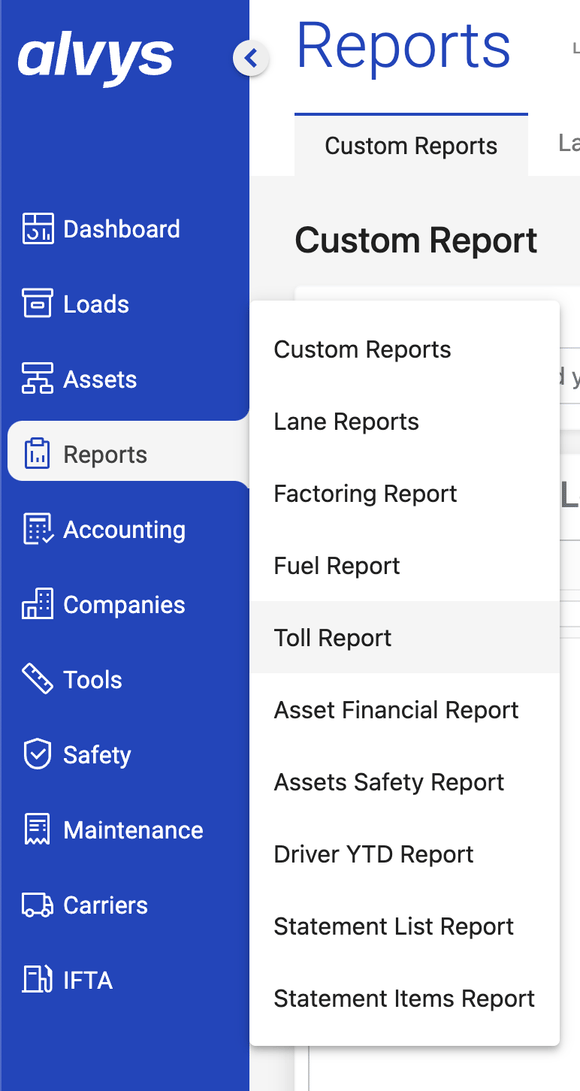 *Esta imagen muestra la barra de herramientas de Alvys con Reports seleccionado y Toll Report resaltado.*
23. En la página Toll Report, haga clic en el **botón de carga** azul en la esquina inferior derecha de la pantalla.
*Esta imagen muestra la barra de herramientas de Alvys con Reports seleccionado y Toll Report resaltado.*
23. En la página Toll Report, haga clic en el **botón de carga** azul en la esquina inferior derecha de la pantalla.
 24. En la ventana emergente, seleccione **PrePass** como origen, agregue el archivo CSV y haga clic en **Upload**.
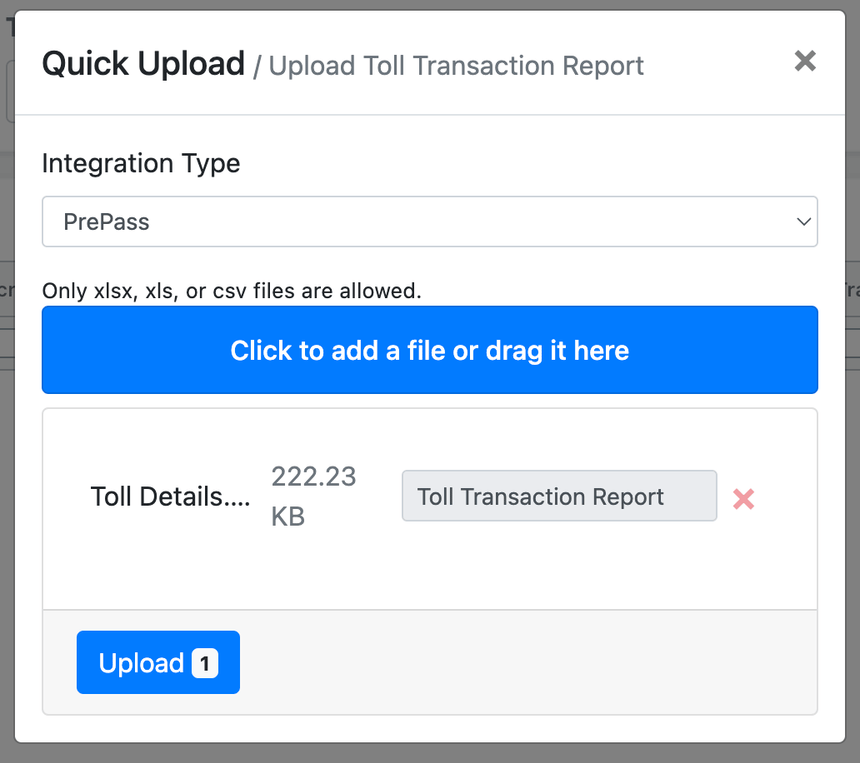 *Esta imagen muestra la ventana emergente de carga con PrePass seleccionado como origen y el área de carga de archivo visible.*
25. Una vez que el archivo se cargue correctamente, las transacciones de peaje aparecerán en Toll Report.
## Qué se sincroniza
Después de cargar un CSV de PrePass, Alvys asigna los datos de transacciones de la siguiente manera:
* El ID de transpondedor del CSV se compara con Pass Number almacenado en la sección Pass Details de cada camión. Las transacciones se atribuyen al camión cuyo ID de transpondedor coincida.
* La fecha de transacción y el monto del peaje se importan a Toll Report.
* Para camiones marcados como operador propietario con la opción Deduct Tolls habilitada, el monto del peaje se aplica como deducción en el recibo de pago del conductor.
* Si el ID de transpondedor de una transacción no coincide con ningún perfil de camión, la transacción no se atribuirá. Agregue o corrija el ID de transpondedor en el perfil del camión y vuelva a cargar el archivo.
La integración PrePass es una sincronización manual y unidireccional de PrePass a Alvys. Usted inicia cada importación; no hay sincronización automática ni programada, y Alvys no escribe datos de vuelta en PrePass. Solo los camiones de operadores propietarios ven deducciones de peaje en los recibos de pago; los camiones de la empresa no.
## Solución de problemas
### Las transacciones de peaje no aparecen después de la carga
1. Vaya a **Assets > Trucks** y abra el perfil del camión. Confirme que un ID de transpondedor PrePass esté guardado en la sección Pass Details bajo Pass Number y que **PrePass** esté seleccionado en el campo Issued By.
2. Verifique que el ID de transpondedor en Alvys coincida con lo que aparece en la exportación CSV de PrePass.
3. Corrija el ID de transpondedor si es necesario y vuelva a cargar el CSV.
4. Si las transacciones siguen faltando después de corregir el ID de transpondedor, contacte con el soporte de Alvys.
### Las deducciones de peaje de operadores propietarios no aparecen en el recibo de pago
1. Confirme que el camión esté asociado con un conductor operador propietario en Alvys.
2. Confirme que la opción **Deduct Tolls** esté habilitada en la sección Pass Details del camión.
3. Vuelva a cargar el informe de peajes después de confirmar ambas configuraciones.
4. Contacte con el soporte de Alvys si las deducciones siguen sin aparecer.
### La carga falla o devuelve un error
1. Confirme que seleccionó **PrePass** como origen en la ventana emergente de carga.
2. Confirme que el archivo sea el CSV de Toll Details descargado del Reports Portal de PrePass.
3. Contacte con el soporte de Alvys si el error persiste.
## Preguntas frecuentes
**P: ¿Cómo encuentro mi número de transpondedor PrePass?**
**R:** Los números de transpondedor PrePass suelen comenzar con 77. Puede encontrarlos en su cuenta PrePass en la sección de gestión de flota o transpondedores.
**P: ¿Todos los camiones necesitan un ID de transpondedor agregado en Alvys?**
**R:** Sí. Cada camión que use PrePass debe tener su ID de transpondedor guardado en la sección Pass Details del perfil del camión.
**P: ¿Las deducciones de peaje aparecerán en todos los recibos de pago de conductores?**
**R:** No. Solo los camiones de operadores propietarios con la opción Deduct Tolls habilitada tendrán montos de peaje deducidos en los recibos de pago.
**P: ¿Con qué frecuencia debo cargar informes de transacciones de peaje?**
**R:** Depende de su calendario de informes y conciliación. La frecuencia de carga debe alinearse con su ciclo de liquidación.
**P: ¿Esta integración admite importaciones automáticas?**
**R:** No. Cada carga debe iniciarse manualmente. La integración es unidireccional: los datos fluyen solo de PrePass a Alvys.
*Esta imagen muestra la ventana emergente de carga con PrePass seleccionado como origen y el área de carga de archivo visible.*
25. Una vez que el archivo se cargue correctamente, las transacciones de peaje aparecerán en Toll Report.
## Qué se sincroniza
Después de cargar un CSV de PrePass, Alvys asigna los datos de transacciones de la siguiente manera:
* El ID de transpondedor del CSV se compara con Pass Number almacenado en la sección Pass Details de cada camión. Las transacciones se atribuyen al camión cuyo ID de transpondedor coincida.
* La fecha de transacción y el monto del peaje se importan a Toll Report.
* Para camiones marcados como operador propietario con la opción Deduct Tolls habilitada, el monto del peaje se aplica como deducción en el recibo de pago del conductor.
* Si el ID de transpondedor de una transacción no coincide con ningún perfil de camión, la transacción no se atribuirá. Agregue o corrija el ID de transpondedor en el perfil del camión y vuelva a cargar el archivo.
La integración PrePass es una sincronización manual y unidireccional de PrePass a Alvys. Usted inicia cada importación; no hay sincronización automática ni programada, y Alvys no escribe datos de vuelta en PrePass. Solo los camiones de operadores propietarios ven deducciones de peaje en los recibos de pago; los camiones de la empresa no.
## Solución de problemas
### Las transacciones de peaje no aparecen después de la carga
1. Vaya a **Assets > Trucks** y abra el perfil del camión. Confirme que un ID de transpondedor PrePass esté guardado en la sección Pass Details bajo Pass Number y que **PrePass** esté seleccionado en el campo Issued By.
2. Verifique que el ID de transpondedor en Alvys coincida con lo que aparece en la exportación CSV de PrePass.
3. Corrija el ID de transpondedor si es necesario y vuelva a cargar el CSV.
4. Si las transacciones siguen faltando después de corregir el ID de transpondedor, contacte con el soporte de Alvys.
### Las deducciones de peaje de operadores propietarios no aparecen en el recibo de pago
1. Confirme que el camión esté asociado con un conductor operador propietario en Alvys.
2. Confirme que la opción **Deduct Tolls** esté habilitada en la sección Pass Details del camión.
3. Vuelva a cargar el informe de peajes después de confirmar ambas configuraciones.
4. Contacte con el soporte de Alvys si las deducciones siguen sin aparecer.
### La carga falla o devuelve un error
1. Confirme que seleccionó **PrePass** como origen en la ventana emergente de carga.
2. Confirme que el archivo sea el CSV de Toll Details descargado del Reports Portal de PrePass.
3. Contacte con el soporte de Alvys si el error persiste.
## Preguntas frecuentes
**P: ¿Cómo encuentro mi número de transpondedor PrePass?**
**R:** Los números de transpondedor PrePass suelen comenzar con 77. Puede encontrarlos en su cuenta PrePass en la sección de gestión de flota o transpondedores.
**P: ¿Todos los camiones necesitan un ID de transpondedor agregado en Alvys?**
**R:** Sí. Cada camión que use PrePass debe tener su ID de transpondedor guardado en la sección Pass Details del perfil del camión.
**P: ¿Las deducciones de peaje aparecerán en todos los recibos de pago de conductores?**
**R:** No. Solo los camiones de operadores propietarios con la opción Deduct Tolls habilitada tendrán montos de peaje deducidos en los recibos de pago.
**P: ¿Con qué frecuencia debo cargar informes de transacciones de peaje?**
**R:** Depende de su calendario de informes y conciliación. La frecuencia de carga debe alinearse con su ciclo de liquidación.
**P: ¿Esta integración admite importaciones automáticas?**
**R:** No. Cada carga debe iniciarse manualmente. La integración es unidireccional: los datos fluyen solo de PrePass a Alvys.