> ## Documentation Index
> Fetch the complete documentation index at: https://docs.alvys.com/llms.txt
> Use this file to discover all available pages before exploring further.
# Integración de factoring RTS Financial
> Envíe lotes de facturas a RTS Financial por FTP desde Alvys y cargue informes de compra y pago del portal RTS Pro para actualizar los estados de cargas factorizadas.
📋 **Se aplica a:** Admin · Partner Admin · Support
**Módulo:** Management > Integrations · Accounting > Factoring Upload · Reports > Factoring
**Proveedor:** RTS Financial · **Tipo de integración:** Unidireccional (FTP) · **Dirección:** Alvys envía lotes de facturas a RTS por FTP; los datos de informes regresan mediante cargas manuales
RTS se conecta a Alvys por FTP para automatizar el envío de lotes de facturas para clientes de factoring. Los informes de compra y pago se descargan del portal RTS Pro y se cargan en Alvys para actualizar los estados de las cargas. Sinónimos: RTS Financial, factoring RTS, RTS Pro.
## Qué hace esta integración
RTS es una integración de factoring basada en FTP. Alvys envía lotes de facturas a RTS por FTP. Los usuarios luego descargan informes de compra y pago del portal RTS Pro ([rtspro.com](http://rtspro.com/)) y los cargan en Alvys para actualizar los estados de las cargas. Se requieren credenciales FTP separadas para cada subsidiaria.
## Requisitos previos
* Cuenta activa con RTS Financial
* Credenciales FTP emitidas por RTS (un conjunto por subsidiaria; requiere firmar el Transfer Protocol Server Access Agreement)
* Texto del Notice of Assignment proporcionado por RTS
* Acceso Admin, Partner Admin o Support para configurar la integración
* Permiso **"Billing"** para enviar lotes y cargar informes
Antes de solicitar credenciales FTP, asegúrese de que todas las subsidiarias estén configuradas en Alvys.
## Conectar / Autenticar
### Parte 1: Configure su Notice of Assignment
1. Vaya a Management > Company Profile.
2. Seleccione la subsidiaria que usará la integración RTS. En la sección **Document Configuration**, haga clic en el botón azul de signo más **(+)**. Se abre una nueva ventana: la ventana Manage Important Info.
3. En el menú desplegable, seleccione **Notice of Assignment**. Copie y pegue el texto del Notice of Assignment proporcionado por RTS en el cuadro de texto.
4. Haga clic en el botón azul **Save**.
### Parte 2: Solicite credenciales FTP a RTS
1. Envíe un correo electrónico a su representante de ventas de RTS y solicite credenciales FTP. Tenga en cuenta que necesita un conjunto de credenciales separado para cada subsidiaria.
2. RTS le pedirá que firme el **Transfer Protocol Server Access Agreement**. Fírmelo y devuélvalo. Una vez recibido, RTS emitirá sus credenciales FTP.
3. Continúe con la Parte 3 después de recibir las credenciales.
### Parte 3: Configure cada subsidiaria en Alvys
1. Vaya a Management > Integrations.
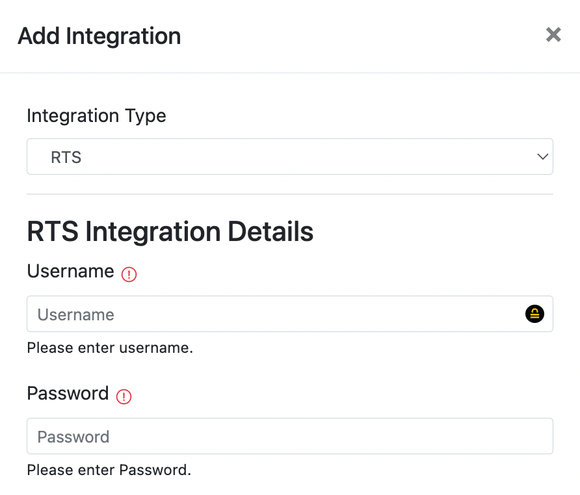 * Página RTS Integration Details que muestra el selector de subsidiaria y la sección FTP Factoring\*
2. Seleccione la subsidiaria que desea configurar. Expanda la sección **FTP Factoring**. Haga clic en el **icono de lápiz** junto a **RTS** para editar las credenciales.
3. Ingrese las credenciales FTP proporcionadas por RTS. Haga clic en el botón azul **Save**.
Repita los pasos anteriores para cada subsidiaria.
## Field & Data Mapping
Alvys genera un archivo de lote que contiene datos de factura para las cargas seleccionadas y lo envía a RTS por FTP. El formato del archivo (xlsx o csv) depende de la configuración de su cuenta con RTS. No se requiere mapeo de campos en el lado de Alvys; la estructura del archivo coincide con el formato esperado por RTS.
## Comportamiento de sincronización
El envío de lotes se inicia manualmente desde Accounting > Factoring Upload. No hay sincronización nocturna automatizada. Las actualizaciones de estado de carga dependen de las cargas de informes:
* Después del envío del lote: las cargas pasan a **Invoiced**
* Después de cargar el informe de compra: las cargas pasan a **Financed**
* Después de cargar el informe de pago: las cargas pasan a **Completed**
## Enviar un lote
1. En Alvys, vaya a **Accounting > Factoring Upload**. Todas las cargas deben tener estado **Queued** con el método de facturación configurado en factoring antes de aparecer en esta lista.
2. Seleccione la subsidiaria correcta.
* Página RTS Integration Details que muestra el selector de subsidiaria y la sección FTP Factoring\*
2. Seleccione la subsidiaria que desea configurar. Expanda la sección **FTP Factoring**. Haga clic en el **icono de lápiz** junto a **RTS** para editar las credenciales.
3. Ingrese las credenciales FTP proporcionadas por RTS. Haga clic en el botón azul **Save**.
Repita los pasos anteriores para cada subsidiaria.
## Field & Data Mapping
Alvys genera un archivo de lote que contiene datos de factura para las cargas seleccionadas y lo envía a RTS por FTP. El formato del archivo (xlsx o csv) depende de la configuración de su cuenta con RTS. No se requiere mapeo de campos en el lado de Alvys; la estructura del archivo coincide con el formato esperado por RTS.
## Comportamiento de sincronización
El envío de lotes se inicia manualmente desde Accounting > Factoring Upload. No hay sincronización nocturna automatizada. Las actualizaciones de estado de carga dependen de las cargas de informes:
* Después del envío del lote: las cargas pasan a **Invoiced**
* Después de cargar el informe de compra: las cargas pasan a **Financed**
* Después de cargar el informe de pago: las cargas pasan a **Completed**
## Enviar un lote
1. En Alvys, vaya a **Accounting > Factoring Upload**. Todas las cargas deben tener estado **Queued** con el método de facturación configurado en factoring antes de aparecer en esta lista.
2. Seleccione la subsidiaria correcta.
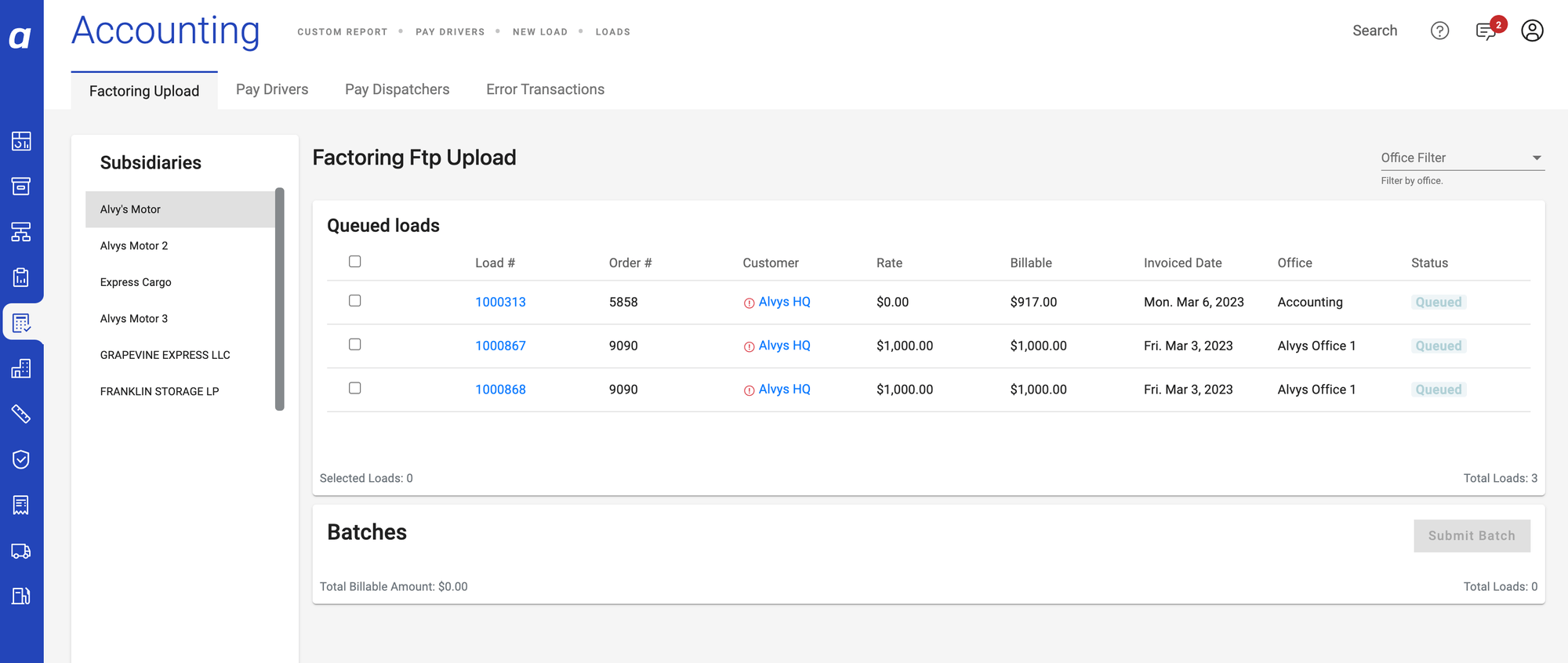 *Selector de subsidiaria en la página Factoring Upload*
3. Seleccione todas las facturas que desea incluir en el lote.
*Selector de subsidiaria en la página Factoring Upload*
3. Seleccione todas las facturas que desea incluir en el lote.
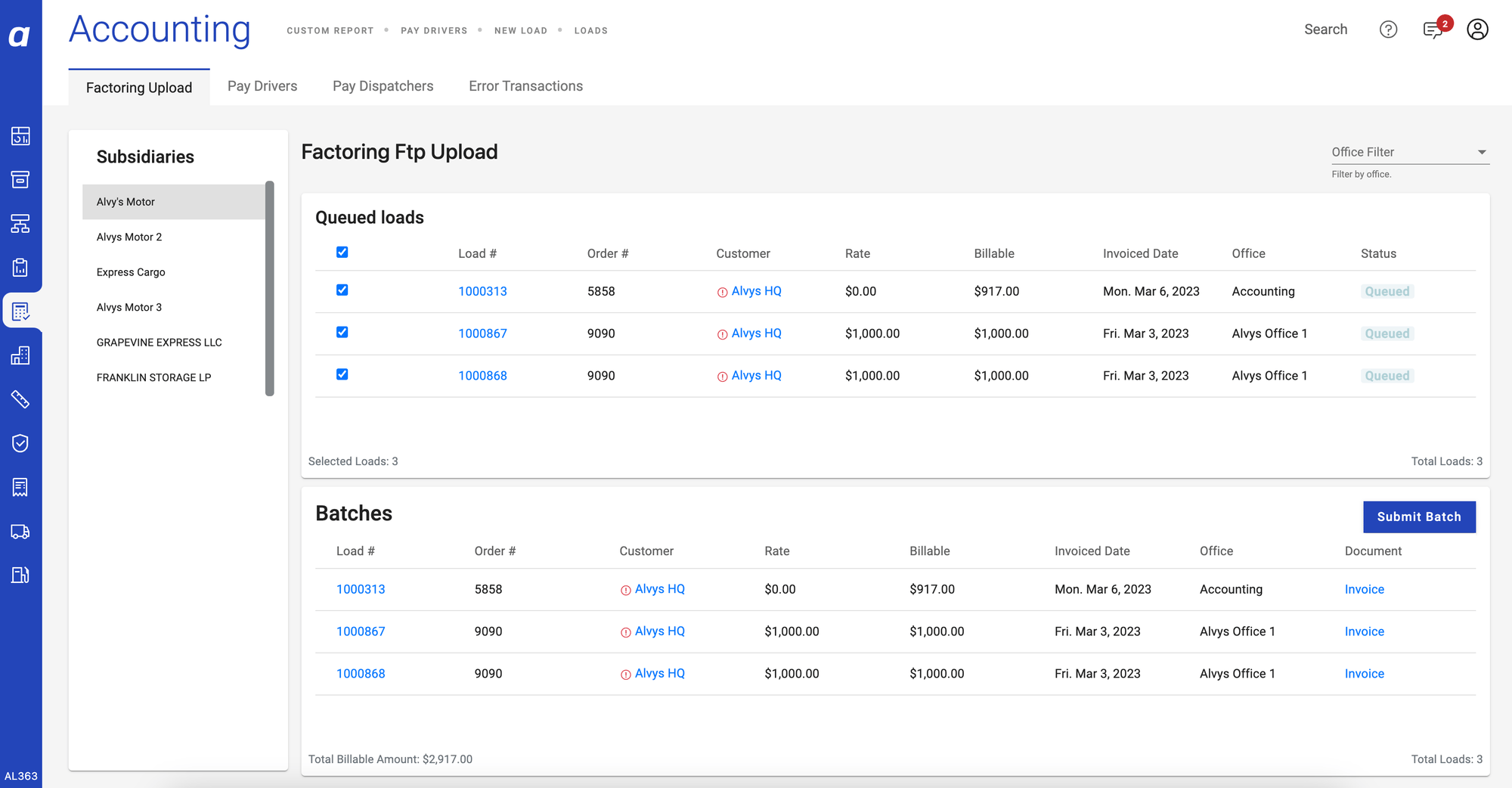 *Lista de selección de facturas con casillas de verificación*
4. Haga clic en el botón **Submit Batch**.
*Lista de selección de facturas con casillas de verificación*
4. Haga clic en el botón **Submit Batch**.
 *Botón Submit Batch*
5. Espere hasta que se complete el envío. No cierre esta página ni navegue fuera; hacerlo puede interrumpir el envío.
## Cargue su informe de compra
1. Inicie sesión en el portal RTS Pro y vaya a la página Purchase History Report en: [https://rtspro.com/factoring/reports/purchase-history](https://rtspro.com/factoring/reports/purchase-history)
2. Abra el lote correspondiente haciendo clic en él.
*Botón Submit Batch*
5. Espere hasta que se complete el envío. No cierre esta página ni navegue fuera; hacerlo puede interrumpir el envío.
## Cargue su informe de compra
1. Inicie sesión en el portal RTS Pro y vaya a la página Purchase History Report en: [https://rtspro.com/factoring/reports/purchase-history](https://rtspro.com/factoring/reports/purchase-history)
2. Abra el lote correspondiente haciendo clic en él.
 * Lista de lotes en el portal RTS Pro\*
3. Haga clic en el botón **Download** para guardar el informe en formato **.xlsx** en su dispositivo.
* Lista de lotes en el portal RTS Pro\*
3. Haga clic en el botón **Download** para guardar el informe en formato **.xlsx** en su dispositivo.
 *Botón Download en el portal RTS Pro*
4. En Alvys, vaya a **Reports > Factoring**. Busque el lote correspondiente.
*Botón Download en el portal RTS Pro*
4. En Alvys, vaya a **Reports > Factoring**. Busque el lote correspondiente.
 *Página Alvys Factoring Reports que muestra el lote*
5. Seleccione el lote y haga clic en el botón azul **Upload Purchase Report** en la **esquina inferior derecha** de la página.
*Página Alvys Factoring Reports que muestra el lote*
5. Seleccione el lote y haga clic en el botón azul **Upload Purchase Report** en la **esquina inferior derecha** de la página.
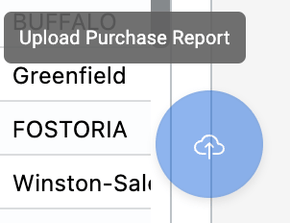 * Botón Upload Purchase Report en la esquina inferior derecha\*
6. Arrastre y suelte el archivo en el área de carga, o haga clic para seleccionarlo desde su dispositivo.
* Botón Upload Purchase Report en la esquina inferior derecha\*
6. Arrastre y suelte el archivo en el área de carga, o haga clic para seleccionarlo desde su dispositivo.
 *Área de carga de arrastrar y soltar*
7. Haga clic en **Upload**.
*Área de carga de arrastrar y soltar*
7. Haga clic en **Upload**.
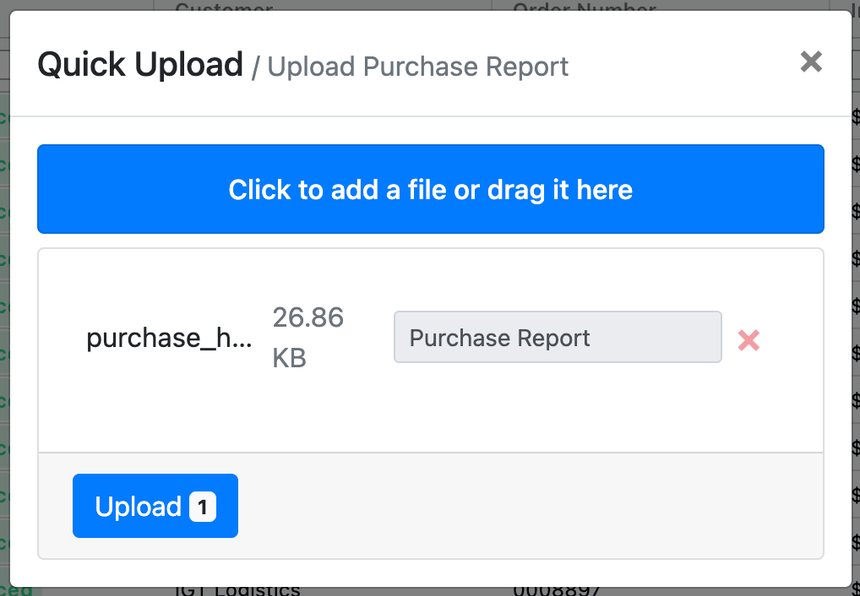 * Botón Upload\*
## Cargue su informe de pago
1. Inicie sesión en el portal RTS Pro y vaya a la página Payments Report en: [https://rtspro.com/factoring/reports/payments-report](https://rtspro.com/factoring/reports/payments-report)
2. Ingrese el período de pago y haga clic en **View**.
* Botón Upload\*
## Cargue su informe de pago
1. Inicie sesión en el portal RTS Pro y vaya a la página Payments Report en: [https://rtspro.com/factoring/reports/payments-report](https://rtspro.com/factoring/reports/payments-report)
2. Ingrese el período de pago y haga clic en **View**.
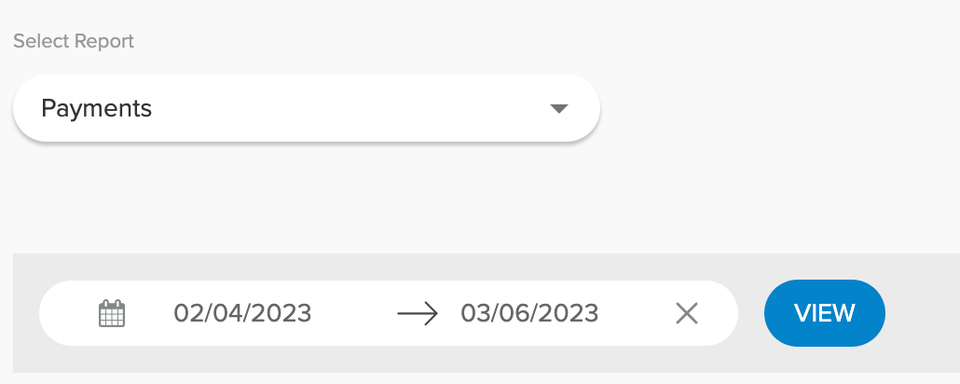 * Campo de entrada del período de pago en el portal RTS Pro \*
3. Haga clic en el botón **Download** para guardar el archivo en su dispositivo.
* Campo de entrada del período de pago en el portal RTS Pro \*
3. Haga clic en el botón **Download** para guardar el archivo en su dispositivo.
 *Botón Download para el informe de pago*
4. En Alvys, vaya a **Reports > Factoring**. Haga clic en el botón **Upload Report**.
*Botón Download para el informe de pago*
4. En Alvys, vaya a **Reports > Factoring**. Haga clic en el botón **Upload Report**.
 *Botón Upload Report en la página Factoring Reports*
5. Arrastre y suelte el archivo en la sección azul, o haga clic para seleccionarlo desde su dispositivo.
*Botón Upload Report en la página Factoring Reports*
5. Arrastre y suelte el archivo en la sección azul, o haga clic para seleccionarlo desde su dispositivo.
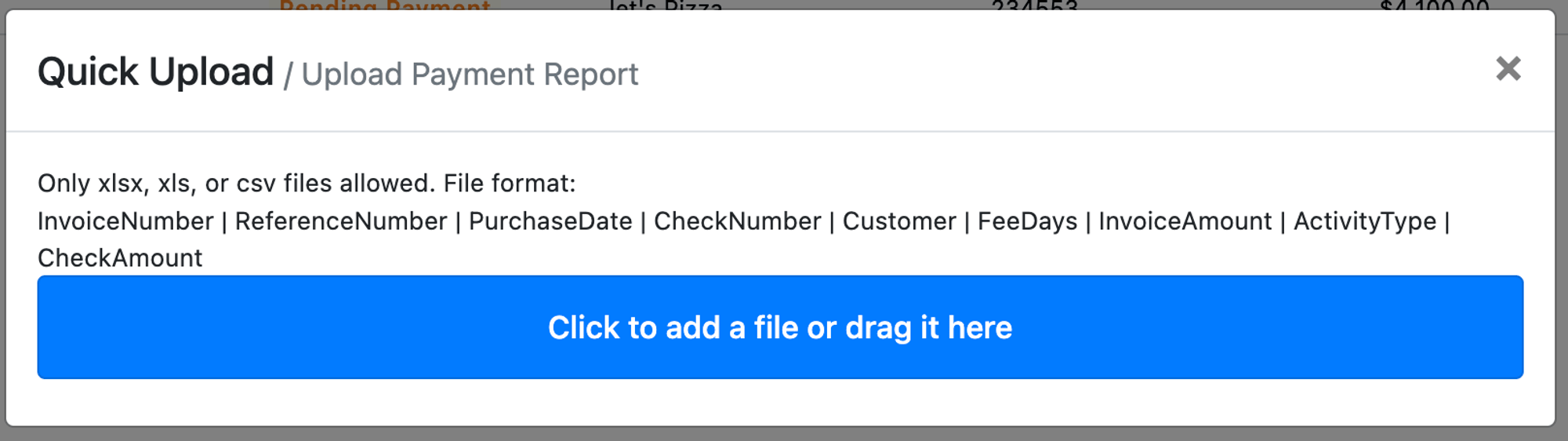 *Área de carga azul de arrastrar y soltar*
6. Haga clic en **Upload**.
*Área de carga azul de arrastrar y soltar*
6. Haga clic en **Upload**.
 * Botón Upload\*
7. No cierre esta página hasta que el informe haya terminado de procesarse. Según el tamaño del archivo, esto puede tardar desde varios segundos hasta unos minutos.
## Verificar que funciona
Después de enviar un lote, confirme que las cargas seleccionadas hayan pasado al estado **Invoiced** en Alvys. Después de cargar el informe de compra, confirme que las cargas pasen a **Financed**. Después de cargar el informe de pago, confirme que las cargas pasen a **Completed**.
## Solución de problemas
### El envío del lote no se completa
1. Confirme que no navegó fuera de la página Factoring Upload antes de que terminara el envío. Si lo hizo, vuelva a Accounting > Factoring Upload y compruebe si las cargas siguen mostrando estado **Queued**. Si es así, vuelva a enviar el lote.
2. Confirme que la subsidiaria tenga credenciales FTP válidas configuradas en Management > Integrations. Las credenciales no válidas o faltantes impedirán el envío.
3. Si el problema persiste después de volver a enviar con credenciales válidas, contacte con el soporte de Alvys.
### El botón Upload Purchase Report o Upload Report no es visible
1. Confirme que tiene el permiso **"Billing"**. Los usuarios sin este permiso no pueden ver los botones de carga.
2. Vaya a Reports > Factoring y confirme que el lote aparece en la lista. Si el lote no es visible, confirme que el lote se envió correctamente desde Accounting > Factoring Upload.
3. Si el lote se envió correctamente pero no aparece en Reports > Factoring, contacte con el soporte de Alvys.
### Las cargas no avanzan a Financed después de cargar el informe de compra
1. Confirme que la carga se completó sin cerrar la página prematuramente. Si la página se cerró durante el procesamiento, vuelva a cargar el informe.
2. Confirme que el archivo cargado sea el informe Purchase History Report **.xlsx** descargado de [rtspro.com](http://rtspro.com/). Cargar un tipo de archivo incorrecto no actualizará los estados de las cargas.
3. Si las cargas permanecen en **Invoiced** después de una carga exitosa confirmada, contacte con el soporte de Alvys.
## Límites / No admitido
Se requieren credenciales FTP separadas para cada subsidiaria. Un solo conjunto de credenciales no puede compartirse entre subsidiarias.
La integración no admite sincronizaciones automatizadas o programadas. Todos los envíos de lotes y cargas de informes se inician manualmente.
## Preguntas frecuentes
**P: ¿Dónde obtengo mis credenciales FTP?**
**R:** Envíe un correo electrónico a su representante de ventas de RTS para solicitar credenciales FTP. RTS le pedirá que firme el Transfer Protocol Server Access Agreement antes de emitir las credenciales.
**P: ¿Por qué necesito credenciales separadas para cada subsidiaria?**
**R:** RTS emite credenciales a nivel de subsidiaria. Cada subsidiaria debe tener su propio conjunto de credenciales FTP configurado en Alvys en Management > Integrations.
**P: ¿En qué formato se descarga el informe de compra?**
**R:** El informe Purchase History Report se descarga como archivo **.xlsx** desde el portal RTS Pro.
**P: ¿Qué pasa si cierro la página durante la carga de un informe?**
**R:** Cerrar la página antes de que termine la carga puede interrumpir el procesamiento. Si esto ocurre, vuelva a Reports > Factoring y vuelva a cargar el informe.
**P: ¿Puedo enviar cargas de varias subsidiarias en un solo lote?**
**R:** No. Cada lote está vinculado a una sola subsidiaria. Seleccione la subsidiaria correcta en la página Factoring Upload antes de seleccionar facturas.
* Botón Upload\*
7. No cierre esta página hasta que el informe haya terminado de procesarse. Según el tamaño del archivo, esto puede tardar desde varios segundos hasta unos minutos.
## Verificar que funciona
Después de enviar un lote, confirme que las cargas seleccionadas hayan pasado al estado **Invoiced** en Alvys. Después de cargar el informe de compra, confirme que las cargas pasen a **Financed**. Después de cargar el informe de pago, confirme que las cargas pasen a **Completed**.
## Solución de problemas
### El envío del lote no se completa
1. Confirme que no navegó fuera de la página Factoring Upload antes de que terminara el envío. Si lo hizo, vuelva a Accounting > Factoring Upload y compruebe si las cargas siguen mostrando estado **Queued**. Si es así, vuelva a enviar el lote.
2. Confirme que la subsidiaria tenga credenciales FTP válidas configuradas en Management > Integrations. Las credenciales no válidas o faltantes impedirán el envío.
3. Si el problema persiste después de volver a enviar con credenciales válidas, contacte con el soporte de Alvys.
### El botón Upload Purchase Report o Upload Report no es visible
1. Confirme que tiene el permiso **"Billing"**. Los usuarios sin este permiso no pueden ver los botones de carga.
2. Vaya a Reports > Factoring y confirme que el lote aparece en la lista. Si el lote no es visible, confirme que el lote se envió correctamente desde Accounting > Factoring Upload.
3. Si el lote se envió correctamente pero no aparece en Reports > Factoring, contacte con el soporte de Alvys.
### Las cargas no avanzan a Financed después de cargar el informe de compra
1. Confirme que la carga se completó sin cerrar la página prematuramente. Si la página se cerró durante el procesamiento, vuelva a cargar el informe.
2. Confirme que el archivo cargado sea el informe Purchase History Report **.xlsx** descargado de [rtspro.com](http://rtspro.com/). Cargar un tipo de archivo incorrecto no actualizará los estados de las cargas.
3. Si las cargas permanecen en **Invoiced** después de una carga exitosa confirmada, contacte con el soporte de Alvys.
## Límites / No admitido
Se requieren credenciales FTP separadas para cada subsidiaria. Un solo conjunto de credenciales no puede compartirse entre subsidiarias.
La integración no admite sincronizaciones automatizadas o programadas. Todos los envíos de lotes y cargas de informes se inician manualmente.
## Preguntas frecuentes
**P: ¿Dónde obtengo mis credenciales FTP?**
**R:** Envíe un correo electrónico a su representante de ventas de RTS para solicitar credenciales FTP. RTS le pedirá que firme el Transfer Protocol Server Access Agreement antes de emitir las credenciales.
**P: ¿Por qué necesito credenciales separadas para cada subsidiaria?**
**R:** RTS emite credenciales a nivel de subsidiaria. Cada subsidiaria debe tener su propio conjunto de credenciales FTP configurado en Alvys en Management > Integrations.
**P: ¿En qué formato se descarga el informe de compra?**
**R:** El informe Purchase History Report se descarga como archivo **.xlsx** desde el portal RTS Pro.
**P: ¿Qué pasa si cierro la página durante la carga de un informe?**
**R:** Cerrar la página antes de que termine la carga puede interrumpir el procesamiento. Si esto ocurre, vuelva a Reports > Factoring y vuelva a cargar el informe.
**P: ¿Puedo enviar cargas de varias subsidiarias en un solo lote?**
**R:** No. Cada lote está vinculado a una sola subsidiaria. Seleccione la subsidiaria correcta en la página Factoring Upload antes de seleccionar facturas.