> ## Documentation Index
> Fetch the complete documentation index at: https://docs.alvys.com/llms.txt
> Use this file to discover all available pages before exploring further.
# Integración de combustible Ryder
> Importe transacciones de combustible Ryder a Alvys cargando el Fuel Activity Report de RyderGyde; Alvys vincula cada cargo a un camión por Ryder Vehicle Number.
📋 **Se aplica a:** Admin · Support · Partner Admin
**Módulo:** Management > Integrations > Fuel
**Proveedor:** Ryder / RyderGyde
**Tipo de integración:** Unidireccional
**Dirección de sincronización:** RyderGyde a Alvys (carga manual de archivo)
Importe transacciones de combustible desde Ryder descargando un Fuel Activity Report del portal RyderGyde y cargándolo en Alvys, donde las transacciones se hacen coincidir con camiones por Ryder Vehicle Number.
## Qué hace esta integración
La integración de combustible Ryder le permite cargar un Fuel Activity Report desde la aplicación RyderGyde en Alvys, vinculando transacciones de combustible a camiones por Ryder Vehicle Number. Esta es una importación manual unidireccional: descarga un informe de RyderGyde y lo carga en Alvys. Las transacciones se hacen coincidir con camiones según el Ryder Vehicle Number, no tarjetas de combustible individuales. Todos los costos de combustible Ryder se tratan como gastos de empresa y no se deducen del pago del conductor.
A diferencia de otras integraciones de combustible, Ryder no emite tarjetas de combustible (tarjetas de red de combustible) y no admite importaciones diarias automáticas.
💡 Esta integración a veces se llama importación de informe de combustible RyderGyde, carga de actividad de combustible Ryder o importación de red de combustible Ryder. · La coincidencia es por Ryder Vehicle Number con número de camión, sin mapeo de tarjeta de combustible a nivel de conductor.
## Requisitos previos
Antes de comenzar, confirme lo siguiente:
* Tiene acceso **"Admin"**, **"Support"** o **"Partner Admin"** en Alvys (configurado en su rol de usuario en Company Profile) y puede llegar a la página Management > Integrations.
* Sus camiones en Alvys deben tener números de camión que coincidan exactamente con los Ryder Vehicle Numbers en su cuenta Ryder. Si no coinciden, las transacciones no se vincularán al camión correcto.
* Tiene acceso al portal RyderGyde para exportar informes de combustible.
## Conectar y autenticar
1. Haga clic en su nombre de usuario en la esquina inferior izquierda y seleccione **Integrations** (o vaya a **Management** y seleccione la pestaña **Integrations**).
2. Seleccione la subsidiaria que desea integrar con Ryder Fuel.
3. Expanda la sección **Fuel Cards** y localice **Ryder Fuel**.
4. Haga clic en el icono de lápiz para abrir la ventana Add Integration.
5. Haga clic en **Save** para activar la integración. No se requieren credenciales para la integración Ryder; habilitarla simplemente activa la capacidad de cargar informes de combustible Ryder para esa subsidiaria.
6. Descargue el Fuel Activity Report de RyderGyde:
7. Inicie sesión en el portal RyderGyde y seleccione **Reports** del menú.
8. Localice **Fuel** y seleccione **See Report** para el informe **Spreadsheet**. No seleccione el informe Interactive.
9. Configure sus criterios de fecha. Se recomienda la opción Dynamic Date.
10. Desplácese hasta el final y haga clic en **Run Report**.
11. En Report Home, seleccione **Export** y elija formato **Excel**. El informe debe exportarse sin información de resumen; la primera fila del archivo debe ser los nombres de columna, no un encabezado de resumen.
 *Pantalla Report Home de RyderGyde con la opción Export y la selección de formato Excel resaltadas*
💡 Opcional: RyderGyde le permite suscribirse a la entrega automatizada de informes para que se generen y envíen por correo según un programa. · En Report Home seleccione **Subscribe To**, modifique el nombre de suscripción si es necesario, abra el menú desplegable **Schedule** y elija una hora recurrente, seleccione **Excel** para Delivery Format, seleccione **Send a preview now** para recibir una copia de inmediato, luego haga clic en **OK**. · Incluso con una suscripción, la primera fila del archivo debe ser nombres de columna y no debe incluirse información de resumen.
12. Cargue el Fuel Activity Report en Alvys:
13. Desde la barra lateral de Alvys, vaya a **Reports** y seleccione **Fuel Report**.
14. Haga clic en el botón **Transaction File Upload**.
*Pantalla Report Home de RyderGyde con la opción Export y la selección de formato Excel resaltadas*
💡 Opcional: RyderGyde le permite suscribirse a la entrega automatizada de informes para que se generen y envíen por correo según un programa. · En Report Home seleccione **Subscribe To**, modifique el nombre de suscripción si es necesario, abra el menú desplegable **Schedule** y elija una hora recurrente, seleccione **Excel** para Delivery Format, seleccione **Send a preview now** para recibir una copia de inmediato, luego haga clic en **OK**. · Incluso con una suscripción, la primera fila del archivo debe ser nombres de columna y no debe incluirse información de resumen.
12. Cargue el Fuel Activity Report en Alvys:
13. Desde la barra lateral de Alvys, vaya a **Reports** y seleccione **Fuel Report**.
14. Haga clic en el botón **Transaction File Upload**.
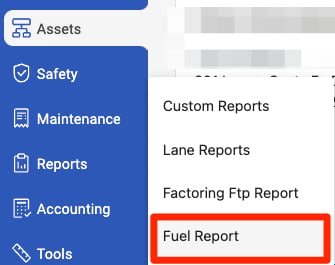 *Página Fuel Report en Alvys con el botón Transaction File Upload visible*
15. En la ventana emergente, seleccione **Ryder Fuel** en el menú desplegable **Integration Type**.
*Página Fuel Report en Alvys con el botón Transaction File Upload visible*
15. En la ventana emergente, seleccione **Ryder Fuel** en el menú desplegable **Integration Type**.
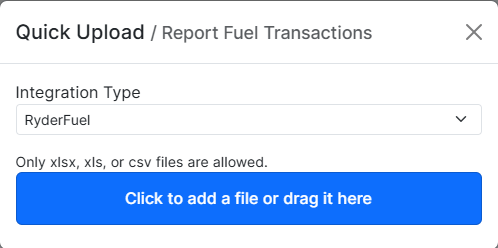 *Ventana emergente de carga de archivo con el menú desplegable Integration Type abierto y Ryder Fuel seleccionado*
16. Haga clic en el botón azul para buscar su archivo Ryder Fuel Activity Report, o arrastre y suelte el archivo en la ventana.
17. Haga clic en **Upload**. Una vez cargado, puede revisar las transacciones importadas seleccionando un rango Transaction Date en el Fuel Report.
## Mapeo de campos y datos
* **Coincidencia:** El Ryder Vehicle Number en el informe exportado debe coincidir exactamente con el número de camión en Alvys. No hay números de tarjeta de combustible ni mapeos a nivel de conductor para combustible Ryder.
* **Manejo de gastos:** Todas las transacciones se registran como gastos de empresa y no se deducen de las liquidaciones de conductores.
* **Agrupación de transacciones:** Varias compras de combustible el mismo día con el mismo número de factura se combinan en una transacción con varias partidas. Los ID de transacción únicos se generan usando Ryder Vehicle Number + Location ID + Fuel Disbursement Date + Fuel Disbursement Time.
## Comportamiento de sincronización
La integración de combustible Ryder importa transacciones de combustible del Fuel Activity Report de RyderGyde al Fuel Report de Alvys.
* **Dirección:** Unidireccional, de RyderGyde a Alvys, mediante carga manual de archivo. No hay importación diaria automática.
* **Manejo de gastos:** Todas las transacciones se registran como gastos de empresa y no se deducen de las liquidaciones de conductores.
## Verificar que funciona
Para confirmar una importación exitosa, vaya a **Reports** y seleccione **Fuel Report**, configure el rango Transaction Date para que coincida con las fechas del archivo cargado y confirme que las transacciones aparecen vinculadas a los camiones correctos. Si una transacción no aparece vinculada a un camión, verifique que el número de camión en Alvys coincida exactamente con el Ryder Vehicle Number del informe.
## Solución de problemas
### Las transacciones no se vinculan a camiones
El Ryder Vehicle Number en el informe exportado no coincide con el número de camión en Alvys. Actualice el número de camión en Alvys para que coincida exactamente y vuelva a cargar el informe.
### La carga del informe falla o no produce transacciones
El informe puede incluir información de resumen en la parte superior. La primera fila del archivo cargado debe ser solo nombres de columna. Vuelva a exportar el informe desde RyderGyde sin información de resumen e inténtelo de nuevo.
### Las transacciones de combustible no aparecen en el pago del conductor
Las transacciones de combustible Ryder siempre se tratan como gastos de empresa y nunca se deducen de las liquidaciones de conductores. Este comportamiento no puede cambiarse por transacción; es así como funciona la integración Ryder por diseño.
## Límites y no admitido
⚠️ No se admiten importaciones diarias automáticas; todas las cargas son manuales. · Ryder no emite tarjetas de combustible individuales, por lo que no se usa mapeo de tarjeta de combustible a nivel de conductor. · Todas las transacciones de combustible Ryder son gastos de empresa y no pueden deducirse del pago del conductor. · Los números de camión deben coincidir exactamente con los Ryder Vehicle Numbers; las coincidencias parciales no vincularán transacciones.
## Preguntas frecuentes
**P: ¿Por qué no se necesitan tarjetas de combustible para Ryder?**
**R:** Ryder no emite tarjetas de combustible individuales como otros proveedores. Las transacciones se vinculan a camiones directamente mediante el Ryder Vehicle Number.
**P: ¿Qué pasa si mis números de camión no coinciden con los Ryder Vehicle Numbers?**
**R:** Las transacciones no se vincularán al camión correcto. Actualice sus números de camión en Alvys para que coincidan exactamente con los Ryder Vehicle Numbers de su cuenta Ryder y vuelva a cargar el informe.
**P: ¿Se deducen los costos de combustible del pago del conductor?**
**R:** No. Todas las transacciones de combustible Ryder son gastos de empresa y no se deducen de las liquidaciones de conductores.
**P: ¿Con qué frecuencia debo cargar informes de combustible?**
**R:** Depende de sus necesidades de negocio. Configurar una suscripción en RyderGyde para entrega automatizada semanal o mensual de informes facilita el proceso y reduce el trabajo manual.
**P: ¿Puedo cargar informes para varias subsidiarias?**
**R:** Sí. Al habilitar la integración Ryder Fuel, seleccione la subsidiaria que desea conectar. Puede repetir la configuración para cada subsidiaria que use combustible Ryder.
*Ventana emergente de carga de archivo con el menú desplegable Integration Type abierto y Ryder Fuel seleccionado*
16. Haga clic en el botón azul para buscar su archivo Ryder Fuel Activity Report, o arrastre y suelte el archivo en la ventana.
17. Haga clic en **Upload**. Una vez cargado, puede revisar las transacciones importadas seleccionando un rango Transaction Date en el Fuel Report.
## Mapeo de campos y datos
* **Coincidencia:** El Ryder Vehicle Number en el informe exportado debe coincidir exactamente con el número de camión en Alvys. No hay números de tarjeta de combustible ni mapeos a nivel de conductor para combustible Ryder.
* **Manejo de gastos:** Todas las transacciones se registran como gastos de empresa y no se deducen de las liquidaciones de conductores.
* **Agrupación de transacciones:** Varias compras de combustible el mismo día con el mismo número de factura se combinan en una transacción con varias partidas. Los ID de transacción únicos se generan usando Ryder Vehicle Number + Location ID + Fuel Disbursement Date + Fuel Disbursement Time.
## Comportamiento de sincronización
La integración de combustible Ryder importa transacciones de combustible del Fuel Activity Report de RyderGyde al Fuel Report de Alvys.
* **Dirección:** Unidireccional, de RyderGyde a Alvys, mediante carga manual de archivo. No hay importación diaria automática.
* **Manejo de gastos:** Todas las transacciones se registran como gastos de empresa y no se deducen de las liquidaciones de conductores.
## Verificar que funciona
Para confirmar una importación exitosa, vaya a **Reports** y seleccione **Fuel Report**, configure el rango Transaction Date para que coincida con las fechas del archivo cargado y confirme que las transacciones aparecen vinculadas a los camiones correctos. Si una transacción no aparece vinculada a un camión, verifique que el número de camión en Alvys coincida exactamente con el Ryder Vehicle Number del informe.
## Solución de problemas
### Las transacciones no se vinculan a camiones
El Ryder Vehicle Number en el informe exportado no coincide con el número de camión en Alvys. Actualice el número de camión en Alvys para que coincida exactamente y vuelva a cargar el informe.
### La carga del informe falla o no produce transacciones
El informe puede incluir información de resumen en la parte superior. La primera fila del archivo cargado debe ser solo nombres de columna. Vuelva a exportar el informe desde RyderGyde sin información de resumen e inténtelo de nuevo.
### Las transacciones de combustible no aparecen en el pago del conductor
Las transacciones de combustible Ryder siempre se tratan como gastos de empresa y nunca se deducen de las liquidaciones de conductores. Este comportamiento no puede cambiarse por transacción; es así como funciona la integración Ryder por diseño.
## Límites y no admitido
⚠️ No se admiten importaciones diarias automáticas; todas las cargas son manuales. · Ryder no emite tarjetas de combustible individuales, por lo que no se usa mapeo de tarjeta de combustible a nivel de conductor. · Todas las transacciones de combustible Ryder son gastos de empresa y no pueden deducirse del pago del conductor. · Los números de camión deben coincidir exactamente con los Ryder Vehicle Numbers; las coincidencias parciales no vincularán transacciones.
## Preguntas frecuentes
**P: ¿Por qué no se necesitan tarjetas de combustible para Ryder?**
**R:** Ryder no emite tarjetas de combustible individuales como otros proveedores. Las transacciones se vinculan a camiones directamente mediante el Ryder Vehicle Number.
**P: ¿Qué pasa si mis números de camión no coinciden con los Ryder Vehicle Numbers?**
**R:** Las transacciones no se vincularán al camión correcto. Actualice sus números de camión en Alvys para que coincidan exactamente con los Ryder Vehicle Numbers de su cuenta Ryder y vuelva a cargar el informe.
**P: ¿Se deducen los costos de combustible del pago del conductor?**
**R:** No. Todas las transacciones de combustible Ryder son gastos de empresa y no se deducen de las liquidaciones de conductores.
**P: ¿Con qué frecuencia debo cargar informes de combustible?**
**R:** Depende de sus necesidades de negocio. Configurar una suscripción en RyderGyde para entrega automatizada semanal o mensual de informes facilita el proceso y reduce el trabajo manual.
**P: ¿Puedo cargar informes para varias subsidiarias?**
**R:** Sí. Al habilitar la integración Ryder Fuel, seleccione la subsidiaria que desea conectar. Puede repetir la configuración para cada subsidiaria que use combustible Ryder.