> ## Documentation Index
> Fetch the complete documentation index at: https://docs.alvys.com/llms.txt
> Use this file to discover all available pages before exploring further.
# Sage Intacct: Mapeos de cuentas
> Configure los mapeos de cuentas de Sage Intacct en Alvys para que las facturas AR y las facturas AP se registren en la cuenta GL correcta usando la categoría de tres niveles y el respaldo predeterminado.
**Se aplica a:** Admin · Partner Admin · Support **·** **Módulo:** Settings > Connections > Sage Intacct
Los mapeos de cuentas (también denominados mapeos GL o mapeos del plan de cuentas) indican a Alvys qué cuentas GL de Sage Intacct usar al exportar facturas AR y facturas AP. Los mapeos se organizan por categoría de transacción, y Alvys usa un respaldo de tres niveles para encontrar la cuenta correcta para cada partida.
## Resumen
Cuando Alvys exporta una transacción a Sage Intacct, necesita saber a qué cuenta GL pertenece cada partida. Usted configura esto mapeando los tipos de transacción de Alvys a cuentas GL de Sage en la sección Account Mappings.
Si no se establece un mapeo específico para una partida, Alvys recurre al valor predeterminado de la categoría y luego al valor predeterminado maestro en la categoría Default. El mapeo de la categoría Default es obligatorio: debe configurarse antes de que las transacciones puedan exportarse correctamente.
**Cuando Alvys envía una transacción a Sage, decide en qué cuenta registrarla comprobando tres niveles en orden:**
* **Coincidencia específica (más exacta):** Si el tipo de transacción exacto tiene su propia cuenta asignada, por ejemplo un accesorio como *Detention*, Alvys usa esa cuenta.
* **Valor predeterminado de categoría:** Si no hay una cuenta específica configurada, Alvys usa la cuenta predeterminada de esa categoría (por ejemplo, el valor predeterminado de **Accessorials**).
* **Valor predeterminado maestro (respaldo):** Si tampoco está configurado el valor predeterminado de la categoría, Alvys recurre a la cuenta maestra **Default**.
💡 Complete primero el asistente de configuración (consulte \[2️⃣ **Sage Intacct: Connection and Settings Configuration**]). Configure los mapeos de cuentas predeterminados durante el Paso 3 (AP), el Paso 4 (AR) y complete los mapeos específicos en cualquier momento después de la configuración desde la pestaña **Account Mappings**.
## Dónde encontrarlo
Vaya a Settings > Connections > Sage Intacct. Seleccione la subsidiaria cuyos mapeos desea configurar. Haga clic en la pestaña Account Mappings.
## Conceptos clave
### El respaldo de tres niveles
Cuando Alvys exporta una partida, busca una cuenta GL en este orden:
1. Mapeo de elemento específico: el mapeo para ese tipo de transacción exacto (por ejemplo, Loaded Miles bajo Trip).
2. Valor predeterminado de categoría: la cuenta predeterminada configurada para esa categoría (por ejemplo, la cuenta predeterminada de Trip).
3. Valor predeterminado maestro: la Default Revenue Account (para AR) o Default Expense Account (para AP) en la categoría Default.
Si no existe ningún mapeo en ningún nivel, la transacción no se exportará y aparecerá en Accounting > Error Transactions.
### Formato del menú desplegable de cuentas GL
Al seleccionar una cuenta GL, las cuentas aparecen en el formato "Account ID - Account Name" y se agrupan por tipo de cuenta. Debe seleccionar entre las cuentas ya configuradas en su entidad de Sage; Alvys no crea cuentas GL.
### Categoría Default (obligatoria)
La categoría Default contiene las cuentas de respaldo maestras para todas las transacciones:
* \*\*Default Revenue Account: \*\*usada para cualquier partida AR que no tenga un mapeo específico o a nivel de categoría.
* **Default Expense Account:** usada para cualquier partida AP que no tenga un mapeo específico o a nivel de categoría.
Estas cuentas deben mapearse antes de que las transacciones puedan exportarse. No se pueden borrar una vez configuradas.
 *Captura de pantalla de los mapeos de cuentas Default*
## Cómo usarlo
### Configurar un mapeo
1. Expanda el acordeón de categoría de cuentas que desea configurar.
2. Haga clic en "Add Mapping" junto a la partida que desea mapear.
3. Seleccione la cuenta GL del menú desplegable. Las cuentas se muestran como "Account ID - Account Name" agrupadas por tipo de cuenta.
*Captura de pantalla de los mapeos de cuentas Default*
## Cómo usarlo
### Configurar un mapeo
1. Expanda el acordeón de categoría de cuentas que desea configurar.
2. Haga clic en "Add Mapping" junto a la partida que desea mapear.
3. Seleccione la cuenta GL del menú desplegable. Las cuentas se muestran como "Account ID - Account Name" agrupadas por tipo de cuenta.
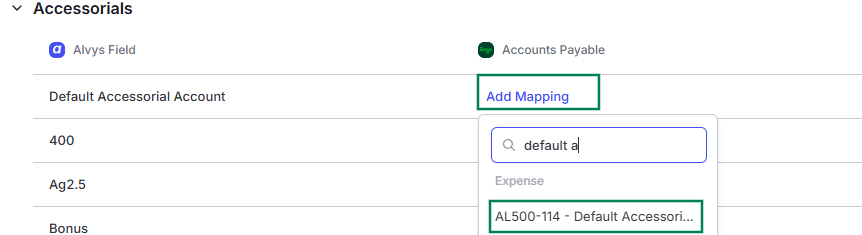 *Imagen que muestra una categoría de cuenta expandida*
1. El mapeo se guarda automáticamente. No se requiere botón Save.
### Borrar un mapeo
Para eliminar un mapeo específico, haga clic en la X junto a la cuenta mapeada. La Default Revenue Account y la Default Expense Account en la categoría Default no se pueden borrar; siempre son obligatorias.
*Imagen que muestra una categoría de cuenta expandida*
1. El mapeo se guarda automáticamente. No se requiere botón Save.
### Borrar un mapeo
Para eliminar un mapeo específico, haga clic en la X junto a la cuenta mapeada. La Default Revenue Account y la Default Expense Account en la categoría Default no se pueden borrar; siempre son obligatorias.
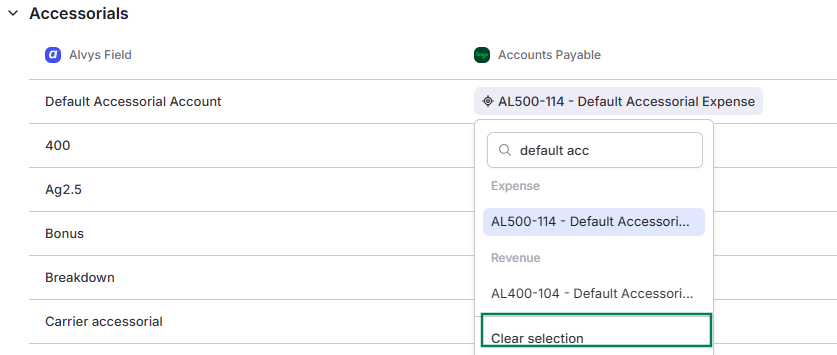 *Imagen que muestra una categoría de cuenta expandida con la opción "Clear Selection"*
## Categorías de cuentas
### Default (obligatoria)
Contiene las cuentas de respaldo maestras para todas las transacciones:
* Default Revenue Account (AR): respaldo para cualquier partida AR sin mapeo específico o a nivel de categoría.
* Default Expense Account (AP): respaldo para cualquier partida AP sin mapeo específico o a nivel de categoría.
Esta categoría debe estar completamente mapeada antes de habilitar cualquier sincronización. No puede dejarse sin mapear.
### Load (solo AR)
La categoría Load controla cómo se registran en Sage Intacct las partidas de ingresos a nivel de carga en las facturas de clientes. Cuando Alvys exporta una factura, cada partida que representa un cargo en la carga se mapea usando esta categoría.
**Elementos mapeables:**
* **Load** (predeterminado): La cuenta GL de respaldo usada para cualquier partida de ingresos a nivel de carga que no coincida con uno de los elementos más específicos a continuación.
* **Customer Linehaul:** El cargo base de linehaul facturado al cliente. Normalmente es la mayor parte de la factura y representa sus ingresos por transporte de carga.
* **Fuel Surcharge:** La partida de recargo de combustible (FSC) facturada al cliente, a menudo calculada como un porcentaje del linehaul o como una tarifa por milla.
### Trip (solo AP)
La categoría Trip controla cómo se registran en Sage Intacct las partidas de costo a nivel de viaje en las facturas de transportistas y conductores. En Alvys, una carga puede tener uno o más viajes. Cada viaje representa un tramo del envío, y los costos asociados a ese viaje (como tarifas de pago de conductores y tarifas de transportistas) se mapean a cuentas GL usando esta categoría.
*Imagen que muestra una categoría de cuenta expandida con la opción "Clear Selection"*
## Categorías de cuentas
### Default (obligatoria)
Contiene las cuentas de respaldo maestras para todas las transacciones:
* Default Revenue Account (AR): respaldo para cualquier partida AR sin mapeo específico o a nivel de categoría.
* Default Expense Account (AP): respaldo para cualquier partida AP sin mapeo específico o a nivel de categoría.
Esta categoría debe estar completamente mapeada antes de habilitar cualquier sincronización. No puede dejarse sin mapear.
### Load (solo AR)
La categoría Load controla cómo se registran en Sage Intacct las partidas de ingresos a nivel de carga en las facturas de clientes. Cuando Alvys exporta una factura, cada partida que representa un cargo en la carga se mapea usando esta categoría.
**Elementos mapeables:**
* **Load** (predeterminado): La cuenta GL de respaldo usada para cualquier partida de ingresos a nivel de carga que no coincida con uno de los elementos más específicos a continuación.
* **Customer Linehaul:** El cargo base de linehaul facturado al cliente. Normalmente es la mayor parte de la factura y representa sus ingresos por transporte de carga.
* **Fuel Surcharge:** La partida de recargo de combustible (FSC) facturada al cliente, a menudo calculada como un porcentaje del linehaul o como una tarifa por milla.
### Trip (solo AP)
La categoría Trip controla cómo se registran en Sage Intacct las partidas de costo a nivel de viaje en las facturas de transportistas y conductores. En Alvys, una carga puede tener uno o más viajes. Cada viaje representa un tramo del envío, y los costos asociados a ese viaje (como tarifas de pago de conductores y tarifas de transportistas) se mapean a cuentas GL usando esta categoría.
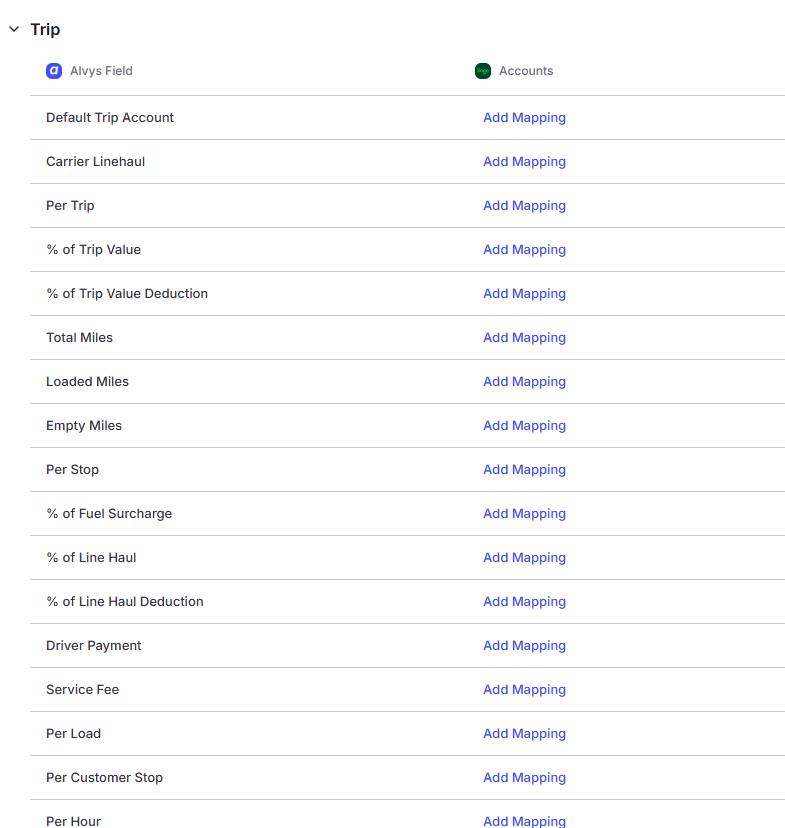 *Imagen que muestra la categoría Trip*
**Elementos mapeables:**
* **Trip (predeterminado):** La cuenta de respaldo usada para cualquier costo a nivel de viaje que no esté mapeado específicamente a continuación.
* **Carrier Linehaul:** La tarifa base de linehaul pagada a un transportista por transportar un viaje. Este es el costo principal del transportista en cargas de brokerage.
* **Driver Payment:** El importe de pago de linehaul pagado a un conductor de la empresa por un viaje.
Además de los elementos anteriores, todos los tipos de pago de conductores basados en viaje de sus políticas de pago se incluyen automáticamente en esta categoría. Representan las diferentes formas en que los conductores pueden pagarse por viaje:
* **Per Trip:** Una tarifa fija pagada por cada viaje.
* **% of Trip Value:** Un porcentaje del ingreso total del viaje.
* **Total Miles:** Una tarifa basada en el total de millas recorridas (cargadas más vacías).
* **Loaded Miles:** Una tarifa basada solo en millas cargadas.
* **Empty Miles:** Una tarifa basada solo en millas vacías (deadhead).
* **Per Stop:** Una tarifa pagada por cada parada del viaje.
* **% of Fuel Surcharge:** Un porcentaje del recargo de combustible del cliente.
* **% of Line Haul:** Un porcentaje de la tarifa de linehaul del cliente.
* **Service Fee:** Una tarifa de servicio fija aplicada al viaje.
* **Per Load:** Una tarifa fija pagada por carga.
* **Per Customer Stop:** Una tarifa pagada por cada parada del cliente.
* **Per Hour:** Una tarifa por hora para el viaje.
* **Mileage Per Diem:** Un importe de per diem basado en el kilometraje.
* **Per Mile:** Una tarifa pagada por cada milla recorrida.
* **% of Line Haul Deduction:** Una deducción a nivel de viaje tomada como porcentaje del linehaul.
* **% of Trip Value Deduction:** Una deducción a nivel de viaje tomada como porcentaje del valor del viaje.
### Driver Statement Expenses (solo AP)
La categoría Driver Statement Expenses cubre la compensación de conductores a nivel de liquidación, que incluye partidas de pago recurrentes que aparecen en la liquidación de un conductor pero no están vinculadas a un viaje específico.
*Imagen que muestra la categoría Trip*
**Elementos mapeables:**
* **Trip (predeterminado):** La cuenta de respaldo usada para cualquier costo a nivel de viaje que no esté mapeado específicamente a continuación.
* **Carrier Linehaul:** La tarifa base de linehaul pagada a un transportista por transportar un viaje. Este es el costo principal del transportista en cargas de brokerage.
* **Driver Payment:** El importe de pago de linehaul pagado a un conductor de la empresa por un viaje.
Además de los elementos anteriores, todos los tipos de pago de conductores basados en viaje de sus políticas de pago se incluyen automáticamente en esta categoría. Representan las diferentes formas en que los conductores pueden pagarse por viaje:
* **Per Trip:** Una tarifa fija pagada por cada viaje.
* **% of Trip Value:** Un porcentaje del ingreso total del viaje.
* **Total Miles:** Una tarifa basada en el total de millas recorridas (cargadas más vacías).
* **Loaded Miles:** Una tarifa basada solo en millas cargadas.
* **Empty Miles:** Una tarifa basada solo en millas vacías (deadhead).
* **Per Stop:** Una tarifa pagada por cada parada del viaje.
* **% of Fuel Surcharge:** Un porcentaje del recargo de combustible del cliente.
* **% of Line Haul:** Un porcentaje de la tarifa de linehaul del cliente.
* **Service Fee:** Una tarifa de servicio fija aplicada al viaje.
* **Per Load:** Una tarifa fija pagada por carga.
* **Per Customer Stop:** Una tarifa pagada por cada parada del cliente.
* **Per Hour:** Una tarifa por hora para el viaje.
* **Mileage Per Diem:** Un importe de per diem basado en el kilometraje.
* **Per Mile:** Una tarifa pagada por cada milla recorrida.
* **% of Line Haul Deduction:** Una deducción a nivel de viaje tomada como porcentaje del linehaul.
* **% of Trip Value Deduction:** Una deducción a nivel de viaje tomada como porcentaje del valor del viaje.
### Driver Statement Expenses (solo AP)
La categoría Driver Statement Expenses cubre la compensación de conductores a nivel de liquidación, que incluye partidas de pago recurrentes que aparecen en la liquidación de un conductor pero no están vinculadas a un viaje específico.
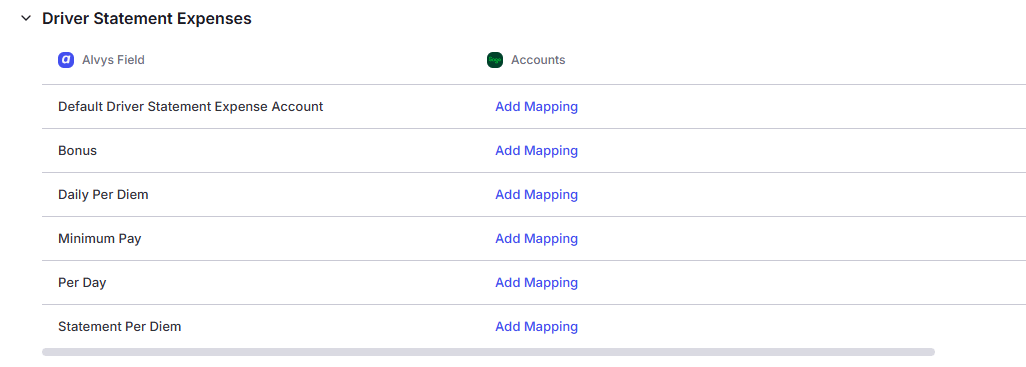 *Imagen que muestra la categoría Driver Statement Expenses*
**Elementos mapeables:**
* **Driver Statement Expense (predeterminado):** La cuenta de respaldo usada para cualquier gasto a nivel de liquidación que no esté mapeado específicamente a continuación.
* **Minimum Pay:** El pago mínimo garantizado para un período de liquidación. Si los ingresos del conductor basados en viajes caen por debajo de este importe, la diferencia se añade como una partida Minimum Pay.
* **Bonus:** Pagos de bonificación añadidos a las liquidaciones de conductores, como bonificaciones de seguridad, referidos o rendimiento.
* **Per Day:** Una tarifa diaria pagada al conductor por cada día activo en el período de liquidación.
* **Daily Per Diem:** Una asignación diaria para comidas y gastos incidentales, pagada por día.
* **Statement Per Diem:** Una asignación de per diem pagada una vez por período de liquidación en lugar de diariamente.
💡 Si su empresa no usa liquidaciones de conductores o no tiene habilitado el ajuste **Include driver bills** en AP, esta categoría no se usará.
### Accessorials (AR y AP)
La categoría Accessorials cubre cargos adicionales más allá del linehaul base y el recargo de combustible: cargos por servicios como detention, layover, tarifas de lumper, TONU (truck order not used) y cualquier otro tipo de accesorio que su empresa haya definido en Alvys.
**Elementos mapeables:**
* **Accessorial** \*\*(predeterminado) \*\*: La cuenta GL de respaldo para cualquier cargo de accesorio no mapeado específicamente a continuación.
* **Sus tipos de accesorio personalizados:** Cada tipo de accesorio que haya creado en Alvys (como Detention, Layover, Lumper, Stop-off o TONU) aparece como un elemento mapeable. Se obtienen dinámicamente de la lista de accesorios de su empresa.
Como esta categoría se aplica tanto a AP como a AR, la tabla de mapeo muestra dos columnas de cuentas GL: una para AP (lo que paga a transportistas/conductores por ese accesorio) y una para AR (lo que cobra a los clientes por ese accesorio). Puede mapear cada lado a cuentas GL diferentes.
*Imagen que muestra la categoría Driver Statement Expenses*
**Elementos mapeables:**
* **Driver Statement Expense (predeterminado):** La cuenta de respaldo usada para cualquier gasto a nivel de liquidación que no esté mapeado específicamente a continuación.
* **Minimum Pay:** El pago mínimo garantizado para un período de liquidación. Si los ingresos del conductor basados en viajes caen por debajo de este importe, la diferencia se añade como una partida Minimum Pay.
* **Bonus:** Pagos de bonificación añadidos a las liquidaciones de conductores, como bonificaciones de seguridad, referidos o rendimiento.
* **Per Day:** Una tarifa diaria pagada al conductor por cada día activo en el período de liquidación.
* **Daily Per Diem:** Una asignación diaria para comidas y gastos incidentales, pagada por día.
* **Statement Per Diem:** Una asignación de per diem pagada una vez por período de liquidación en lugar de diariamente.
💡 Si su empresa no usa liquidaciones de conductores o no tiene habilitado el ajuste **Include driver bills** en AP, esta categoría no se usará.
### Accessorials (AR y AP)
La categoría Accessorials cubre cargos adicionales más allá del linehaul base y el recargo de combustible: cargos por servicios como detention, layover, tarifas de lumper, TONU (truck order not used) y cualquier otro tipo de accesorio que su empresa haya definido en Alvys.
**Elementos mapeables:**
* **Accessorial** \*\*(predeterminado) \*\*: La cuenta GL de respaldo para cualquier cargo de accesorio no mapeado específicamente a continuación.
* **Sus tipos de accesorio personalizados:** Cada tipo de accesorio que haya creado en Alvys (como Detention, Layover, Lumper, Stop-off o TONU) aparece como un elemento mapeable. Se obtienen dinámicamente de la lista de accesorios de su empresa.
Como esta categoría se aplica tanto a AP como a AR, la tabla de mapeo muestra dos columnas de cuentas GL: una para AP (lo que paga a transportistas/conductores por ese accesorio) y una para AR (lo que cobra a los clientes por ese accesorio). Puede mapear cada lado a cuentas GL diferentes.
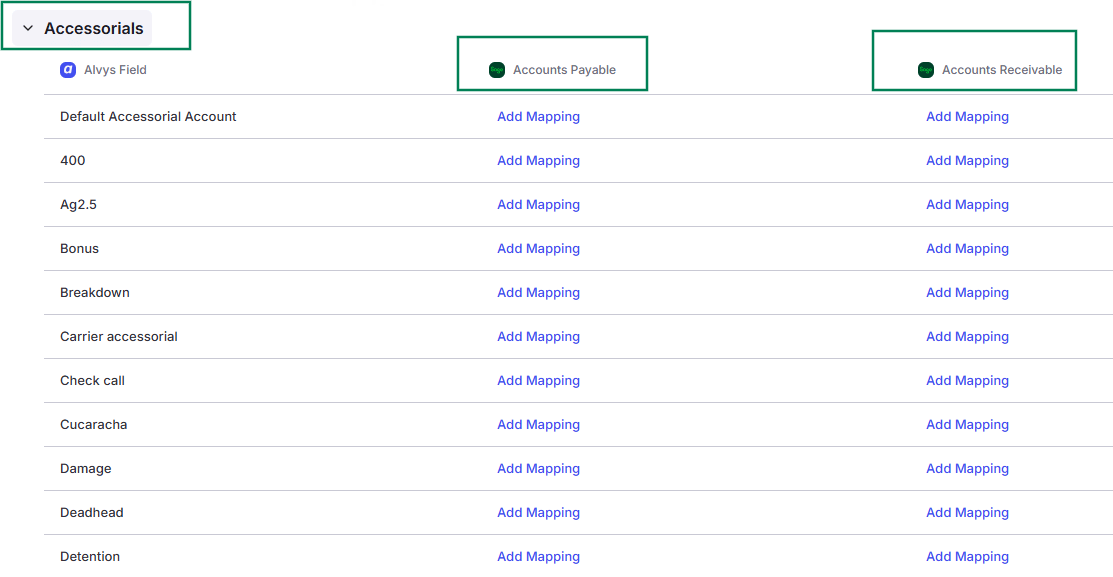 *Imagen que muestra la categoría Accessorials*
**Ejemplo:** Podría mapear Detention en el lado AR a una cuenta "Detention Revenue" y Detention en el lado AP a una cuenta "Detention Expense".
💡 Si añade un nuevo tipo de accesorio en Alvys, aparecerá automáticamente en esta categoría. Hasta que le asigne una cuenta GL específica, recurre al valor predeterminado de Accessorial.
### E-checks (AR y AP)
La categoría E-checks cubre transacciones de cheque electrónico. Los e-checks en Alvys se usan para varios tipos de pago que pasan por procesamiento de cheques electrónicos.
*Imagen que muestra la categoría Accessorials*
**Ejemplo:** Podría mapear Detention en el lado AR a una cuenta "Detention Revenue" y Detention en el lado AP a una cuenta "Detention Expense".
💡 Si añade un nuevo tipo de accesorio en Alvys, aparecerá automáticamente en esta categoría. Hasta que le asigne una cuenta GL específica, recurre al valor predeterminado de Accessorial.
### E-checks (AR y AP)
La categoría E-checks cubre transacciones de cheque electrónico. Los e-checks en Alvys se usan para varios tipos de pago que pasan por procesamiento de cheques electrónicos.
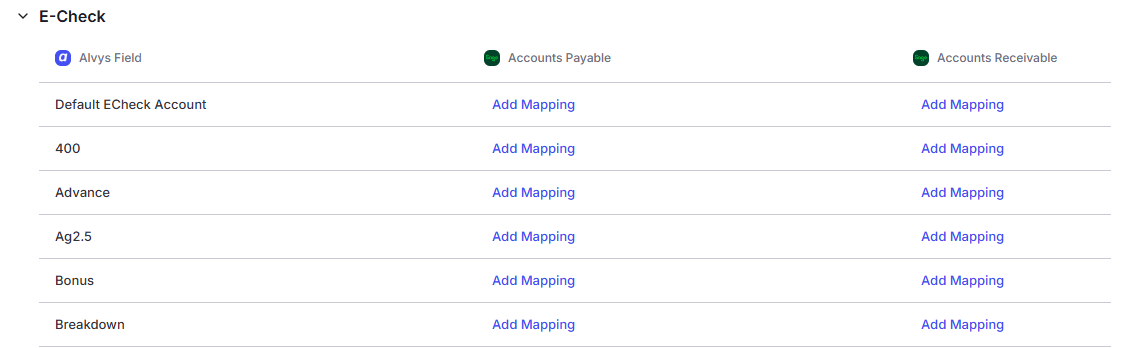 *Imagen que muestra la categoría E-checks*
**Elementos mapeables:**
* **E-Check** *(predeterminado)* : La cuenta GL de respaldo para cualquier transacción de e-check no mapeada específicamente a continuación.
* **Sus tipos de e-check personalizados** : Cada tipo de accesorio que haya creado en Alvys aparece como un elemento mapeable, obtenido dinámicamente de la lista de tipos de e-check de su empresa.
Al igual que Accessorials, esta categoría admite tanto AP como AR con columnas de cuentas GL separadas para cada lado.
### Deductions (solo AP)
La categoría Deductions cubre importes deducidos de las liquidaciones de conductores: cargos recurrentes como primas de seguro, anticipos en efectivo, arrendamientos de equipo, tarifas IFTA y otras retenciones.
*Imagen que muestra la categoría E-checks*
**Elementos mapeables:**
* **E-Check** *(predeterminado)* : La cuenta GL de respaldo para cualquier transacción de e-check no mapeada específicamente a continuación.
* **Sus tipos de e-check personalizados** : Cada tipo de accesorio que haya creado en Alvys aparece como un elemento mapeable, obtenido dinámicamente de la lista de tipos de e-check de su empresa.
Al igual que Accessorials, esta categoría admite tanto AP como AR con columnas de cuentas GL separadas para cada lado.
### Deductions (solo AP)
La categoría Deductions cubre importes deducidos de las liquidaciones de conductores: cargos recurrentes como primas de seguro, anticipos en efectivo, arrendamientos de equipo, tarifas IFTA y otras retenciones.
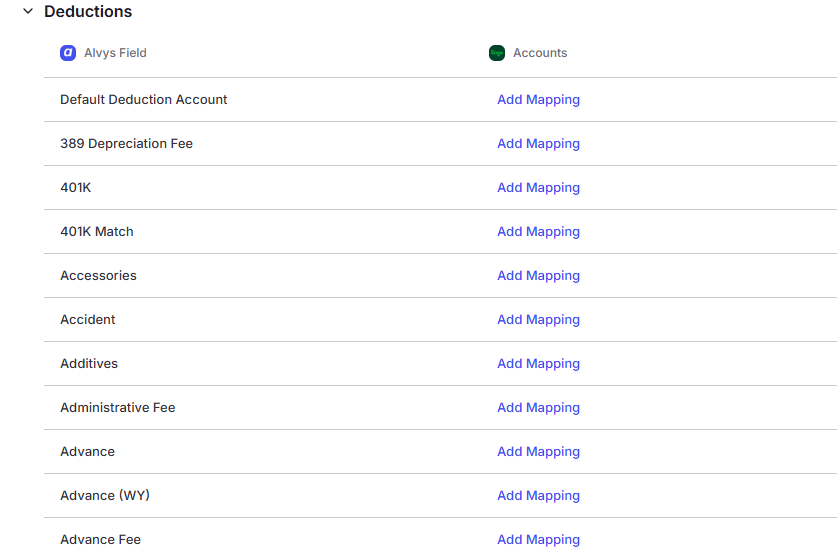 *Imagen que muestra la categoría Deductions*
**Elementos mapeables:**
**Deduction** *(predeterminado)* : La cuenta GL de respaldo para cualquier deducción no mapeada específicamente a continuación.
**Tipos de deducción predefinidos de Alvys**. Los tipos de deducción comunes incluyen:
* Cash advance / Cash advance repayment
* Insurance (health, liability, cargo, etc.)
* IRP (International Registration Plan) fees
* IFTA (International Fuel Tax Agreement) fees
* Equipment lease / Equipment purchase
* Fuel card advances
* Loan repayments
* Occupational accident insurance
* Plate fees
* ELD fees
* Toll charges
### Fuel (solo AP)
La categoría Fuel incluye transacciones de combustible (como diésel) vinculadas a conductores u owner-operators. Cada tipo de combustible puede mapearse a una cuenta GL específica en Sage Intacct. Si no hay una cuenta específica mapeada pero está configurada una **Default Fuel Account**, la transacción usará la Default Fuel Account. Si no hay ni una cuenta específica ni una Default Fuel Account configurada, la transacción recurrirá a la **Default Expense Account** configurada en la categoría Default.
*Imagen que muestra la categoría Deductions*
**Elementos mapeables:**
**Deduction** *(predeterminado)* : La cuenta GL de respaldo para cualquier deducción no mapeada específicamente a continuación.
**Tipos de deducción predefinidos de Alvys**. Los tipos de deducción comunes incluyen:
* Cash advance / Cash advance repayment
* Insurance (health, liability, cargo, etc.)
* IRP (International Registration Plan) fees
* IFTA (International Fuel Tax Agreement) fees
* Equipment lease / Equipment purchase
* Fuel card advances
* Loan repayments
* Occupational accident insurance
* Plate fees
* ELD fees
* Toll charges
### Fuel (solo AP)
La categoría Fuel incluye transacciones de combustible (como diésel) vinculadas a conductores u owner-operators. Cada tipo de combustible puede mapearse a una cuenta GL específica en Sage Intacct. Si no hay una cuenta específica mapeada pero está configurada una **Default Fuel Account**, la transacción usará la Default Fuel Account. Si no hay ni una cuenta específica ni una Default Fuel Account configurada, la transacción recurrirá a la **Default Expense Account** configurada en la categoría Default.
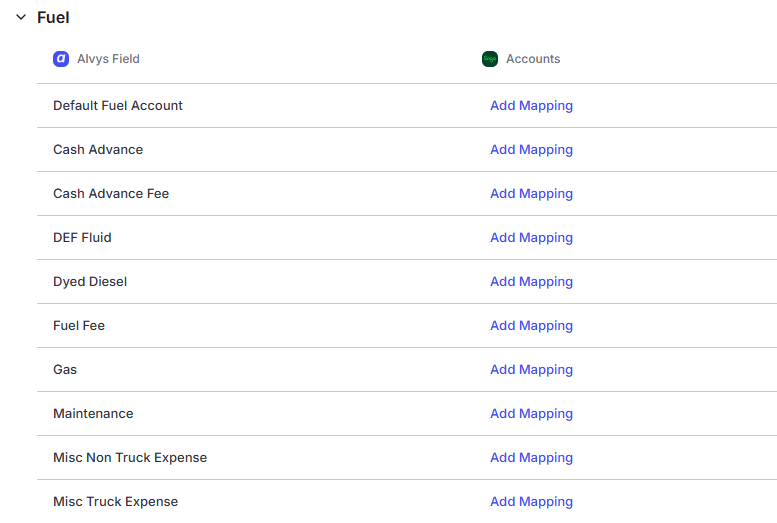 *Imagen que muestra la categoría Fuel*
**Elementos mapeables:**
* **Fuel** (predeterminado): La cuenta GL de respaldo para cualquier tipo de transacción de combustible no mapeado específicamente a continuación.
* **Truck Diesel:** Compras estándar de diésel para camiones.
* **Reefer Diesel:** Diésel para unidades de remolque refrigerado.
* **Dyed Diesel:** Diésel off-road o exento de impuestos.
* **Gas:** Compras de gasolina.
* **Natural Gas:** Compras de gas natural (CNG/LNG).
* **Propane:** Compras de propano.
* **DEF Fluid:** Diesel Exhaust Fluid (requerido para sistemas de emisiones).
* **Oil:** Compras de aceite y lubricantes.
* **Other Fuel:** Cualquier tipo de combustible no cubierto por las categorías específicas anteriores.
* **Cash Advance:** Anticipos en efectivo emitidos a través de tarjetas de combustible.
* **Cash Advance Fee:** Tarifas de procesamiento de anticipos en efectivo de tarjetas de combustible.
* **Maintenance:** Cargos de mantenimiento procesados a través de tarjetas de combustible.
* **Parking:** Cargos de estacionamiento procesados a través de tarjetas de combustible.
* **Scales:** Cargos de básculas de estaciones de pesaje procesados a través de tarjetas de combustible.
* **Misc Truck Expense:** Gastos varios relacionados con camiones procesados a través de tarjetas de combustible.
* **Misc Non Truck Expense:** Gastos varios no relacionados con camiones procesados a través de tarjetas de combustible.
* **Fee:** Tarifas generales de tarjetas de combustible.
### Toll (solo AP)
La categoría Tolls proporciona una sola cuenta predeterminada para el mapeo de peajes. Si tiene una cuenta GL dedicada para peajes en su plan de cuentas de Sage Intacct, puede mapearla aquí. Todas las transacciones de peaje de servicios como EFS, Comdata y Compass se exportan a esta única cuenta GL. De lo contrario, todos los gastos de peaje se enviarán a la **Default Expense Account**.
*Imagen que muestra la categoría Fuel*
**Elementos mapeables:**
* **Fuel** (predeterminado): La cuenta GL de respaldo para cualquier tipo de transacción de combustible no mapeado específicamente a continuación.
* **Truck Diesel:** Compras estándar de diésel para camiones.
* **Reefer Diesel:** Diésel para unidades de remolque refrigerado.
* **Dyed Diesel:** Diésel off-road o exento de impuestos.
* **Gas:** Compras de gasolina.
* **Natural Gas:** Compras de gas natural (CNG/LNG).
* **Propane:** Compras de propano.
* **DEF Fluid:** Diesel Exhaust Fluid (requerido para sistemas de emisiones).
* **Oil:** Compras de aceite y lubricantes.
* **Other Fuel:** Cualquier tipo de combustible no cubierto por las categorías específicas anteriores.
* **Cash Advance:** Anticipos en efectivo emitidos a través de tarjetas de combustible.
* **Cash Advance Fee:** Tarifas de procesamiento de anticipos en efectivo de tarjetas de combustible.
* **Maintenance:** Cargos de mantenimiento procesados a través de tarjetas de combustible.
* **Parking:** Cargos de estacionamiento procesados a través de tarjetas de combustible.
* **Scales:** Cargos de básculas de estaciones de pesaje procesados a través de tarjetas de combustible.
* **Misc Truck Expense:** Gastos varios relacionados con camiones procesados a través de tarjetas de combustible.
* **Misc Non Truck Expense:** Gastos varios no relacionados con camiones procesados a través de tarjetas de combustible.
* **Fee:** Tarifas generales de tarjetas de combustible.
### Toll (solo AP)
La categoría Tolls proporciona una sola cuenta predeterminada para el mapeo de peajes. Si tiene una cuenta GL dedicada para peajes en su plan de cuentas de Sage Intacct, puede mapearla aquí. Todas las transacciones de peaje de servicios como EFS, Comdata y Compass se exportan a esta única cuenta GL. De lo contrario, todos los gastos de peaje se enviarán a la **Default Expense Account**.
 *Imagen que muestra la categoría Toll*
## Settings & Permissions
Solo los usuarios Admin, Partner Admin y Support pueden configurar mapeos de cuentas. El acceso está en Settings > Connections > Sage Intacct. No se requiere asignación de permisos adicional más allá de tener uno de esos roles.
## Límites y comportamiento
* Cada tipo de partida solo puede tener una cuenta GL mapeada a la vez.
* Los mapeos se aplican a todas las transacciones de esa subsidiaria en adelante. Las transacciones ya exportadas en Sage no se ven afectadas cuando cambia un mapeo.
* La Default Revenue Account y la Default Expense Account no se pueden borrar una vez configuradas. Para cambiarlas, haga clic en la X y vuelva a mapear inmediatamente a una cuenta diferente.
* Si una transacción no se exporta porque no se encuentra ningún mapeo en ningún nivel de respaldo, aparece en Accounting > Error Transactions. Configure el mapeo correcto y luego vuelva a sincronizar la transacción desde esa pantalla.
## Mejores prácticas
* **Empiece simple y luego refine.** Configure primero las cuentas maestras Default para AP y AR. Exporte algunas transacciones de prueba y verifique que lleguen a las cuentas correctas. Luego añada mapeos a nivel de categoría y de elemento según sea necesario.
* **Use valores predeterminados de categoría para una cobertura amplia.** Si todos los cargos de accesorios van a la misma cuenta GL, simplemente configure el valor predeterminado de Accessorials. No necesita mapear cada tipo de accesorio individualmente.
* **Revise después de añadir nuevos tipos.** Cuando cree un nuevo tipo de accesorio, deducción o e-check en Alvys, aparecerá automáticamente en la categoría de mapeo correspondiente. Hasta que le asigne una cuenta GL específica, recurre al valor predeterminado de la categoría.
* **Los mapeos AP y AR son independientes.** Cambiar un mapeo AP no afecta a AR, incluso para categorías compartidas como Accessorials. Configure cada lado según sus requisitos contables.
* **Mapee individualmente los tipos de combustible de alto volumen.** Truck Diesel, Cash Advance y Maintenance suelen ser los tipos de transacción de tarjetas de combustible de mayor volumen. Mapearlos a cuentas GL específicas simplifica la conciliación con los extractos de su proveedor de tarjetas de combustible.
## Preguntas frecuentes
**P: ¿Qué ocurre si no mapeo un tipo de transacción específico?**
**R:** Alvys recurre al valor predeterminado de la categoría y luego a la Default Revenue Account (AR) o Default Expense Account (AP). Si no existe ningún respaldo en ningún nivel, la transacción no se exportará y aparecerá en Accounting > Error Transactions.
**P: ¿Puedo usar la misma cuenta GL para varios tipos de transacción?**
**R:** Sí. Puede asignar la misma cuenta GL de Sage a tantos tipos de transacción como necesite.
**P: ¿Por qué falta una cuenta GL en el menú desplegable?**
**R:** El menú desplegable de cuentas GL muestra las cuentas obtenidas de su entidad de Sage conectada. Si una cuenta no es visible, puede que no exista en esa entidad o que esté inactiva. Verifique que la cuenta esté activa en Sage Intacct y luego vuelva a Account Mappings. Si la cuenta está activa en Sage pero sigue sin aparecer, contacte con el soporte de Alvys.
**P: ¿Cambiar un mapeo afecta a las transacciones ya exportadas?**
**R:** No. Cambiar un mapeo se aplica solo a exportaciones futuras. Las transacciones exportadas previamente en Sage no se ven afectadas.
**P: ¿Puedo borrar la Default Revenue Account o la Default Expense Account?**
**R:** No. Estas dos cuentas en la categoría Default son siempre obligatorias y no se pueden borrar una vez configuradas. Para cambiarlas, haga clic en la X y vuelva a mapear inmediatamente a una cuenta diferente.
**P: ¿Cuándo usa Alvys el respaldo de dos niveles de Fuel?**
**R:** Para transacciones de combustible, Alvys primero busca un mapeo para el proveedor específico de tarjeta de combustible. Si no encuentra ninguno, usa la Default Fuel Account configurada para la categoría Fuel. Si no hay Default Fuel Account configurada, recurre a la Default Expense Account en la categoría Default.
**P: ¿Cuáles son todos los tipos de tarifa de conductor que puedo mapear bajo Trip?**
**R:** Los 16 tipos de tarifa de conductor disponibles bajo la categoría Trip son: Flat, Loaded Miles, Empty Miles, Loaded Miles Stop, Empty Miles Stop, Detention, Layover, Loaded Miles/Stop, Empty Miles/Stop, Loaded FSC, Empty FSC, Loaded Miles Advance, Empty Miles Advance, Loaded Miles Advance Stop, Empty Miles Advance Stop, Other.
## Profundizar
* [How to configure dimension and custom field mappings for Sage Intacct](/es/help/integrations/how-to-configure-dimension-and-custom-field-mappings-for-sage-intacct)
* [How to Connect Sage Intacct to Alvys and Configure Settings](https://help.alvys.com/en/articles/10737773-how-to-connect-sage-intacct-to-alvys-and-configure-settings)
* [Sage Intacct: Payments and Error Transactions](https://help.alvys.com/en/articles/10737766-sage-intacct-payments-and-error-transactions)
* [Sage Intacct Integration Collection](/es/help/integrations/sage-intacct-integration-collection)
*Imagen que muestra la categoría Toll*
## Settings & Permissions
Solo los usuarios Admin, Partner Admin y Support pueden configurar mapeos de cuentas. El acceso está en Settings > Connections > Sage Intacct. No se requiere asignación de permisos adicional más allá de tener uno de esos roles.
## Límites y comportamiento
* Cada tipo de partida solo puede tener una cuenta GL mapeada a la vez.
* Los mapeos se aplican a todas las transacciones de esa subsidiaria en adelante. Las transacciones ya exportadas en Sage no se ven afectadas cuando cambia un mapeo.
* La Default Revenue Account y la Default Expense Account no se pueden borrar una vez configuradas. Para cambiarlas, haga clic en la X y vuelva a mapear inmediatamente a una cuenta diferente.
* Si una transacción no se exporta porque no se encuentra ningún mapeo en ningún nivel de respaldo, aparece en Accounting > Error Transactions. Configure el mapeo correcto y luego vuelva a sincronizar la transacción desde esa pantalla.
## Mejores prácticas
* **Empiece simple y luego refine.** Configure primero las cuentas maestras Default para AP y AR. Exporte algunas transacciones de prueba y verifique que lleguen a las cuentas correctas. Luego añada mapeos a nivel de categoría y de elemento según sea necesario.
* **Use valores predeterminados de categoría para una cobertura amplia.** Si todos los cargos de accesorios van a la misma cuenta GL, simplemente configure el valor predeterminado de Accessorials. No necesita mapear cada tipo de accesorio individualmente.
* **Revise después de añadir nuevos tipos.** Cuando cree un nuevo tipo de accesorio, deducción o e-check en Alvys, aparecerá automáticamente en la categoría de mapeo correspondiente. Hasta que le asigne una cuenta GL específica, recurre al valor predeterminado de la categoría.
* **Los mapeos AP y AR son independientes.** Cambiar un mapeo AP no afecta a AR, incluso para categorías compartidas como Accessorials. Configure cada lado según sus requisitos contables.
* **Mapee individualmente los tipos de combustible de alto volumen.** Truck Diesel, Cash Advance y Maintenance suelen ser los tipos de transacción de tarjetas de combustible de mayor volumen. Mapearlos a cuentas GL específicas simplifica la conciliación con los extractos de su proveedor de tarjetas de combustible.
## Preguntas frecuentes
**P: ¿Qué ocurre si no mapeo un tipo de transacción específico?**
**R:** Alvys recurre al valor predeterminado de la categoría y luego a la Default Revenue Account (AR) o Default Expense Account (AP). Si no existe ningún respaldo en ningún nivel, la transacción no se exportará y aparecerá en Accounting > Error Transactions.
**P: ¿Puedo usar la misma cuenta GL para varios tipos de transacción?**
**R:** Sí. Puede asignar la misma cuenta GL de Sage a tantos tipos de transacción como necesite.
**P: ¿Por qué falta una cuenta GL en el menú desplegable?**
**R:** El menú desplegable de cuentas GL muestra las cuentas obtenidas de su entidad de Sage conectada. Si una cuenta no es visible, puede que no exista en esa entidad o que esté inactiva. Verifique que la cuenta esté activa en Sage Intacct y luego vuelva a Account Mappings. Si la cuenta está activa en Sage pero sigue sin aparecer, contacte con el soporte de Alvys.
**P: ¿Cambiar un mapeo afecta a las transacciones ya exportadas?**
**R:** No. Cambiar un mapeo se aplica solo a exportaciones futuras. Las transacciones exportadas previamente en Sage no se ven afectadas.
**P: ¿Puedo borrar la Default Revenue Account o la Default Expense Account?**
**R:** No. Estas dos cuentas en la categoría Default son siempre obligatorias y no se pueden borrar una vez configuradas. Para cambiarlas, haga clic en la X y vuelva a mapear inmediatamente a una cuenta diferente.
**P: ¿Cuándo usa Alvys el respaldo de dos niveles de Fuel?**
**R:** Para transacciones de combustible, Alvys primero busca un mapeo para el proveedor específico de tarjeta de combustible. Si no encuentra ninguno, usa la Default Fuel Account configurada para la categoría Fuel. Si no hay Default Fuel Account configurada, recurre a la Default Expense Account en la categoría Default.
**P: ¿Cuáles son todos los tipos de tarifa de conductor que puedo mapear bajo Trip?**
**R:** Los 16 tipos de tarifa de conductor disponibles bajo la categoría Trip son: Flat, Loaded Miles, Empty Miles, Loaded Miles Stop, Empty Miles Stop, Detention, Layover, Loaded Miles/Stop, Empty Miles/Stop, Loaded FSC, Empty FSC, Loaded Miles Advance, Empty Miles Advance, Loaded Miles Advance Stop, Empty Miles Advance Stop, Other.
## Profundizar
* [How to configure dimension and custom field mappings for Sage Intacct](/es/help/integrations/how-to-configure-dimension-and-custom-field-mappings-for-sage-intacct)
* [How to Connect Sage Intacct to Alvys and Configure Settings](https://help.alvys.com/en/articles/10737773-how-to-connect-sage-intacct-to-alvys-and-configure-settings)
* [Sage Intacct: Payments and Error Transactions](https://help.alvys.com/en/articles/10737766-sage-intacct-payments-and-error-transactions)
* [Sage Intacct Integration Collection](/es/help/integrations/sage-intacct-integration-collection)