> ## Documentation Index
> Fetch the complete documentation index at: https://docs.alvys.com/llms.txt
> Use this file to discover all available pages before exploring further.
# Sage Intacct: Pagos y transacciones con error
> Haga seguimiento de la sincronización de pagos de Sage Intacct en Alvys cada 12 horas y use la página Error Transactions para identificar, corregir y volver a sincronizar exportaciones AR y AP fallidas.
📋 **Se aplica a:** Usuarios con el permiso **"Billing"**
**Módulo:** Accounting > Error Transactions; Settings > Connections > Sage Intacct
Este artículo (que cubre la sincronización de pagos de Sage Intacct, la cola Error Transactions y la solución de problemas de re-sincronización) explica cómo se importan los pagos de Sage Intacct en Alvys, cómo usar la página Error Transactions para identificar y corregir exportaciones fallidas, y cómo volver a sincronizar transacciones después de resolver el problema subyacente.
## Resumen
Después de que Alvys exporta transacciones a Sage Intacct, los pagos registrados en Sage se importan automáticamente de vuelta en Alvys según un programa de 12 horas. Si una transacción no se exporta — por ejemplo porque no se puede asociar un registro de cliente o no hay una cuenta GL mapeada — aparece en Accounting > Error Transactions con un mensaje de error. Puede corregir el problema subyacente y volver a sincronizar los tipos de transacción elegibles directamente desde esa página.
## Dónde encontrarlo
* Error Transactions: Accounting > Error Transactions
* Estado de sincronización de pagos y ajustes de conexión: Settings > Connections > Sage Intacct
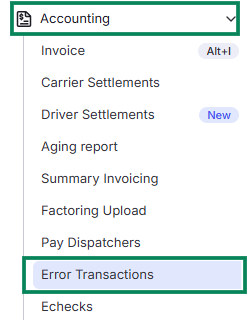 *Menú Accounting con Error Transactions resaltado*
## Conceptos clave
### Importación de pagos
Los pagos de Sage Intacct se importan en Alvys automáticamente cada 12 horas. Cada ejecución de importación revisa 8 días en Sage para capturar los pagos registrados desde la última sincronización.
**Nota:** La ventana de revisión de 8 días significa que los pagos registrados más de 8 días antes de la ejecución de importación no se importarán automáticamente. Si necesita traer pagos más antiguos, contacte con el soporte de Alvys con las fechas de pago específicas y el nombre de la subsidiaria.
Cada pago importado incluye: monto del pago, fecha de pago, método de pago, número de cheque, número de referencia y nota/memo. Alvys deduplica los pagos por Sage detail ID, por lo que el mismo pago no se importará dos veces aunque caiga dentro de la ventana de revisión de varias ejecuciones de importación.
La importación de pagos no está admitida para los siguientes tipos de transacción: Summary Invoicing, Carrier Settlements, Driver Settlements.
### Transacciones con error
La página Error Transactions muestra todas las transacciones que no se exportaron de Alvys a Sage. Cada fila de la tabla incluye la fecha, un identificador de referencia, el tipo de entidad, una descripción, el monto, el estado actual, el mensaje de error de Sage y las acciones disponibles (como re-sincronizar).
Tipos de entidad que pueden aparecer en Error Transactions: Load, Trip, E-check, Paystub, Deduction, Accessorial Revenue, Fuel, Toll, Accounting Invoice, Carrier Statement, Driver Statement, Escrow.
### Qué transacciones se pueden volver a sincronizar
Después de corregir la causa raíz de un fallo, puede volver a sincronizar los siguientes tipos de entidad directamente desde Accounting > Error Transactions: Load, Trip, E-check, Paystub.
Los siguientes tipos de entidad no se pueden volver a sincronizar desde Error Transactions y deben resolverse por otros medios: Deduction, Accessorial Revenue, Fuel, Toll, Accounting Invoice, Carrier Statement, Driver Statement.
*Menú Accounting con Error Transactions resaltado*
## Conceptos clave
### Importación de pagos
Los pagos de Sage Intacct se importan en Alvys automáticamente cada 12 horas. Cada ejecución de importación revisa 8 días en Sage para capturar los pagos registrados desde la última sincronización.
**Nota:** La ventana de revisión de 8 días significa que los pagos registrados más de 8 días antes de la ejecución de importación no se importarán automáticamente. Si necesita traer pagos más antiguos, contacte con el soporte de Alvys con las fechas de pago específicas y el nombre de la subsidiaria.
Cada pago importado incluye: monto del pago, fecha de pago, método de pago, número de cheque, número de referencia y nota/memo. Alvys deduplica los pagos por Sage detail ID, por lo que el mismo pago no se importará dos veces aunque caiga dentro de la ventana de revisión de varias ejecuciones de importación.
La importación de pagos no está admitida para los siguientes tipos de transacción: Summary Invoicing, Carrier Settlements, Driver Settlements.
### Transacciones con error
La página Error Transactions muestra todas las transacciones que no se exportaron de Alvys a Sage. Cada fila de la tabla incluye la fecha, un identificador de referencia, el tipo de entidad, una descripción, el monto, el estado actual, el mensaje de error de Sage y las acciones disponibles (como re-sincronizar).
Tipos de entidad que pueden aparecer en Error Transactions: Load, Trip, E-check, Paystub, Deduction, Accessorial Revenue, Fuel, Toll, Accounting Invoice, Carrier Statement, Driver Statement, Escrow.
### Qué transacciones se pueden volver a sincronizar
Después de corregir la causa raíz de un fallo, puede volver a sincronizar los siguientes tipos de entidad directamente desde Accounting > Error Transactions: Load, Trip, E-check, Paystub.
Los siguientes tipos de entidad no se pueden volver a sincronizar desde Error Transactions y deben resolverse por otros medios: Deduction, Accessorial Revenue, Fuel, Toll, Accounting Invoice, Carrier Statement, Driver Statement.
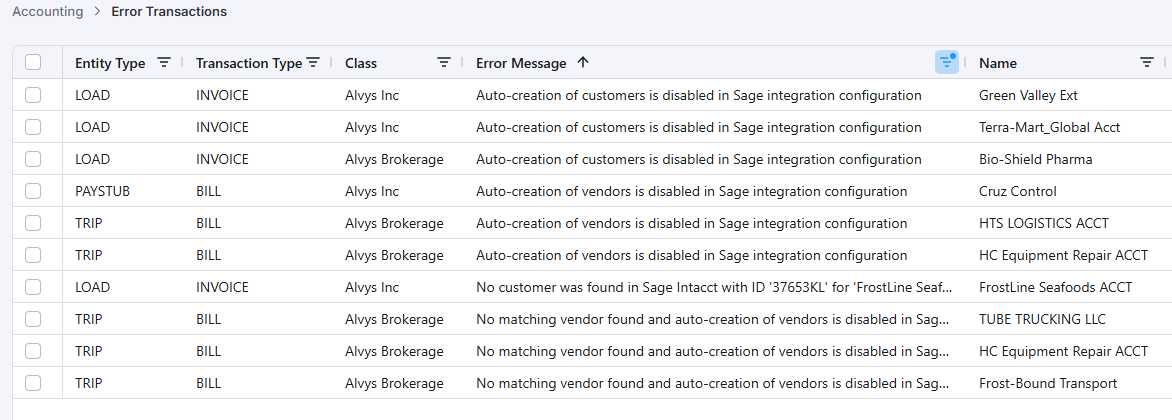 *Tabla Error Transactions con mensajes de error de exportación de Sage*
## Cómo usarlo
### Ver y filtrar transacciones con error
Vaya a Accounting > Error Transactions. La página muestra todas las transacciones fallidas de sus subsidiarias conectadas. Use los filtros para reducir por rango de fechas, tipo de entidad o estado.
### Volver a sincronizar una transacción
1. Identifique el mensaje de error en la columna Error Message para comprender por qué falló la transacción.
2. Corrija el problema subyacente (por ejemplo: agregue el mapeo de cuenta GL faltante, cree el registro de cliente o proveedor en Sage, corrija los términos de pago).
3. Vuelva a Accounting > Error Transactions, busque la transacción y haga clic en la acción de re-sincronización.
4. Alvys intentará volver a exportar la transacción. Si tiene éxito, la fila se elimina de Error Transactions. Si vuelve a fallar, el mensaje de error se actualiza con el nuevo motivo del fallo.
*Tabla Error Transactions con mensajes de error de exportación de Sage*
## Cómo usarlo
### Ver y filtrar transacciones con error
Vaya a Accounting > Error Transactions. La página muestra todas las transacciones fallidas de sus subsidiarias conectadas. Use los filtros para reducir por rango de fechas, tipo de entidad o estado.
### Volver a sincronizar una transacción
1. Identifique el mensaje de error en la columna Error Message para comprender por qué falló la transacción.
2. Corrija el problema subyacente (por ejemplo: agregue el mapeo de cuenta GL faltante, cree el registro de cliente o proveedor en Sage, corrija los términos de pago).
3. Vuelva a Accounting > Error Transactions, busque la transacción y haga clic en la acción de re-sincronización.
4. Alvys intentará volver a exportar la transacción. Si tiene éxito, la fila se elimina de Error Transactions. Si vuelve a fallar, el mensaje de error se actualiza con el nuevo motivo del fallo.
 *Re-sincronización de transacciones con Retry sync y Mark as synced*
### Comprobar el estado de sincronización de pagos
Vaya a Settings > Connections > Sage Intacct. La página de conexión muestra el estado de sincronización actual de cada subsidiaria. Los estados de sincronización son: Active, Paused, Not set up.
*Re-sincronización de transacciones con Retry sync y Mark as synced*
### Comprobar el estado de sincronización de pagos
Vaya a Settings > Connections > Sage Intacct. La página de conexión muestra el estado de sincronización actual de cada subsidiaria. Los estados de sincronización son: Active, Paused, Not set up.
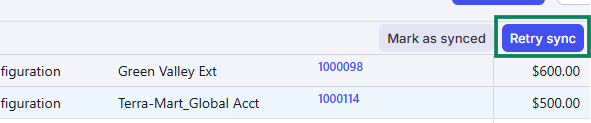 *Botón Retry sync en la página Error Transactions*
## Ajustes y permisos
Accounting > Error Transactions es accesible para cualquier usuario que no sea Driver con el permiso **"Billing"**.
## Límites y comportamiento
* La importación de pagos se ejecuta cada 12 horas con una ventana de revisión de 8 días.
* La deduplicación se basa en Sage detail ID: el mismo pago no se importará dos veces.
* La importación de pagos no está admitida para Summary Invoicing, Carrier Settlements ni Driver Settlements.
* Solo las transacciones Load, Trip, E-check y Paystub se pueden volver a sincronizar desde Error Transactions.
* Las transacciones Deduction, Accessorial Revenue, Fuel, Toll, Accounting Invoice, Carrier Statement y Driver Statement no se pueden volver a sincronizar desde esta página.
## Solución de problemas
### La conexión no se inicializa
1. Verifique que sus credenciales de Sage Intacct Web Services (Company ID, User ID y contraseña) sean correctas. En Sage, confirme que la cuenta de usuario de Web Services esté activa.
2. Confirme que AlvysMPP esté listado en Company > Web Services Authorizations en Sage.
3. Confirme que Web Services esté habilitado en su suscripción de Sage.
4. Si todo lo anterior es correcto y la conexión aún no se inicializa, contacte con el soporte de Alvys con el nombre de su subsidiaria y el mensaje de error mostrado.
*Botón Retry sync en la página Error Transactions*
## Ajustes y permisos
Accounting > Error Transactions es accesible para cualquier usuario que no sea Driver con el permiso **"Billing"**.
## Límites y comportamiento
* La importación de pagos se ejecuta cada 12 horas con una ventana de revisión de 8 días.
* La deduplicación se basa en Sage detail ID: el mismo pago no se importará dos veces.
* La importación de pagos no está admitida para Summary Invoicing, Carrier Settlements ni Driver Settlements.
* Solo las transacciones Load, Trip, E-check y Paystub se pueden volver a sincronizar desde Error Transactions.
* Las transacciones Deduction, Accessorial Revenue, Fuel, Toll, Accounting Invoice, Carrier Statement y Driver Statement no se pueden volver a sincronizar desde esta página.
## Solución de problemas
### La conexión no se inicializa
1. Verifique que sus credenciales de Sage Intacct Web Services (Company ID, User ID y contraseña) sean correctas. En Sage, confirme que la cuenta de usuario de Web Services esté activa.
2. Confirme que AlvysMPP esté listado en Company > Web Services Authorizations en Sage.
3. Confirme que Web Services esté habilitado en su suscripción de Sage.
4. Si todo lo anterior es correcto y la conexión aún no se inicializa, contacte con el soporte de Alvys con el nombre de su subsidiaria y el mensaje de error mostrado.
 *Error Transactions con el botón Sync all resaltado*
### Cliente o proveedor no asociado
Alvys no pudo encontrar un cliente (para AR) o proveedor (para AP) coincidente en Sage.
1. Abra el registro de cliente o transportista en Alvys.
2. Compruebe si hay un Sage Customer ID o Vendor ID configurado. Si no, ingrese el ID de Sage correcto para habilitar la asociación directa.
3. Si no hay un ID de Sage configurado, verifique que el nombre del cliente o transportista en Alvys coincida exactamente con el nombre en Sage Intacct. Cualquier diferencia en espacios, mayúsculas o puntuación provocará una discrepancia.
4. Si el cliente o proveedor no existe en Sage, créelo en Sage Intacct y vuelva a sincronizar la transacción desde Error Transactions.
### Cuenta GL no mapeada
Falta un mapeo de cuenta GL obligatorio para un tipo de partida de transacción.
1. Vaya a Settings > Connections > Sage Intacct y abra la pestaña Account Mappings de la subsidiaria.
2. Identifique la categoría y el tipo de partida mencionados en el mensaje de error.
3. Agregue el mapeo faltante. Si la categoría Default no está mapeada, mapeela primero: es obligatoria para todas las exportaciones.
4. Vuelva a Accounting > Error Transactions y vuelva a sincronizar la transacción.
### No se puede resolver el valor de dimensión
Alvys no pudo encontrar el valor de dimensión esperado en Sage para una transacción exportada.
1. Vaya a Settings > Connections > Sage Intacct y abra la pestaña Dimensions de la subsidiaria.
2. Verifique que el valor de dimensión mencionado en el error exista y esté activo en Sage Intacct.
3. Si el tipo de dimensión admite el estado Active Non-Posting (Department, Location, Class, Customer, Vendor o Project), verifique que el valor tenga un estado de registro apropiado para su caso de uso.
4. Vuelva a sincronizar la transacción desde Error Transactions después de corregir el valor de dimensión.
### Falta el valor de campo personalizado obligatorio
Un campo personalizado de Sage está mapeado a un campo de Alvys, pero el campo de Alvys está vacío en el registro de carga o viaje.
1. Abra el registro de carga o viaje y verifique que el campo de Alvys mapeado al campo personalizado de Sage tenga un valor.
2. Si el campo es Custom Load Reference o Custom Trip Reference, confirme que el campo de referencia se haya completado en el registro.
3. Una vez agregado el valor, vuelva a sincronizar la transacción desde Error Transactions.
### El valor del campo personalizado supera la longitud máxima de caracteres
El valor del campo de Alvys mapeado es más largo que la longitud máxima de caracteres configurada para el campo personalizado de Sage.
1. Vaya a Settings > Connections > Sage Intacct y abra la pestaña Custom Fields de la subsidiaria.
2. Revise la columna Chars del campo afectado para ver el límite de caracteres.
3. Acorte el valor en el campo de Alvys dentro del límite, o ajuste el límite de caracteres en el mapeo del campo personalizado si corresponde.
4. Vuelva a sincronizar la transacción desde Error Transactions.
### El término de pago no es válido
El término de pago asignado a un cliente o transportista en Alvys no existe en Sage Intacct.
1. Abra el registro de cliente o transportista en Alvys y anote el término de pago asignado.
2. En Sage, confirme que ese término de pago exacto exista en la configuración de términos de pago.
3. Agregue el término de pago a Sage o actualice el registro de cliente o transportista en Alvys para usar un término de pago de Sage existente. Alternativamente, configure un valor válido de Default Payment Terms en Advanced Settings de la conexión Sage Intacct.
4. Vuelva a sincronizar la transacción desde Error Transactions.
### La factura o bill no se puede modificar porque hay pagos aplicados
Ya se aplicó un pago a la transacción en Sage, lo que impide la modificación.
1. En Sage Intacct, localice la transacción y elimine el pago aplicado.
2. Vuelva a Alvys y realice los cambios necesarios en la factura o bill.
3. Vuelva a sincronizar o exportar la transacción desde Alvys. Alvys creará la reversión correspondiente y registrará la transacción corregida.
### La factura AP requiere reversión manual
La factura AP está en un estado en Sage (Posted o Selected) que impide que Alvys la revierta automáticamente.
1. En Sage Intacct, localice la factura AP.
2. Cree manualmente una entrada de reversión para la factura AP en Sage.
3. Una vez completada la reversión, vuelva a Alvys y vuelva a sincronizar la transacción desde Accounting > Error Transactions.
### Las transacciones no se exportan o los pagos no se importan
La sincronización se detuvo o está en pausa para esta subsidiaria.
1. Vaya a Settings > Connections > Sage Intacct y busque la subsidiaria.
2. Revise el interruptor Primary Sync. Si está en Paused, habilítelo.
3. Verifique que los interruptores de sincronización individuales del tipo de transacción correspondiente (por ejemplo, Export AR Invoices o Export AP Bills) estén habilitados.
4. Si el estado de conexión muestra Not set up, la subsidiaria puede haberse desconectado. Vuelva a conectar mediante el asistente de conexión.
5. Si todos los interruptores están activos y la sincronización aún no ocurre, contacte con el soporte de Alvys con el nombre de su subsidiaria y la fecha desde la que dejaron de exportarse transacciones.
## Preguntas frecuentes
**P: ¿Con qué frecuencia importa Alvys pagos desde Sage Intacct?**
**R:** Los pagos se importan cada 12 horas. Cada ejecución de importación revisa 8 días en Sage para capturar los pagos registrados desde la sincronización anterior.
**P: ¿Importará Alvys el mismo pago dos veces si cae dentro de varias ventanas de sincronización?**
**R:** No. Alvys deduplica los pagos por Sage detail ID. Cada pago único de Sage se importa solo una vez, independientemente de cuántos ciclos de sincronización abarque.
**P: ¿Qué tipos de transacción admiten importación de pagos desde Sage?**
**R:** La importación de pagos está admitida para facturas AR (facturas de carga y e-checks). La importación de pagos no está admitida para Summary Invoicing, Carrier Settlements ni Driver Settlements.
**P: ¿Qué tipos de transacción puedo volver a sincronizar desde Error Transactions?**
**R:** Puede volver a sincronizar transacciones Load, Trip, E-check y Paystub. Las transacciones Deduction, Accessorial Revenue, Fuel, Toll, Accounting Invoice, Carrier Statement y Driver Statement no se pueden volver a sincronizar desde esta página.
**P: ¿Qué me indica la columna Error Message?**
**R:** La columna Error Message muestra el motivo por el que la transacción no se exportó, como un mapeo de cuenta GL faltante, cliente o proveedor no asociado, o término de pago no válido. Use este mensaje para identificar y corregir el problema subyacente antes de volver a sincronizar.
**P: ¿Puedo ver Error Transactions aunque no tenga Sage Intacct conectado?**
**R:** La página Error Transactions es visible para cualquier usuario que no sea Driver con el permiso **"Billing"**, independientemente de si hay una conexión Sage Intacct configurada. Las transacciones solo aparecen en esta página si hay una conexión Sage configurada y una transacción no se exportó.
**P: ¿Cómo gestiono un tipo de transacción fallida que no se puede volver a sincronizar?**
**R:** Para fallos de Deduction, Accessorial Revenue, Fuel, Toll, Accounting Invoice, Carrier Statement y Driver Statement, deberá resolver el problema manualmente en Sage o contactar con el soporte de Alvys para obtener orientación sobre el fallo específico.
## Profundizar
* [Sage Intacct: Account Mappings](https://help.alvys.com/en/articles/10737765-sage-intacct-account-mappings)
* [Sage Intacct: Transaction Export and Modification](https://help.alvys.com/en/articles/10737767-sage-intacct-transaction-export-and-modification)
* [How to Connect Sage Intacct to Alvys and Configure Settings](https://help.alvys.com/en/articles/10737773-how-to-connect-sage-intacct-to-alvys-and-configure-settings)
*Error Transactions con el botón Sync all resaltado*
### Cliente o proveedor no asociado
Alvys no pudo encontrar un cliente (para AR) o proveedor (para AP) coincidente en Sage.
1. Abra el registro de cliente o transportista en Alvys.
2. Compruebe si hay un Sage Customer ID o Vendor ID configurado. Si no, ingrese el ID de Sage correcto para habilitar la asociación directa.
3. Si no hay un ID de Sage configurado, verifique que el nombre del cliente o transportista en Alvys coincida exactamente con el nombre en Sage Intacct. Cualquier diferencia en espacios, mayúsculas o puntuación provocará una discrepancia.
4. Si el cliente o proveedor no existe en Sage, créelo en Sage Intacct y vuelva a sincronizar la transacción desde Error Transactions.
### Cuenta GL no mapeada
Falta un mapeo de cuenta GL obligatorio para un tipo de partida de transacción.
1. Vaya a Settings > Connections > Sage Intacct y abra la pestaña Account Mappings de la subsidiaria.
2. Identifique la categoría y el tipo de partida mencionados en el mensaje de error.
3. Agregue el mapeo faltante. Si la categoría Default no está mapeada, mapeela primero: es obligatoria para todas las exportaciones.
4. Vuelva a Accounting > Error Transactions y vuelva a sincronizar la transacción.
### No se puede resolver el valor de dimensión
Alvys no pudo encontrar el valor de dimensión esperado en Sage para una transacción exportada.
1. Vaya a Settings > Connections > Sage Intacct y abra la pestaña Dimensions de la subsidiaria.
2. Verifique que el valor de dimensión mencionado en el error exista y esté activo en Sage Intacct.
3. Si el tipo de dimensión admite el estado Active Non-Posting (Department, Location, Class, Customer, Vendor o Project), verifique que el valor tenga un estado de registro apropiado para su caso de uso.
4. Vuelva a sincronizar la transacción desde Error Transactions después de corregir el valor de dimensión.
### Falta el valor de campo personalizado obligatorio
Un campo personalizado de Sage está mapeado a un campo de Alvys, pero el campo de Alvys está vacío en el registro de carga o viaje.
1. Abra el registro de carga o viaje y verifique que el campo de Alvys mapeado al campo personalizado de Sage tenga un valor.
2. Si el campo es Custom Load Reference o Custom Trip Reference, confirme que el campo de referencia se haya completado en el registro.
3. Una vez agregado el valor, vuelva a sincronizar la transacción desde Error Transactions.
### El valor del campo personalizado supera la longitud máxima de caracteres
El valor del campo de Alvys mapeado es más largo que la longitud máxima de caracteres configurada para el campo personalizado de Sage.
1. Vaya a Settings > Connections > Sage Intacct y abra la pestaña Custom Fields de la subsidiaria.
2. Revise la columna Chars del campo afectado para ver el límite de caracteres.
3. Acorte el valor en el campo de Alvys dentro del límite, o ajuste el límite de caracteres en el mapeo del campo personalizado si corresponde.
4. Vuelva a sincronizar la transacción desde Error Transactions.
### El término de pago no es válido
El término de pago asignado a un cliente o transportista en Alvys no existe en Sage Intacct.
1. Abra el registro de cliente o transportista en Alvys y anote el término de pago asignado.
2. En Sage, confirme que ese término de pago exacto exista en la configuración de términos de pago.
3. Agregue el término de pago a Sage o actualice el registro de cliente o transportista en Alvys para usar un término de pago de Sage existente. Alternativamente, configure un valor válido de Default Payment Terms en Advanced Settings de la conexión Sage Intacct.
4. Vuelva a sincronizar la transacción desde Error Transactions.
### La factura o bill no se puede modificar porque hay pagos aplicados
Ya se aplicó un pago a la transacción en Sage, lo que impide la modificación.
1. En Sage Intacct, localice la transacción y elimine el pago aplicado.
2. Vuelva a Alvys y realice los cambios necesarios en la factura o bill.
3. Vuelva a sincronizar o exportar la transacción desde Alvys. Alvys creará la reversión correspondiente y registrará la transacción corregida.
### La factura AP requiere reversión manual
La factura AP está en un estado en Sage (Posted o Selected) que impide que Alvys la revierta automáticamente.
1. En Sage Intacct, localice la factura AP.
2. Cree manualmente una entrada de reversión para la factura AP en Sage.
3. Una vez completada la reversión, vuelva a Alvys y vuelva a sincronizar la transacción desde Accounting > Error Transactions.
### Las transacciones no se exportan o los pagos no se importan
La sincronización se detuvo o está en pausa para esta subsidiaria.
1. Vaya a Settings > Connections > Sage Intacct y busque la subsidiaria.
2. Revise el interruptor Primary Sync. Si está en Paused, habilítelo.
3. Verifique que los interruptores de sincronización individuales del tipo de transacción correspondiente (por ejemplo, Export AR Invoices o Export AP Bills) estén habilitados.
4. Si el estado de conexión muestra Not set up, la subsidiaria puede haberse desconectado. Vuelva a conectar mediante el asistente de conexión.
5. Si todos los interruptores están activos y la sincronización aún no ocurre, contacte con el soporte de Alvys con el nombre de su subsidiaria y la fecha desde la que dejaron de exportarse transacciones.
## Preguntas frecuentes
**P: ¿Con qué frecuencia importa Alvys pagos desde Sage Intacct?**
**R:** Los pagos se importan cada 12 horas. Cada ejecución de importación revisa 8 días en Sage para capturar los pagos registrados desde la sincronización anterior.
**P: ¿Importará Alvys el mismo pago dos veces si cae dentro de varias ventanas de sincronización?**
**R:** No. Alvys deduplica los pagos por Sage detail ID. Cada pago único de Sage se importa solo una vez, independientemente de cuántos ciclos de sincronización abarque.
**P: ¿Qué tipos de transacción admiten importación de pagos desde Sage?**
**R:** La importación de pagos está admitida para facturas AR (facturas de carga y e-checks). La importación de pagos no está admitida para Summary Invoicing, Carrier Settlements ni Driver Settlements.
**P: ¿Qué tipos de transacción puedo volver a sincronizar desde Error Transactions?**
**R:** Puede volver a sincronizar transacciones Load, Trip, E-check y Paystub. Las transacciones Deduction, Accessorial Revenue, Fuel, Toll, Accounting Invoice, Carrier Statement y Driver Statement no se pueden volver a sincronizar desde esta página.
**P: ¿Qué me indica la columna Error Message?**
**R:** La columna Error Message muestra el motivo por el que la transacción no se exportó, como un mapeo de cuenta GL faltante, cliente o proveedor no asociado, o término de pago no válido. Use este mensaje para identificar y corregir el problema subyacente antes de volver a sincronizar.
**P: ¿Puedo ver Error Transactions aunque no tenga Sage Intacct conectado?**
**R:** La página Error Transactions es visible para cualquier usuario que no sea Driver con el permiso **"Billing"**, independientemente de si hay una conexión Sage Intacct configurada. Las transacciones solo aparecen en esta página si hay una conexión Sage configurada y una transacción no se exportó.
**P: ¿Cómo gestiono un tipo de transacción fallida que no se puede volver a sincronizar?**
**R:** Para fallos de Deduction, Accessorial Revenue, Fuel, Toll, Accounting Invoice, Carrier Statement y Driver Statement, deberá resolver el problema manualmente en Sage o contactar con el soporte de Alvys para obtener orientación sobre el fallo específico.
## Profundizar
* [Sage Intacct: Account Mappings](https://help.alvys.com/en/articles/10737765-sage-intacct-account-mappings)
* [Sage Intacct: Transaction Export and Modification](https://help.alvys.com/en/articles/10737767-sage-intacct-transaction-export-and-modification)
* [How to Connect Sage Intacct to Alvys and Configure Settings](https://help.alvys.com/en/articles/10737773-how-to-connect-sage-intacct-to-alvys-and-configure-settings)