> ## Documentation Index
> Fetch the complete documentation index at: https://docs.alvys.com/llms.txt
> Use this file to discover all available pages before exploring further.
# Sage Intacct: Exportación y modificación de transacciones
> Comprenda cómo Alvys exporta facturas AR, facturas AP y liquidaciones de conductores o transportistas a Sage Intacct, asocia registros y gestiona modificaciones posteriores a la exportación.
**Se aplica a:** Usuarios con permisos **"Billing"** y **"Invoice"** (facturas AR) · Usuarios con permisos **"Billing"** y **"ViewCarrierRate"** (liquidaciones de transportistas) · Usuarios con permisos **"Billing"** y **"PayDriver"** (liquidaciones de conductores)
**Módulo:** Accounting > Invoicing; Accounting > Carrier Settlements; Accounting > Driver Settlements
Este artículo (que cubre la exportación de transacciones de Sage Intacct, la asociación de registros y la modificación posterior a la exportación) explica cómo Alvys exporta facturas AR, facturas AP y transacciones de liquidación a Sage Intacct, cómo se asocian los registros de clientes y transportistas en Sage, y cómo modificar transacciones que ya se han exportado.
## Resumen
Cuando Alvys exporta transacciones a Sage Intacct, asocia cada transacción AR con un registro de cliente de Sage y cada transacción AP con un registro de proveedor de Sage. Si no se encuentra una coincidencia, la transacción falla y aparece en Accounting > Error Transactions. Una vez exportada, la forma en que Alvys gestiona una modificación depende del estado actual de la transacción en Sage.
## Controles de sincronización
La integración proporciona dos **(2)** niveles de control de sincronización que deben estar habilitados para que las transacciones fluyan a Sage Intacct.
### Master Sync Toggle
En la parte superior de la página de ajustes de integración, el interruptor **Sync Active / Sync Paused** controla la integración en general. Cuando está en pausa, no se exportan transacciones a Sage Intacct. Ni las facturas AR ni las facturas AP fluirán, independientemente de sus ajustes de sincronización individuales.
Muestra un panel de integración activo con el interruptor **Sync active** habilitado y los estados resaltados como **Active**.
 La insignia de estado de integración junto al interruptor muestra uno de tres (3) estados:
* **Active** (verde): La sincronización está en ejecución.
* **Paused** (gris): La sincronización está deshabilitada.
* **Not Set Up** (naranja): El asistente de configuración no se ha completado.
La insignia de estado de integración junto al interruptor muestra uno de tres (3) estados:
* **Active** (verde): La sincronización está en ejecución.
* **Paused** (gris): La sincronización está deshabilitada.
* **Not Set Up** (naranja): El asistente de configuración no se ha completado.
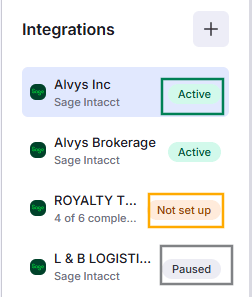 *Muestra la lista lateral de integraciones que hace seguimiento de varias conexiones categorizadas por estados como **Active**, **Not set up** y **Paused**.*
### AR and AP Sync Toggles
Dentro de los ajustes de integración, las secciones **Accounts Receivable** y **Accounts Payable** tienen cada una su propio interruptor de sincronización independiente, ubicado en el encabezado del acordeón de sus respectivas secciones.
*Muestra la lista lateral de integraciones que hace seguimiento de varias conexiones categorizadas por estados como **Active**, **Not set up** y **Paused**.*
### AR and AP Sync Toggles
Dentro de los ajustes de integración, las secciones **Accounts Receivable** y **Accounts Payable** tienen cada una su propio interruptor de sincronización independiente, ubicado en el encabezado del acordeón de sus respectivas secciones.
 *Muestra los interruptores de integración contable que confirman que tanto la **sincronización AP** como la **sincronización AR** están activas.*
Tanto la sincronización maestra como la sincronización de sección individual deben estar habilitadas para que las transacciones fluyan. Por ejemplo:
* **Sincronización maestra activada, sincronización AR activada, sincronización AP desactivada:** Solo se exportan las facturas de clientes. Las facturas de proveedor no.
* **Sincronización maestra activada, sincronización AR desactivada, sincronización AP activada:** Solo se exportan las facturas de proveedor. Las facturas de clientes no.
* **Sincronización maestra desactivada:** No se exporta nada, independientemente de los estados de los interruptores AR o AP.
💡 Si intenta deshabilitar la última sincronización activa restante (por ejemplo, desactivar la sincronización AR cuando la sincronización AP ya está desactivada), Alvys le pedirá que use el interruptor de sincronización maestra en su lugar. Esto garantiza que siempre tenga un control único y claro para pausar completamente la integración.
*Muestra los interruptores de integración contable que confirman que tanto la **sincronización AP** como la **sincronización AR** están activas.*
Tanto la sincronización maestra como la sincronización de sección individual deben estar habilitadas para que las transacciones fluyan. Por ejemplo:
* **Sincronización maestra activada, sincronización AR activada, sincronización AP desactivada:** Solo se exportan las facturas de clientes. Las facturas de proveedor no.
* **Sincronización maestra activada, sincronización AR desactivada, sincronización AP activada:** Solo se exportan las facturas de proveedor. Las facturas de clientes no.
* **Sincronización maestra desactivada:** No se exporta nada, independientemente de los estados de los interruptores AR o AP.
💡 Si intenta deshabilitar la última sincronización activa restante (por ejemplo, desactivar la sincronización AR cuando la sincronización AP ya está desactivada), Alvys le pedirá que use el interruptor de sincronización maestra en su lugar. Esto garantiza que siempre tenga un control único y claro para pausar completamente la integración.
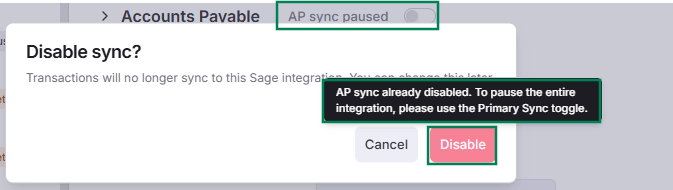 *Muestra un modal de confirmación "Disable sync?" que alerta al usuario de que la sincronización AP ya está deshabilitada, resaltando la acción final de confirmación **Disable**.*
## Determinación de subsidiaria para exportaciones de transacciones
Cuando una transacción se exporta de Alvys a Sage Intacct, Alvys debe determinar qué integración de subsidiaria debe gestionar la exportación. Esto determina qué entidad de Sage recibe la transacción, qué cuentas GL se usan y qué mapeos de dimensiones y campos personalizados se aplican.
### Facturas de clientes y el campo Invoice As
Las facturas de clientes se exportan a Sage según la subsidiaria especificada en el campo **Invoice As** de la carga. El campo Invoice As determina qué subsidiaria de Alvys "posee" los ingresos de esa carga y, por tanto, qué integración de Sage gestiona la exportación de la factura.
*Muestra un modal de confirmación "Disable sync?" que alerta al usuario de que la sincronización AP ya está deshabilitada, resaltando la acción final de confirmación **Disable**.*
## Determinación de subsidiaria para exportaciones de transacciones
Cuando una transacción se exporta de Alvys a Sage Intacct, Alvys debe determinar qué integración de subsidiaria debe gestionar la exportación. Esto determina qué entidad de Sage recibe la transacción, qué cuentas GL se usan y qué mapeos de dimensiones y campos personalizados se aplican.
### Facturas de clientes y el campo Invoice As
Las facturas de clientes se exportan a Sage según la subsidiaria especificada en el campo **Invoice As** de la carga. El campo Invoice As determina qué subsidiaria de Alvys "posee" los ingresos de esa carga y, por tanto, qué integración de Sage gestiona la exportación de la factura.
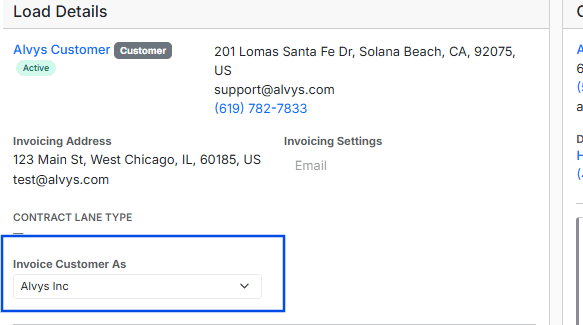 *Muestra la página de detalles de carga del cliente con un contorno azul centrado en el menú desplegable de configuración **Invoice Customer As**.*
Si la subsidiaria Invoice As tiene una integración activa de Sage Intacct con sincronización AR habilitada, la factura se exporta a la entidad de Sage conectada de esa subsidiaria. Si la subsidiaria Invoice As no tiene una integración activa, la factura no se exporta.
💡 Puede verificar bajo qué subsidiaria se facturará una carga comprobando el campo **Invoice As** en la página de detalles de la carga. Este campo se establece cuando se crea la carga y puede cambiarse antes de exportar la factura.
### Facturas de transportistas y el campo Tender As
Las facturas de transportistas se exportan según el campo **Tender As** de la carga. El campo Tender As determina qué subsidiaria es responsable de pagar al transportista y, por tanto, qué integración de Sage gestiona la exportación de la factura.
*Muestra la página de detalles de carga del cliente con un contorno azul centrado en el menú desplegable de configuración **Invoice Customer As**.*
Si la subsidiaria Invoice As tiene una integración activa de Sage Intacct con sincronización AR habilitada, la factura se exporta a la entidad de Sage conectada de esa subsidiaria. Si la subsidiaria Invoice As no tiene una integración activa, la factura no se exporta.
💡 Puede verificar bajo qué subsidiaria se facturará una carga comprobando el campo **Invoice As** en la página de detalles de la carga. Este campo se establece cuando se crea la carga y puede cambiarse antes de exportar la factura.
### Facturas de transportistas y el campo Tender As
Las facturas de transportistas se exportan según el campo **Tender As** de la carga. El campo Tender As determina qué subsidiaria es responsable de pagar al transportista y, por tanto, qué integración de Sage gestiona la exportación de la factura.
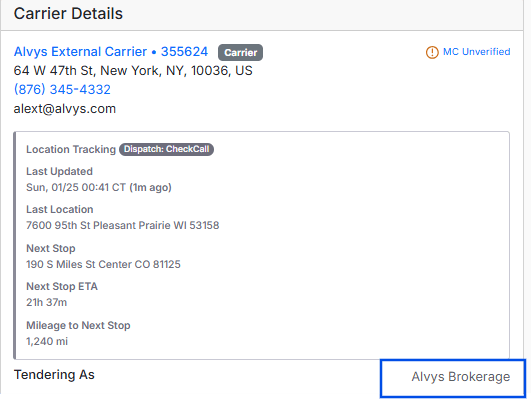 *Muestra métricas de despacho del transportista con un contorno azul que resalta que la carga se está adjudicando como Alvys Brokerage.*
*\[Heading 4 not supported]*
Para transportistas que operan con doble autoridad, el modo operativo se determina automáticamente según la subsidiaria Tender As. Los usuarios pueden cambiar manualmente el modo operativo a Carrier o Broker, lo que puede afectar cómo se categorizan y exportan las facturas a Sage Intacct.
*Muestra métricas de despacho del transportista con un contorno azul que resalta que la carga se está adjudicando como Alvys Brokerage.*
*\[Heading 4 not supported]*
Para transportistas que operan con doble autoridad, el modo operativo se determina automáticamente según la subsidiaria Tender As. Los usuarios pueden cambiar manualmente el modo operativo a Carrier o Broker, lo que puede afectar cómo se categorizan y exportan las facturas a Sage Intacct.
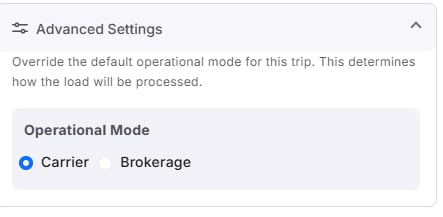 *Muestra el módulo de ajustes avanzados operativos con el interruptor de modo configurado específicamente en Carrier.*
### Facturas de conductores y el campo Driver Subsidiary
Cada conductor en Alvys está asignado a una subsidiaria, que representa la unidad de negocio a la que pertenece ese conductor. Cuando se genera una liquidación de conductor, la factura de proveedor resultante se envía a Sage Intacct según la subsidiaria del conductor, no la subsidiaria usada para facturar o adjudicar la carga.
*Muestra el módulo de ajustes avanzados operativos con el interruptor de modo configurado específicamente en Carrier.*
### Facturas de conductores y el campo Driver Subsidiary
Cada conductor en Alvys está asignado a una subsidiaria, que representa la unidad de negocio a la que pertenece ese conductor. Cuando se genera una liquidación de conductor, la factura de proveedor resultante se envía a Sage Intacct según la subsidiaria del conductor, no la subsidiaria usada para facturar o adjudicar la carga.
 *Muestra la tarjeta de resumen de empleo de un conductor con un recuadro azul que enfatiza su Subsidiary asignada como Alvys Inc.*
## Asociación, creación y campos contables de clientes
Antes de que Alvys pueda exportar una factura a Sage Intacct, debe **encontrar o crear** el registro de cliente correspondiente en Sage. Esta sección explica cómo Alvys asocia clientes y brokers con registros de Sage, qué ocurre cuando no se encuentra una coincidencia y qué campos del perfil del cliente en Alvys se usan durante ese proceso.
### External Accounting ID del cliente (coincidencia principal)
El External Accounting ID en el perfil del cliente o broker en Alvys es el campo principal usado para identificar al cliente correspondiente en Sage Intacct. Cuando se exporta una factura, Alvys busca en Sage un cliente cuyo ID coincida con este valor. Si se encuentra una coincidencia, la factura se vincula a ese cliente.
*Muestra la tarjeta de resumen de empleo de un conductor con un recuadro azul que enfatiza su Subsidiary asignada como Alvys Inc.*
## Asociación, creación y campos contables de clientes
Antes de que Alvys pueda exportar una factura a Sage Intacct, debe **encontrar o crear** el registro de cliente correspondiente en Sage. Esta sección explica cómo Alvys asocia clientes y brokers con registros de Sage, qué ocurre cuando no se encuentra una coincidencia y qué campos del perfil del cliente en Alvys se usan durante ese proceso.
### External Accounting ID del cliente (coincidencia principal)
El External Accounting ID en el perfil del cliente o broker en Alvys es el campo principal usado para identificar al cliente correspondiente en Sage Intacct. Cuando se exporta una factura, Alvys busca en Sage un cliente cuyo ID coincida con este valor. Si se encuentra una coincidencia, la factura se vincula a ese cliente.
 *Vista mínima de la interfaz que muestra el encabezado External Accounting ID y su enlace de acción "View All" clicable.*
Si el External Accounting ID está configurado pero no existe un cliente coincidente en Sage y la creación automática está deshabilitada, la exportación falla con un error que le pide corregir el ID en Alvys o habilitar la creación automática.
### Respaldo de coincidencia por nombre
Si no hay External Accounting ID configurado y **Name Matching Fallback** está habilitado en sus ajustes AR, Alvys busca en Sage por el **External Accounting Name** del cliente (o el nombre de la empresa si no hay External Accounting Name configurado). Si se encuentra exactamente una coincidencia, Alvys usa ese registro. Si varios clientes en Sage comparten el mismo nombre, la exportación falla con un error. Para resolverlo, configure el External Accounting ID en el perfil del cliente para que el sistema pueda identificar el registro correcto.
⚠️ Cuando se proporciona un External Accounting ID, Alvys no recurre a la coincidencia por nombre, incluso si el ID no se encuentra en Sage. Esto garantiza una coincidencia precisa y evita la vinculación accidental al cliente incorrecto. Si el ID es incorrecto, corríjalo en el perfil del cliente en Alvys.
### Creación automática
Cuando no se encuentra coincidencia por ninguno de los métodos (**Primary Id** o **Name Matching**):
Si **Auto Create Customer** está habilitado, Alvys crea un cliente nuevo en Sage usando el **External Accounting Name** (o el nombre del cliente si no está configurado), la información de contacto, la dirección de facturación y los términos de pago del perfil del cliente. Si está deshabilitado, la exportación falla con un error que indica que no se encontró un cliente coincidente.
*Vista mínima de la interfaz que muestra el encabezado External Accounting ID y su enlace de acción "View All" clicable.*
Si el External Accounting ID está configurado pero no existe un cliente coincidente en Sage y la creación automática está deshabilitada, la exportación falla con un error que le pide corregir el ID en Alvys o habilitar la creación automática.
### Respaldo de coincidencia por nombre
Si no hay External Accounting ID configurado y **Name Matching Fallback** está habilitado en sus ajustes AR, Alvys busca en Sage por el **External Accounting Name** del cliente (o el nombre de la empresa si no hay External Accounting Name configurado). Si se encuentra exactamente una coincidencia, Alvys usa ese registro. Si varios clientes en Sage comparten el mismo nombre, la exportación falla con un error. Para resolverlo, configure el External Accounting ID en el perfil del cliente para que el sistema pueda identificar el registro correcto.
⚠️ Cuando se proporciona un External Accounting ID, Alvys no recurre a la coincidencia por nombre, incluso si el ID no se encuentra en Sage. Esto garantiza una coincidencia precisa y evita la vinculación accidental al cliente incorrecto. Si el ID es incorrecto, corríjalo en el perfil del cliente en Alvys.
### Creación automática
Cuando no se encuentra coincidencia por ninguno de los métodos (**Primary Id** o **Name Matching**):
Si **Auto Create Customer** está habilitado, Alvys crea un cliente nuevo en Sage usando el **External Accounting Name** (o el nombre del cliente si no está configurado), la información de contacto, la dirección de facturación y los términos de pago del perfil del cliente. Si está deshabilitado, la exportación falla con un error que indica que no se encontró un cliente coincidente.
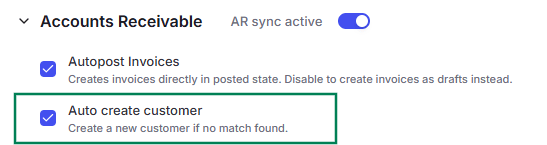 *Muestra los parámetros de accounts receivable con un resaltado verde alrededor de la opción Auto create customer marcada.*
### External Accounting Name frente a Invoicing Name
El Invoicing Name (anteriormente denominado Billing Name) controla cómo aparece el cliente o broker en las facturas generadas dentro de Alvys. **No** afecta al registro del cliente en Sage Intacct y no se usa durante las exportaciones de facturas. El External Accounting Name del cliente se usa para identificar un cliente o broker en Sage Intacct. El nombre del cliente enviado a Sage se determina por el **External Accounting Name, o si no está configurado, el nombre de la empresa en el perfil del cliente.**
*Muestra los parámetros de accounts receivable con un resaltado verde alrededor de la opción Auto create customer marcada.*
### External Accounting Name frente a Invoicing Name
El Invoicing Name (anteriormente denominado Billing Name) controla cómo aparece el cliente o broker en las facturas generadas dentro de Alvys. **No** afecta al registro del cliente en Sage Intacct y no se usa durante las exportaciones de facturas. El External Accounting Name del cliente se usa para identificar un cliente o broker en Sage Intacct. El nombre del cliente enviado a Sage se determina por el **External Accounting Name, o si no está configurado, el nombre de la empresa en el perfil del cliente.**
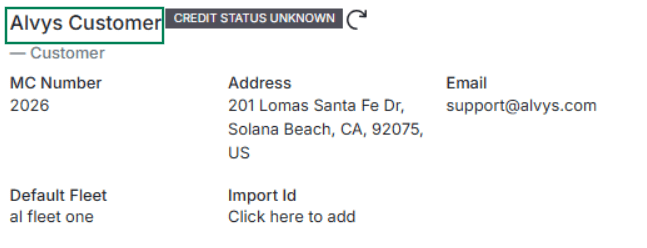 *Muestra el encabezado del perfil del cliente con un recuadro verde enmarcando el nombre **Alvys Customer** junto a su estado de crédito desconocido.*
 *Muestra el panel **Invoicing Info** con resaltados verdes alrededor del encabezado de sección y el **External Accounting Name** configurado ("Alvys Acct").*
### Términos de pago de cliente/broker
El campo Payment Terms en el perfil del cliente define cuántos días tiene un cliente para pagar una factura, calculado desde la fecha de la factura. Cuando se exporta una factura, Alvys envía el término de pago correspondiente (por ejemplo, "Net 25") a Sage Intacct. Si ese término no existe en su entorno de Sage, Alvys reintenta usando **Net 30** como respaldo. Si Net 30 tampoco existe, la exportación falla.
*Muestra el panel **Invoicing Info** con resaltados verdes alrededor del encabezado de sección y el **External Accounting Name** configurado ("Alvys Acct").*
### Términos de pago de cliente/broker
El campo Payment Terms en el perfil del cliente define cuántos días tiene un cliente para pagar una factura, calculado desde la fecha de la factura. Cuando se exporta una factura, Alvys envía el término de pago correspondiente (por ejemplo, "Net 25") a Sage Intacct. Si ese término no existe en su entorno de Sage, Alvys reintenta usando **Net 30** como respaldo. Si Net 30 tampoco existe, la exportación falla.
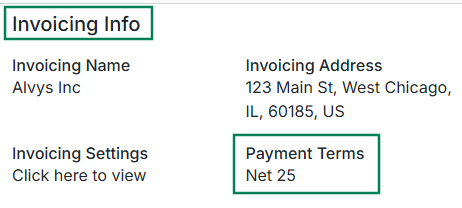 *Muestra el panel **Invoicing Info** enfatizando el campo **Payment Terms** configurado en "Net 25".*
Asegúrese de que los términos de pago que usa en Alvys tengan entradas coincidentes en Sage Intacct. Los términos comunes como Net 15, Net 30, Net 60 y Net 90 suelen configurarse por defecto en Sage.
### Configurar términos de pago AR en Sage Intacct
**Para añadir o verificar términos de pago en Sage Intacct:**
Vaya a **Accounts Receivable → Setup → More** y haga clic en **Add** junto a **Terms**.
*Muestra el panel **Invoicing Info** enfatizando el campo **Payment Terms** configurado en "Net 25".*
Asegúrese de que los términos de pago que usa en Alvys tengan entradas coincidentes en Sage Intacct. Los términos comunes como Net 15, Net 30, Net 60 y Net 90 suelen configurarse por defecto en Sage.
### Configurar términos de pago AR en Sage Intacct
**Para añadir o verificar términos de pago en Sage Intacct:**
Vaya a **Accounts Receivable → Setup → More** y haga clic en **Add** junto a **Terms**.
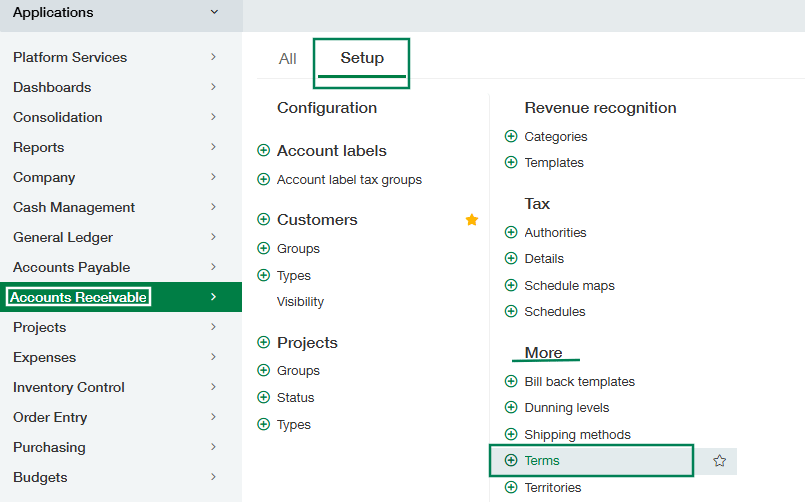 *Ilustra la navegación del sistema dentro de la pestaña de configuración de **Accounts Receivable**, resaltando la ruta para configurar **Terms** de facturación.*
Introduzca un nombre que coincida con lo que Alvys enviará (por ejemplo, **Net 30**) y añada una descripción.
Configure el cálculo de la fecha de vencimiento introduciendo el número de días en el campo **Day** y seleccionando **AR sales invoice** o **AP purchase invoice date** en el menú desplegable.
*Ilustra la navegación del sistema dentro de la pestaña de configuración de **Accounts Receivable**, resaltando la ruta para configurar **Terms** de facturación.*
Introduzca un nombre que coincida con lo que Alvys enviará (por ejemplo, **Net 30**) y añada una descripción.
Configure el cálculo de la fecha de vencimiento introduciendo el número de días en el campo **Day** y seleccionando **AR sales invoice** o **AP purchase invoice date** en el menú desplegable.
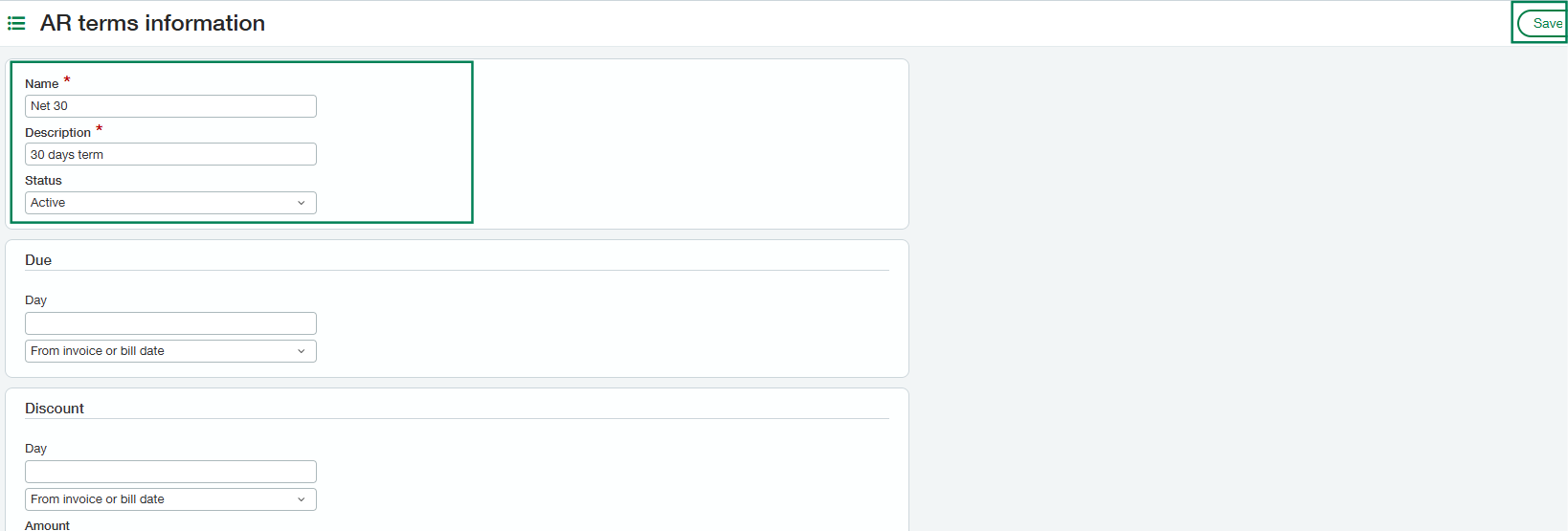 *Muestra la ventana del formulario de información de términos AR para crear un término "Net 30", resaltando el bloque de entrada y el botón **Save** superior derecho.*
Haga clic en **Save**.
## Asociación, creación y campos contables de transportistas y proveedores
Antes de que Alvys pueda exportar una factura a Sage Intacct, debe encontrar o crear el registro de proveedor correspondiente en Sage. Esta sección explica cómo Alvys asocia transportistas, conductores y empresas de factoring con registros de proveedores de Sage, qué ocurre cuando no se encuentra una coincidencia y qué campos de los perfiles de transportista y conductor en Alvys se usan durante ese proceso.
### External Accounting ID (coincidencia principal)
El **External Accounting ID** en el perfil del transportista o conductor es el identificador principal usado para localizar el proveedor correspondiente en Sage Intacct. Cuando está configurado, Alvys busca en Sage un proveedor cuyo ID coincida con este valor. Si se encuentra una coincidencia, la factura se vincula a ese proveedor.
💡 Si no hay External Accounting ID configurado y Name Matching Fallback está habilitado en sus ajustes AP, Alvys busca en Sage usando el External Accounting Name del transportista (o el nombre de la empresa si no está configurado). Si varios proveedores comparten el mismo nombre, la exportación falla. Configure el External Accounting ID en el perfil del transportista para resolverlo.
### Estrategia de vinculación de transportistas
El ajuste "**Link existing carriers by"** en su configuración AP proporciona una estrategia de coincidencia adicional. Cuando está configurado, Alvys puede usar el External Id, el número MC o el número DOT del transportista para buscar un proveedor coincidente en Sage antes de recurrir a la coincidencia por nombre.
*Muestra la ventana del formulario de información de términos AR para crear un término "Net 30", resaltando el bloque de entrada y el botón **Save** superior derecho.*
Haga clic en **Save**.
## Asociación, creación y campos contables de transportistas y proveedores
Antes de que Alvys pueda exportar una factura a Sage Intacct, debe encontrar o crear el registro de proveedor correspondiente en Sage. Esta sección explica cómo Alvys asocia transportistas, conductores y empresas de factoring con registros de proveedores de Sage, qué ocurre cuando no se encuentra una coincidencia y qué campos de los perfiles de transportista y conductor en Alvys se usan durante ese proceso.
### External Accounting ID (coincidencia principal)
El **External Accounting ID** en el perfil del transportista o conductor es el identificador principal usado para localizar el proveedor correspondiente en Sage Intacct. Cuando está configurado, Alvys busca en Sage un proveedor cuyo ID coincida con este valor. Si se encuentra una coincidencia, la factura se vincula a ese proveedor.
💡 Si no hay External Accounting ID configurado y Name Matching Fallback está habilitado en sus ajustes AP, Alvys busca en Sage usando el External Accounting Name del transportista (o el nombre de la empresa si no está configurado). Si varios proveedores comparten el mismo nombre, la exportación falla. Configure el External Accounting ID en el perfil del transportista para resolverlo.
### Estrategia de vinculación de transportistas
El ajuste "**Link existing carriers by"** en su configuración AP proporciona una estrategia de coincidencia adicional. Cuando está configurado, Alvys puede usar el External Id, el número MC o el número DOT del transportista para buscar un proveedor coincidente en Sage antes de recurrir a la coincidencia por nombre.
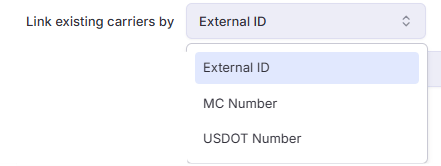 *Muestra el menú desplegable **Link existing carriers by** abierto, presentando opciones de identificador como External ID, MC Number y USDOT Number.*
### Respaldo de coincidencia por nombre
Si no se ha encontrado coincidencia y **Name Matching Fallback** está habilitado en sus ajustes AP, Alvys busca en Sage por el **External Accounting Name** del transportista (o el nombre del transportista si no está configurado). Si se encuentra exactamente una coincidencia, Alvys usa ese registro. Si varios proveedores comparten el mismo nombre, la exportación falla con un error que le pide configurar el External Accounting ID en el perfil del transportista.
*Muestra el menú desplegable **Link existing carriers by** abierto, presentando opciones de identificador como External ID, MC Number y USDOT Number.*
### Respaldo de coincidencia por nombre
Si no se ha encontrado coincidencia y **Name Matching Fallback** está habilitado en sus ajustes AP, Alvys busca en Sage por el **External Accounting Name** del transportista (o el nombre del transportista si no está configurado). Si se encuentra exactamente una coincidencia, Alvys usa ese registro. Si varios proveedores comparten el mismo nombre, la exportación falla con un error que le pide configurar el External Accounting ID en el perfil del transportista.
 *Muestra una opción marcada para el interruptor **Name Matching Fallback**, que habilita la coincidencia de respaldo automatizada por nombre cuando fallan los identificadores principales.*
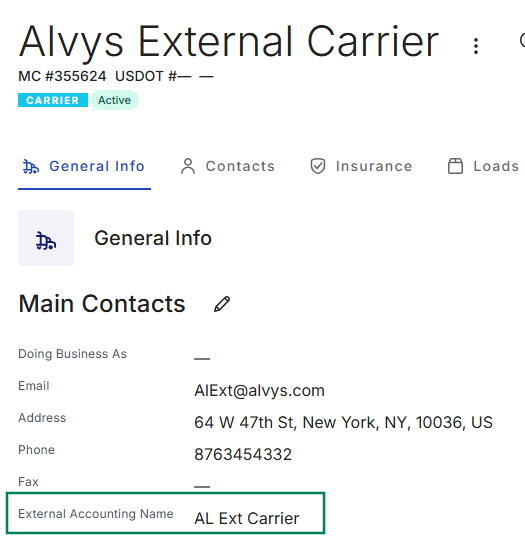 *Muestra el perfil de contacto general de un transportista con un recuadro verde que resalta el **External Accounting Name** asignado ("AL Ext Carrier").*
El External Accounting Name tiene prioridad. Si difiere de un nombre de proveedor existente en Sage, incluso si el nombre del transportista en Alvys coincide, Alvys creará un proveedor nuevo usando el External Accounting Name.
### Creación automática
Cuando no se encuentra coincidencia por ninguno de los métodos (Primary Id o Name Matching):
Si **Auto Create Vendor** está habilitado, Alvys crea un proveedor nuevo en Sage usando el External Accounting Name (o el nombre del transportista/conductor si no está configurado), la información de contacto, la dirección y los términos de pago. Si **Auto Create Vendor** está deshabilitado, la exportación falla con un error que indica que no se encontró un proveedor coincidente.
### Nombre del conductor y detalles fiscales 1099
Los conductores, incluidos conductores de empresa y owner-operators, pueden operar como contratistas independientes 1099. Estos conductores tienen campos fiscales adicionales en sus perfiles, incluidos Tax Company Name, Tax Company Address y Tax Identification Number.
*Muestra el perfil de contacto general de un transportista con un recuadro verde que resalta el **External Accounting Name** asignado ("AL Ext Carrier").*
El External Accounting Name tiene prioridad. Si difiere de un nombre de proveedor existente en Sage, incluso si el nombre del transportista en Alvys coincide, Alvys creará un proveedor nuevo usando el External Accounting Name.
### Creación automática
Cuando no se encuentra coincidencia por ninguno de los métodos (Primary Id o Name Matching):
Si **Auto Create Vendor** está habilitado, Alvys crea un proveedor nuevo en Sage usando el External Accounting Name (o el nombre del transportista/conductor si no está configurado), la información de contacto, la dirección y los términos de pago. Si **Auto Create Vendor** está deshabilitado, la exportación falla con un error que indica que no se encontró un proveedor coincidente.
### Nombre del conductor y detalles fiscales 1099
Los conductores, incluidos conductores de empresa y owner-operators, pueden operar como contratistas independientes 1099. Estos conductores tienen campos fiscales adicionales en sus perfiles, incluidos Tax Company Name, Tax Company Address y Tax Identification Number.
 *Muestra la sección de datos estructurados **Tax Information** corporativa que contiene números de identificación, tipo de clasificación y la dirección de la empresa.*
Cuando una liquidación de conductor se exporta como factura, Alvys determina qué información usar para el registro del proveedor:
* Si el conductor está clasificado como contratista 1099 y tiene un **Tax Company Name** registrado, Alvys usa la información de la empresa fiscal 1099 (nombre, ID fiscal, dirección, correo electrónico y teléfono) para crear el proveedor. El nombre de la empresa fiscal se convierte en el nombre del proveedor en Sage.
* Si el conductor no tiene información fiscal 1099 configurada, Alvys usa el nombre propio del conductor y sus datos de contacto para el registro del proveedor.
### Términos de pago del transportista
Al exportar una factura, Alvys resuelve los términos de pago del transportista en el siguiente orden:
* Si el transportista tiene una empresa de factoring con términos de pago configurados, se usan esos términos.
* Si no aplican términos de factoring, se usan los términos de pago propios del transportista (Terms in Days).
* Si el transportista no tiene Terms in Days configurado, Alvys usa los términos de pago predeterminados configurados para ese tipo de pago en los ajustes de subsidiaria de su empresa.
* Si ninguno de los anteriores está configurado, Alvys usa 30 días por defecto.
*\[Heading 4 not supported]*
Para evitar fallos de exportación, cree los términos de pago necesarios en Sage Intacct antes de exportar facturas.
En Sage Intacct, vaya a Accounts Payable, luego **Setup → More** y haga clic en **Add** junto a **Terms**.
*Muestra la sección de datos estructurados **Tax Information** corporativa que contiene números de identificación, tipo de clasificación y la dirección de la empresa.*
Cuando una liquidación de conductor se exporta como factura, Alvys determina qué información usar para el registro del proveedor:
* Si el conductor está clasificado como contratista 1099 y tiene un **Tax Company Name** registrado, Alvys usa la información de la empresa fiscal 1099 (nombre, ID fiscal, dirección, correo electrónico y teléfono) para crear el proveedor. El nombre de la empresa fiscal se convierte en el nombre del proveedor en Sage.
* Si el conductor no tiene información fiscal 1099 configurada, Alvys usa el nombre propio del conductor y sus datos de contacto para el registro del proveedor.
### Términos de pago del transportista
Al exportar una factura, Alvys resuelve los términos de pago del transportista en el siguiente orden:
* Si el transportista tiene una empresa de factoring con términos de pago configurados, se usan esos términos.
* Si no aplican términos de factoring, se usan los términos de pago propios del transportista (Terms in Days).
* Si el transportista no tiene Terms in Days configurado, Alvys usa los términos de pago predeterminados configurados para ese tipo de pago en los ajustes de subsidiaria de su empresa.
* Si ninguno de los anteriores está configurado, Alvys usa 30 días por defecto.
*\[Heading 4 not supported]*
Para evitar fallos de exportación, cree los términos de pago necesarios en Sage Intacct antes de exportar facturas.
En Sage Intacct, vaya a Accounts Payable, luego **Setup → More** y haga clic en **Add** junto a **Terms**.
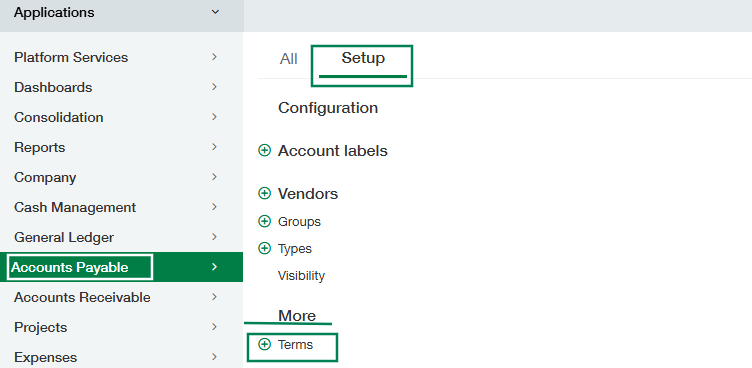 *Ilustra la navegación dentro del menú lateral de la aplicación bajo **Accounts Payable**, centrándose en la fila del menú **Setup** para gestionar **Terms**.*
Configure el Name para que coincida con el formato que envía Alvys (por ejemplo, "Net 30", "Net 45", "Net 60").
💡 Como mínimo, cree un término de pago "**Net 30**". Este es el respaldo que Alvys usa cuando el término específico de un transportista no existe en Sage.
*Ilustra la navegación dentro del menú lateral de la aplicación bajo **Accounts Payable**, centrándose en la fila del menú **Setup** para gestionar **Terms**.*
Configure el Name para que coincida con el formato que envía Alvys (por ejemplo, "Net 30", "Net 45", "Net 60").
💡 Como mínimo, cree un término de pago "**Net 30**". Este es el respaldo que Alvys usa cuando el término específico de un transportista no existe en Sage.
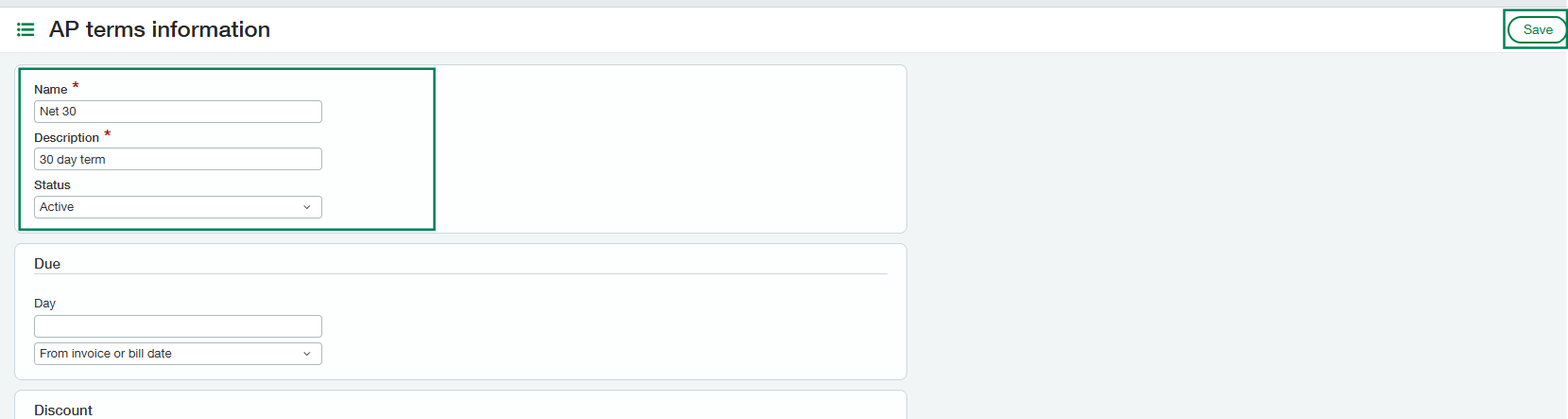 *Muestra la ventana del formulario de información de términos AP para un término "Net 30", resaltando los campos de configuración principales y el botón **Save** superior derecho.*
Configure el cálculo de la fecha de vencimiento al número de días correspondiente.
Guarde el término de pago.
### Empresas de factoring de transportistas
Cuando un transportista externo tiene una empresa de factoring configurada como su método de pago, Alvys gestiona la configuración de la empresa de factoring en Sage Intacct como parte de la creación del proveedor.
*Muestra la ventana del formulario de información de términos AP para un término "Net 30", resaltando los campos de configuración principales y el botón **Save** superior derecho.*
Configure el cálculo de la fecha de vencimiento al número de días correspondiente.
Guarde el término de pago.
### Empresas de factoring de transportistas
Cuando un transportista externo tiene una empresa de factoring configurada como su método de pago, Alvys gestiona la configuración de la empresa de factoring en Sage Intacct como parte de la creación del proveedor.
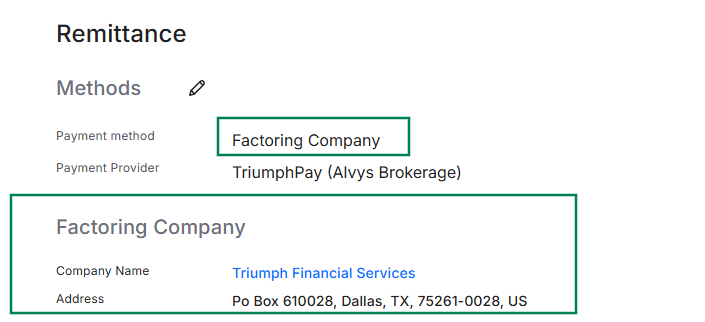 *Muestra la sección Remittance con resaltados verdes en la selección del método de pago "Factoring Company" y su perfil de dirección detallado.*
Esto solo se aplica cuando el registro de proveedor del transportista aún no existe en Sage Intacct. Si Alvys encuentra un proveedor existente (asociado por Sage ID, número MC/DOT o nombre), actualiza ese proveedor en lugar de crear uno nuevo.
El ajuste **Create Factoring Companies As** en su configuración de Accounts Payable controla cómo se representa la empresa de factoring en Sage Intacct:
* **Contact**: La empresa de factoring se añade como contacto Pay To en el registro de proveedor del transportista. No se crea un proveedor separado.
* **Vendor**: La empresa de factoring se crea como su propio registro de proveedor en Sage Intacct.
*Muestra la sección Remittance con resaltados verdes en la selección del método de pago "Factoring Company" y su perfil de dirección detallado.*
Esto solo se aplica cuando el registro de proveedor del transportista aún no existe en Sage Intacct. Si Alvys encuentra un proveedor existente (asociado por Sage ID, número MC/DOT o nombre), actualiza ese proveedor en lugar de crear uno nuevo.
El ajuste **Create Factoring Companies As** en su configuración de Accounts Payable controla cómo se representa la empresa de factoring en Sage Intacct:
* **Contact**: La empresa de factoring se añade como contacto Pay To en el registro de proveedor del transportista. No se crea un proveedor separado.
* **Vendor**: La empresa de factoring se crea como su propio registro de proveedor en Sage Intacct.
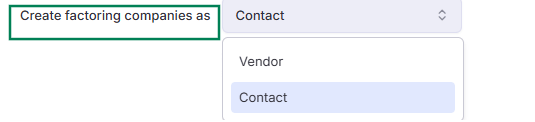 *Muestra el menú desplegable del ajuste Create factoring companies as con "Contact" seleccionado activamente.*
## Dónde encontrarlo
Las exportaciones de transacciones se activan desde estas secciones:
* Facturas AR: Accounting > Invoicing
* Facturas de liquidación de transportistas: Accounting > Carrier Settlements
* Facturas de liquidación de conductores: Accounting > Driver Settlements
* Transacciones fallidas y re-sincronizables: Accounting > Error Transactions
## Cómo usarlo
### Exportación de facturas de cargas individuales
Antes de generar la factura, confirme lo siguiente:
* El cliente correcto está asignado a la carga.
* El campo **Invoice As** de la carga está configurado en una subsidiaria con una integración activa de Sage Intacct y sincronización AR habilitada.
*Muestra el menú desplegable del ajuste Create factoring companies as con "Contact" seleccionado activamente.*
## Dónde encontrarlo
Las exportaciones de transacciones se activan desde estas secciones:
* Facturas AR: Accounting > Invoicing
* Facturas de liquidación de transportistas: Accounting > Carrier Settlements
* Facturas de liquidación de conductores: Accounting > Driver Settlements
* Transacciones fallidas y re-sincronizables: Accounting > Error Transactions
## Cómo usarlo
### Exportación de facturas de cargas individuales
Antes de generar la factura, confirme lo siguiente:
* El cliente correcto está asignado a la carga.
* El campo **Invoice As** de la carga está configurado en una subsidiaria con una integración activa de Sage Intacct y sincronización AR habilitada.
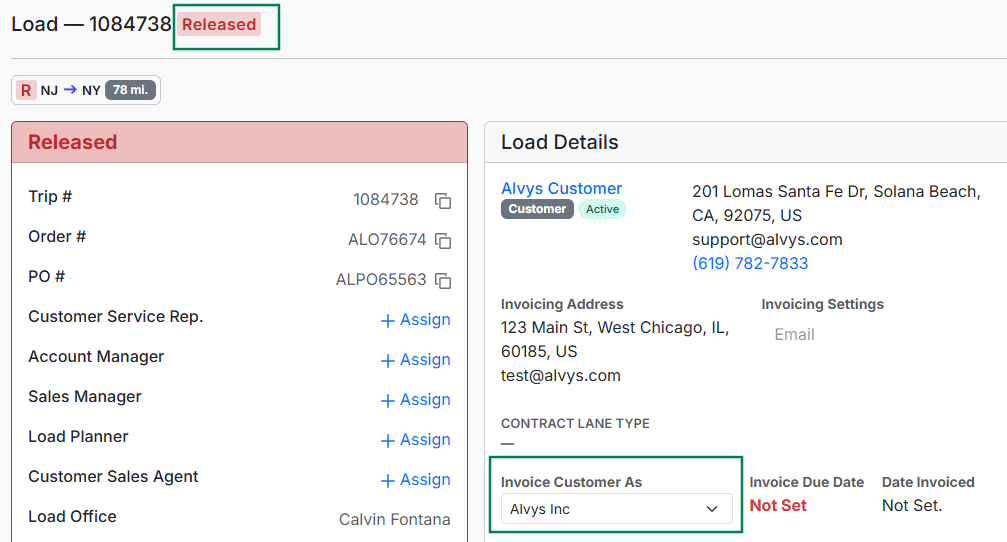 *Muestra una página de detalles de carga, resaltando su insignia de estado Released y el menú desplegable de selección Invoice Customer As.*
* La carga está en estado **Released**. Las cargas en estados anteriores (Queued, Dispatched, In Transit) no se pueden facturar.
* El cliente tiene un **External Accounting ID** configurado en su perfil (recomendado), o el External Accounting Name o el nombre de la empresa coincide con un registro de cliente en Sage Intacct
*Muestra una página de detalles de carga, resaltando su insignia de estado Released y el menú desplegable de selección Invoice Customer As.*
*Muestra una página de detalles de carga, resaltando su insignia de estado Released y el menú desplegable de selección Invoice Customer As.*
* La carga está en estado **Released**. Las cargas en estados anteriores (Queued, Dispatched, In Transit) no se pueden facturar.
* El cliente tiene un **External Accounting ID** configurado en su perfil (recomendado), o el External Accounting Name o el nombre de la empresa coincide con un registro de cliente en Sage Intacct
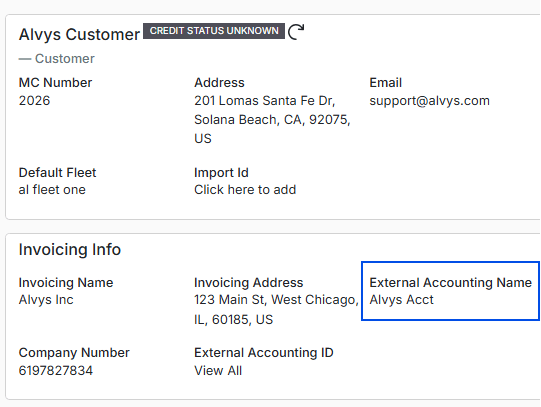 *Muestra un diseño de resumen de facturación del cliente con un recuadro azul enmarcando el **External Accounting Name** configurado ("Alvys Acct").*
* Los **Payment Terms** del cliente existen en su entorno de Sage (por ejemplo, Net 30).
### Paso a paso: generar una factura individual
Vaya a la carga que desea facturar buscando el número de carga o seleccionándola en el tablero de cargas.
En la página **Load Details**, verifique que el estado de la carga sea **Released**.
Revise los cargos de la carga para confirmar que son correctos.
Haga clic en el botón **Generate Invoice** debajo del Money Box.
*Muestra un diseño de resumen de facturación del cliente con un recuadro azul enmarcando el **External Accounting Name** configurado ("Alvys Acct").*
*Muestra un diseño de resumen de facturación del cliente con un recuadro azul enmarcando el **External Accounting Name** configurado ("Alvys Acct").*
* Los **Payment Terms** del cliente existen en su entorno de Sage (por ejemplo, Net 30).
### Paso a paso: generar una factura individual
Vaya a la carga que desea facturar buscando el número de carga o seleccionándola en el tablero de cargas.
En la página **Load Details**, verifique que el estado de la carga sea **Released**.
Revise los cargos de la carga para confirmar que son correctos.
Haga clic en el botón **Generate Invoice** debajo del Money Box.
 *Muestra los botones del money box con un recuadro verde que resalta la acción clicable **Generate Invoice**.*
El estado de la carga cambia de **Released** a Queued.
*Muestra los botones del money box con un recuadro verde que resalta la acción clicable **Generate Invoice**.*
El estado de la carga cambia de **Released** a Queued.
 *Muestra una línea de estado mínima que confirma que **Load** ha entrado correctamente en el estado **Queued***
La factura se pone automáticamente en cola para exportar a Sage Intacct. No se requiere ninguna acción adicional para activar la exportación.
*\[Heading 4 not supported]*
La factura aparece en Sage Intacct bajo **Accounts Receivable → Transactions → AR Invoices**.
*Muestra una línea de estado mínima que confirma que **Load** ha entrado correctamente en el estado **Queued***
La factura se pone automáticamente en cola para exportar a Sage Intacct. No se requiere ninguna acción adicional para activar la exportación.
*\[Heading 4 not supported]*
La factura aparece en Sage Intacct bajo **Accounts Receivable → Transactions → AR Invoices**.
 *Muestra el libro mayor de la tabla de datos **Invoices** con resaltados verdes alrededor del número de factura específico ("1084738") y su estado **Posted**.*
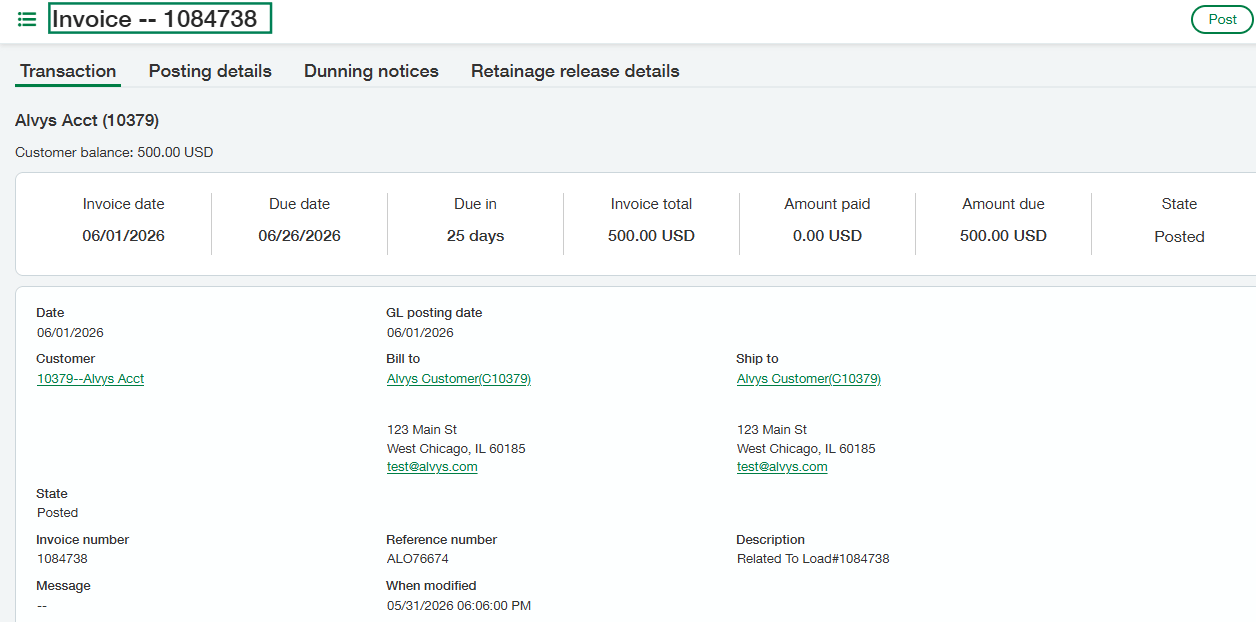 *Muestra la vista completa de la transacción para **Invoice -- 1084738**, con un marco verde que llama la atención al encabezado principal del documento del sistema.*
Si auto-post está habilitado en sus ajustes AR (**Autopost Invoices"**), la factura se contabiliza automáticamente. De lo contrario, aparece como borrador en Sage.
⚠️ Si la exportación falla, la transacción aparece en la página \*\*Accounting → \*\*[Error Transactions](https://app.alvys.com/accounting/error-transactions) en Alvys. Revise el mensaje de error, corrija el problema y reintente la sincronización.
El ajuste **PO Number Mapping** en su configuración AR controla qué valor aparece en el campo PO Number / Reference Number de las facturas exportadas. Puede usar el número de pedido de la carga (predeterminado) o el número PO de la carga.
*Muestra la vista completa de la transacción para **Invoice -- 1084738**, con un marco verde que llama la atención al encabezado principal del documento del sistema.*
Si auto-post está habilitado en sus ajustes AR (**Autopost Invoices"**), la factura se contabiliza automáticamente. De lo contrario, aparece como borrador en Sage.
⚠️ Si la exportación falla, la transacción aparece en la página \*\*Accounting → \*\*[Error Transactions](https://app.alvys.com/accounting/error-transactions) en Alvys. Revise el mensaje de error, corrija el problema y reintente la sincronización.
El ajuste **PO Number Mapping** en su configuración AR controla qué valor aparece en el campo PO Number / Reference Number de las facturas exportadas. Puede usar el número de pedido de la carga (predeterminado) o el número PO de la carga.
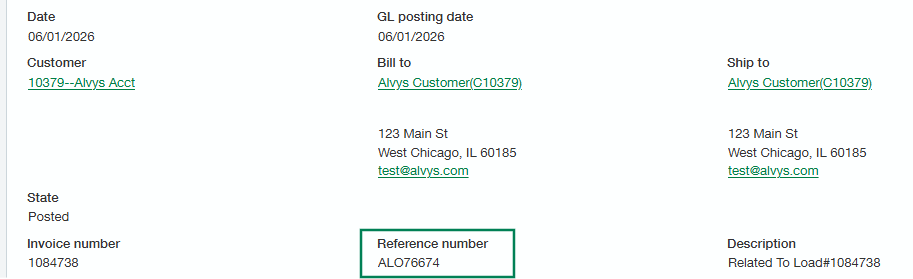 *Muestra un panel de desglose de la vista de transacción de factura con un recuadro verde que delinea el **Reference number** mapeado específico ("ALO76674").*
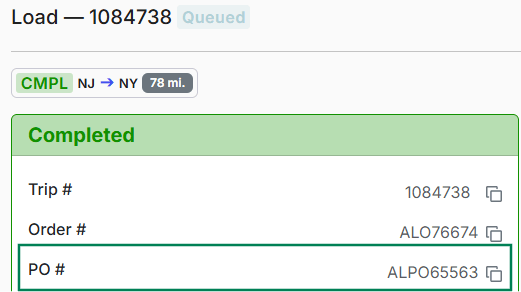 *Muestra un panel de detalles de carga completado con un recuadro verde que resalta el PO # mapeado ("ALPO65563")*
### Exportación de facturas por lotes
La página Invoicing en Alvys está ubicada en \*\*Accounting > \*\*[Invoice](https://app.alvys.com/#/accounting/invoicing) en el menú de navegación izquierdo.
*Muestra un panel de detalles de carga completado con un recuadro verde que resalta el PO # mapeado ("ALPO65563")*
### Exportación de facturas por lotes
La página Invoicing en Alvys está ubicada en \*\*Accounting > \*\*[Invoice](https://app.alvys.com/#/accounting/invoicing) en el menú de navegación izquierdo.
 *Muestra el menú de navegación lateral con la opción Invoice seleccionada bajo el menú desplegable Accounting.*
Esta página permite a los usuarios crear facturas para varias cargas de uno o más clientes simultáneamente. Cada carga seleccionada se procesa como una factura AR individual, y la exportación a Sage Intacct se activa automáticamente cuando se generan las facturas. Este enfoque permite una facturación más rápida y eficiente mientras garantiza registros de transacciones precisos para cada carga.
*Muestra el menú de navegación lateral con la opción Invoice seleccionada bajo el menú desplegable Accounting.*
Esta página permite a los usuarios crear facturas para varias cargas de uno o más clientes simultáneamente. Cada carga seleccionada se procesa como una factura AR individual, y la exportación a Sage Intacct se activa automáticamente cuando se generan las facturas. Este enfoque permite una facturación más rápida y eficiente mientras garantiza registros de transacciones precisos para cada carga.
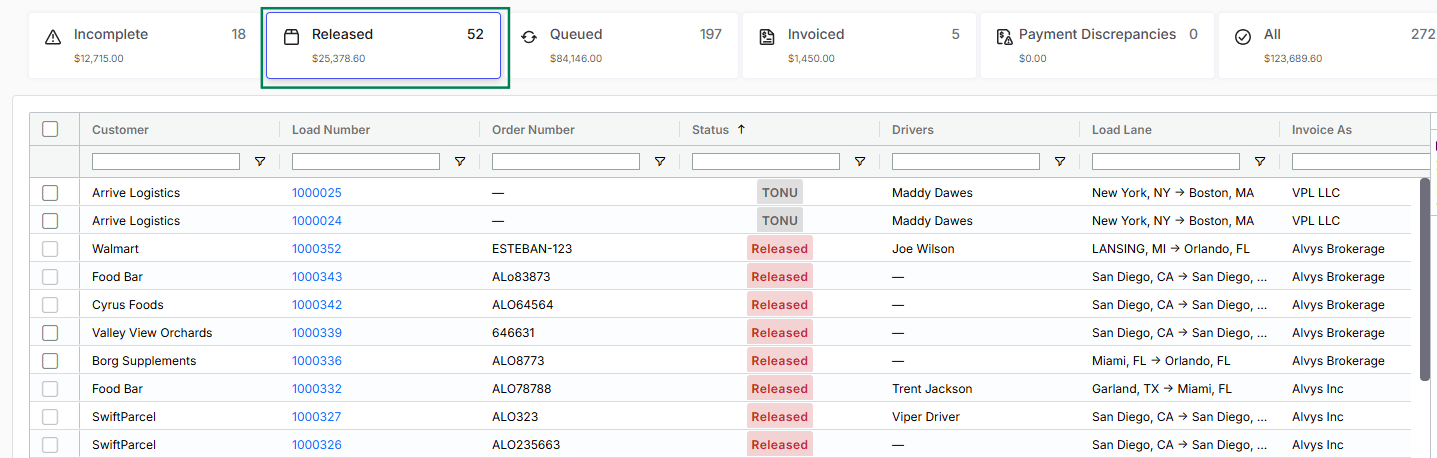 *Muestra el panel de facturación con un recuadro verde que delinea la pestaña de filtro de estado Released seleccionada.*
Desde la pestaña Released, seleccione las cargas para las que desea generar facturas. Asegúrese de que el cliente facturado sea correcto. Si hay un External Accounting Name configurado, debe coincidir con el registro de cliente correspondiente en Sage Intacct. Si no hay External Accounting Name configurado, el nombre estándar del cliente o broker debe coincidir con el registro del cliente.
*Muestra el panel de facturación con un recuadro verde que delinea la pestaña de filtro de estado Released seleccionada.*
Desde la pestaña Released, seleccione las cargas para las que desea generar facturas. Asegúrese de que el cliente facturado sea correcto. Si hay un External Accounting Name configurado, debe coincidir con el registro de cliente correspondiente en Sage Intacct. Si no hay External Accounting Name configurado, el nombre estándar del cliente o broker debe coincidir con el registro del cliente.
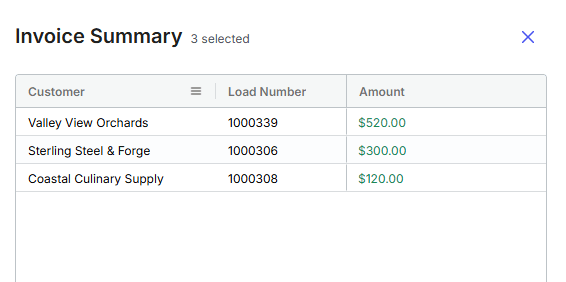 *Muestra una ventana emergente Invoice Summary que enumera tres cargas de clientes seleccionadas y sus respectivos importes de facturación.*
 *Muestra los controles de ejecución de facturación con un recuadro verde que resalta el botón azul Generate Invoice.*
Además, la subsidiaria Invoice As de cada carga debe estar correctamente configurada, ya que esto determina qué entidad específica de Sage Intacct recibe los datos de la transacción. Después de verificar estos detalles, las facturas pueden generarse usando la opción Generate Invoice, que crea las facturas y las exporta a Sage Intacct. Alternativamente, la opción "**Create and Send**" genera las facturas, las exporta a Sage Intacct y las envía al cliente según el método de facturación configurado para ese cliente.
Una vez exportadas, las facturas AR se registran en Sage Intacct bajo el cliente correspondiente y pueden localizarse en **Accounts Receivable > AR Invoices.**
*Muestra los controles de ejecución de facturación con un recuadro verde que resalta el botón azul Generate Invoice.*
Además, la subsidiaria Invoice As de cada carga debe estar correctamente configurada, ya que esto determina qué entidad específica de Sage Intacct recibe los datos de la transacción. Después de verificar estos detalles, las facturas pueden generarse usando la opción Generate Invoice, que crea las facturas y las exporta a Sage Intacct. Alternativamente, la opción "**Create and Send**" genera las facturas, las exporta a Sage Intacct y las envía al cliente según el método de facturación configurado para ese cliente.
Una vez exportadas, las facturas AR se registran en Sage Intacct bajo el cliente correspondiente y pueden localizarse en **Accounts Receivable > AR Invoices.**
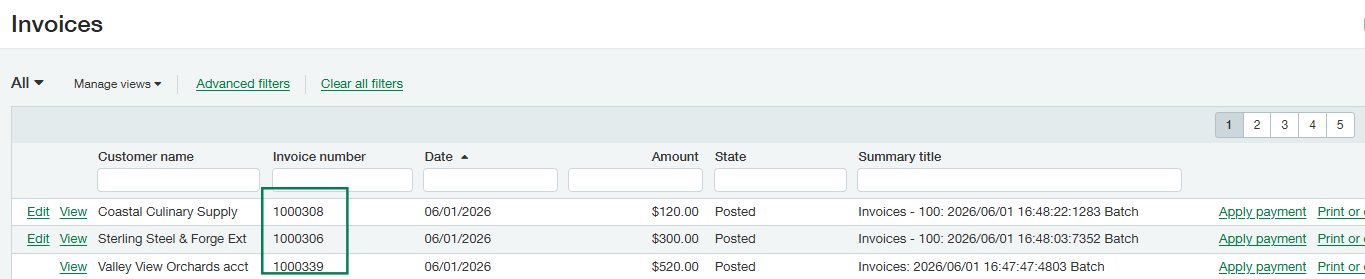 *Muestra la tabla principal del libro mayor Invoices con un contorno verde enmarcando los números de factura generados correctamente.*
💡 Si la factura no se exportó debido a un error, el problema puede revisarse en la página Error Transactions\*\* (Accounting > **[Error Transactions](https://app.alvys.com/accounting/error-transactions)**)\*\*. La documentación de resolución de errores proporciona información adicional sobre la página Error Transactions y cómo interpretar los detalles del error.
### Exportación de facturas resumen
La facturación resumen consolida varias cargas de un cliente en una sola factura. Se puede acceder a la página Summary Invoicing desde Accounting > [Summary Invoicing](https://app.alvys.com/#/accounting/summary-invoicing). Para más información sobre cómo configurar clientes para facturación resumen, consulte el [artículo del centro de ayuda Summary Invoicing](/es/help/accounting-settlements/how-to-use-summary-invoicing).
*\[Heading 4 not supported]*
* El **Invoice Type** del cliente debe estar configurado en **Summary** en su perfil de cliente. Los clientes configurados para facturación individual no aparecerán en el módulo Summary Invoicing.
*Muestra la tabla principal del libro mayor Invoices con un contorno verde enmarcando los números de factura generados correctamente.*
💡 Si la factura no se exportó debido a un error, el problema puede revisarse en la página Error Transactions\*\* (Accounting > **[Error Transactions](https://app.alvys.com/accounting/error-transactions)**)\*\*. La documentación de resolución de errores proporciona información adicional sobre la página Error Transactions y cómo interpretar los detalles del error.
### Exportación de facturas resumen
La facturación resumen consolida varias cargas de un cliente en una sola factura. Se puede acceder a la página Summary Invoicing desde Accounting > [Summary Invoicing](https://app.alvys.com/#/accounting/summary-invoicing). Para más información sobre cómo configurar clientes para facturación resumen, consulte el [artículo del centro de ayuda Summary Invoicing](/es/help/accounting-settlements/how-to-use-summary-invoicing).
*\[Heading 4 not supported]*
* El **Invoice Type** del cliente debe estar configurado en **Summary** en su perfil de cliente. Los clientes configurados para facturación individual no aparecerán en el módulo Summary Invoicing.
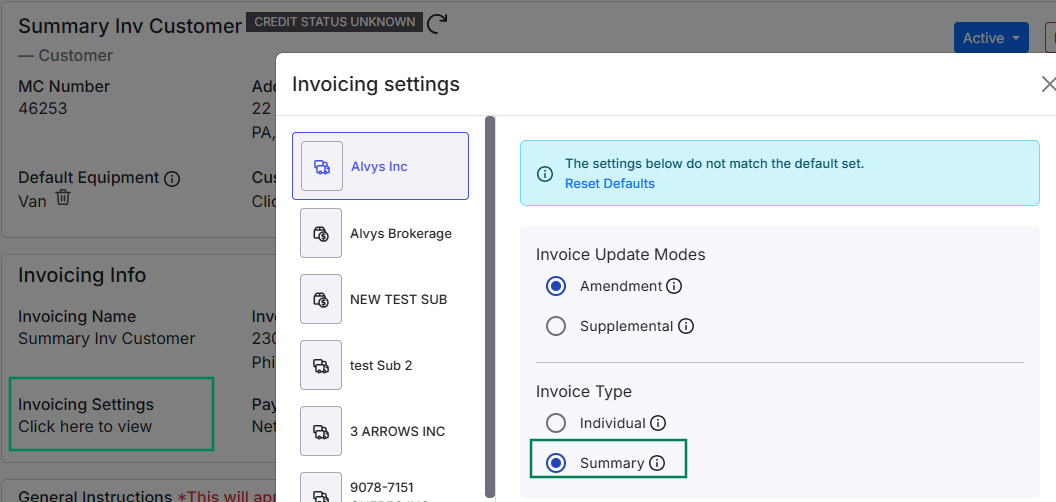 *Muestra el perfil del cliente superpuesto por el modal de ajustes de Invoicing, con recuadros verdes que resaltan el enlace de entrada y el botón de radio activo del tipo de factura Summary.*
* Las cargas a incluir deben estar en estado **Released** o **TONU**.
* El cliente debe tener un External Accounting ID o un nombre coincidente en Sage Intacct.
### Paso a paso: generar una factura resumen
Vaya a **Accounting → Summary Invoicing** desde el menú de navegación principal.
**Seleccione un cliente** del panel izquierdo. El panel derecho se completa con todas las cargas disponibles de ese cliente en estado **Released** o **TONU**.
*Muestra el perfil del cliente superpuesto por el modal de ajustes de Invoicing, con recuadros verdes que resaltan el enlace de entrada y el botón de radio activo del tipo de factura Summary.*
* Las cargas a incluir deben estar en estado **Released** o **TONU**.
* El cliente debe tener un External Accounting ID o un nombre coincidente en Sage Intacct.
### Paso a paso: generar una factura resumen
Vaya a **Accounting → Summary Invoicing** desde el menú de navegación principal.
**Seleccione un cliente** del panel izquierdo. El panel derecho se completa con todas las cargas disponibles de ese cliente en estado **Released** o **TONU**.
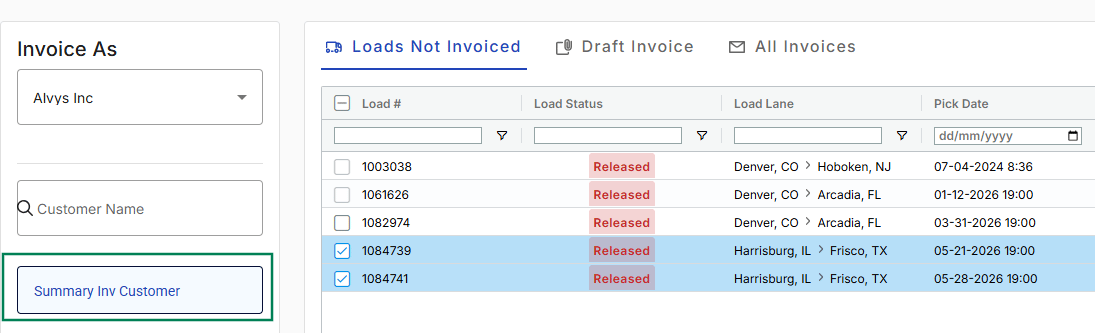 *Muestra la pantalla de facturación por lotes con un recuadro verde seleccionando Summary Inv Customer para mostrar sus cargas sin facturar asociadas.*
Revise las cargas en el panel derecho. Marque o desmarque cargas individuales para incluirlas o excluirlas de la factura.
Elija una de dos opciones:
* **Create a Draft**: Genera un borrador de factura resumen que puede revisar antes de finalizar. El borrador aparece bajo la pestaña **Drafts** en la sección Previous Invoices.
* \*\*Generate Invoice: \*\* Genera y finaliza la factura resumen de inmediato.
*Muestra la pantalla de facturación por lotes con un recuadro verde seleccionando Summary Inv Customer para mostrar sus cargas sin facturar asociadas.*
Revise las cargas en el panel derecho. Marque o desmarque cargas individuales para incluirlas o excluirlas de la factura.
Elija una de dos opciones:
* **Create a Draft**: Genera un borrador de factura resumen que puede revisar antes de finalizar. El borrador aparece bajo la pestaña **Drafts** en la sección Previous Invoices.
* \*\*Generate Invoice: \*\* Genera y finaliza la factura resumen de inmediato.
 *Muestra los botones finales de ejecución del flujo de trabajo que ofrecen opciones para Generate Invoice o Add to Draft.*
Si creó un borrador, vaya a la pestaña **Drafts**, revise la factura y haga clic en **Generate Invoice.**
Una vez generada, las cargas incluidas cambian de estado **Released** a **Queued.**
*Muestra los botones finales de ejecución del flujo de trabajo que ofrecen opciones para Generate Invoice o Add to Draft.*
Si creó un borrador, vaya a la pestaña **Drafts**, revise la factura y haga clic en **Generate Invoice.**
Una vez generada, las cargas incluidas cambian de estado **Released** a **Queued.**
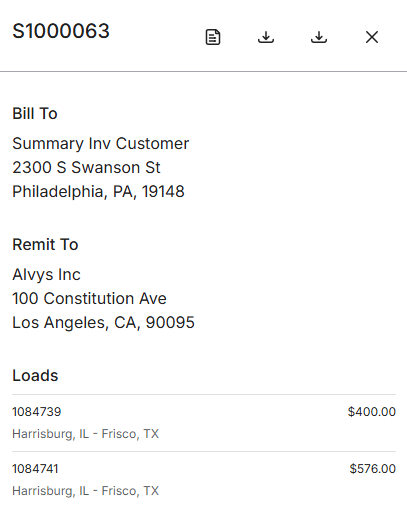 *Muestra un documento de factura resumen generado (S1000063) que consolida varias cargas de partidas en un solo estado de cuenta.*
*\[Heading 4 not supported]*
La factura resumen aparece en Sage Intacct como una sola factura AR con los cargos de cada carga como partidas separadas.
*Muestra un documento de factura resumen generado (S1000063) que consolida varias cargas de partidas en un solo estado de cuenta.*
*\[Heading 4 not supported]*
La factura resumen aparece en Sage Intacct como una sola factura AR con los cargos de cada carga como partidas separadas.
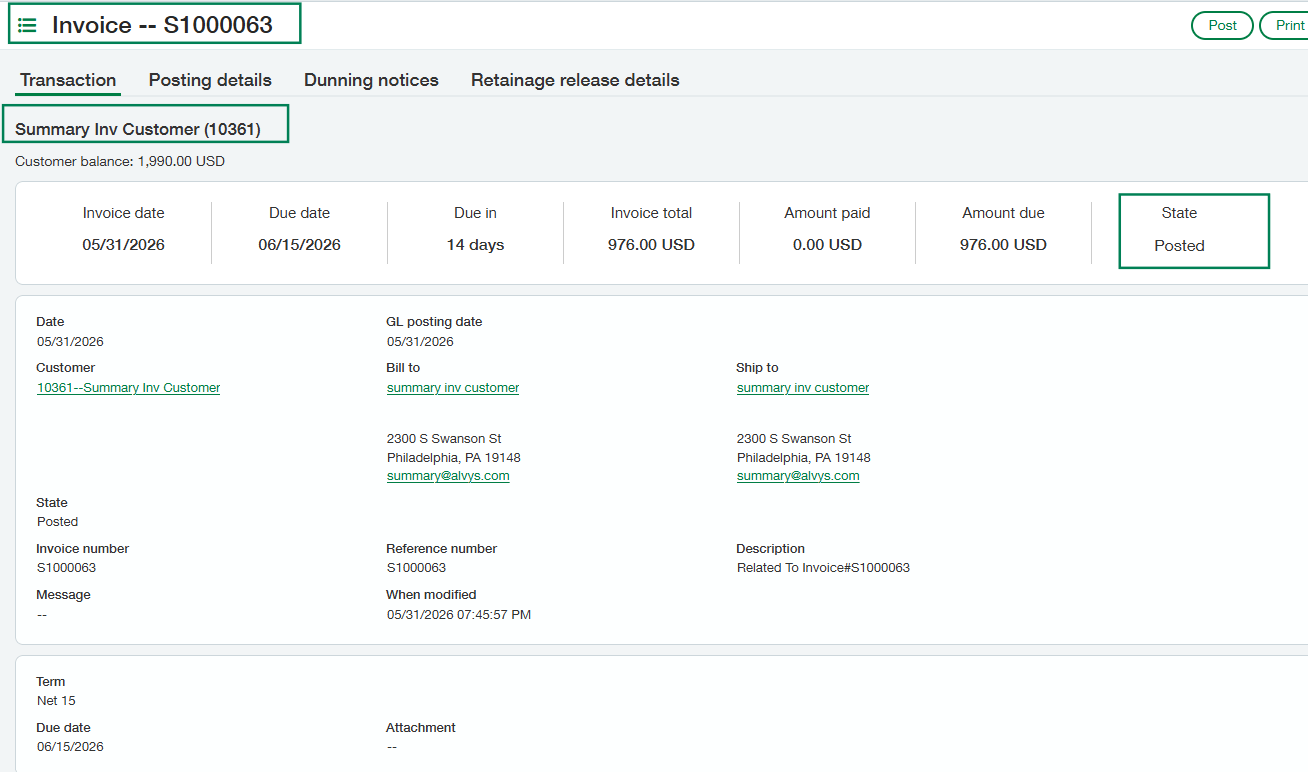 *Muestra la vista de transacción para Invoice -- S1000063 perteneciente a "Summary Inv Customer", resaltando su bloque de estado Posted.*
### Exportación de facturas de transportistas desde la facturación de cargas
Cuando genera una factura de cliente para una carga que tiene un transportista externo asignado, la factura AP del transportista también puede exportarse al mismo tiempo. El comportamiento depende de dos ajustes en su configuración AP: **Export Carrier Statements** y **Send Carrier Invoice Upon Upload**.
*Muestra la vista de transacción para Invoice -- S1000063 perteneciente a "Summary Inv Customer", resaltando su bloque de estado Posted.*
### Exportación de facturas de transportistas desde la facturación de cargas
Cuando genera una factura de cliente para una carga que tiene un transportista externo asignado, la factura AP del transportista también puede exportarse al mismo tiempo. El comportamiento depende de dos ajustes en su configuración AP: **Export Carrier Statements** y **Send Carrier Invoice Upon Upload**.
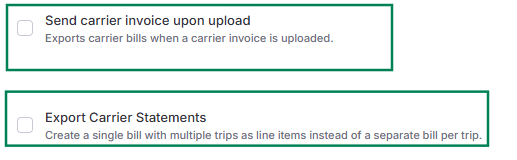 *Muestra casillas de configuración delineadas en verde para habilitar exportaciones de facturas de transportistas al cargar y exportar liquidaciones de transportistas.*
### Cómo funcionan juntos los ajustes
Cuando ambos ajustes están desactivados, la factura del transportista se exporta automáticamente cuando se genera la factura del cliente. No se requiere documento de factura del transportista.
Cuando **Send Carrier Invoice Upon Upload** está activado pero **Export Carrier Statements** está desactivado, la factura del transportista se exporta automáticamente tan pronto como se carga un documento de factura del transportista en el viaje. No es necesario generar primero la factura del cliente.
Cuando **Export Carrier Statements** está activado, las facturas de transportistas no se exportan desde la facturación de cargas independientemente del ajuste **Send Carrier Invoice Upon Upload**. Las facturas de transportistas se gestionan exclusivamente a través del módulo Carrier Settlements.
### Paso a paso: exportación de facturas de transportistas mediante facturación de cargas (cuando corresponda)
Vaya a la página **Load Details** de una **carga Released** con un transportista externo.
Si su configuración requiere un documento de factura del transportista, vaya a los detalles del viaje del transportista, cargue el documento de factura del transportista e introduzca el **número de factura del transportista** cuando se le solicite.
*Muestra casillas de configuración delineadas en verde para habilitar exportaciones de facturas de transportistas al cargar y exportar liquidaciones de transportistas.*
### Cómo funcionan juntos los ajustes
Cuando ambos ajustes están desactivados, la factura del transportista se exporta automáticamente cuando se genera la factura del cliente. No se requiere documento de factura del transportista.
Cuando **Send Carrier Invoice Upon Upload** está activado pero **Export Carrier Statements** está desactivado, la factura del transportista se exporta automáticamente tan pronto como se carga un documento de factura del transportista en el viaje. No es necesario generar primero la factura del cliente.
Cuando **Export Carrier Statements** está activado, las facturas de transportistas no se exportan desde la facturación de cargas independientemente del ajuste **Send Carrier Invoice Upon Upload**. Las facturas de transportistas se gestionan exclusivamente a través del módulo Carrier Settlements.
### Paso a paso: exportación de facturas de transportistas mediante facturación de cargas (cuando corresponda)
Vaya a la página **Load Details** de una **carga Released** con un transportista externo.
Si su configuración requiere un documento de factura del transportista, vaya a los detalles del viaje del transportista, cargue el documento de factura del transportista e introduzca el **número de factura del transportista** cuando se le solicite.
 *Muestra un segmento de la barra de menú de acciones de la carga resaltando la selección de la pestaña Docs.*
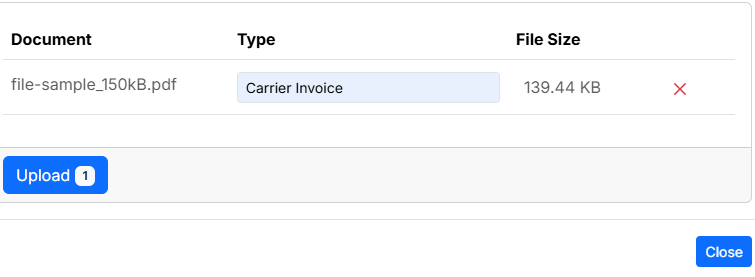 *Muestra un panel de preparación de documentos donde un archivo PDF está designado como tipo Carrier Invoice y está listo para cargar.*
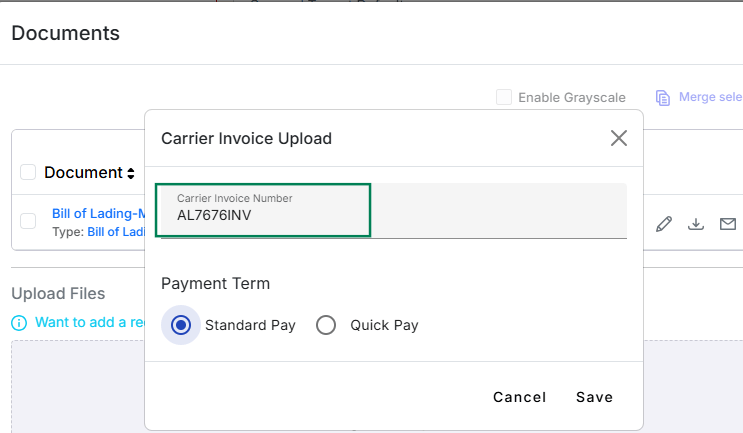 *Muestra el modal Carrier Invoice Upload con un recuadro verde enmarcando el número de factura designado ("AL7676INV").*
Si su configuración activa la exportación de facturas de transportistas en este punto (consulte arriba), la factura AP se pone automáticamente en cola para exportar a Sage Intacct.
### Después de la exportación
La factura AP del transportista aparece en Sage Intacct bajo **Accounts Payable > Bills**. El número de factura del transportista introducido durante el envío se usa como campo de número de referencia de sage intacct y también se incluye en el campo memo.
*Muestra el modal Carrier Invoice Upload con un recuadro verde enmarcando el número de factura designado ("AL7676INV").*
Si su configuración activa la exportación de facturas de transportistas en este punto (consulte arriba), la factura AP se pone automáticamente en cola para exportar a Sage Intacct.
### Después de la exportación
La factura AP del transportista aparece en Sage Intacct bajo **Accounts Payable > Bills**. El número de factura del transportista introducido durante el envío se usa como campo de número de referencia de sage intacct y también se incluye en el campo memo.
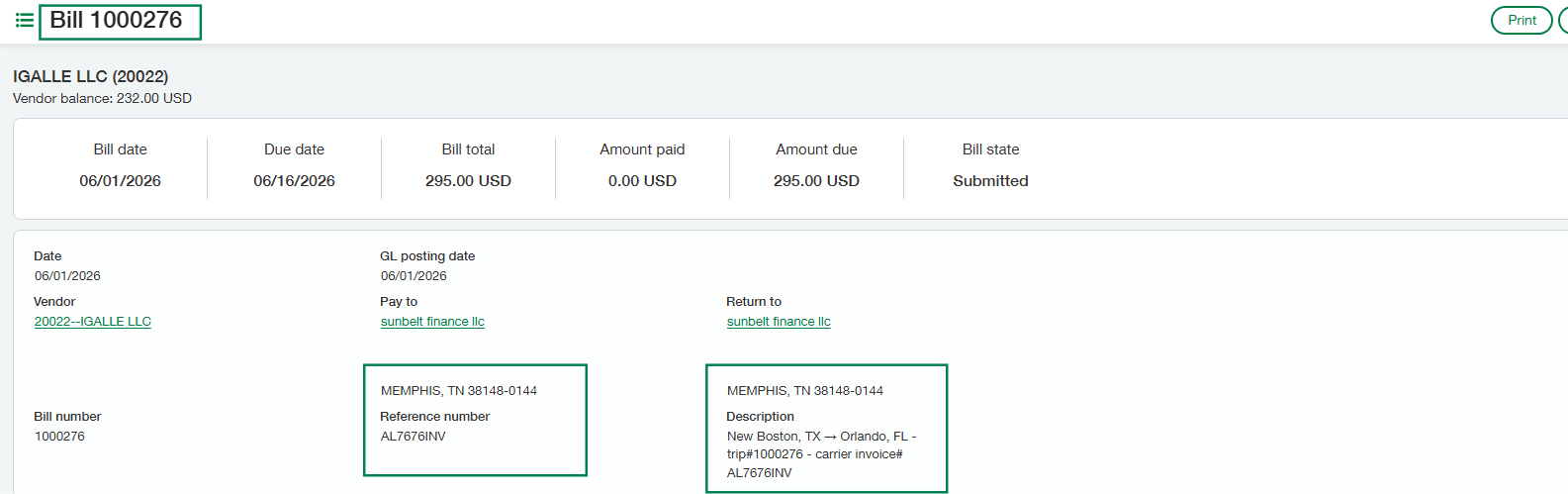 *Muestra la hoja de libro mayor completa para Bill 1000276, enfatizando el número de referencia mapeado y los bloques de descripción de viaje automatizados en marcos verdes.*
Si auto post está habilitado (**Autopost Bills**), la factura se contabiliza automáticamente. De lo contrario, permanece en estado borrador o enviado (si **bill approval** está habilitado en sage intacct). Si la exportación falla, el error aparece en la página \*\*Accounting > \*\*[Error Transactions](https://app.alvys.com/accounting/error-transactions)[ ](https://app.alvys.com/accounting/error-transactions)en Alvys.
💡 Si su equipo prefiere revisar y agrupar pagos de transportistas antes de exportar, habilite **Export Carrier Statements** y use el módulo Carrier Settlements en su lugar. Esto le ofrece una vista consolidada y le permite generar una sola factura AP por transportista con varios viajes como partidas.
## Exportación de facturas de transportistas: módulo Carrier Settlements
El módulo Carrier Settlements proporciona una vista centralizada para gestionar pagos de transportistas y exportar facturas AP. En lugar de exportar una factura por viaje desde la carga, este módulo consolida varios viajes en una sola factura AP por liquidación de transportista.
### Requisitos previos:
* **Export Carrier Statements** debe estar habilitado en sus ajustes AP (Settings → Connections → Sage Intacct → sección Accounts Payable).
*Muestra la hoja de libro mayor completa para Bill 1000276, enfatizando el número de referencia mapeado y los bloques de descripción de viaje automatizados en marcos verdes.*
Si auto post está habilitado (**Autopost Bills**), la factura se contabiliza automáticamente. De lo contrario, permanece en estado borrador o enviado (si **bill approval** está habilitado en sage intacct). Si la exportación falla, el error aparece en la página \*\*Accounting > \*\*[Error Transactions](https://app.alvys.com/accounting/error-transactions)[ ](https://app.alvys.com/accounting/error-transactions)en Alvys.
💡 Si su equipo prefiere revisar y agrupar pagos de transportistas antes de exportar, habilite **Export Carrier Statements** y use el módulo Carrier Settlements en su lugar. Esto le ofrece una vista consolidada y le permite generar una sola factura AP por transportista con varios viajes como partidas.
## Exportación de facturas de transportistas: módulo Carrier Settlements
El módulo Carrier Settlements proporciona una vista centralizada para gestionar pagos de transportistas y exportar facturas AP. En lugar de exportar una factura por viaje desde la carga, este módulo consolida varios viajes en una sola factura AP por liquidación de transportista.
### Requisitos previos:
* **Export Carrier Statements** debe estar habilitado en sus ajustes AP (Settings → Connections → Sage Intacct → sección Accounts Payable).
 *Muestra la opción de casilla Export Carrier Statements marcada, que permite combinar varios viajes como partidas en una sola factura.*
* El transportista debe tener un External Accounting ID o un nombre coincidente en Sage Intacct.
* Los viajes deben haber alcanzado un estado facturable.
### Paso a paso: generar y exportar una liquidación de transportista
Desde el menú de navegación principal, vaya a \*\*Accounting → \*\*[Carrier Settlements](https://app.alvys.com/accounting/carrier-settlements).
En la página de inicio de **Carrier Settlements**, haga clic en el **nombre de un transportista** para ver sus viajes pendientes.
*Muestra la opción de casilla Export Carrier Statements marcada, que permite combinar varios viajes como partidas en una sola factura.*
*Muestra la opción de casilla Export Carrier Statements marcada, que permite combinar varios viajes como partidas en una sola factura.*
* El transportista debe tener un External Accounting ID o un nombre coincidente en Sage Intacct.
* Los viajes deben haber alcanzado un estado facturable.
### Paso a paso: generar y exportar una liquidación de transportista
Desde el menú de navegación principal, vaya a \*\*Accounting → \*\*[Carrier Settlements](https://app.alvys.com/accounting/carrier-settlements).
En la página de inicio de **Carrier Settlements**, haga clic en el **nombre de un transportista** para ver sus viajes pendientes.
 *Muestra una lista filtrada de cuentas por pagar abiertas con un recuadro verde que resalta una fila de VIPER FREIGHT LLC mostrando dos viajes pendientes.*
Revise la lista de viajes disponibles para liquidación. Cada fila muestra detalles del viaje, importes y estado.
Seleccione los viajes que desea incluir en la liquidación marcando las casillas junto a cada viaje y luego seleccione el botón **Approve Selected Trips**.
*Muestra una lista filtrada de cuentas por pagar abiertas con un recuadro verde que resalta una fila de VIPER FREIGHT LLC mostrando dos viajes pendientes.*
Revise la lista de viajes disponibles para liquidación. Cada fila muestra detalles del viaje, importes y estado.
Seleccione los viajes que desea incluir en la liquidación marcando las casillas junto a cada viaje y luego seleccione el botón **Approve Selected Trips**.
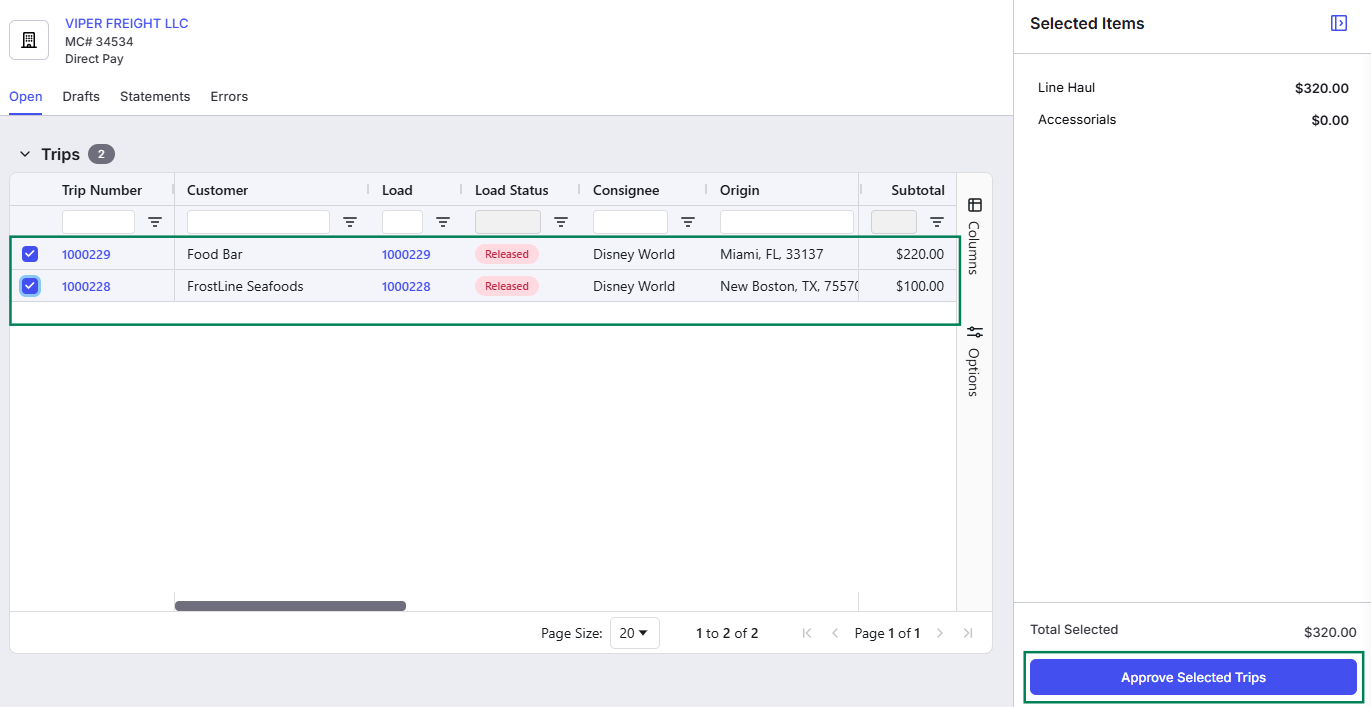 *Muestra el espacio de trabajo de liquidación de viajes de un transportista con un contorno verde enmarcando dos viajes seleccionados y el botón de acción Approve Selected Trips correspondiente.*
Haga clic en **Generate Statement** para crear la liquidación del transportista.
*Muestra el espacio de trabajo de liquidación de viajes de un transportista con un contorno verde enmarcando dos viajes seleccionados y el botón de acción Approve Selected Trips correspondiente.*
Haga clic en **Generate Statement** para crear la liquidación del transportista.
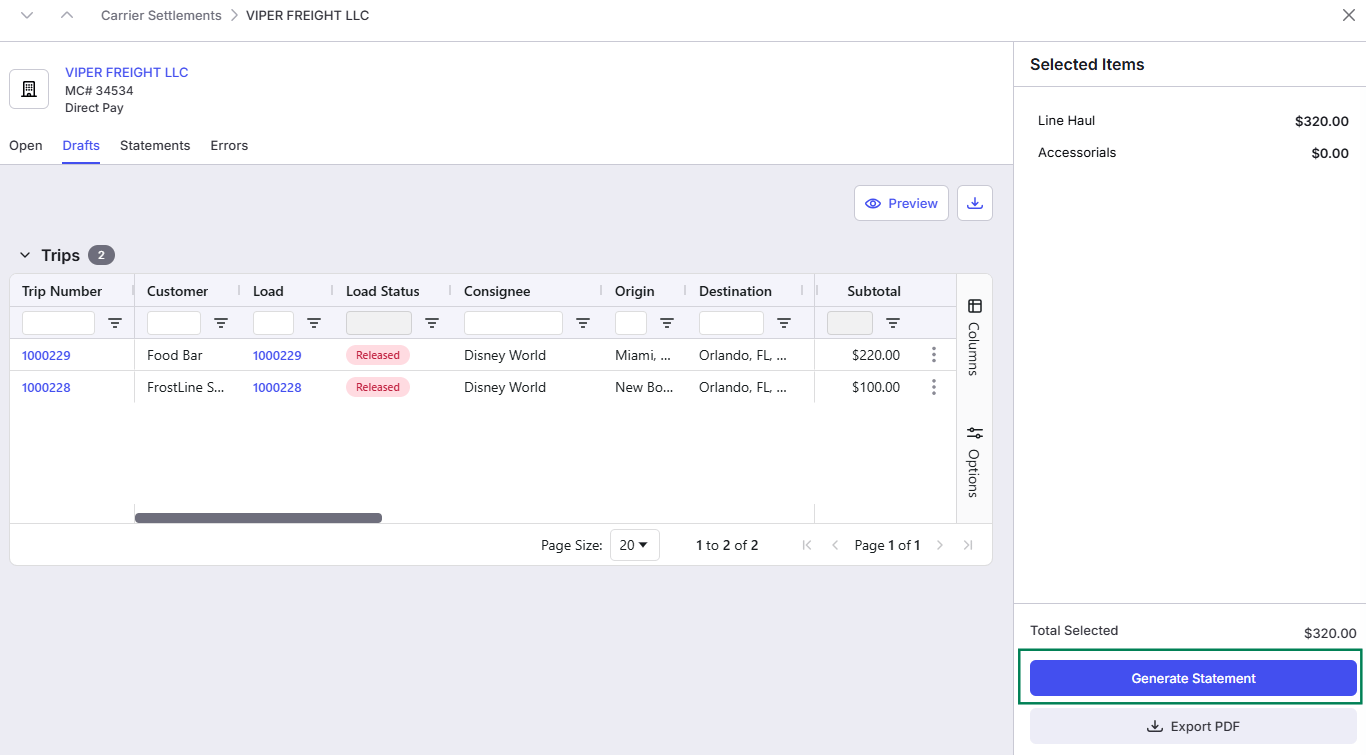 *Muestra el panel de compilación de liquidación del transportista con un marco verde centrado en el botón azul de ejecución Generate Statement.*
El sistema genera una sola factura AP en Sage Intacct con cada viaje seleccionado como una partida. Seleccione la liquidación para ver los detalles de la liquidación; se mostrará el estado de sincronización contable.
*Muestra el panel de compilación de liquidación del transportista con un marco verde centrado en el botón azul de ejecución Generate Statement.*
El sistema genera una sola factura AP en Sage Intacct con cada viaje seleccionado como una partida. Seleccione la liquidación para ver los detalles de la liquidación; se mostrará el estado de sincronización contable.
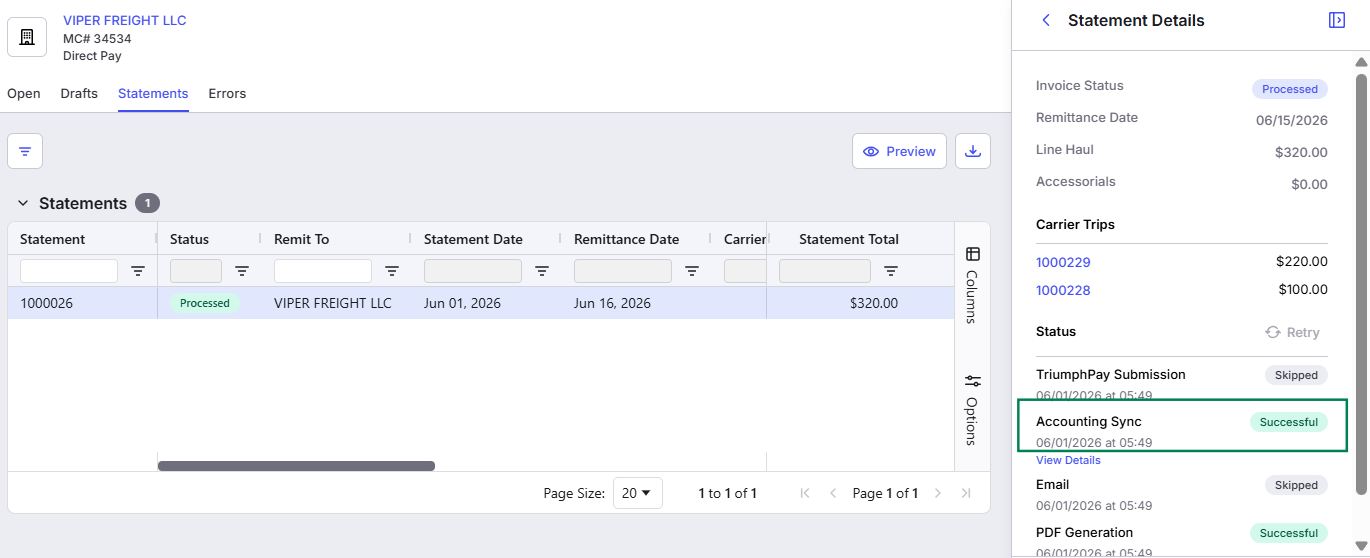 *Muestra el libro mayor de liquidaciones de Viper Freight LLC con un recuadro verde en el panel derecho que resalta un estado Accounting Sync exitoso.*
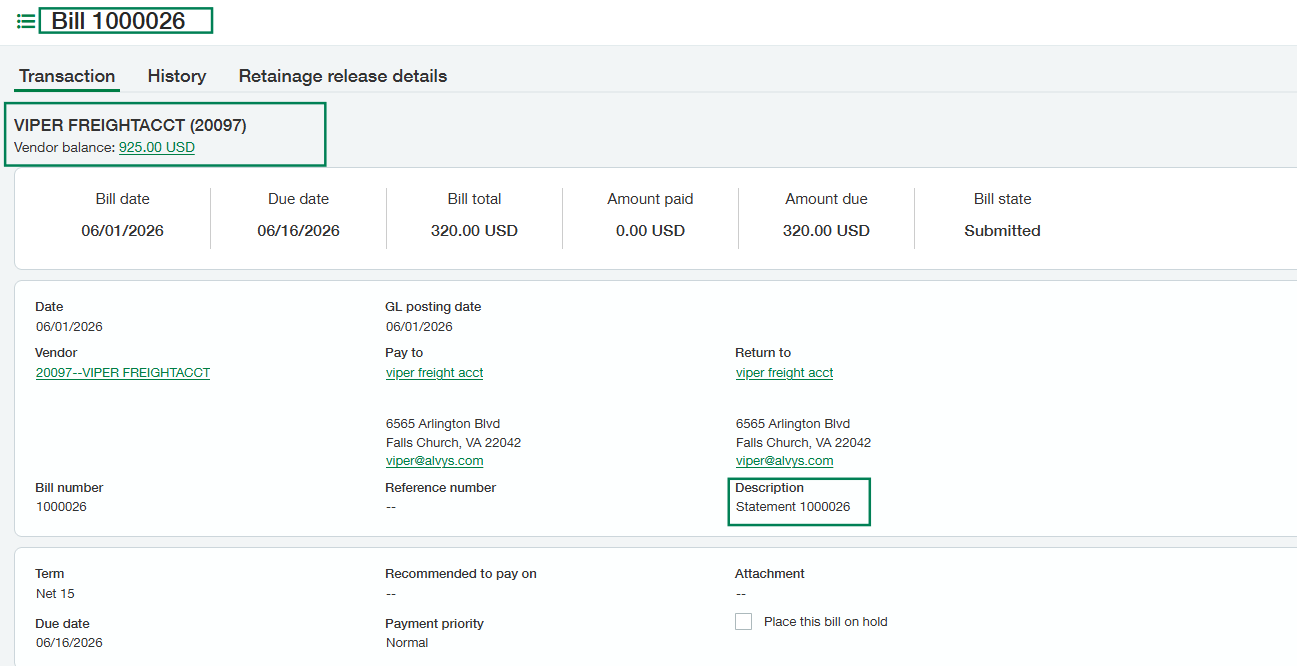 *Muestra la hoja de libro mayor externa para Bill 1000026, con recuadros verdes que resaltan el identificador de factura, el nombre del proveedor y la descripción de la liquidación.*
## Exportación de facturas de conductores
Las liquidaciones de conductores generan facturas AP en Sage Intacct para la compensación de conductores. La exportación de facturas de conductores siempre opera en modo de factura única. Todos los viajes, deducciones y créditos incluidos en una liquidación de conductor se consolidan en una sola factura AP.
### Ajustes de filtrado de conductores
Dos ajustes en su configuración AP controlan qué facturas de conductores se exportan:
\*\*Include Driver Bills: \*\* Interruptor maestro para toda la exportación de facturas de conductores. Cuando está deshabilitado, no se exportan liquidaciones de conductores a Sage, independientemente de otros ajustes.
\*\*1099 Drivers Only: \*\* Cuando está habilitado, solo se exportan liquidaciones de conductores clasificados como contratistas independientes 1099. Se excluyen las liquidaciones de conductores empleados W2.
Estos ajustes se encuentran en la sección **Settings → Connections → Sage Intacct → Accounts Payable**.
*Muestra la hoja de libro mayor externa para Bill 1000026, con recuadros verdes que resaltan el identificador de factura, el nombre del proveedor y la descripción de la liquidación.*
## Exportación de facturas de conductores
Las liquidaciones de conductores generan facturas AP en Sage Intacct para la compensación de conductores. La exportación de facturas de conductores siempre opera en modo de factura única. Todos los viajes, deducciones y créditos incluidos en una liquidación de conductor se consolidan en una sola factura AP.
### Ajustes de filtrado de conductores
Dos ajustes en su configuración AP controlan qué facturas de conductores se exportan:
\*\*Include Driver Bills: \*\* Interruptor maestro para toda la exportación de facturas de conductores. Cuando está deshabilitado, no se exportan liquidaciones de conductores a Sage, independientemente de otros ajustes.
\*\*1099 Drivers Only: \*\* Cuando está habilitado, solo se exportan liquidaciones de conductores clasificados como contratistas independientes 1099. Se excluyen las liquidaciones de conductores empleados W2.
Estos ajustes se encuentran en la sección **Settings → Connections → Sage Intacct → Accounts Payable**.
 *Muestra casillas de configuración del sistema para ajustes de exportación, delineando específicamente opciones para Include driver bills y filtrar solo conductores 1099.*
### Módulo Driver Settlements
El [módulo Driver Settlements](https://help.alvys.com/en/articles/11943598-driver-settlements) es el flujo de trabajo moderno para gestionar pagos de conductores. Proporciona un proceso más estructurado con borradores de liquidaciones, períodos de pago predefinidos, flujos de aprobación y acciones masivas.
*\[Heading 4 not supported]*
Desde el menú de navegación principal, vaya a \*\*Accounting → \*\*[Driver Settlements](https://app.alvys.com/accounting/driver-settlements).
En la pestaña **Open**, haga clic en el **nombre de un conductor** para ver sus transacciones pendientes.
*Muestra casillas de configuración del sistema para ajustes de exportación, delineando específicamente opciones para Include driver bills y filtrar solo conductores 1099.*
### Módulo Driver Settlements
El [módulo Driver Settlements](https://help.alvys.com/en/articles/11943598-driver-settlements) es el flujo de trabajo moderno para gestionar pagos de conductores. Proporciona un proceso más estructurado con borradores de liquidaciones, períodos de pago predefinidos, flujos de aprobación y acciones masivas.
*\[Heading 4 not supported]*
Desde el menú de navegación principal, vaya a \*\*Accounting → \*\*[Driver Settlements](https://app.alvys.com/accounting/driver-settlements).
En la pestaña **Open**, haga clic en el **nombre de un conductor** para ver sus transacciones pendientes.
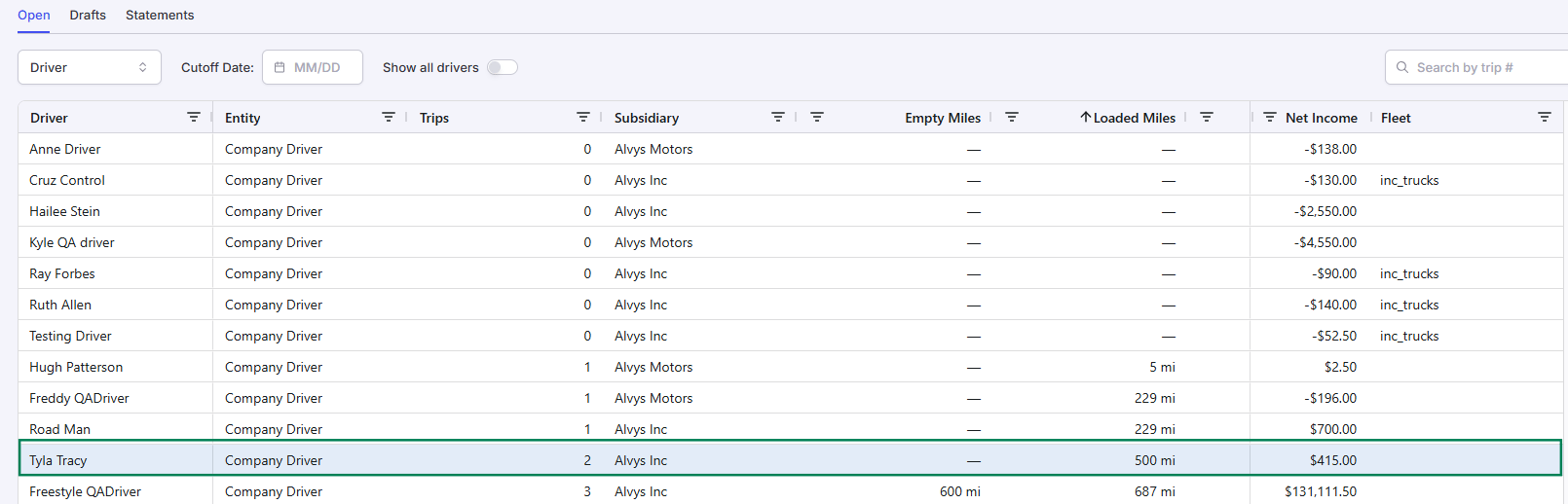 *Muestra una lista de liquidaciones de conductores con un recuadro verde centrado en la fila de datos de resumen activa del conductor de empresa.*
Revise la lista de transacciones disponibles (viajes, deducciones, créditos, reembolsos).
**Seleccione los elementos** que desea incluir en esta liquidación marcando las casillas junto a cada transacción.
*Muestra una lista de liquidaciones de conductores con un recuadro verde centrado en la fila de datos de resumen activa del conductor de empresa.*
Revise la lista de transacciones disponibles (viajes, deducciones, créditos, reembolsos).
**Seleccione los elementos** que desea incluir en esta liquidación marcando las casillas junto a cada transacción.
 *Muestra una vista de tabla expandida de los Trips asignados a un conductor, enmarcando sus estados correspondientes, números de carga e importes de ingreso neto dentro de un borde verde.*
**Elija el período de pago** para esta liquidación en el menú desplegable de período de pago.
*Muestra una vista de tabla expandida de los Trips asignados a un conductor, enmarcando sus estados correspondientes, números de carga e importes de ingreso neto dentro de un borde verde.*
**Elija el período de pago** para esta liquidación en el menú desplegable de período de pago.
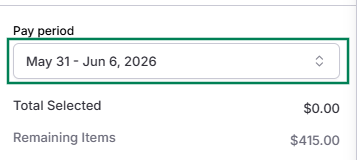 *Muestra un panel de resumen de nómina con un recuadro verde que delinea el campo activo de selección de fecha del menú desplegable Pay period.*
Haga clic en **Approve** para mover las transacciones seleccionadas a un borrador de liquidación. La liquidación pasa a la pestaña **Drafts**.
*Muestra un panel de resumen de nómina con un recuadro verde que delinea el campo activo de selección de fecha del menú desplegable Pay period.*
Haga clic en **Approve** para mover las transacciones seleccionadas a un borrador de liquidación. La liquidación pasa a la pestaña **Drafts**.
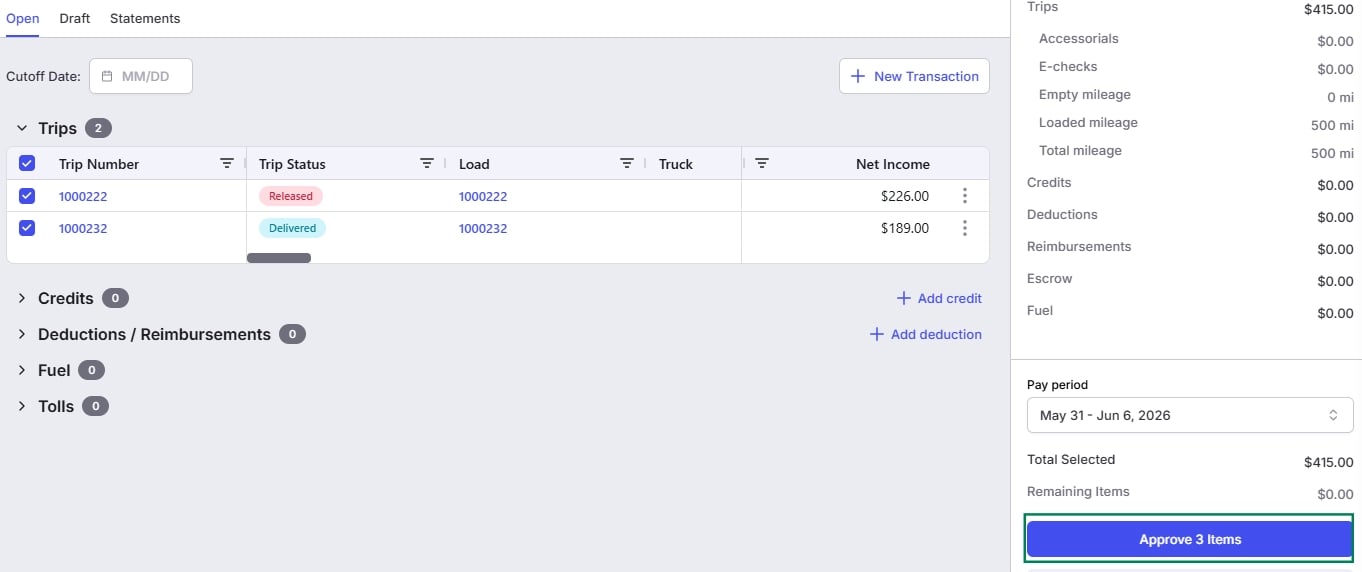 *Muestra el espacio de trabajo de liquidación del conductor con un marco verde que enfatiza el botón azul Approve 3 Items en la parte inferior derecha.*
Cuando esté listo, haga clic en **Generate Statement** para finalizar la liquidación.
*Muestra el espacio de trabajo de liquidación del conductor con un marco verde que enfatiza el botón azul Approve 3 Items en la parte inferior derecha.*
Cuando esté listo, haga clic en **Generate Statement** para finalizar la liquidación.
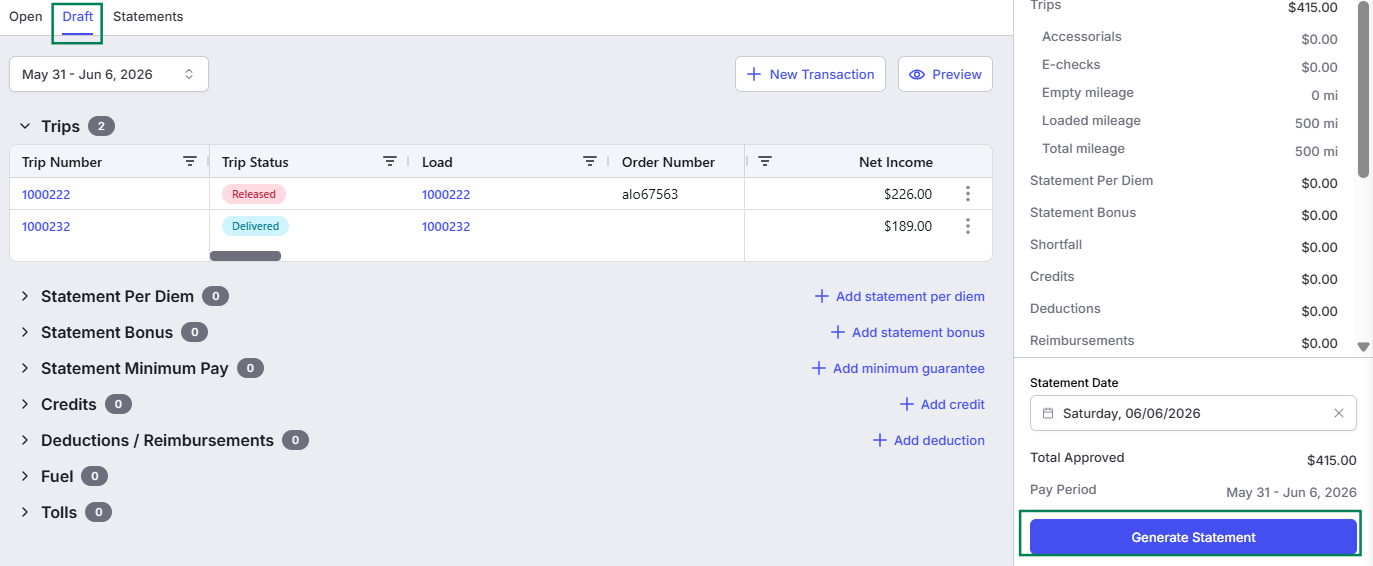 *Muestra la hoja de resumen de cálculo de nómina finalizada, resaltando el botón de acción Approve 3 Items para procesar la liquidación del conductor.*
La liquidación finalizada pasa a la pestaña **Statements** y la factura AP se pone automáticamente en cola para exportar a Sage Intacct.
*Muestra la hoja de resumen de cálculo de nómina finalizada, resaltando el botón de acción Approve 3 Items para procesar la liquidación del conductor.*
La liquidación finalizada pasa a la pestaña **Statements** y la factura AP se pone automáticamente en cola para exportar a Sage Intacct.
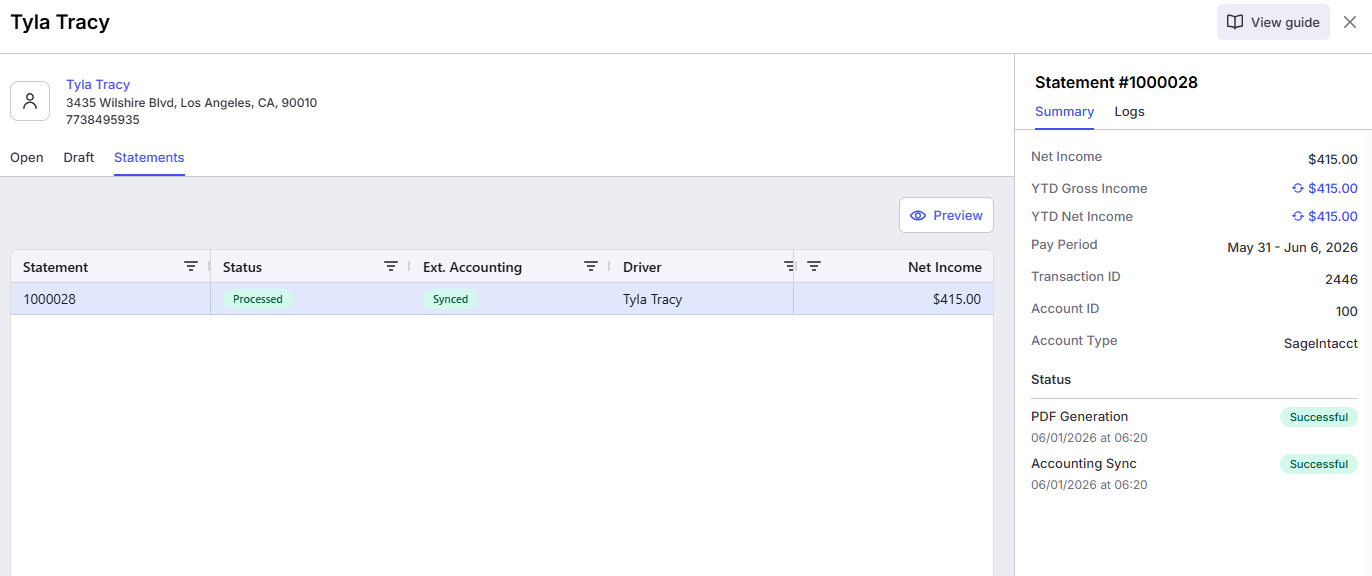 *Muestra el panel de liquidaciones procesadas del conductor, indicando que la Liquidación #1000028 se ha generado, procesado y sincronizado correctamente con contabilidad.*
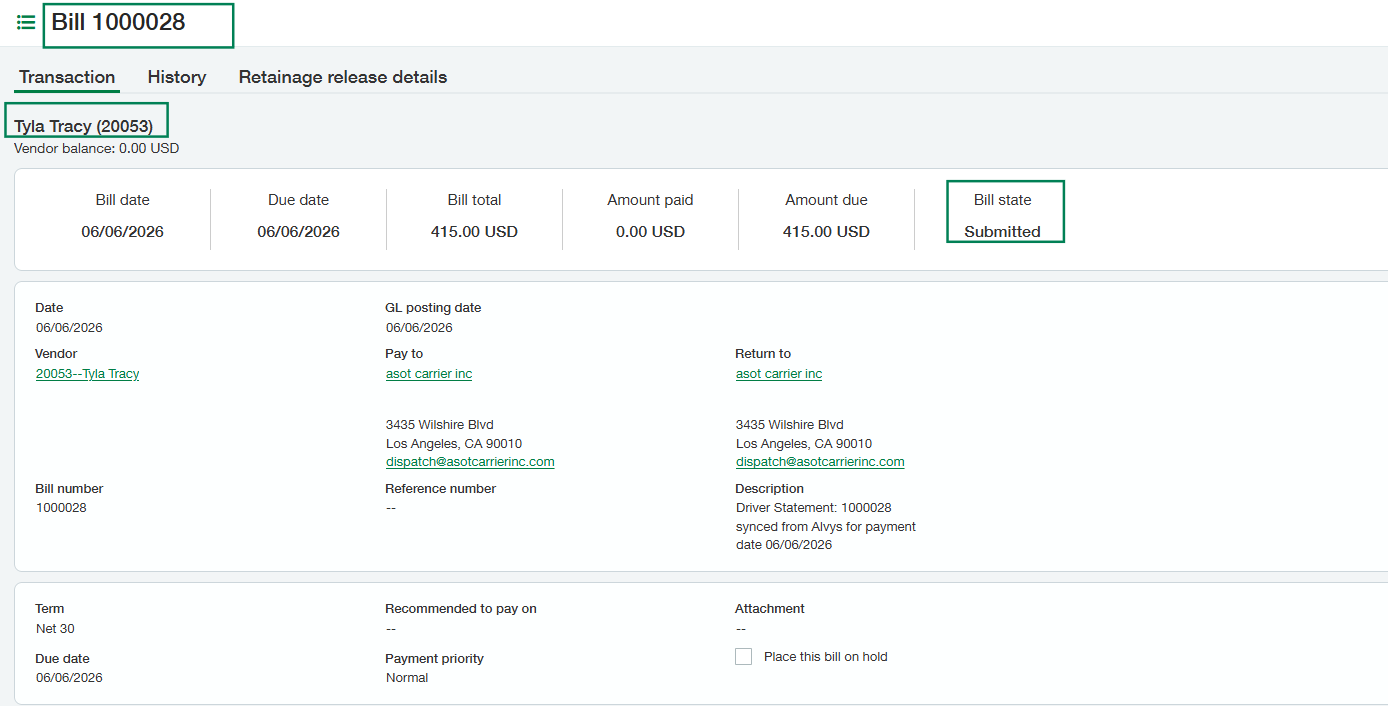 *Muestra la entrada de la plataforma contable externa para Bill 1000028, con resaltados verdes que señalan el identificador de factura, el nombre del conductor y su estado final Submitted.*
### Modificar una transacción exportada
La forma en que Alvys gestiona un cambio en una transacción exportada depende de su estado actual en Sage:
* **Draft:** Alvys actualiza la transacción directamente en Sage con los nuevos valores.
* **Posted:** Alvys crea un asiento de reversión en Sage y contabiliza automáticamente una nueva transacción corregida.
* **Paid or Partially Paid:** Primero debe eliminar el pago de la transacción en Sage. Una vez eliminado el pago, Alvys puede aplicar la reversión y contabilizar la transacción corregida.
* **Closed:** Este estado es una restricción del lado de Sage; el período de la transacción se ha cerrado y no puede modificarse desde Alvys. Contacte con el soporte de Alvys con el número de carga y el mensaje de error si una transacción queda bloqueada en estado Closed.
* **Selected:** Alvys no puede revertir automáticamente una transacción en estado Selected. Revierta manualmente la transacción en Sage Intacct y luego vuelva a sincronizarla desde Accounting > Error Transactions en Alvys.
## Settings & Permissions
El acceso a las páginas de exportación de transacciones está controlado por permisos de Alvys:
* Accounting > Invoicing requiere permisos **"Billing"** y **"Invoice"**.
* Accounting > Carrier Settlements requiere permisos **"Billing"** y **"ViewCarrierRate"**.
* Accounting > Driver Settlements requiere que Driver Settlements esté habilitado para su cuenta, además de los permisos **"Billing"** y **"PayDriver"**.
* Accounting > Error Transactions requiere el permiso **"Billing"**.
## Límites y comportamiento
* Las transacciones en estado Closed en Sage no pueden modificarse desde Alvys; requieren el soporte de Alvys para resolverse.
* Las transacciones en estado Selected requieren una reversión manual en Sage antes de volver a sincronizar desde Alvys.
* Si un cliente o transportista no puede asociarse con un registro de Sage, la transacción falla y aparece en Error Transactions.
* Driver Settlements debe estar habilitado en su cuenta para que Accounting > Driver Settlements esté disponible.
* Alvys no crea automáticamente registros de clientes o proveedores de Sage; toda la asociación se hace contra registros existentes en Sage.
## Conceptos clave
### Asociación de clientes y transportistas
Alvys asocia las transacciones AR exportadas con clientes de Sage en este orden:
1. Por Customer ID configurado en el registro de cliente de Alvys (si está configurado)
2. Por coincidencia exacta de nombre de cliente en Sage
3. Si no se encuentra coincidencia: la transacción falla y aparece en Error Transactions; el cliente debe crearse o vincularse en Sage antes de volver a sincronizar
Para transacciones AP, Alvys asocia con proveedores de Sage en este orden:
4. Por Vendor ID configurado en el registro de transportista de Alvys (si está configurado)
5. Por coincidencia exacta de nombre de transportista en Sage
6. Por número MC
7. Si no se encuentra coincidencia: la transacción falla; el proveedor debe crearse o vincularse en Sage antes de volver a sincronizar
## Solución de problemas
### La factura AR no se exportó a Sage
Verifique que el registro de cliente en Alvys tenga una coincidencia válida en Sage por Customer ID o nombre exacto. Verifique que haya una cuenta GL mapeada para los tipos de partida de la factura. Compruebe Accounting > Error Transactions para el motivo específico del fallo.
### La factura AP no se exportó a Sage
Verifique que el registro de transportista en Alvys tenga una coincidencia de proveedor válida en Sage por Vendor ID, nombre exacto o número MC. Compruebe Accounting > Error Transactions para el motivo específico del fallo.
### Los términos de pago no aparecen en las facturas exportadas
Verifique que Payment Terms estén configurados en el registro de cliente o transportista en Alvys. Si no hay términos a nivel de registro configurados, verifique que haya un valor Default Payment Terms configurado en Advanced Settings de la conexión Sage Intacct.
### La sección Driver Settlements no es visible
Accounting > Driver Settlements requiere que Driver Settlements esté habilitado en su cuenta. Verifique que su usuario tenga los permisos **"Billing"** y **"PayDriver"** en Alvys.
## Preguntas frecuentes
**P: ¿Qué ocurre si un cliente en Alvys no tiene un registro coincidente en Sage?**
**R:** La factura AR no se exportará y aparecerá en Accounting > Error Transactions. Cree el cliente en Sage o configure el Sage Customer ID en el registro de cliente de Alvys, luego vuelva a sincronizar la transacción desde Error Transactions.
**P: ¿Puede Alvys crear automáticamente registros de clientes o proveedores de Sage?**
**R:** No. Alvys asocia con registros existentes en Sage. Si no existe un registro coincidente, la transacción falla. Debe crear el cliente o proveedor en Sage manualmente.
**P: ¿Cuál es la diferencia entre una transacción Posted y una Closed en Sage?**
**R:** Una transacción Posted se ha contabilizado en Sage pero aún puede revertirse automáticamente por Alvys. Una transacción Closed se ha cerrado para el período contable y no puede modificarse; se requiere el soporte de Alvys.
**P: ¿Qué debo hacer si una transacción está en estado Selected en Sage?**
**R:** Revierta manualmente la transacción Selected en Sage Intacct, luego vuelva a Alvys y vuelva a sincronizar la transacción desde Accounting > Error Transactions.
**P: ¿Exporta Alvys transacciones de liquidación de conductores a Sage?**
**R:** Sí, si Driver Settlements está habilitado en su cuenta y el interruptor de exportación de liquidaciones de conductores está habilitado en AP Settings.
**P: ¿Qué controla si una factura AR se divide por subsidiaria en Sage?**
**R:** El campo Invoice As en la factura de Alvys determina si se exporta como una factura de entidad única o se divide por subsidiaria.
**P: ¿Puedo volver a sincronizar una transacción fallida después de corregir el problema subyacente?**
**R:** Sí. Después de corregir la causa raíz, vaya a Accounting > Error Transactions y vuelva a sincronizar la transacción.
**P: ¿Qué permisos se requieren para exportar facturas AR?**
**R:** Necesita los permisos **"Billing"** y **"Invoice"** en Alvys.
**P: ¿Cuándo exporta Alvys las facturas AP de transportistas — inmediatamente al cargar o según un programa?**
**R:** Esto depende de los ajustes AP. Si "Send carrier invoice upon upload" está habilitado, la factura AP se exporta inmediatamente cuando se carga la factura del transportista. Si "Export Carrier Statements" también está habilitado, se exporta además una factura AP de liquidación de transportista combinada.
## Profundizar
* [Sage Intacct: Account Mappings](https://help.alvys.com/en/articles/10737765-sage-intacct-account-mappings)
* [Sage Intacct: Payments and Error Transactions](https://help.alvys.com/en/articles/10737766-sage-intacct-payments-and-error-transactions)
* [How to Connect Sage Intacct to Alvys and Configure Settings](https://help.alvys.com/en/articles/10737773-how-to-connect-sage-intacct-to-alvys-and-configure-settings)
*Muestra la entrada de la plataforma contable externa para Bill 1000028, con resaltados verdes que señalan el identificador de factura, el nombre del conductor y su estado final Submitted.*
### Modificar una transacción exportada
La forma en que Alvys gestiona un cambio en una transacción exportada depende de su estado actual en Sage:
* **Draft:** Alvys actualiza la transacción directamente en Sage con los nuevos valores.
* **Posted:** Alvys crea un asiento de reversión en Sage y contabiliza automáticamente una nueva transacción corregida.
* **Paid or Partially Paid:** Primero debe eliminar el pago de la transacción en Sage. Una vez eliminado el pago, Alvys puede aplicar la reversión y contabilizar la transacción corregida.
* **Closed:** Este estado es una restricción del lado de Sage; el período de la transacción se ha cerrado y no puede modificarse desde Alvys. Contacte con el soporte de Alvys con el número de carga y el mensaje de error si una transacción queda bloqueada en estado Closed.
* **Selected:** Alvys no puede revertir automáticamente una transacción en estado Selected. Revierta manualmente la transacción en Sage Intacct y luego vuelva a sincronizarla desde Accounting > Error Transactions en Alvys.
## Settings & Permissions
El acceso a las páginas de exportación de transacciones está controlado por permisos de Alvys:
* Accounting > Invoicing requiere permisos **"Billing"** y **"Invoice"**.
* Accounting > Carrier Settlements requiere permisos **"Billing"** y **"ViewCarrierRate"**.
* Accounting > Driver Settlements requiere que Driver Settlements esté habilitado para su cuenta, además de los permisos **"Billing"** y **"PayDriver"**.
* Accounting > Error Transactions requiere el permiso **"Billing"**.
## Límites y comportamiento
* Las transacciones en estado Closed en Sage no pueden modificarse desde Alvys; requieren el soporte de Alvys para resolverse.
* Las transacciones en estado Selected requieren una reversión manual en Sage antes de volver a sincronizar desde Alvys.
* Si un cliente o transportista no puede asociarse con un registro de Sage, la transacción falla y aparece en Error Transactions.
* Driver Settlements debe estar habilitado en su cuenta para que Accounting > Driver Settlements esté disponible.
* Alvys no crea automáticamente registros de clientes o proveedores de Sage; toda la asociación se hace contra registros existentes en Sage.
## Conceptos clave
### Asociación de clientes y transportistas
Alvys asocia las transacciones AR exportadas con clientes de Sage en este orden:
1. Por Customer ID configurado en el registro de cliente de Alvys (si está configurado)
2. Por coincidencia exacta de nombre de cliente en Sage
3. Si no se encuentra coincidencia: la transacción falla y aparece en Error Transactions; el cliente debe crearse o vincularse en Sage antes de volver a sincronizar
Para transacciones AP, Alvys asocia con proveedores de Sage en este orden:
4. Por Vendor ID configurado en el registro de transportista de Alvys (si está configurado)
5. Por coincidencia exacta de nombre de transportista en Sage
6. Por número MC
7. Si no se encuentra coincidencia: la transacción falla; el proveedor debe crearse o vincularse en Sage antes de volver a sincronizar
## Solución de problemas
### La factura AR no se exportó a Sage
Verifique que el registro de cliente en Alvys tenga una coincidencia válida en Sage por Customer ID o nombre exacto. Verifique que haya una cuenta GL mapeada para los tipos de partida de la factura. Compruebe Accounting > Error Transactions para el motivo específico del fallo.
### La factura AP no se exportó a Sage
Verifique que el registro de transportista en Alvys tenga una coincidencia de proveedor válida en Sage por Vendor ID, nombre exacto o número MC. Compruebe Accounting > Error Transactions para el motivo específico del fallo.
### Los términos de pago no aparecen en las facturas exportadas
Verifique que Payment Terms estén configurados en el registro de cliente o transportista en Alvys. Si no hay términos a nivel de registro configurados, verifique que haya un valor Default Payment Terms configurado en Advanced Settings de la conexión Sage Intacct.
### La sección Driver Settlements no es visible
Accounting > Driver Settlements requiere que Driver Settlements esté habilitado en su cuenta. Verifique que su usuario tenga los permisos **"Billing"** y **"PayDriver"** en Alvys.
## Preguntas frecuentes
**P: ¿Qué ocurre si un cliente en Alvys no tiene un registro coincidente en Sage?**
**R:** La factura AR no se exportará y aparecerá en Accounting > Error Transactions. Cree el cliente en Sage o configure el Sage Customer ID en el registro de cliente de Alvys, luego vuelva a sincronizar la transacción desde Error Transactions.
**P: ¿Puede Alvys crear automáticamente registros de clientes o proveedores de Sage?**
**R:** No. Alvys asocia con registros existentes en Sage. Si no existe un registro coincidente, la transacción falla. Debe crear el cliente o proveedor en Sage manualmente.
**P: ¿Cuál es la diferencia entre una transacción Posted y una Closed en Sage?**
**R:** Una transacción Posted se ha contabilizado en Sage pero aún puede revertirse automáticamente por Alvys. Una transacción Closed se ha cerrado para el período contable y no puede modificarse; se requiere el soporte de Alvys.
**P: ¿Qué debo hacer si una transacción está en estado Selected en Sage?**
**R:** Revierta manualmente la transacción Selected en Sage Intacct, luego vuelva a Alvys y vuelva a sincronizar la transacción desde Accounting > Error Transactions.
**P: ¿Exporta Alvys transacciones de liquidación de conductores a Sage?**
**R:** Sí, si Driver Settlements está habilitado en su cuenta y el interruptor de exportación de liquidaciones de conductores está habilitado en AP Settings.
**P: ¿Qué controla si una factura AR se divide por subsidiaria en Sage?**
**R:** El campo Invoice As en la factura de Alvys determina si se exporta como una factura de entidad única o se divide por subsidiaria.
**P: ¿Puedo volver a sincronizar una transacción fallida después de corregir el problema subyacente?**
**R:** Sí. Después de corregir la causa raíz, vaya a Accounting > Error Transactions y vuelva a sincronizar la transacción.
**P: ¿Qué permisos se requieren para exportar facturas AR?**
**R:** Necesita los permisos **"Billing"** y **"Invoice"** en Alvys.
**P: ¿Cuándo exporta Alvys las facturas AP de transportistas — inmediatamente al cargar o según un programa?**
**R:** Esto depende de los ajustes AP. Si "Send carrier invoice upon upload" está habilitado, la factura AP se exporta inmediatamente cuando se carga la factura del transportista. Si "Export Carrier Statements" también está habilitado, se exporta además una factura AP de liquidación de transportista combinada.
## Profundizar
* [Sage Intacct: Account Mappings](https://help.alvys.com/en/articles/10737765-sage-intacct-account-mappings)
* [Sage Intacct: Payments and Error Transactions](https://help.alvys.com/en/articles/10737766-sage-intacct-payments-and-error-transactions)
* [How to Connect Sage Intacct to Alvys and Configure Settings](https://help.alvys.com/en/articles/10737773-how-to-connect-sage-intacct-to-alvys-and-configure-settings)