
📋 Se aplica a: Usuarios con el permiso “Billing”Módulo: Accounting > Error TransactionsCuando una o más transacciones no se exportan de Alvys a NetSuite (también denominados fallos de sincronización NS, errores de exportación contable o sincronización fallida), aparecen en la página Error Transactions. Este artículo explica cómo identificar la causa de cada fallo y resolverlo para que la transacción se sincronice correctamente.
Síntoma
Una o más transacciones no se sincronizaron de Alvys a NetSuite. Las transacciones fallidas aparecen en la página Error Transactions (Accounting > Error Transactions) con un mensaje de error que describe por qué falló la exportación. Las transacciones afectadas no se registran en NetSuite hasta que se resuelva el error y la transacción se vuelva a sincronizar correctamente.Causa
Las transacciones no se sincronizan cuando NetSuite rechaza la exportación. Los motivos de rechazo más comunes incluyen registros duplicados, nombres de cliente o proveedor no reconocidos, varias entidades coincidentes, asignaciones de subsidiaria no coincidentes y conflictos de ID interno en transacciones previamente con valor cero. Cada fallo se registra con un mensaje de error y un código de error específicos para ayudar a identificar la causa raíz.Resolución
Resumen de la página Error Transactions
La página Error Transactions (Accounting > Error Transactions) es una lista centralizada de todas las transacciones que no se exportaron de Alvys a NetSuite u otro sistema contable conectado.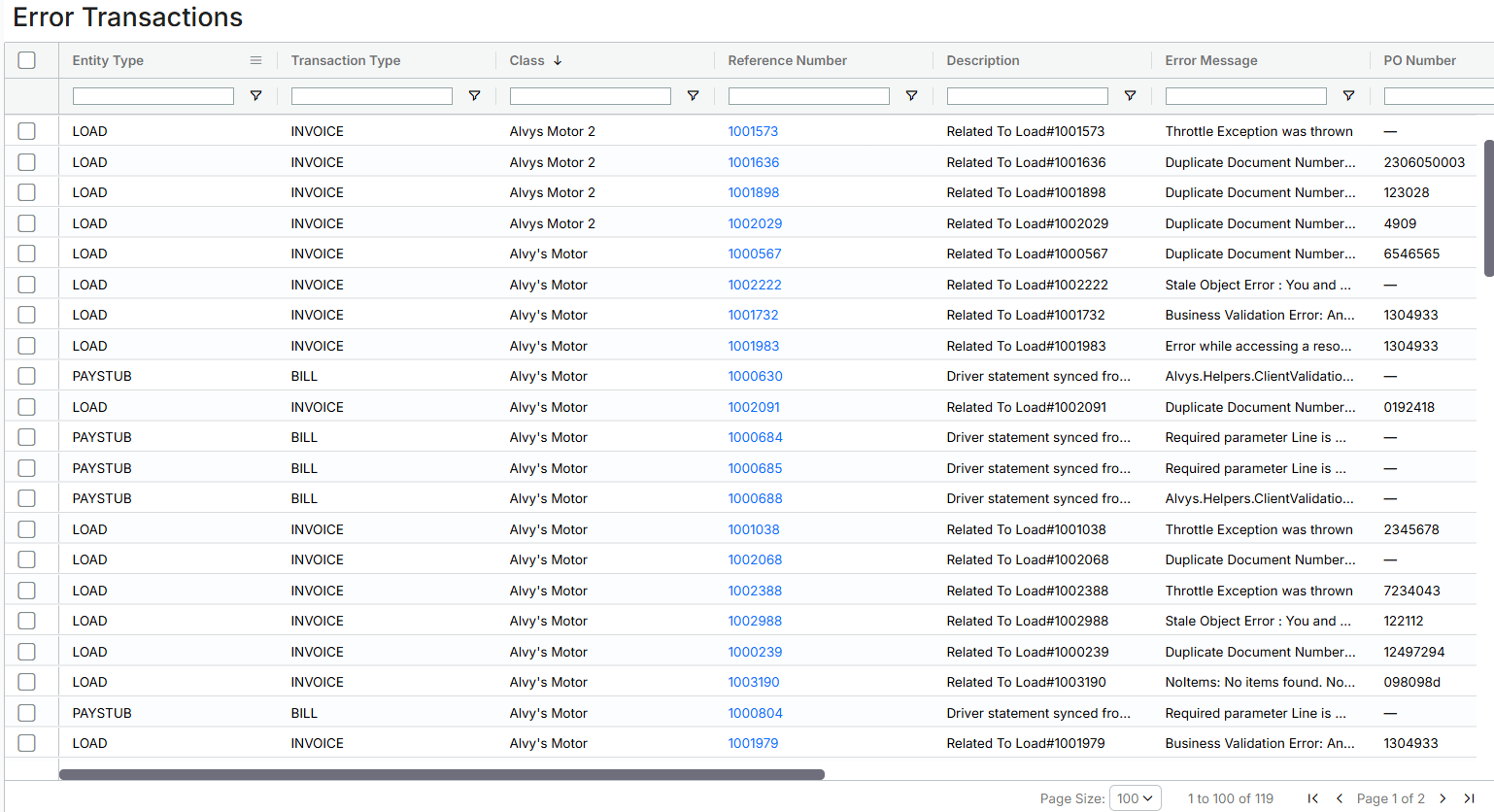
La página Error Transactions incluye las siguientes columnas:
- Entity Type: El tipo de transacción de Alvys que no se exportó, mostrando de dónde se originó la transacción. Los ejemplos incluyen Load, Trip, Paystub, Deduction, Accessorial Revenue, Toll, Fuel, Escrow, E-check y Accounting Invoice.
- Transaction Type: Cómo se clasifica el registro en el sistema contable externo, como Invoice, Bill, Credit Memo, Vendor Credit o Journal Entry.
- Class: La subsidiaria asociada a la transacción.
- Error Message: El mensaje devuelto por el sistema contable externo que explica por qué falló la transacción.
- **Status: **El estado actual de la transacción, como Failed o Resolved.
- Reference: Identificadores adicionales para vincular la transacción, como número de carga, número de factura resumen o número de viaje.
- Transaction Total: El importe total de la transacción.
- Date Created: La fecha en que se intentó exportar la transacción por primera vez.
Tipos de transacción admitidos que se pueden volver a sincronizar desde Error Transactions
No todas las transacciones se pueden volver a sincronizar automáticamente desde esta página. Actualmente, solo los siguientes tipos de entidad se pueden volver a sincronizar:- Load
- Trip
- E-check
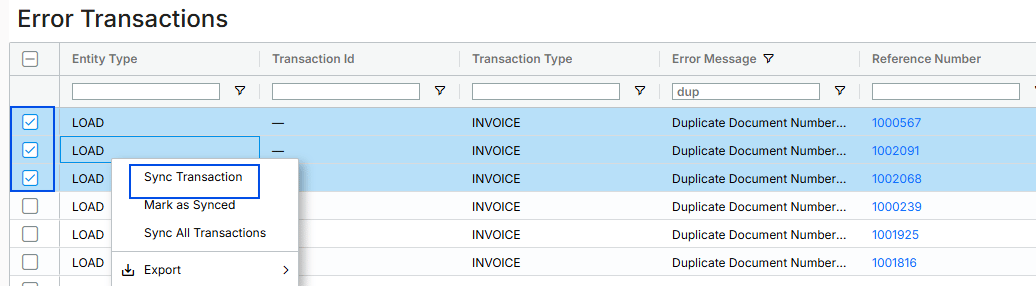
- Paystub Antes de volver a sincronizar, asegúrese de haber realizado las correcciones necesarias en la transacción. Para volver a sincronizar:
- Seleccione una o más transacciones en la página Error Transactions.
- Haga clic con el botón derecho para mostrar las opciones del menú contextual “Sync Transaction” o “Sync All Transactions.”
- Haga clic en Sync Transaction y confirme la acción en el aviso.
Los siguientes tipos de entidad no se pueden volver a sincronizar desde la página Error Transactions:
- Deduction
- Accessorial Revenue
- Fuel
- Toll
- Accounting Invoice (equivalente a una factura resumen)
- Escrow
- Carrier Statement
- Driver Statement
Borrar una transacción con error corregida manualmente en el sistema externo
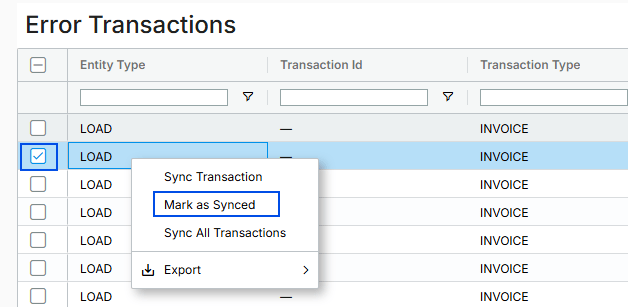
Si una transacción se ha corregido manualmente en el sistema contable externo y ya no requiere acción en Alvys, puede borrarla de la página Error Transactions:- Seleccione una o más transacciones en la página Error Transactions.
- Haga clic con el botón derecho para mostrar la opción del menú contextual “Mark as Synced.”
- Haga clic en Mark as Synced y confirme la acción en el aviso.
Error Duplicate Record en la exportación
Mensaje de error: “DuplicateRecord: An attempt to create a duplicate record has been detected. The external id of the transaction matches an already existing transaction.” Causa: Ya existe un registro (factura o factura de proveedor) en NetSuite con el mismo número de transacción o External ID. NetSuite impide la creación de registros duplicados.DuplicateRecord: An attempt to create a duplicate record has been detected. The external id of the transaction matches an already existing transaction.
- Busque el duplicado en NetSuite usando Global Search o la lista de transacciones. Busque por número de transacción, External ID o el nombre del proveedor o cliente asociado a la transacción.
-
Resuelva el conflicto usando uno de los siguientes enfoques:
- Si el registro existente de NetSuite es válido y correcto: la transacción ya se ha registrado. Vaya a la página Error Transactions en Alvys, seleccione la transacción, haga clic con el botón derecho y elija Mark as synced para borrarla de la lista de errores.
- Si el registro existente de NetSuite es incorrecto o se creó como prueba: elimínelo en NetSuite y continúe con el siguiente paso.
- Vaya a Accounting > Error Transactions en Alvys. Seleccione la transacción, haga clic con el botón derecho y haga clic en Retry sync. Confirme la acción en el aviso.
- Verifique en NetSuite que la transacción se creó correctamente y está vinculada al cliente, proveedor y subsidiaria correctos.
Cliente no encontrado en NetSuite
Mensaje de error: “CustomerNotFound: Customer not found for name ‘[Customer Name]’ and id ‘[Customer ID]’” Causa: Alvys no puede localizar el cliente en NetSuite usando el ID de cliente de NetSuite. Este error se activa cuando el ajuste “Use Existing Customers” está habilitado y el campo External Accounting ID en Alvys falta, contiene un ID incorrecto o apunta a un cliente que ya no existe en NetSuite.- Verifique que el cliente exista y esté activo en NetSuite para la subsidiaria correspondiente. Para encontrar el ID de cliente de NetSuite, abra el registro del cliente en NetSuite; el ID aparece en la URL de la página con el formato:
https://[netsuite-url]/app/common/entity/custjob.nl?id=12345. - En Alvys, abra el perfil del cliente o broker. Introduzca el ID de cliente de NetSuite correcto en el campo External Accounting ID para la subsidiaria correspondiente. Guarde el registro.
- Vaya a Accounting > Error Transactions. Seleccione la transacción, haga clic con el botón derecho y haga clic en Retry sync. Confirme la acción en el aviso.
- Verifique en NetSuite que la factura se creó y está vinculada al cliente y subsidiaria correctos.
Varias entidades encontradas con el mismo nombre
Mensaje de error: “MultipleItems: Multiple items found. Multiple vendors found for name ‘[Entity Name]’” Causa: Alvys encontró más de un registro en NetSuite con el mismo nombre y no puede determinar a cuál adjuntar la transacción. Para facturas de proveedor, la entidad es un proveedor. Para facturas, la entidad es un cliente.- Determine el tipo de transacción: las facturas usan un cliente como entidad; las facturas de proveedor usan un proveedor.
-
Localice los registros de entidad duplicados en NetSuite:
- Para clientes: vaya a Lists > Relationships > Customers y busque el nombre de la entidad.
- Para proveedores: vaya a Lists > Relationships > Vendors y busque el nombre de la entidad.
- Resuelva los duplicados. El enfoque recomendado es renombrar los registros duplicados para que cada nombre de entidad sea único en NetSuite. Esto permite que Alvys identifique la entidad correcta al reintentar.
- Vaya a Accounting > Error Transactions. Seleccione la transacción, haga clic con el botón derecho y haga clic en Retry sync. Confirme la acción en el aviso.
- Verifique en NetSuite que la transacción se creó y está vinculada a la entidad correcta.
Combinación no válida de entidad y subsidiaria
Mensaje de error: “UnknownError: Error while accessing a resource. Invalid combination of entity and subsidiary.” Causa: El cliente o proveedor vinculado a la transacción no está asignado a la subsidiaria que se está usando. NetSuite requiere que cada registro de entidad esté explícitamente asignado a la subsidiaria referenciada en la transacción.UnknownError: Error while accessing a resource. Invalid combination of entity and subsidiary.
- Identifique el tipo de transacción para determinar el tipo de entidad: las facturas usan un cliente; las facturas de proveedor usan un proveedor.
-
En NetSuite, abra el registro de la entidad y compruebe el campo Subsidiary:
- Para clientes: vaya a Lists > Relationships > Customers y abra el registro del cliente.
- Para proveedores: vaya a Lists > Relationships > Vendors y abra el registro del proveedor.
- Corrija la asignación de subsidiaria en NetSuite. Edite el registro de la entidad y añada o asigne la subsidiaria correcta. Guarde el registro. Si su cuenta de NetSuite usa entidades multi-subsidiaria, verifique que Multi-Subsidiary Customers o Multi-Subsidiary Vendors esté habilitado en Setup > Company > Enable Features > OneWorld.
- Vaya a Accounting > Error Transactions. Seleccione la transacción, haga clic con el botón derecho y haga clic en Retry sync. Confirme la acción en el aviso.
- Verifique en NetSuite que la transacción se creó y está vinculada a la entidad y subsidiaria correctas.
Exportación fallida de una transacción con valor cero actualizada
Mensaje de error: “UnknownError: Unknown error. An unexpected error occurred. Error ID: [Sample Id]” Causa: La transacción tenía originalmente valor cero ($0.00) mientras el ajuste “Ignore Zero Valued Transactions” estaba habilitado en Alvys. Como la transacción se ignoró en ese momento, NetSuite no tiene registro de ella. Cuando la transacción se actualizó posteriormente a un valor distinto de cero y se intentó exportar, NetSuite rechazó la exportación debido a conflictos de ID interno o secuencia de edición.UnknownError: Unknown error. An unexpected error occurred. Error ID: [Sample Id]
- Identifique la transacción afectada. Confirme que tenía originalmente $0.00 y desde entonces se ha actualizado a un valor distinto de cero.
-
Este error no se puede resolver manualmente. Contacte con el soporte de Alvys y proporcione lo siguiente:
- Load Number
- Mensaje de error completo
- Error ID (mostrado en el mensaje de error)
Si eso no funcionó
Si una transacción sigue fallando después de seguir los pasos de resolución anteriores, compruebe lo siguiente antes de contactar con soporte:- Confirme que la corrección se guardó en NetSuite antes de reintentar. Los cambios en NetSuite a veces requieren un momento para propagarse antes de que un reintento tenga éxito.
- Confirme que la transacción es un tipo de entidad admitido (Load, Trip, E-check o Paystub). Los tipos no admitidos no se pueden reintentar desde la página Error Transactions y deben corregirse desde su página de origen.
- Revise las columnas Error Message y Error Code en la página Error Transactions. Un mensaje de error cambiado después del reintento indica que el problema original se resolvió pero se introdujo un nuevo problema.