> ## Documentation Index
> Fetch the complete documentation index at: https://docs.alvys.com/llms.txt
> Use this file to discover all available pages before exploring further.
# Triumph Business Capital: Integración de factoring
> Envíe lotes de facturas desde Alvys a Triumph Business Capital (TBC) por FTP y cargue informes de compra y pago del portal Triumph de vuelta para conciliación de cargas.
📋 **Se aplica a:** Admins · Partner Admins · miembros del equipo Support (configuración); usuarios con el permiso **"Billing"** (envío de lotes y carga de informes)
**Módulo:** Management > Integrations (configuración); Accounting > Factoring Upload (envío de lotes); Reports > Factoring (carga de informes)
Envíe lotes de facturas desde Alvys a Triumph Business Capital por FTP y cargue informes de compra y pago del portal Triumph de vuelta en Alvys para conciliación.
📋 **Proveedor:** Triumph Business Capital
**Tipo de integración:** Unidireccional
**Dirección de sincronización:** Alvys a Triumph Business Capital (lote FTP saliente); informes de compra y pago cargados manualmente desde el portal Triumph a Alvys
## Resumen
Envíe lotes de facturas desde Alvys a Triumph Business Capital por FTP y cargue informes de compra y pago del portal Triumph de vuelta en Alvys para conciliación. También denominada factoring Triumph, factoring Triumph Business Capital o factoring TBC.
La integración Triumph Business Capital conecta Alvys con el servidor FTP de Triumph para que pueda enviar lotes de facturas para factoring directamente desde Alvys. Después de que Triumph financia las facturas, descarga un informe de compra del portal Triumph y lo carga en Alvys. Cuando Triumph procesa el pago, descarga un informe de pago de [mytriumph.com](http://mytriumph.com/) y lo carga en Alvys. Estas cargas actualizan sus registros de factoring en Alvys para conciliación.
## Requisitos previos
Antes de configurar la integración, confirme lo siguiente:
* Su empresa tiene un acuerdo de factoring activo con Triumph Business Capital.
* Tiene al menos una subsidiaria configurada en Alvys. La integración debe configurarse por subsidiaria.
* Tiene un rol Admin, Partner Admin o Support en Alvys para configurar la integración en Management > Integrations.
* Ha recibido o solicitará credenciales FTP de Triumph. Se requiere un conjunto de credenciales separado para cada subsidiaria.
## Cómo conectar
### Agregue su Notice of Assignment
1. Vaya a Company Profile.
2. Localice la sección **Document Configuration** de la pestaña **General Info**. Haga clic en el botón **+**. Se abre la ventana **Manage Important Info**.
3. Seleccione **Notice of Assignment** en el menú desplegable.
4. Copie y pegue el siguiente texto exactamente como aparece en el campo Notice of Assignment:
📋 THIS INVOICE HAS BEEN ASSIGNED TO AND MUST BE PAID DIRECTLY TO, ADVANCE BUSINESS CAPITAL LLC, d/b/a TRIUMPH BUSINESS CAPITAL, P.O. BOX 610028 Dallas, TX 75261-0028, For paperwork requests please email [requests@tbcap.com](mailto:requests@tbcap.com), CLAIMS OR OFFSETS SHOULD BE DIRECTED TO (866) 414-9600, JURISDICTION FOR ANY LEGAL DISPUTES WILL BE IN DALLAS COUNTY, TEXAS
5. Haga clic en **Save**.
### Solicite credenciales y configure cada subsidiaria
1. Contacte con Triumph Business Capital para solicitar credenciales FTP. Se requiere un conjunto de credenciales separado para cada subsidiaria que planee factorizar a través de esta integración.
2. Después de recibir las credenciales, haga clic en el botón **Profile** en la esquina superior derecha de Alvys y seleccione **Management**.
3. En la página Management, seleccione la subsidiaria que está configurando en el panel izquierdo. Desplácese hasta la sección **Integrations** y haga clic en el botón azul **Integrate**. Se abre la ventana emergente **Add Integration**.
4. Seleccione **Triumph** en el menú desplegable.
5. Ingrese las credenciales FTP que Triumph proporcionó para esta subsidiaria y haga clic en **Save**.
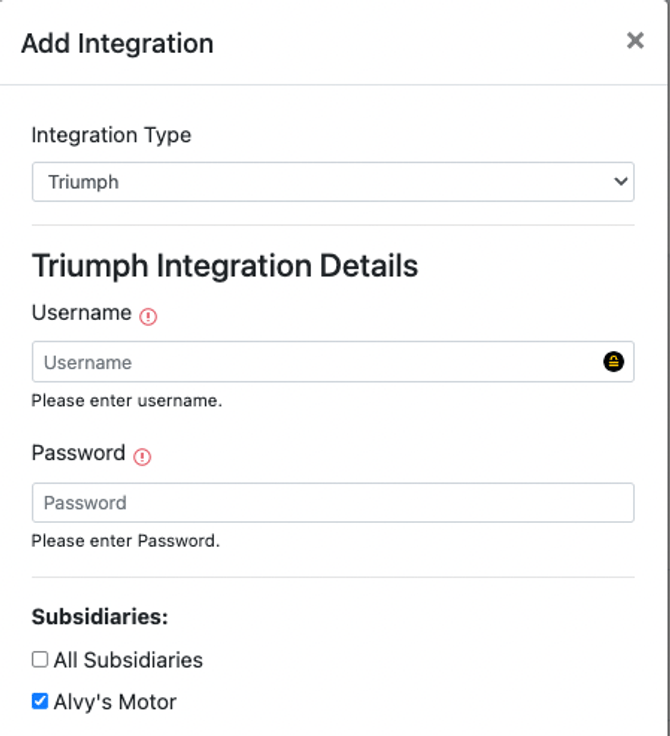 *Formulario de entrada de credenciales para la integración Triumph FTP en la ventana emergente Add Integration*
6. Repita los pasos 3 a 5 para cada subsidiaria adicional.
7. Después de configurar todas las subsidiarias, envíe un lote de prueba. Contacte con su representante de ventas de Triumph para confirmar que el envío se recibió correctamente.
### Cómo enviar un lote
Los usuarios con el permiso **"Billing"** pueden enviar lotes de facturas a Triumph desde la página Factoring Upload.
1. Vaya a **Accounting > Factoring Upload**.
2. Seleccione la subsidiaria para este lote.
*Formulario de entrada de credenciales para la integración Triumph FTP en la ventana emergente Add Integration*
6. Repita los pasos 3 a 5 para cada subsidiaria adicional.
7. Después de configurar todas las subsidiarias, envíe un lote de prueba. Contacte con su representante de ventas de Triumph para confirmar que el envío se recibió correctamente.
### Cómo enviar un lote
Los usuarios con el permiso **"Billing"** pueden enviar lotes de facturas a Triumph desde la página Factoring Upload.
1. Vaya a **Accounting > Factoring Upload**.
2. Seleccione la subsidiaria para este lote.
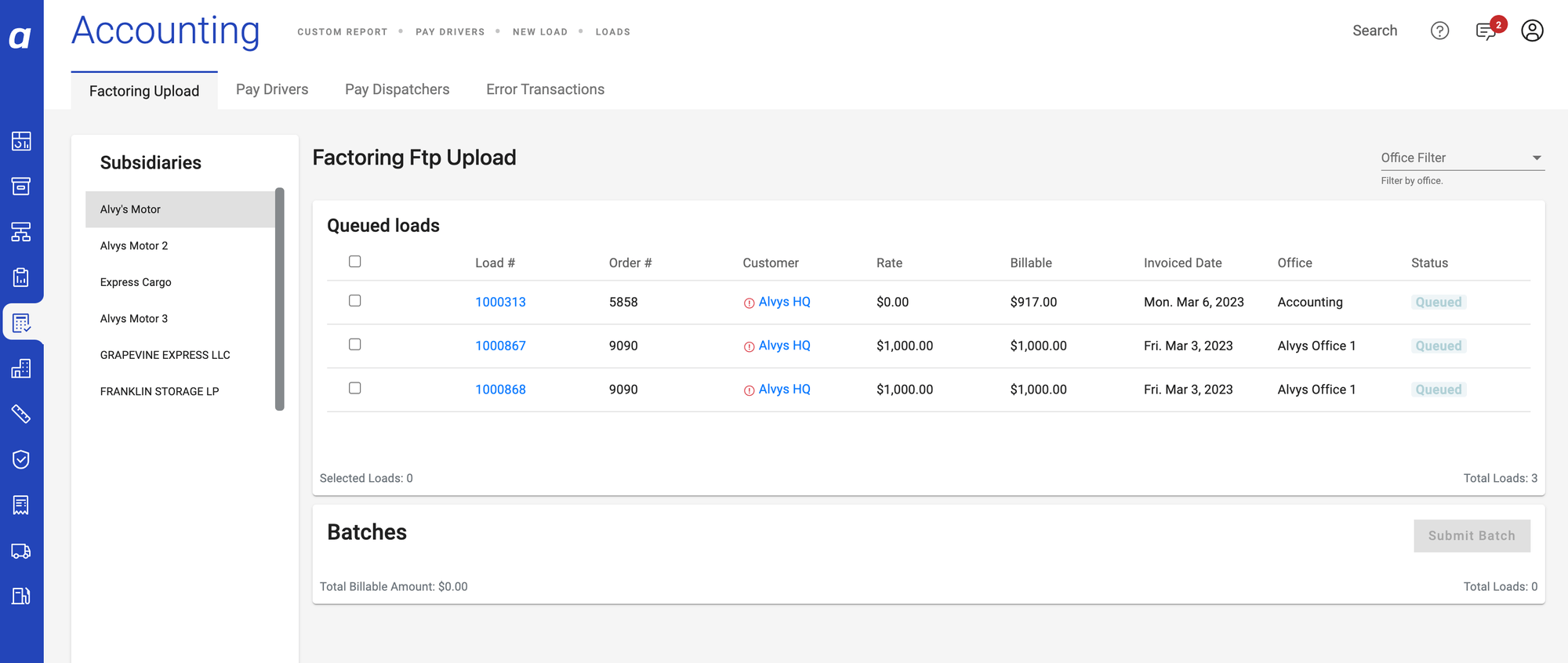 *Pantalla de selección de subsidiaria en la página Factoring Upload*
3. Seleccione las facturas que desea incluir en el lote. Solo las facturas con estado **Invoiced** son elegibles para el envío.
*Pantalla de selección de subsidiaria en la página Factoring Upload*
3. Seleccione las facturas que desea incluir en el lote. Solo las facturas con estado **Invoiced** son elegibles para el envío.
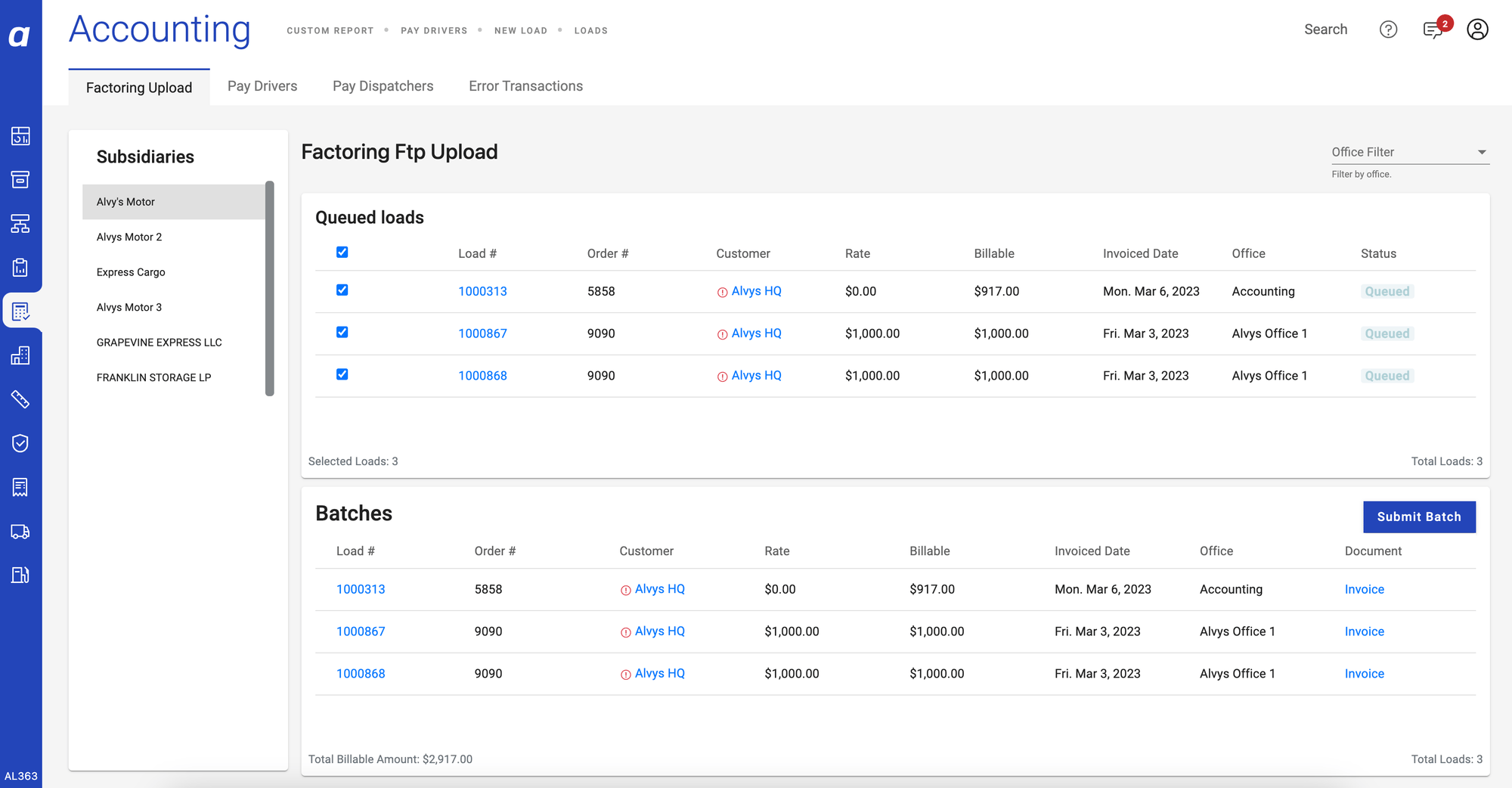 *Selección de facturas en la página Factoring Upload*
4. Haga clic en **Submit Batch**.
*Selección de facturas en la página Factoring Upload*
4. Haga clic en **Submit Batch**.
 *Botón Submit Batch en la página Factoring Upload*
5. Espere a que se complete el envío. No navegue fuera de la página hasta que termine el envío.
### Cómo cargar un informe de compra
Después de que Triumph financia sus facturas, un informe de compra está disponible en el portal Triumph. Descargue el informe y cárguelo en Alvys para conciliación.
1. Inicie sesión en el portal Triumph Factoring y vaya al **Dashboard**.
*Botón Submit Batch en la página Factoring Upload*
5. Espere a que se complete el envío. No navegue fuera de la página hasta que termine el envío.
### Cómo cargar un informe de compra
Después de que Triumph financia sus facturas, un informe de compra está disponible en el portal Triumph. Descargue el informe y cárguelo en Alvys para conciliación.
1. Inicie sesión en el portal Triumph Factoring y vaya al **Dashboard**.
 *Dashboard del portal Triumph Factoring que muestra la tarjeta Recent Fundings*
2. En la tarjeta **Recent Fundings**, haga clic en el informe que desea descargar.
*Dashboard del portal Triumph Factoring que muestra la tarjeta Recent Fundings*
2. En la tarjeta **Recent Fundings**, haga clic en el informe que desea descargar.
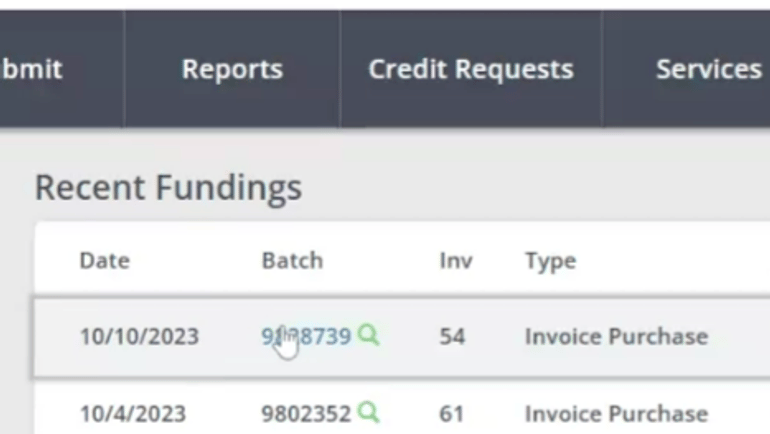 *Tarjeta Recent Fundings en el portal Triumph Factoring con un informe seleccionable*
3. Haga clic en **Export Results** y seleccione **Export to Excel**. Guarde el archivo en su dispositivo.
*Tarjeta Recent Fundings en el portal Triumph Factoring con un informe seleccionable*
3. Haga clic en **Export Results** y seleccione **Export to Excel**. Guarde el archivo en su dispositivo.
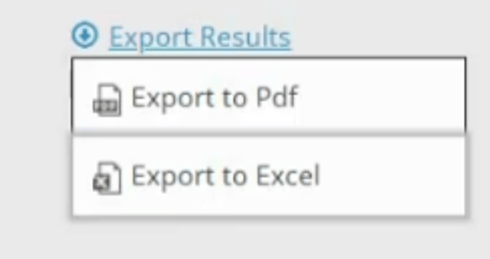 *Menú Export Results con la opción Export to Excel en el portal Triumph Factoring*
4. En Alvys, vaya a **Reports > Factoring**. Haga clic en **Upload Purchase Report** en la parte inferior derecha.
*Menú Export Results con la opción Export to Excel en el portal Triumph Factoring*
4. En Alvys, vaya a **Reports > Factoring**. Haga clic en **Upload Purchase Report** en la parte inferior derecha.
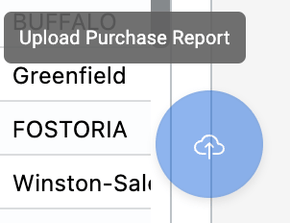 *Botón Upload Purchase Report en la página Factoring Report de Alvys*
5. Arrastre y suelte el archivo exportado en el área de carga, o haga clic para buscar y seleccionar el archivo desde su dispositivo.
*Botón Upload Purchase Report en la página Factoring Report de Alvys*
5. Arrastre y suelte el archivo exportado en el área de carga, o haga clic para buscar y seleccionar el archivo desde su dispositivo.
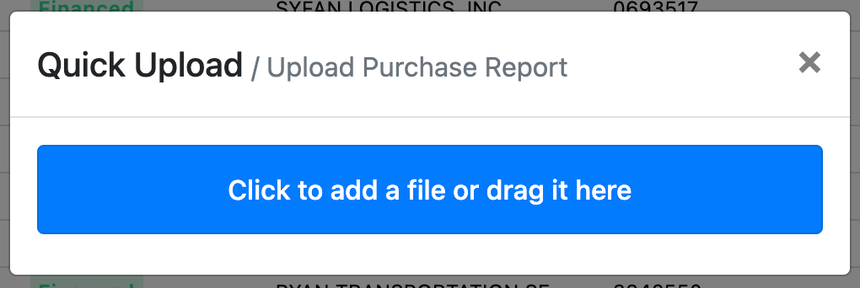 *Área de carga de arrastrar y soltar archivos en la página Factoring Report*
6. Haga clic en **Upload**.
*Área de carga de arrastrar y soltar archivos en la página Factoring Report*
6. Haga clic en **Upload**.
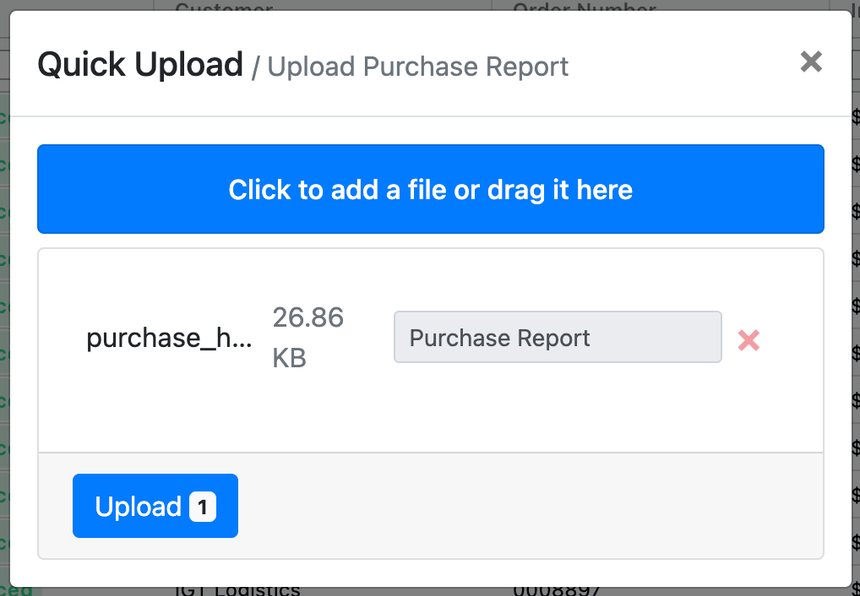 *Botón Upload en la página Factoring Report*
7. No cierre la página hasta que se complete el procesamiento. El procesamiento puede tardar desde varios segundos hasta unos minutos según el tamaño del archivo.
### Cómo cargar un informe de pago
Después de que Triumph procesa el pago, un informe de pago está disponible en [mytriumph.com](http://mytriumph.com/). Descargue el informe y cárguelo en Alvys para conciliación.
1. Inicie sesión en [mytriumph.com](http://mytriumph.com/). Vaya a **Reports** y seleccione **Payments Received**.
*Botón Upload en la página Factoring Report*
7. No cierre la página hasta que se complete el procesamiento. El procesamiento puede tardar desde varios segundos hasta unos minutos según el tamaño del archivo.
### Cómo cargar un informe de pago
Después de que Triumph procesa el pago, un informe de pago está disponible en [mytriumph.com](http://mytriumph.com/). Descargue el informe y cárguelo en Alvys para conciliación.
1. Inicie sesión en [mytriumph.com](http://mytriumph.com/). Vaya a **Reports** y seleccione **Payments Received**.
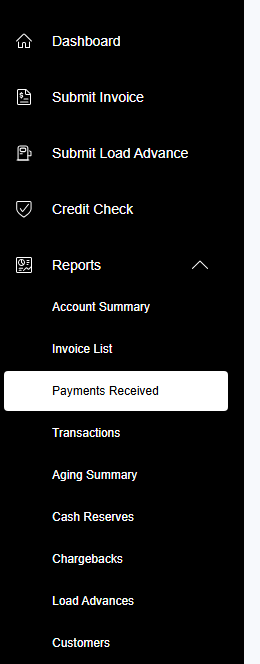 *Reports > Payments Received en el menú del portal Triumph*
2. Ajuste el período según sea necesario. Haga clic en **Export from Detail View** y seleccione formato Excel. Guarde el archivo en su dispositivo.
*Reports > Payments Received en el menú del portal Triumph*
2. Ajuste el período según sea necesario. Haga clic en **Export from Detail View** y seleccione formato Excel. Guarde el archivo en su dispositivo.
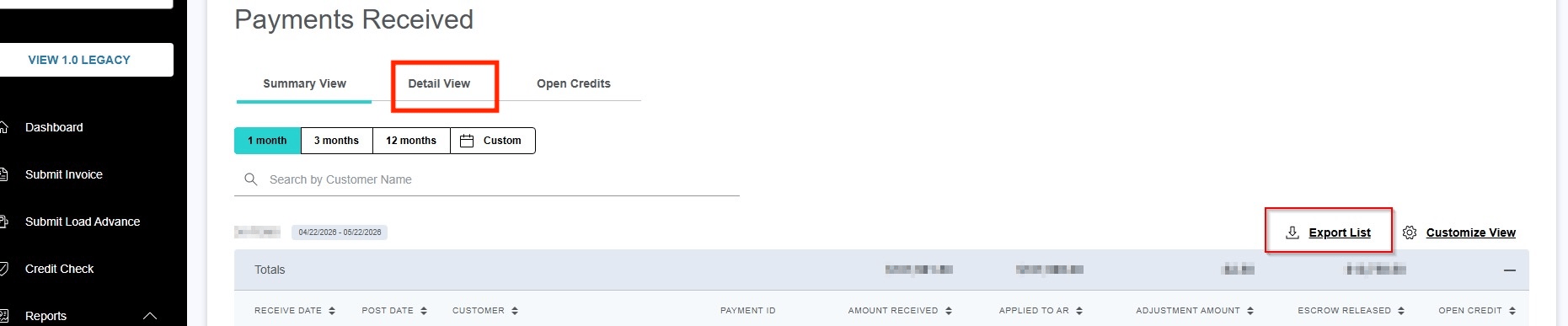 *Exportación del informe Payments Received a Excel*
3. En Alvys, vaya a **Reports > Factoring**. Haga clic en **Upload Payment Report**.
*Exportación del informe Payments Received a Excel*
3. En Alvys, vaya a **Reports > Factoring**. Haga clic en **Upload Payment Report**.
 *Botón Upload Payment Report en la página Factoring Report de Alvys*
4. Arrastre y suelte el archivo exportado en el área de carga, o haga clic para buscar y seleccionar el archivo desde su dispositivo.
*Botón Upload Payment Report en la página Factoring Report de Alvys*
4. Arrastre y suelte el archivo exportado en el área de carga, o haga clic para buscar y seleccionar el archivo desde su dispositivo.
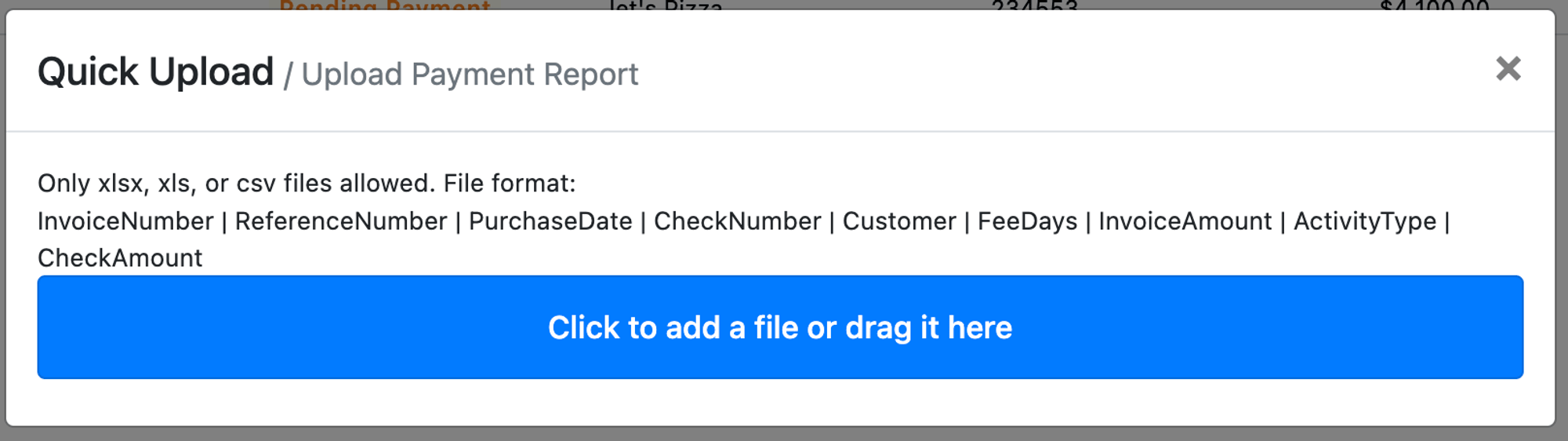 *Área de carga de arrastrar y soltar archivos para el informe de pago*
5. Haga clic en **Upload**.
*Área de carga de arrastrar y soltar archivos para el informe de pago*
5. Haga clic en **Upload**.
 *Botón Upload para el informe de pago en la página Factoring Report*
6. No cierre la página hasta que se complete el procesamiento. El procesamiento puede tardar desde varios segundos hasta unos minutos según el tamaño del archivo.
## Qué se sincroniza
Cuando se envía un lote, Alvys envía los siguientes datos de factura a Triumph por FTP: número de factura, monto de factura, nombre del deudor, número de referencia de carga e identificador de subsidiaria. Triumph usa estos campos para crear y hacer seguimiento del informe de compra. No se requiere configuración adicional de mapeo de campos en Alvys.
Esta es una integración unidireccional. Alvys envía lotes de facturas de salida al servidor FTP de Triumph. Triumph no envía datos de vuelta a Alvys automáticamente. Los informes de compra y pago deben descargarse del portal Triumph y cargarse en Alvys manualmente.
Después de enviar su primer lote de prueba y cargar informes, confirme lo siguiente:
* Contacte con su representante de ventas de Triumph para verificar que recibieron y aceptaron el envío del lote FTP.
* Después de cargar un informe de compra, verifique que las facturas correspondientes en Alvys reflejen los montos factorizados correctos.
* Después de cargar un informe de pago, verifique que los registros de pago en Alvys coincidan con los montos del informe.
Si las facturas no aparecen en la página Factoring Upload, confirme que tengan estado **Invoiced** en Alvys y que la subsidiaria correcta esté seleccionada.
### Límites y no admitido
* Debe configurarse una integración FTP separada para cada subsidiaria. Un conjunto de credenciales FTP no puede cubrir varias subsidiarias.
* La integración usa solo FTP. No se admiten métodos alternativos de transferencia de archivos.
* Las cargas de informes (compra y pago) son manuales. No hay sincronización automática de datos de informes del portal Triumph a Alvys.
* Solo las facturas con estado **Invoiced** son elegibles para el envío de lotes.
## Solución de problemas
### El envío del lote no aparece en el portal Triumph
1. Confirme que las credenciales FTP ingresadas en Management > Integrations coincidan exactamente con las credenciales que Triumph proporcionó para esta subsidiaria, incluidas mayúsculas y caracteres especiales.
2. Compruebe que envió un lote de prueba después de la configuración inicial y que Triumph confirmó la recepción. Si Triumph no confirmó, vuelva a enviar y contacte con su representante de ventas de Triumph.
3. Si las credenciales son correctas y Triumph no puede localizar el envío, contacte con el soporte de Alvys.
### La carga del informe de compra o pago devuelve un error
1. Confirme que el archivo se exportó del portal Triumph en formato Excel (.xlsx). No se aceptan archivos en otros formatos.
2. Confirme que el archivo no esté abierto en otra aplicación antes de cargarlo.
3. Si la carga sigue fallando, contacte con el soporte de Alvys.
### Las facturas no aparecen en la página Factoring Upload
1. Confirme que las facturas tengan estado **Invoiced** en Alvys. Las facturas en otros estados no son elegibles para el envío de lotes.
2. Confirme que la subsidiaria correcta esté seleccionada en la página Factoring Upload. Cada subsidiaria muestra solo sus propias facturas elegibles.
3. Si las facturas están **Invoiced** y la subsidiaria correcta está seleccionada pero las facturas siguen sin aparecer, contacte con el soporte de Alvys.
## Preguntas frecuentes
**P: ¿Por qué necesito credenciales FTP separadas para cada subsidiaria?**
**R:** Triumph Business Capital requiere un conjunto distinto de credenciales FTP por subsidiaria. Un solo conjunto de credenciales no puede cubrir varias subsidiarias; cada una debe configurarse por separado en Management > Integrations.
**P: ¿Qué hago después de enviar un lote de prueba?**
**R:** Después de enviar el lote de prueba, contacte con su representante de ventas de Triumph para confirmar que lo recibieron y aceptaron. Triumph verificará el envío en su lado antes de que proceda con lotes de facturas en producción.
**P: ¿Cuál es el texto exacto del Notice of Assignment requerido para Triumph Business Capital?**
**R:** El texto requerido es: THIS INVOICE HAS BEEN ASSIGNED TO AND MUST BE PAID DIRECTLY TO, ADVANCE BUSINESS CAPITAL LLC, d/b/a TRIUMPH BUSINESS CAPITAL, P.O. BOX 610028 Dallas, TX 75261-0028, For paperwork requests please email [requests@tbcap.com](mailto:requests@tbcap.com), CLAIMS OR OFFSETS SHOULD BE DIRECTED TO (866) 414-9600, JURISDICTION FOR ANY LEGAL DISPUTES WILL BE IN DALLAS COUNTY, TEXAS.
**P: ¿Cuánto tarda el procesamiento de una carga de informe?**
**R:** El tiempo de procesamiento varía desde unos segundos hasta unos minutos según el tamaño del archivo. No cierre la página Factoring Report hasta que se complete el procesamiento.
*Botón Upload para el informe de pago en la página Factoring Report*
6. No cierre la página hasta que se complete el procesamiento. El procesamiento puede tardar desde varios segundos hasta unos minutos según el tamaño del archivo.
## Qué se sincroniza
Cuando se envía un lote, Alvys envía los siguientes datos de factura a Triumph por FTP: número de factura, monto de factura, nombre del deudor, número de referencia de carga e identificador de subsidiaria. Triumph usa estos campos para crear y hacer seguimiento del informe de compra. No se requiere configuración adicional de mapeo de campos en Alvys.
Esta es una integración unidireccional. Alvys envía lotes de facturas de salida al servidor FTP de Triumph. Triumph no envía datos de vuelta a Alvys automáticamente. Los informes de compra y pago deben descargarse del portal Triumph y cargarse en Alvys manualmente.
Después de enviar su primer lote de prueba y cargar informes, confirme lo siguiente:
* Contacte con su representante de ventas de Triumph para verificar que recibieron y aceptaron el envío del lote FTP.
* Después de cargar un informe de compra, verifique que las facturas correspondientes en Alvys reflejen los montos factorizados correctos.
* Después de cargar un informe de pago, verifique que los registros de pago en Alvys coincidan con los montos del informe.
Si las facturas no aparecen en la página Factoring Upload, confirme que tengan estado **Invoiced** en Alvys y que la subsidiaria correcta esté seleccionada.
### Límites y no admitido
* Debe configurarse una integración FTP separada para cada subsidiaria. Un conjunto de credenciales FTP no puede cubrir varias subsidiarias.
* La integración usa solo FTP. No se admiten métodos alternativos de transferencia de archivos.
* Las cargas de informes (compra y pago) son manuales. No hay sincronización automática de datos de informes del portal Triumph a Alvys.
* Solo las facturas con estado **Invoiced** son elegibles para el envío de lotes.
## Solución de problemas
### El envío del lote no aparece en el portal Triumph
1. Confirme que las credenciales FTP ingresadas en Management > Integrations coincidan exactamente con las credenciales que Triumph proporcionó para esta subsidiaria, incluidas mayúsculas y caracteres especiales.
2. Compruebe que envió un lote de prueba después de la configuración inicial y que Triumph confirmó la recepción. Si Triumph no confirmó, vuelva a enviar y contacte con su representante de ventas de Triumph.
3. Si las credenciales son correctas y Triumph no puede localizar el envío, contacte con el soporte de Alvys.
### La carga del informe de compra o pago devuelve un error
1. Confirme que el archivo se exportó del portal Triumph en formato Excel (.xlsx). No se aceptan archivos en otros formatos.
2. Confirme que el archivo no esté abierto en otra aplicación antes de cargarlo.
3. Si la carga sigue fallando, contacte con el soporte de Alvys.
### Las facturas no aparecen en la página Factoring Upload
1. Confirme que las facturas tengan estado **Invoiced** en Alvys. Las facturas en otros estados no son elegibles para el envío de lotes.
2. Confirme que la subsidiaria correcta esté seleccionada en la página Factoring Upload. Cada subsidiaria muestra solo sus propias facturas elegibles.
3. Si las facturas están **Invoiced** y la subsidiaria correcta está seleccionada pero las facturas siguen sin aparecer, contacte con el soporte de Alvys.
## Preguntas frecuentes
**P: ¿Por qué necesito credenciales FTP separadas para cada subsidiaria?**
**R:** Triumph Business Capital requiere un conjunto distinto de credenciales FTP por subsidiaria. Un solo conjunto de credenciales no puede cubrir varias subsidiarias; cada una debe configurarse por separado en Management > Integrations.
**P: ¿Qué hago después de enviar un lote de prueba?**
**R:** Después de enviar el lote de prueba, contacte con su representante de ventas de Triumph para confirmar que lo recibieron y aceptaron. Triumph verificará el envío en su lado antes de que proceda con lotes de facturas en producción.
**P: ¿Cuál es el texto exacto del Notice of Assignment requerido para Triumph Business Capital?**
**R:** El texto requerido es: THIS INVOICE HAS BEEN ASSIGNED TO AND MUST BE PAID DIRECTLY TO, ADVANCE BUSINESS CAPITAL LLC, d/b/a TRIUMPH BUSINESS CAPITAL, P.O. BOX 610028 Dallas, TX 75261-0028, For paperwork requests please email [requests@tbcap.com](mailto:requests@tbcap.com), CLAIMS OR OFFSETS SHOULD BE DIRECTED TO (866) 414-9600, JURISDICTION FOR ANY LEGAL DISPUTES WILL BE IN DALLAS COUNTY, TEXAS.
**P: ¿Cuánto tarda el procesamiento de una carga de informe?**
**R:** El tiempo de procesamiento varía desde unos segundos hasta unos minutos según el tamaño del archivo. No cierre la página Factoring Report hasta que se complete el procesamiento.