> ## Documentation Index
> Fetch the complete documentation index at: https://docs.alvys.com/llms.txt
> Use this file to discover all available pages before exploring further.
# Integración entrante de Trucker Tools
> Rastree carga de corretaje en tiempo real conectando Trucker Tools a Alvys; la ubicación del teléfono celular del conductor y las actualizaciones de estado se sincronizan automáticamente en las cargas.
**Se aplica a:** Admins · Partner Admins \*\* ·\*\* **Módulo:** Profile Menu > EDI & Visibility
**Proveedor:** Trucker Tools · **Tipo de integración:** Bidireccional · **Dirección:** Alvys envía detalles de carga e información del conductor a Trucker Tools; las actualizaciones de ubicación y estado se sincronizan de Trucker Tools a Alvys.
Conecte Trucker Tools a Alvys para rastrear carga en tiempo real usando el teléfono celular del conductor; las actualizaciones de ubicación y estado fluyen desde Trucker Tools a Alvys automáticamente.
## Resumen
Rastree su carga en tiempo real conectando Alvys con **Trucker Tools**. Esta integración permite a los corredores monitorear cada envío usando el teléfono celular del conductor y envía actualizaciones de ubicación directamente a su cuenta Alvys.
**Sinónimos**: seguimiento Trucker Tools, visibilidad TT, seguimiento entrante, seguimiento por teléfono celular del conductor, visibilidad de carga en tiempo real.
La integración Trucker Tools conecta su cuenta Alvys con la red de transportistas de Trucker Tools. Cuando inicia el seguimiento en una carga, Alvys envía los detalles de la carga a Trucker Tools, que contacta al conductor asignado y comienza a recopilar datos de ubicación y estado. Esas actualizaciones fluyen de vuelta a Alvys automáticamente, ofreciéndole visibilidad en tiempo real desde la recogida hasta la entrega.
Esta integración rastrea la carga mediante el número de teléfono celular del conductor. El seguimiento mediante dispositivos de registro electrónico no está admitido en este momento.
Esta es una integración bidireccional. Los datos de ubicación y estado fluyen de Trucker Tools a Alvys, y los detalles de carga fluyen de Alvys a Trucker Tools para iniciar el seguimiento.
## Requisitos previos
Antes de conectar, asegúrese de tener:
* Una cuenta activa de Trucker Tools con sus credenciales listas
* Acceso de Admin o Partner Admin en Alvys
* Un transportista asignado a cualquier carga que desee rastrear antes de poder iniciar el seguimiento
## ¿Cómo conectar?
**Abra la configuración de integración.**
* Seleccione su perfil de usuario en la esquina inferior izquierda de Alvys, luego elija **EDI & Visibility** del menú. Verá una lista de integraciones disponibles divididas en secciones EDI Tenders y Visibility.
* Encuentre **Trucker Tools** en la sección Visibility. Seleccione para qué subsidiaria desea habilitar esta función.
* Introduzca sus credenciales de Trucker Tools. Alvys verificará sus credenciales y activará la integración una vez confirmadas.
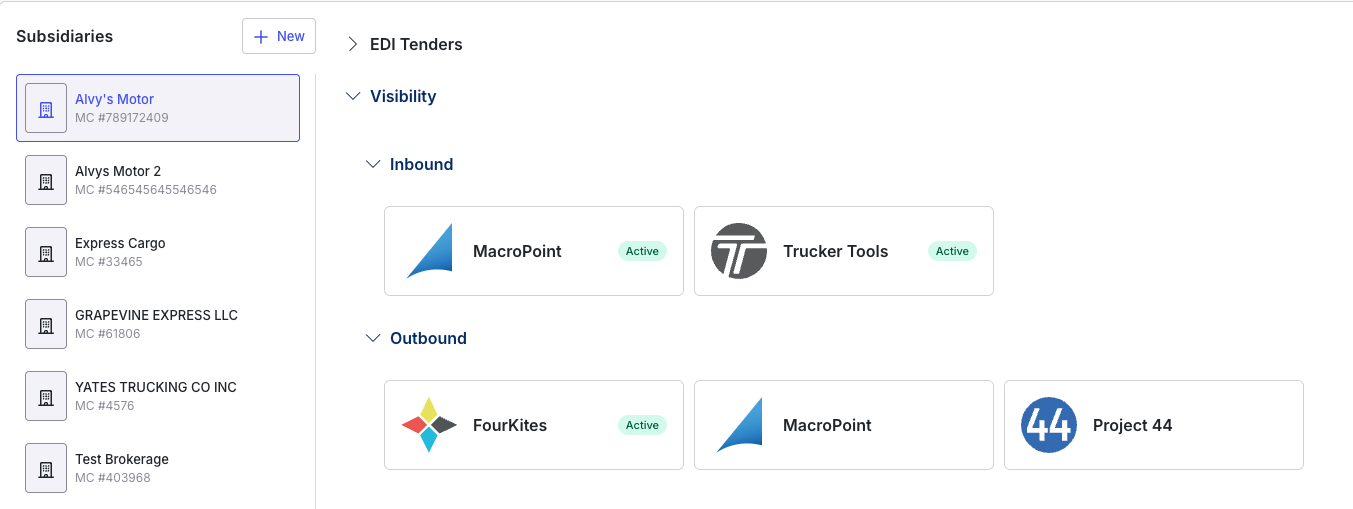 * Pantalla de entrada de credenciales Trucker Tools en la configuración EDI & Visibility\*
**Proporcione las direcciones de conexión a Trucker Tools.**
En la ventana de integración Trucker Tools, copie las dos direcciones de conexión mostradas y envíelas a su contacto de Trucker Tools en [david@truckertools.com](mailto:david@truckertools.com) y [integrations@truckertools.com](mailto:integrations@truckertools.com):
* **Location Updates:** `https://api.alvys.com/api/truckerTools/locationUpdates/XXXXX`
* **Order Status:** `https://api.alvys.com/api/truckerTools/statusUpdates/XXXXX`
Reemplace XXXXX con su Alvys Tenant ID, que se muestra en la ventana de integración. Trucker Tools instalará estas direcciones en su lado y confirmará cuando esté completo. Este paso es necesario para que Trucker Tools envíe datos de seguimiento de vuelta a su cuenta Alvys.
## ¿Qué se sincroniza?
Una vez que inicia el seguimiento de una carga, Alvys envía los siguientes detalles de carga a Trucker Tools: el número de teléfono del conductor asignado, direcciones de paradas, horas de cita de paradas y nombres de empresas de paradas. Trucker Tools usa esta información para iniciar contacto con el conductor y comenzar a recopilar actualizaciones de ubicación.
Trucker Tools devuelve coordenadas de ubicación y eventos de estado de pedido a Alvys mediante las direcciones de conexión configuradas en los pasos de conexión anteriores.
### Iniciar el seguimiento de una carga
Abra la página de detalles de la carga y vaya a la pestaña **Load Tracking**. La carga debe tener un transportista asignado antes de poder comenzar el seguimiento.
Revise la configuración de seguimiento precompletada que aparece según sus preferencias anteriores y los detalles de la carga. Ajústela según sea necesario y confirme para iniciar el seguimiento.
* Pantalla de entrada de credenciales Trucker Tools en la configuración EDI & Visibility\*
**Proporcione las direcciones de conexión a Trucker Tools.**
En la ventana de integración Trucker Tools, copie las dos direcciones de conexión mostradas y envíelas a su contacto de Trucker Tools en [david@truckertools.com](mailto:david@truckertools.com) y [integrations@truckertools.com](mailto:integrations@truckertools.com):
* **Location Updates:** `https://api.alvys.com/api/truckerTools/locationUpdates/XXXXX`
* **Order Status:** `https://api.alvys.com/api/truckerTools/statusUpdates/XXXXX`
Reemplace XXXXX con su Alvys Tenant ID, que se muestra en la ventana de integración. Trucker Tools instalará estas direcciones en su lado y confirmará cuando esté completo. Este paso es necesario para que Trucker Tools envíe datos de seguimiento de vuelta a su cuenta Alvys.
## ¿Qué se sincroniza?
Una vez que inicia el seguimiento de una carga, Alvys envía los siguientes detalles de carga a Trucker Tools: el número de teléfono del conductor asignado, direcciones de paradas, horas de cita de paradas y nombres de empresas de paradas. Trucker Tools usa esta información para iniciar contacto con el conductor y comenzar a recopilar actualizaciones de ubicación.
Trucker Tools devuelve coordenadas de ubicación y eventos de estado de pedido a Alvys mediante las direcciones de conexión configuradas en los pasos de conexión anteriores.
### Iniciar el seguimiento de una carga
Abra la página de detalles de la carga y vaya a la pestaña **Load Tracking**. La carga debe tener un transportista asignado antes de poder comenzar el seguimiento.
Revise la configuración de seguimiento precompletada que aparece según sus preferencias anteriores y los detalles de la carga. Ajústela según sea necesario y confirme para iniciar el seguimiento.
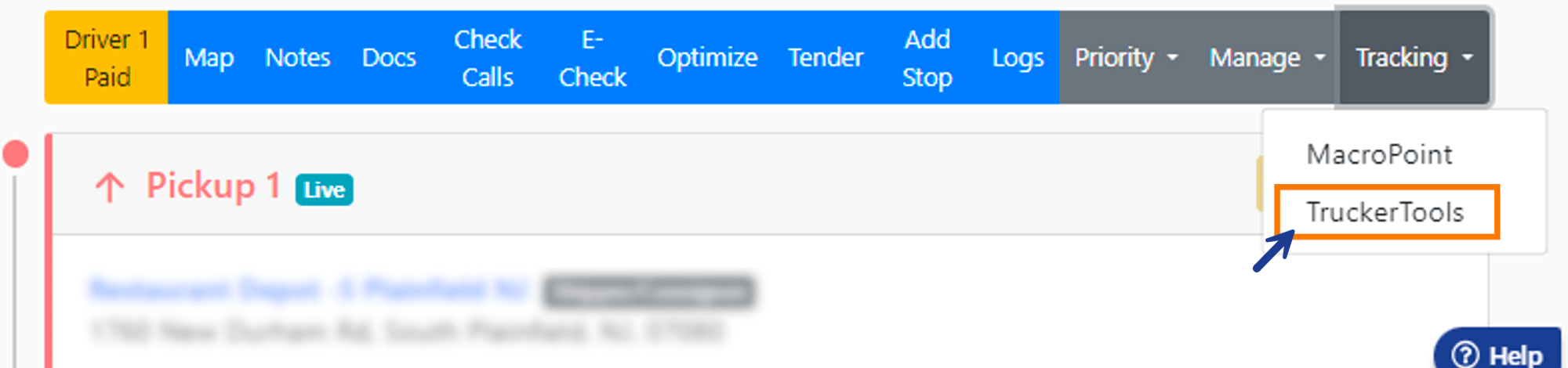 *Pestaña Load Tracking que muestra el formulario de inicio de seguimiento*
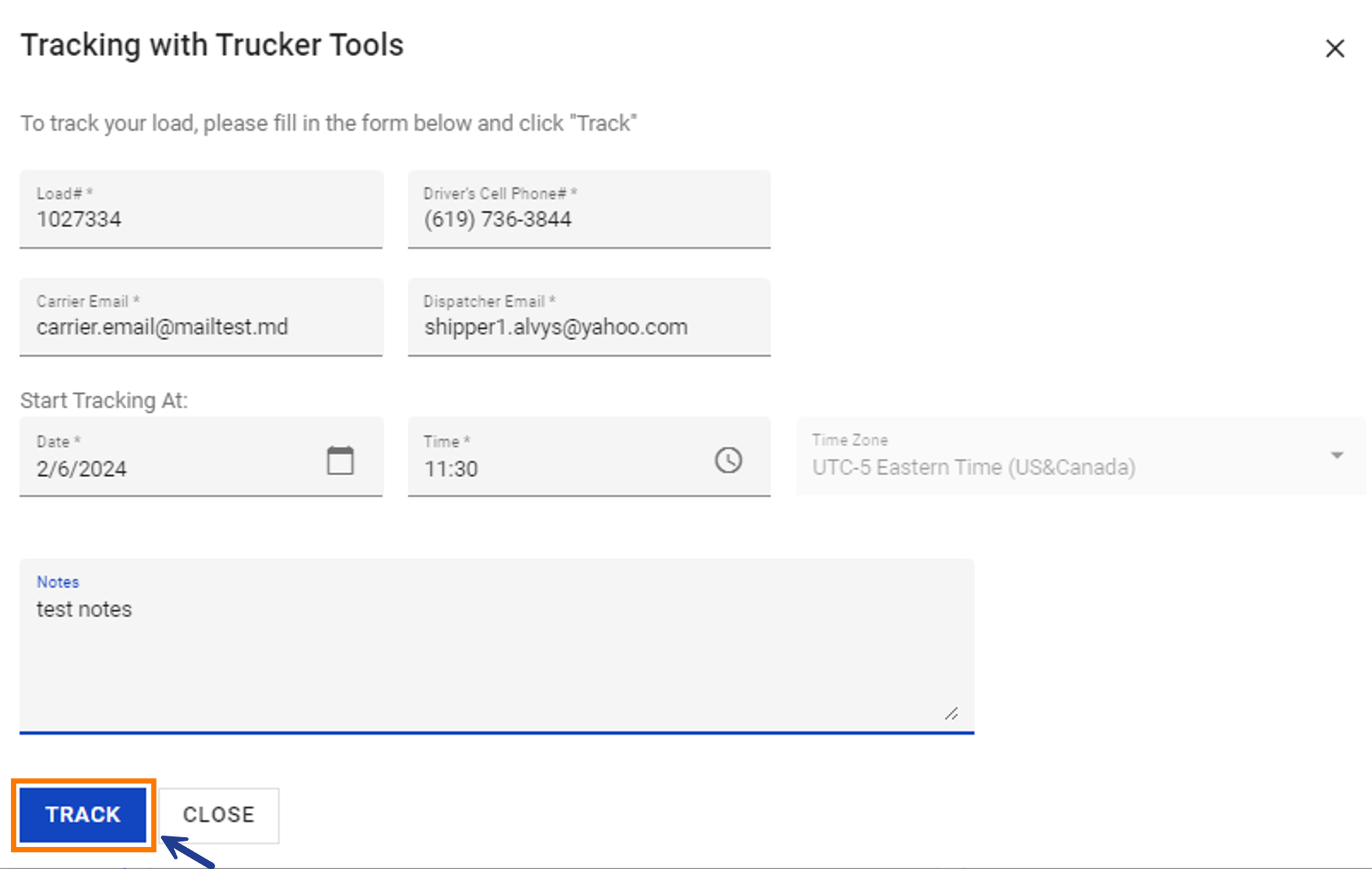 *Panel de configuración de seguimiento con opciones precompletadas*
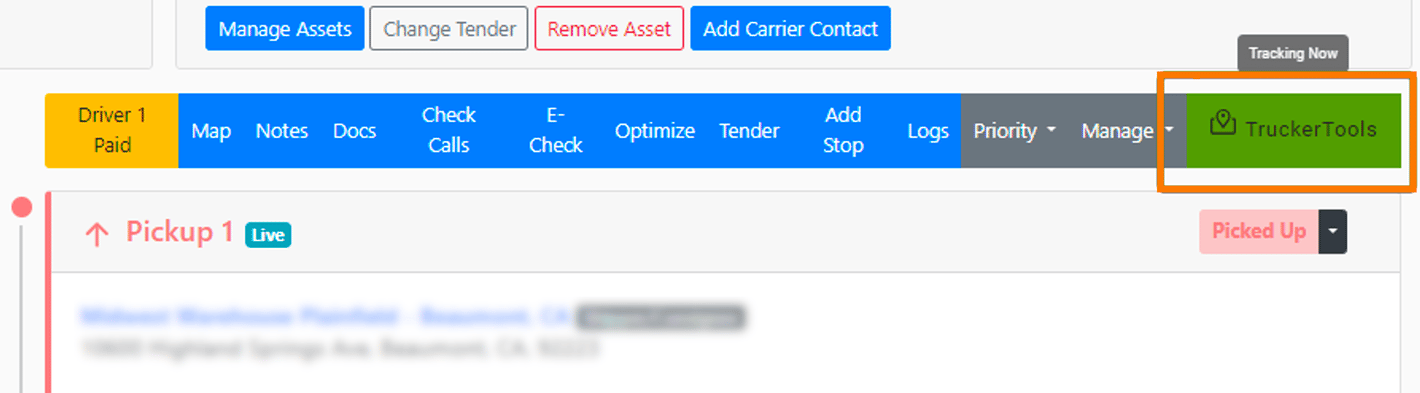 *Pantalla de confirmación de seguimiento*
### Editar o deshabilitar el seguimiento
Para actualizar o desactivar una solicitud de seguimiento activa, vaya a la pestaña **Load Tracking** en la página de detalles de la carga. Seleccione la opción para editar o deshabilitar la solicitud de seguimiento de Trucker Tools.
*Pantalla de confirmación de seguimiento*
### Editar o deshabilitar el seguimiento
Para actualizar o desactivar una solicitud de seguimiento activa, vaya a la pestaña **Load Tracking** en la página de detalles de la carga. Seleccione la opción para editar o deshabilitar la solicitud de seguimiento de Trucker Tools.
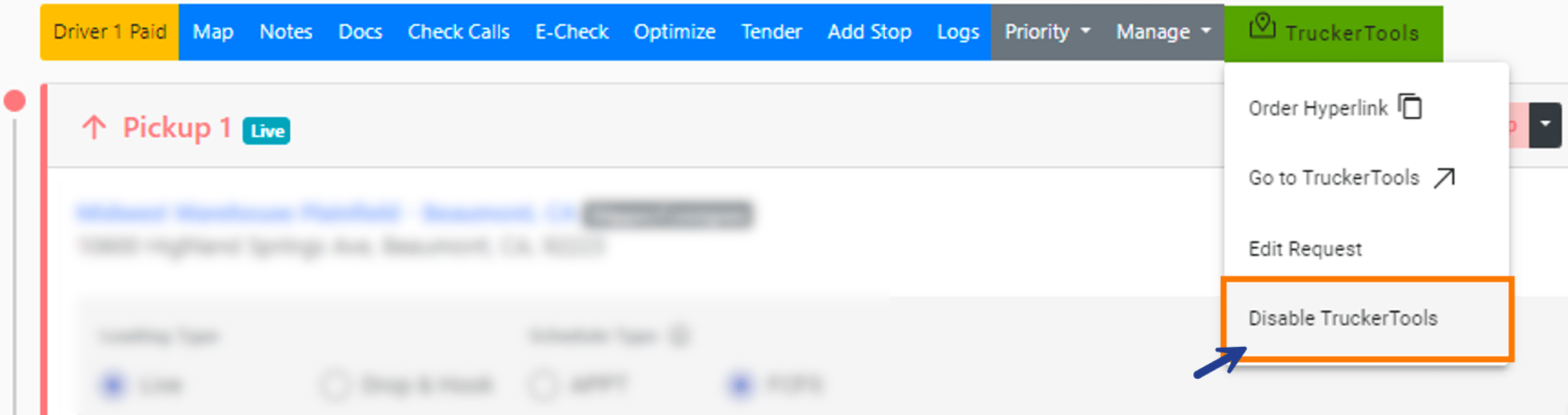 *Opciones de editar y deshabilitar en la pestaña Load Tracking*
### Actualizaciones automáticas
Su solicitud de seguimiento se actualiza automáticamente en Trucker Tools cuando cambia cualquiera de lo siguiente en la carga: nombre de empresa de parada, coordenadas de parada, dirección de parada, hora de cita o número de teléfono del conductor. Agregar una nueva parada o dividir un viaje también activa una actualización.
La solicitud de seguimiento se deshabilita automáticamente si elimina el transportista asignado de la carga. Esto mantiene su información de seguimiento precisa y sincronizada con el estado actual de la carga.
### Verificar que funciona
Una vez que Trucker Tools confirma que las direcciones de conexión están instaladas, inicie el seguimiento en una carga de prueba y compruebe que la sección **Trip Location Tracking** en Alvys muestra datos de ubicación del conductor entrando desde Trucker Tools. Los datos de ubicación y estado deberían actualizarse a medida que el conductor se desplaza.
*Opciones de editar y deshabilitar en la pestaña Load Tracking*
### Actualizaciones automáticas
Su solicitud de seguimiento se actualiza automáticamente en Trucker Tools cuando cambia cualquiera de lo siguiente en la carga: nombre de empresa de parada, coordenadas de parada, dirección de parada, hora de cita o número de teléfono del conductor. Agregar una nueva parada o dividir un viaje también activa una actualización.
La solicitud de seguimiento se deshabilita automáticamente si elimina el transportista asignado de la carga. Esto mantiene su información de seguimiento precisa y sincronizada con el estado actual de la carga.
### Verificar que funciona
Una vez que Trucker Tools confirma que las direcciones de conexión están instaladas, inicie el seguimiento en una carga de prueba y compruebe que la sección **Trip Location Tracking** en Alvys muestra datos de ubicación del conductor entrando desde Trucker Tools. Los datos de ubicación y estado deberían actualizarse a medida que el conductor se desplaza.
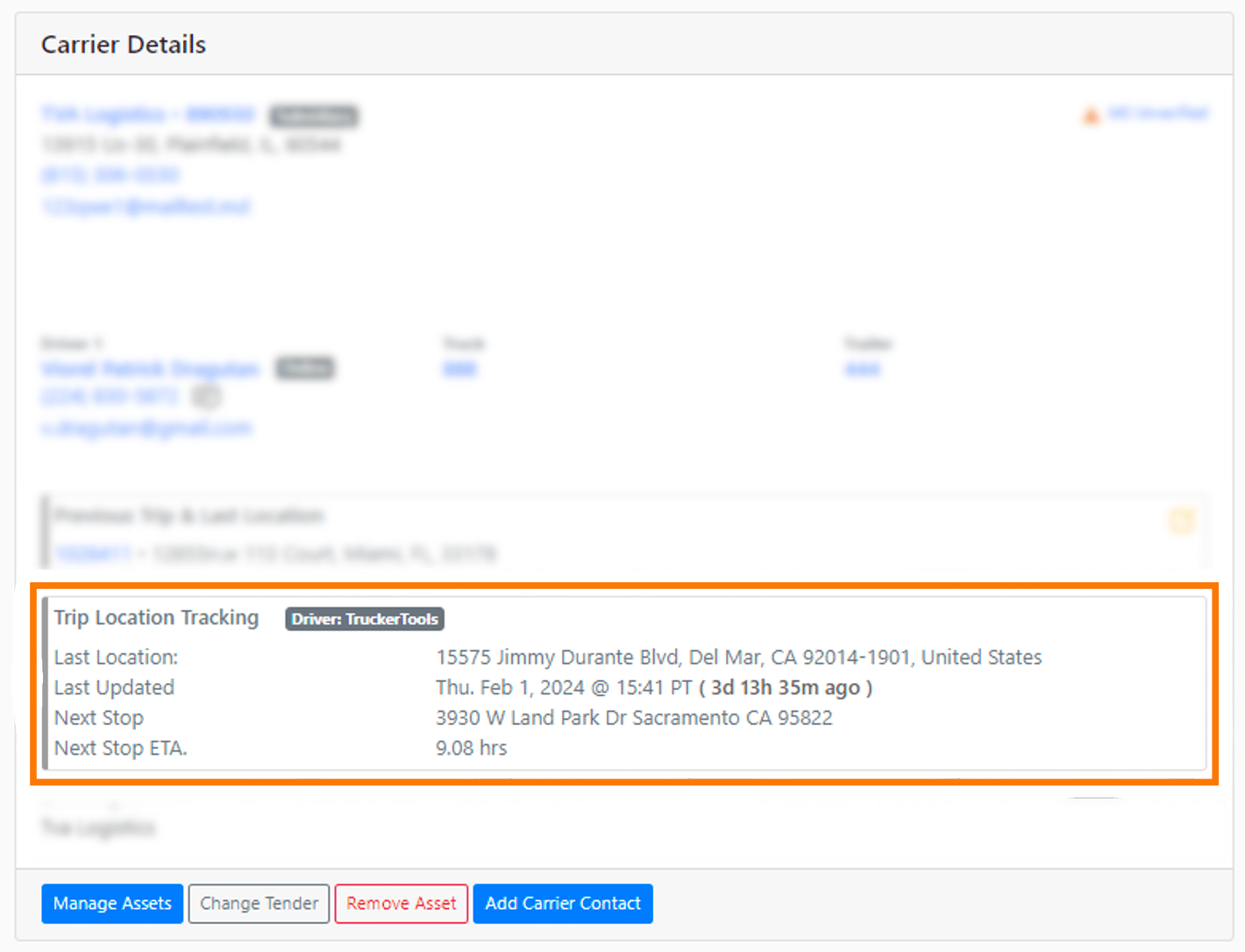 *Sección Trip Location Tracking que muestra datos de ubicación del conductor en tiempo real*
## Solución de problemas
### El seguimiento no inicia después de confirmar la solicitud
1. Confirme que hay un transportista asignado a la carga. Una solicitud de seguimiento no puede iniciarse sin un transportista asignado.
2. Confirme que el conductor asignado tiene un número de teléfono celular válido en la carga. Trucker Tools rastrea solo mediante el teléfono celular del conductor.
3. Si hay un transportista y un número de teléfono del conductor pero el seguimiento sigue sin iniciarse, contacte con el soporte de Alvys.
### Los datos de ubicación no fluyen hacia Alvys
1. Confirme que Trucker Tools ha instalado ambas direcciones de conexión (Location Updates y Order Status) en su lado. Los datos de seguimiento no pueden llegar a Alvys hasta que este paso esté completo.
2. Confirme que el Tenant ID en cada dirección de conexión coincide con su Alvys Tenant ID mostrado en la ventana de integración.
3. Si las direcciones de conexión están instaladas correctamente y los datos siguen sin aparecer, contacte con el soporte de Alvys.
## Límites y no admitido
* El seguimiento funciona solo mediante el número de teléfono celular del conductor. El seguimiento mediante dispositivo de registro electrónico no está admitido.
* Las direcciones de conexión deben ser instaladas por Trucker Tools. No puede completar este paso directamente en Alvys.
* Debe haber un transportista asignado a la carga antes de poder iniciar una solicitud de seguimiento.
## Preguntas frecuentes
**P: ¿Qué ocurre con mi solicitud de seguimiento si elimino el transportista de la carga?**
**R:** La solicitud de seguimiento se deshabilita automáticamente en Trucker Tools cuando elimina el transportista asignado. Deberá reiniciar el seguimiento después de asignar un nuevo transportista.
**P: ¿Qué cambios en la carga actualizan automáticamente mi solicitud de seguimiento de Trucker Tools?**
**R:** Los cambios en el nombre de empresa de parada, coordenadas de parada, dirección de parada, hora de cita o número de teléfono del conductor se envían automáticamente. Agregar una nueva parada o dividir un viaje también activa una actualización.
**P: ¿Puedo usar esta integración para enviar actualizaciones de seguimiento directamente a mis clientes?**
**R:** Sí. La función Trucker Tools Outbound Tracking Updates le permite enviar actualizaciones automatizadas a sus clientes desde su perfil en Alvys. Consulte el artículo enlazado a continuación.
## Profundizar
[How to configure Trucker Tools Outbound Tracking Updates](/es/help/integrations/how-to-configure-trucker-tools-outbound-tracking-updates)
*Sección Trip Location Tracking que muestra datos de ubicación del conductor en tiempo real*
## Solución de problemas
### El seguimiento no inicia después de confirmar la solicitud
1. Confirme que hay un transportista asignado a la carga. Una solicitud de seguimiento no puede iniciarse sin un transportista asignado.
2. Confirme que el conductor asignado tiene un número de teléfono celular válido en la carga. Trucker Tools rastrea solo mediante el teléfono celular del conductor.
3. Si hay un transportista y un número de teléfono del conductor pero el seguimiento sigue sin iniciarse, contacte con el soporte de Alvys.
### Los datos de ubicación no fluyen hacia Alvys
1. Confirme que Trucker Tools ha instalado ambas direcciones de conexión (Location Updates y Order Status) en su lado. Los datos de seguimiento no pueden llegar a Alvys hasta que este paso esté completo.
2. Confirme que el Tenant ID en cada dirección de conexión coincide con su Alvys Tenant ID mostrado en la ventana de integración.
3. Si las direcciones de conexión están instaladas correctamente y los datos siguen sin aparecer, contacte con el soporte de Alvys.
## Límites y no admitido
* El seguimiento funciona solo mediante el número de teléfono celular del conductor. El seguimiento mediante dispositivo de registro electrónico no está admitido.
* Las direcciones de conexión deben ser instaladas por Trucker Tools. No puede completar este paso directamente en Alvys.
* Debe haber un transportista asignado a la carga antes de poder iniciar una solicitud de seguimiento.
## Preguntas frecuentes
**P: ¿Qué ocurre con mi solicitud de seguimiento si elimino el transportista de la carga?**
**R:** La solicitud de seguimiento se deshabilita automáticamente en Trucker Tools cuando elimina el transportista asignado. Deberá reiniciar el seguimiento después de asignar un nuevo transportista.
**P: ¿Qué cambios en la carga actualizan automáticamente mi solicitud de seguimiento de Trucker Tools?**
**R:** Los cambios en el nombre de empresa de parada, coordenadas de parada, dirección de parada, hora de cita o número de teléfono del conductor se envían automáticamente. Agregar una nueva parada o dividir un viaje también activa una actualización.
**P: ¿Puedo usar esta integración para enviar actualizaciones de seguimiento directamente a mis clientes?**
**R:** Sí. La función Trucker Tools Outbound Tracking Updates le permite enviar actualizaciones automatizadas a sus clientes desde su perfil en Alvys. Consulte el artículo enlazado a continuación.
## Profundizar
[How to configure Trucker Tools Outbound Tracking Updates](/es/help/integrations/how-to-configure-trucker-tools-outbound-tracking-updates)