> ## Documentation Index
> Fetch the complete documentation index at: https://docs.alvys.com/llms.txt
> Use this file to discover all available pages before exploring further.
# TruFunding: Integración de factoring
> Configure la integración API de factoring TruFunding en Alvys para enviar lotes de facturas directamente a TruFunding desde la página Factoring Upload para financiamiento el mismo día.
* Click Save.
* Paste the NOA text provided by TruFunding into the text box.
* In the drop-down menu, select Notice of Assignment.
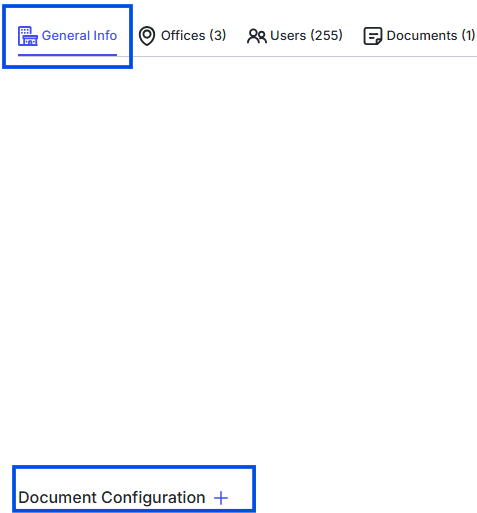 \*Image showing Document Configuration on Company/Tenant Profile \*
**Se aplica a:** Admins · Partner Admins · personal de Support (configuración); usuarios con el permiso **"Billing"** (envío de lotes)
**Módulo:** Management > Integrations · Accounting > Factoring Upload
Este artículo explica cómo configurar la integración API TruFunding en Alvys y enviar lotes de facturas directamente a TruFunding desde la página Factoring Upload.
## Qué hace esta integración
La integración TruFunding (también llamada factoring TruFunding o factoring de facturas) envía lotes de facturas desde Alvys a TruFunding mediante una conexión API cuando envía un lote desde la página Factoring Upload. Después de la configuración, el envío de lotes funciona directamente desde Accounting > Factoring Upload sin transferencia manual de archivos ni carga CSV requerida. Sinónimos: factoring de facturas, financiamiento de cuentas por cobrar.
**Proveedor:** TruFunding · **Tipo de integración:** Unidireccional · **Dirección de sincronización:** Alvys a TruFunding (envío de lotes API de salida).
## Requisitos previos
Antes de configurar esta integración, confirme lo siguiente:
* Tiene un rol Admin, Partner Admin o Support para agregar el Notice of Assignment y configurar las credenciales de integración.
* Tiene el permiso **"Billing"** para enviar lotes desde la página Factoring Upload.
* Sus subsidiarias están creadas en Alvys. El username de TruFunding debe configurarse por separado para cada subsidiaria.
* Ha recibido su username de TruFunding de TruFunding. Contacte directamente con TruFunding si no ha recibido sus credenciales.
* Ha recibido el texto Notice of Assignment de TruFunding para agregarlo a sus facturas.
## Conectar / autenticar
**Agregue su Notice of Assignment.** El Notice of Assignment (NOA) declara a sus clientes que TruFunding tiene derecho a cobrar el pago de las facturas que factoriza. Debe aparecer en cada factura enviada mediante esta integración.
* Haga clic en el botón Profile en la esquina superior derecha y seleccione Management para abrir su Company Profile.
* En la sección "**Document Configuration**", haga clic en el botón más (+). Aparecerá la ventana Manage Important Info.
\*Image showing Document Configuration on Company/Tenant Profile \*
**Se aplica a:** Admins · Partner Admins · personal de Support (configuración); usuarios con el permiso **"Billing"** (envío de lotes)
**Módulo:** Management > Integrations · Accounting > Factoring Upload
Este artículo explica cómo configurar la integración API TruFunding en Alvys y enviar lotes de facturas directamente a TruFunding desde la página Factoring Upload.
## Qué hace esta integración
La integración TruFunding (también llamada factoring TruFunding o factoring de facturas) envía lotes de facturas desde Alvys a TruFunding mediante una conexión API cuando envía un lote desde la página Factoring Upload. Después de la configuración, el envío de lotes funciona directamente desde Accounting > Factoring Upload sin transferencia manual de archivos ni carga CSV requerida. Sinónimos: factoring de facturas, financiamiento de cuentas por cobrar.
**Proveedor:** TruFunding · **Tipo de integración:** Unidireccional · **Dirección de sincronización:** Alvys a TruFunding (envío de lotes API de salida).
## Requisitos previos
Antes de configurar esta integración, confirme lo siguiente:
* Tiene un rol Admin, Partner Admin o Support para agregar el Notice of Assignment y configurar las credenciales de integración.
* Tiene el permiso **"Billing"** para enviar lotes desde la página Factoring Upload.
* Sus subsidiarias están creadas en Alvys. El username de TruFunding debe configurarse por separado para cada subsidiaria.
* Ha recibido su username de TruFunding de TruFunding. Contacte directamente con TruFunding si no ha recibido sus credenciales.
* Ha recibido el texto Notice of Assignment de TruFunding para agregarlo a sus facturas.
## Conectar / autenticar
**Agregue su Notice of Assignment.** El Notice of Assignment (NOA) declara a sus clientes que TruFunding tiene derecho a cobrar el pago de las facturas que factoriza. Debe aparecer en cada factura enviada mediante esta integración.
* Haga clic en el botón Profile en la esquina superior derecha y seleccione Management para abrir su Company Profile.
* En la sección "**Document Configuration**", haga clic en el botón más (+). Aparecerá la ventana Manage Important Info.
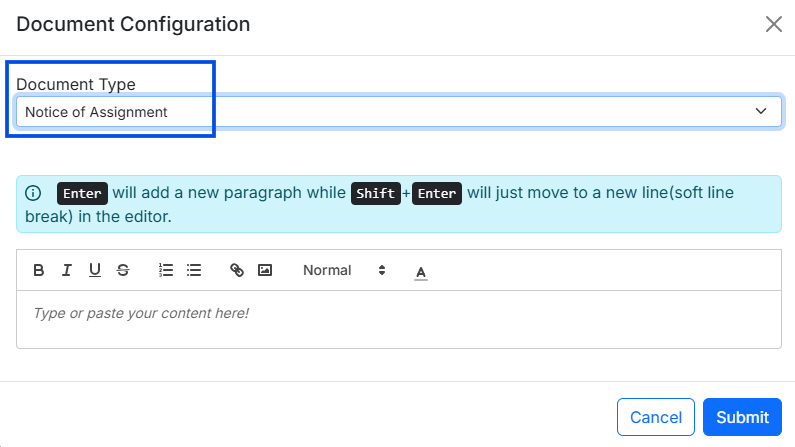 \*Image showing Document Configuration Form \*
**Configure sus credenciales TruFunding.**
* Vaya a Management y abra la página Integrations ([https://app.alvys.com/#/manage/integrations](https://app.alvys.com/#/manage/integrations)).
* En la sección Factoring, localice TruFunding.
* Seleccione la subsidiaria que desea configurar.
\*Image showing Document Configuration Form \*
**Configure sus credenciales TruFunding.**
* Vaya a Management y abra la página Integrations ([https://app.alvys.com/#/manage/integrations](https://app.alvys.com/#/manage/integrations)).
* En la sección Factoring, localice TruFunding.
* Seleccione la subsidiaria que desea configurar.
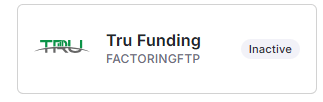 *Image showing inactive Tru Funding Integration*
* Haga clic en el botón "Inactive" junto a TruFunding.
* Introduzca su username de TruFunding en el campo proporcionado.
* Haga clic en Save.
* Repita este proceso para cada subsidiaria que enviará lotes a TruFunding.
## Field & Data Mapping
Esta integración usa una conexión API. Los datos de factura se envían a TruFunding directamente mediante la API cuando hace clic en Submit Batch en Alvys. No se requiere descarga ni carga de archivo CSV.
## Comportamiento de sincronización
Esta integración es unidireccional y de salida. Alvys envía datos de lotes de facturas a TruFunding mediante API cuando envía un lote desde la página Factoring Upload. Las cargas de informes de compra y pago no están disponibles para esta integración.
## Cómo enviar un lote
1. Asegúrese de que se hayan generado facturas para las cargas que desea factorizar. Las cargas deben estar en estado **Queued** para aparecer en la cola Factoring Upload.
2. Vaya a Accounting > Factoring Upload.
3. Seleccione la subsidiaria para la que está enviando.
4. Seleccione todas las cargas en estado **Queued** que desea incluir en el lote.
5. Haga clic en Submit Batch.
6. Permanezca en la página hasta que se complete el envío. Navegar fuera puede interrumpir el proceso. Las cargas enviadas en el lote pasarán al estado **Invoiced**.
## Verificar que funciona
Después de enviar un lote, las cargas incluidas en el lote deberían pasar al estado **Invoiced**. Si una carga permanece en estado **Queued** después del envío, confirme que el username de TruFunding está configurado correctamente en Management > Integrations para la subsidiaria correspondiente y vuelva a intentarlo.
## Solución de problemas
### El lote no se envía o las cargas permanecen en estado Queued
1. Confirme que el username de TruFunding está introducido correctamente en Management > Integrations para la subsidiaria para la que está enviando.
2. Confirme que permaneció en la página Factoring Upload hasta que se completó el envío. Navegar fuera durante el envío puede interrumpir el proceso. Vuelva a intentar el envío si es necesario.
3. Contacte con el soporte de Alvys si el lote sigue fallando después de verificar sus credenciales.
### Las cargas no aparecen en la cola Factoring Upload
1. Confirme que el estado de la carga es **Queued**. Solo las cargas en estado **Queued** aparecen en la cola Factoring Upload. Genere facturas para cualquier carga que aún no tenga facturas creadas.
2. Confirme que el método de facturación de la carga está configurado en Factoring Company. Compruebe la pestaña Invoicing en el perfil del cliente, o Invoicing Settings en Company Profile para la subsidiaria.
3. Confirme que ha seleccionado la subsidiaria correcta en la página Factoring Upload.
4. Contacte con el soporte de Alvys si ninguna de las razones anteriores aplica.
## Límites / no admitido
* Las cargas de informes de compra y pago no están disponibles para la integración TruFunding. La conciliación del estado de carga después del financiamiento y el pago no se gestiona a través de Alvys para este proveedor.
* Cada subsidiaria requiere su propia configuración de username TruFunding. Un solo username no puede compartirse entre varias subsidiarias.
* Solo las cargas en estado **Queued** pueden incluirse en un envío de lote.
## Preguntas frecuentes
**P: ¿Debo cargar un informe de compra o pago después de que TruFunding financie mis facturas?**
**R:** No. Las cargas de informes de compra y pago no están admitidas para la integración TruFunding. El envío de lotes envía los datos de factura a TruFunding, y la conciliación del estado de carga después del financiamiento se gestiona fuera de Alvys para este proveedor.
**P: ¿Dónde encuentro mi username de TruFunding?**
**R:** Su username de TruFunding lo proporciona TruFunding cuando configura su cuenta. Contacte directamente con TruFunding si no lo ha recibido.
*Image showing inactive Tru Funding Integration*
* Haga clic en el botón "Inactive" junto a TruFunding.
* Introduzca su username de TruFunding en el campo proporcionado.
* Haga clic en Save.
* Repita este proceso para cada subsidiaria que enviará lotes a TruFunding.
## Field & Data Mapping
Esta integración usa una conexión API. Los datos de factura se envían a TruFunding directamente mediante la API cuando hace clic en Submit Batch en Alvys. No se requiere descarga ni carga de archivo CSV.
## Comportamiento de sincronización
Esta integración es unidireccional y de salida. Alvys envía datos de lotes de facturas a TruFunding mediante API cuando envía un lote desde la página Factoring Upload. Las cargas de informes de compra y pago no están disponibles para esta integración.
## Cómo enviar un lote
1. Asegúrese de que se hayan generado facturas para las cargas que desea factorizar. Las cargas deben estar en estado **Queued** para aparecer en la cola Factoring Upload.
2. Vaya a Accounting > Factoring Upload.
3. Seleccione la subsidiaria para la que está enviando.
4. Seleccione todas las cargas en estado **Queued** que desea incluir en el lote.
5. Haga clic en Submit Batch.
6. Permanezca en la página hasta que se complete el envío. Navegar fuera puede interrumpir el proceso. Las cargas enviadas en el lote pasarán al estado **Invoiced**.
## Verificar que funciona
Después de enviar un lote, las cargas incluidas en el lote deberían pasar al estado **Invoiced**. Si una carga permanece en estado **Queued** después del envío, confirme que el username de TruFunding está configurado correctamente en Management > Integrations para la subsidiaria correspondiente y vuelva a intentarlo.
## Solución de problemas
### El lote no se envía o las cargas permanecen en estado Queued
1. Confirme que el username de TruFunding está introducido correctamente en Management > Integrations para la subsidiaria para la que está enviando.
2. Confirme que permaneció en la página Factoring Upload hasta que se completó el envío. Navegar fuera durante el envío puede interrumpir el proceso. Vuelva a intentar el envío si es necesario.
3. Contacte con el soporte de Alvys si el lote sigue fallando después de verificar sus credenciales.
### Las cargas no aparecen en la cola Factoring Upload
1. Confirme que el estado de la carga es **Queued**. Solo las cargas en estado **Queued** aparecen en la cola Factoring Upload. Genere facturas para cualquier carga que aún no tenga facturas creadas.
2. Confirme que el método de facturación de la carga está configurado en Factoring Company. Compruebe la pestaña Invoicing en el perfil del cliente, o Invoicing Settings en Company Profile para la subsidiaria.
3. Confirme que ha seleccionado la subsidiaria correcta en la página Factoring Upload.
4. Contacte con el soporte de Alvys si ninguna de las razones anteriores aplica.
## Límites / no admitido
* Las cargas de informes de compra y pago no están disponibles para la integración TruFunding. La conciliación del estado de carga después del financiamiento y el pago no se gestiona a través de Alvys para este proveedor.
* Cada subsidiaria requiere su propia configuración de username TruFunding. Un solo username no puede compartirse entre varias subsidiarias.
* Solo las cargas en estado **Queued** pueden incluirse en un envío de lote.
## Preguntas frecuentes
**P: ¿Debo cargar un informe de compra o pago después de que TruFunding financie mis facturas?**
**R:** No. Las cargas de informes de compra y pago no están admitidas para la integración TruFunding. El envío de lotes envía los datos de factura a TruFunding, y la conciliación del estado de carga después del financiamiento se gestiona fuera de Alvys para este proveedor.
**P: ¿Dónde encuentro mi username de TruFunding?**
**R:** Su username de TruFunding lo proporciona TruFunding cuando configura su cuenta. Contacte directamente con TruFunding si no lo ha recibido.