> ## Documentation Index
> Fetch the complete documentation index at: https://docs.alvys.com/llms.txt
> Use this file to discover all available pages before exploring further.
# Alvys Load Board
> Navega por el Alvys Load Board, personaliza columnas y filtros, y usa la barra de resumen para ver totales y análisis de cargas para un despacho eficiente.
## Navegación y configuración
**Resumen:** El Load Board ofrece una vista de tabla dinámica de todas tus cargas. Puedes personalizar qué columnas son visibles y su orden, aplicar varios filtros para acotar tus datos y usar la barra de resumen en la parte inferior para obtener totales y análisis en tiempo real. Esto te permite adaptar tu vista para una gestión eficiente de cargas y decisiones rápidas.
### Pasos para navegar al Load Board
Hay varias formas convenientes de acceder al Alvys Load Board desde cualquier parte de la aplicación:
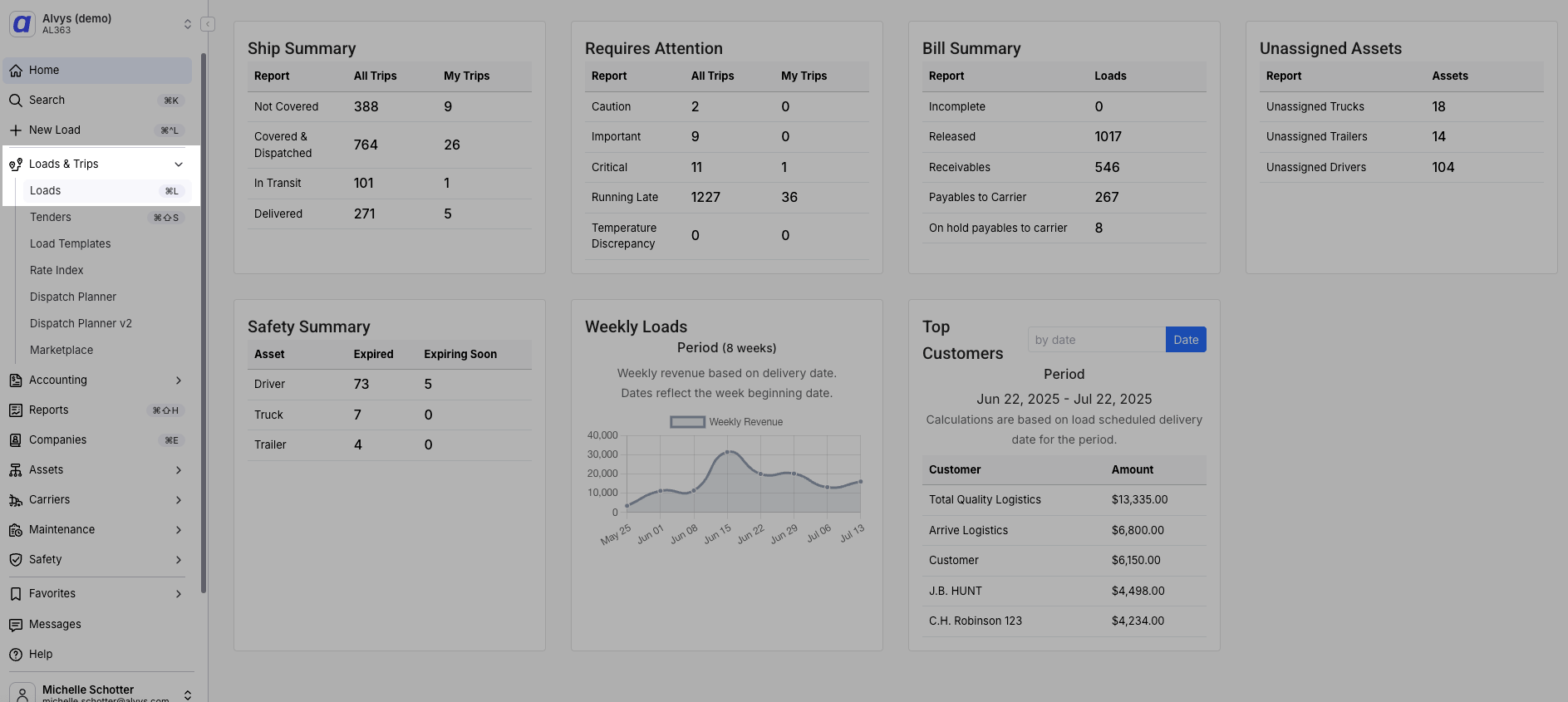
**Desde la pantalla de inicio (navegación del panel izquierdo):**
* En el panel de navegación izquierdo, haz clic en **"Loads and Trips."**
* Luego, selecciona la opción **"Loads"** del submenú.
 **Mediante búsqueda:**
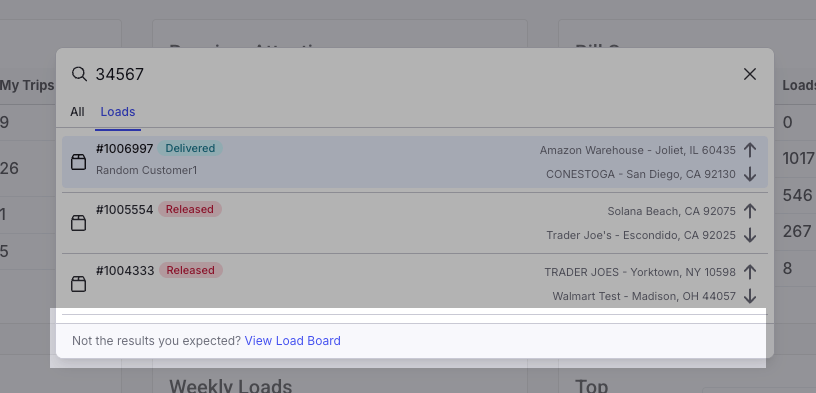
* Desde la pantalla de inicio, haz clic en **"Search"** en el panel lateral izquierdo.
* Escribe un **número de carga** (u otra consulta de búsqueda).
* Haz clic en **"Loads"** en los resultados de búsqueda.
* Si los resultados no son los esperados, haz clic en el enlace que dice \*\*"Not the results you expected? View load board." \*\*Esto te llevará directamente al Load Board.
**Mediante búsqueda:**
* Desde la pantalla de inicio, haz clic en **"Search"** en el panel lateral izquierdo.
* Escribe un **número de carga** (u otra consulta de búsqueda).
* Haz clic en **"Loads"** en los resultados de búsqueda.
* Si los resultados no son los esperados, haz clic en el enlace que dice \*\*"Not the results you expected? View load board." \*\*Esto te llevará directamente al Load Board.
 **Atajo de teclado:**
En cualquier momento, puedes presionar `**Command + L**`\*\* (Mac)\*\* o `**Ctrl + L**`\*\* (Windows/Linux)\*\* en tu teclado. Esto te llevará al Load Board al instante.
**Doble clic en una fila de la tabla:**
Una vez que hayas navegado al Load Board, cada vez que hagas doble clic en una fila se abrirá la Load Details Page en una nueva pestaña del navegador.
### Agregar, quitar y reordenar columnas
El Load Board ofrece una vista de tabla altamente personalizable. Puedes elegir qué puntos de datos (columnas) quieres ver y cómo se ordenan y muestran. Asegúrate de que la pestaña **"Loads"** esté seleccionada en el board.
**Usando la pestaña "Columns":**
* En el extremo derecho del encabezado de la tabla, haz clic en la pestaña **"Columns"**.
* Aparecerá un panel con una lista de todas las columnas disponibles.
* Para **mostrar una columna:** Asegúrate de que la **casilla de verificación** junto a su nombre esté marcada.
* Para **ocultar una columna:** Desmarca la casilla de verificación.
**Atajo de teclado:**
En cualquier momento, puedes presionar `**Command + L**`\*\* (Mac)\*\* o `**Ctrl + L**`\*\* (Windows/Linux)\*\* en tu teclado. Esto te llevará al Load Board al instante.
**Doble clic en una fila de la tabla:**
Una vez que hayas navegado al Load Board, cada vez que hagas doble clic en una fila se abrirá la Load Details Page en una nueva pestaña del navegador.
### Agregar, quitar y reordenar columnas
El Load Board ofrece una vista de tabla altamente personalizable. Puedes elegir qué puntos de datos (columnas) quieres ver y cómo se ordenan y muestran. Asegúrate de que la pestaña **"Loads"** esté seleccionada en el board.
**Usando la pestaña "Columns":**
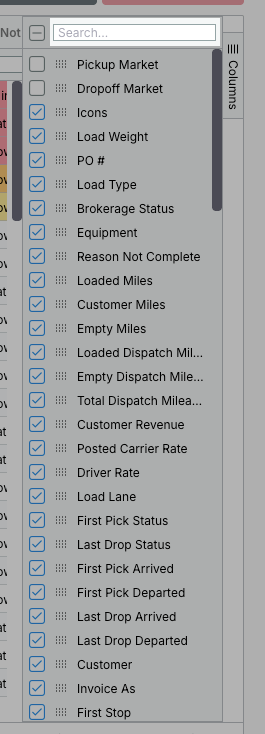
* En el extremo derecho del encabezado de la tabla, haz clic en la pestaña **"Columns"**.
* Aparecerá un panel con una lista de todas las columnas disponibles.
* Para **mostrar una columna:** Asegúrate de que la **casilla de verificación** junto a su nombre esté marcada.
* Para **ocultar una columna:** Desmarca la casilla de verificación.
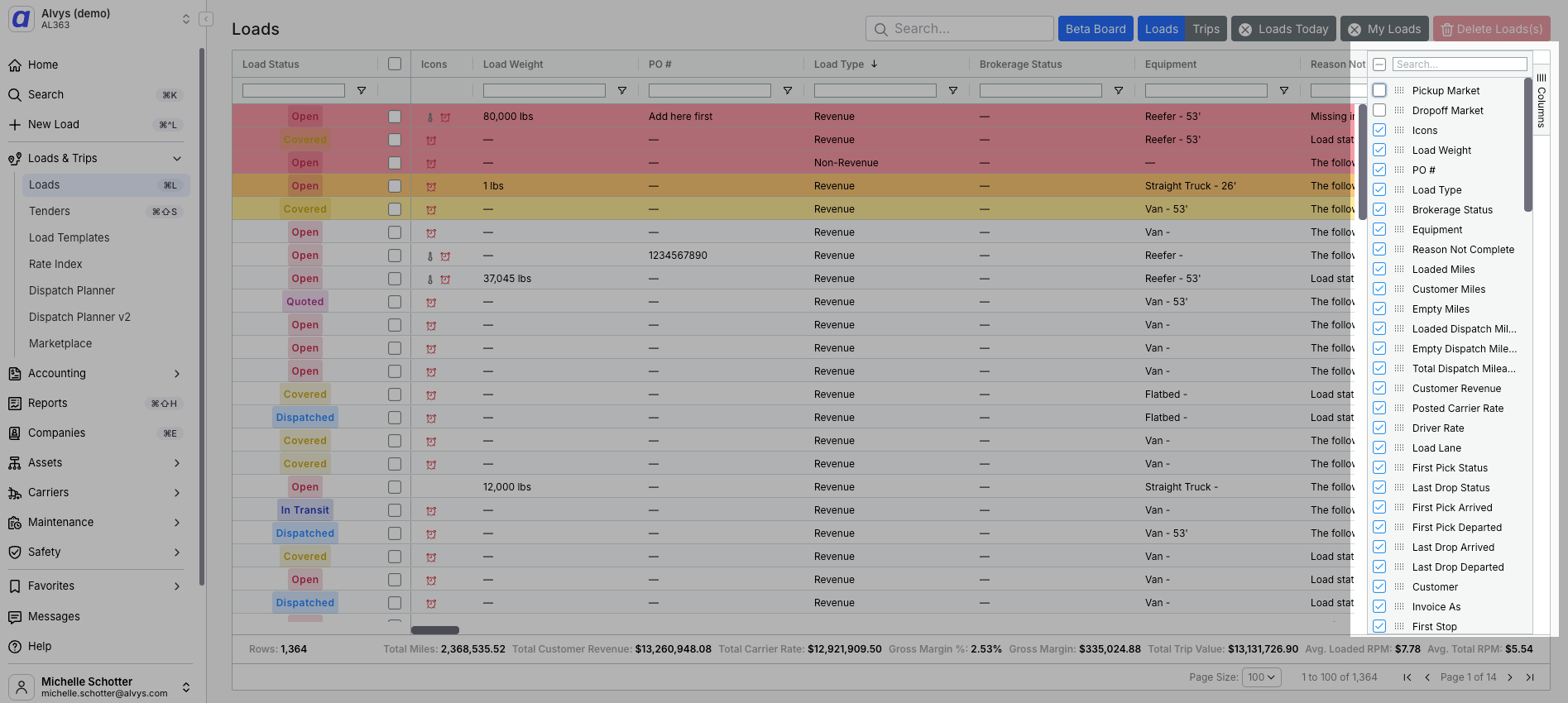 * Para **reordenar columnas:** Haz clic y arrastra el **ícono de puntos cuadrados** junto al nombre de una columna para cambiar su posición en la lista. Esto actualizará su orden en la tabla.
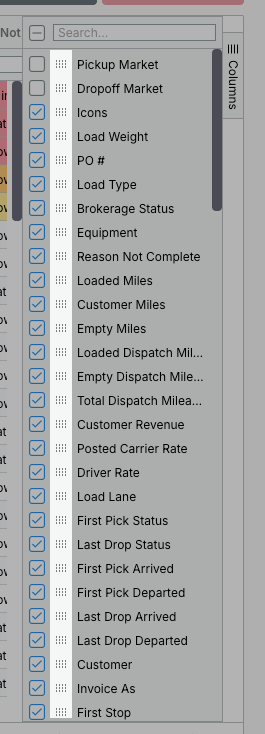 * También puedes usar la **barra de búsqueda** en la parte superior de este panel para encontrar rápidamente el nombre de una columna específica.
 **Directamente desde el encabezado de la tabla (arrastrar y soltar):**
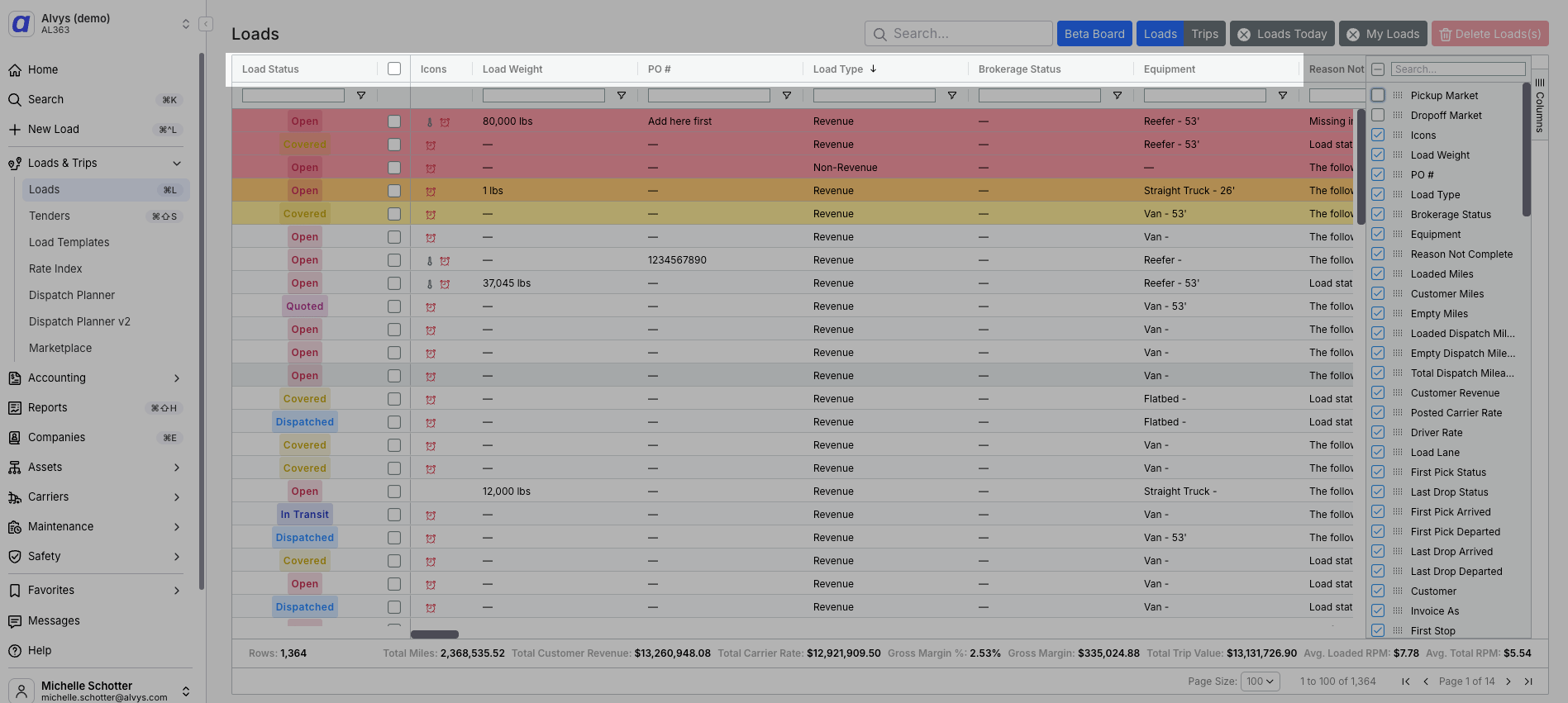
* También puedes hacer clic y mantener presionado en cualquier **encabezado de columna** directamente en la tabla.
* **Arrastra y suelta** la columna a la posición deseada en la tabla.
**Directamente desde el encabezado de la tabla (arrastrar y soltar):**
* También puedes hacer clic y mantener presionado en cualquier **encabezado de columna** directamente en la tabla.
* **Arrastra y suelta** la columna a la posición deseada en la tabla.
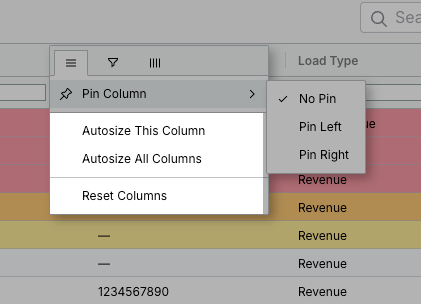
 **Fijar columnas**
Fijar columnas permite que permanezcan visibles en tu pantalla incluso cuando te desplazas horizontalmente. Esto es útil para mantener identificadores clave (como Load Number) siempre a la vista.
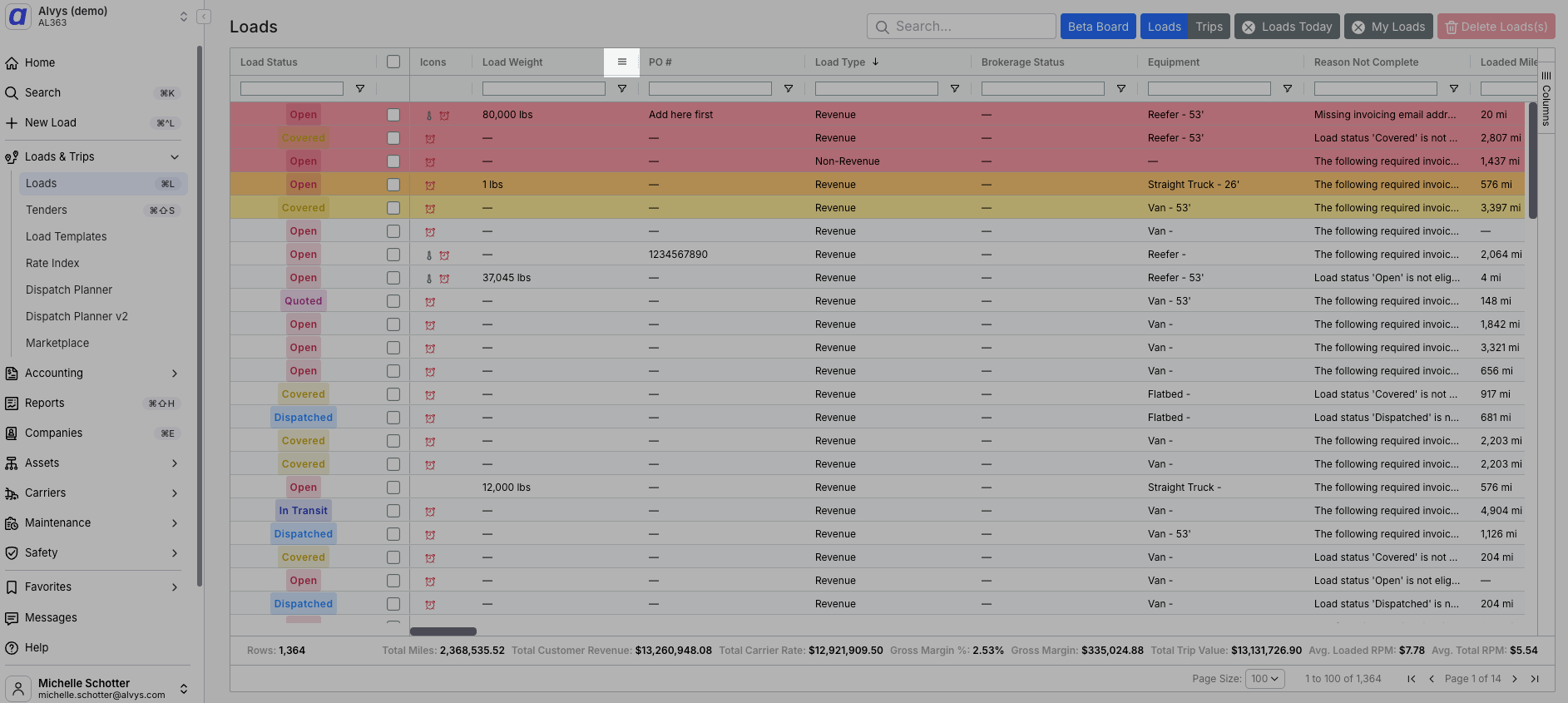
**Haz clic en el ícono de hamburguesa:** Pasa el cursor sobre cualquier encabezado de columna hasta que aparezca un **ícono de hamburguesa** (tres líneas horizontales). Haz clic en este ícono.
**Fijar columnas**
Fijar columnas permite que permanezcan visibles en tu pantalla incluso cuando te desplazas horizontalmente. Esto es útil para mantener identificadores clave (como Load Number) siempre a la vista.
**Haz clic en el ícono de hamburguesa:** Pasa el cursor sobre cualquier encabezado de columna hasta que aparezca un **ícono de hamburguesa** (tres líneas horizontales). Haz clic en este ícono.
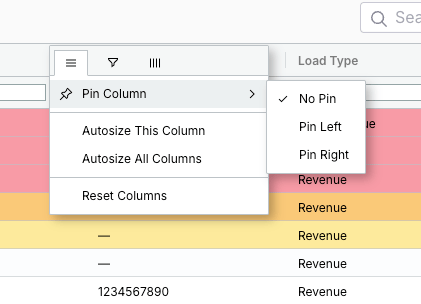
 **Selecciona "Pin Column":** En el menú desplegable, selecciona **"Pin Column." Elige la opción de fijación:**
* **"Pin Left":** La columna será siempre la columna más a la izquierda, permaneciendo en tu vista incluso con desplazamiento horizontal.
* **"Pin Right":** La columna será siempre la columna más a la derecha, permaneciendo en tu vista incluso con desplazamiento horizontal.
* **"No Pin":** La columna no estará fijada y se desplazará horizontalmente con el resto de la tabla.
**Selecciona "Pin Column":** En el menú desplegable, selecciona **"Pin Column." Elige la opción de fijación:**
* **"Pin Left":** La columna será siempre la columna más a la izquierda, permaneciendo en tu vista incluso con desplazamiento horizontal.
* **"Pin Right":** La columna será siempre la columna más a la derecha, permaneciendo en tu vista incluso con desplazamiento horizontal.
* **"No Pin":** La columna no estará fijada y se desplazará horizontalmente con el resto de la tabla.
 **Ajuste automático de tamaño y restablecimiento de columnas**
**Ajustar automáticamente esta columna**
* Haz clic en el **ícono de hamburguesa** en un encabezado de columna.
* Selecciona **"Autosize this column"** para ajustar el ancho de la columna al contenido, ajustando el texto según sea necesario.
**Ajustar automáticamente todas las columnas**
* Haz clic en el **ícono de hamburguesa** en cualquier encabezado de columna.
* Selecciona **"Autosize all columns"** para ajustar todas las columnas visibles al contenido.
**Restablecer columnas**
* Haz clic en el **ícono de hamburguesa** en cualquier encabezado de columna.
* Selecciona **"Reset columns"** para revertir todas las columnas a sus anchos y orden predeterminados que habías configurado previamente.
**Ajuste automático de tamaño y restablecimiento de columnas**
**Ajustar automáticamente esta columna**
* Haz clic en el **ícono de hamburguesa** en un encabezado de columna.
* Selecciona **"Autosize this column"** para ajustar el ancho de la columna al contenido, ajustando el texto según sea necesario.
**Ajustar automáticamente todas las columnas**
* Haz clic en el **ícono de hamburguesa** en cualquier encabezado de columna.
* Selecciona **"Autosize all columns"** para ajustar todas las columnas visibles al contenido.
**Restablecer columnas**
* Haz clic en el **ícono de hamburguesa** en cualquier encabezado de columna.
* Selecciona **"Reset columns"** para revertir todas las columnas a sus anchos y orden predeterminados que habías configurado previamente.
 ### Filtrar columnas
El Load Board ofrece capacidades potentes de filtrado y ordenamiento para ayudarte a encontrar y organizar rápidamente las cargas que necesitas.
**Filtrar columnas individualmente**
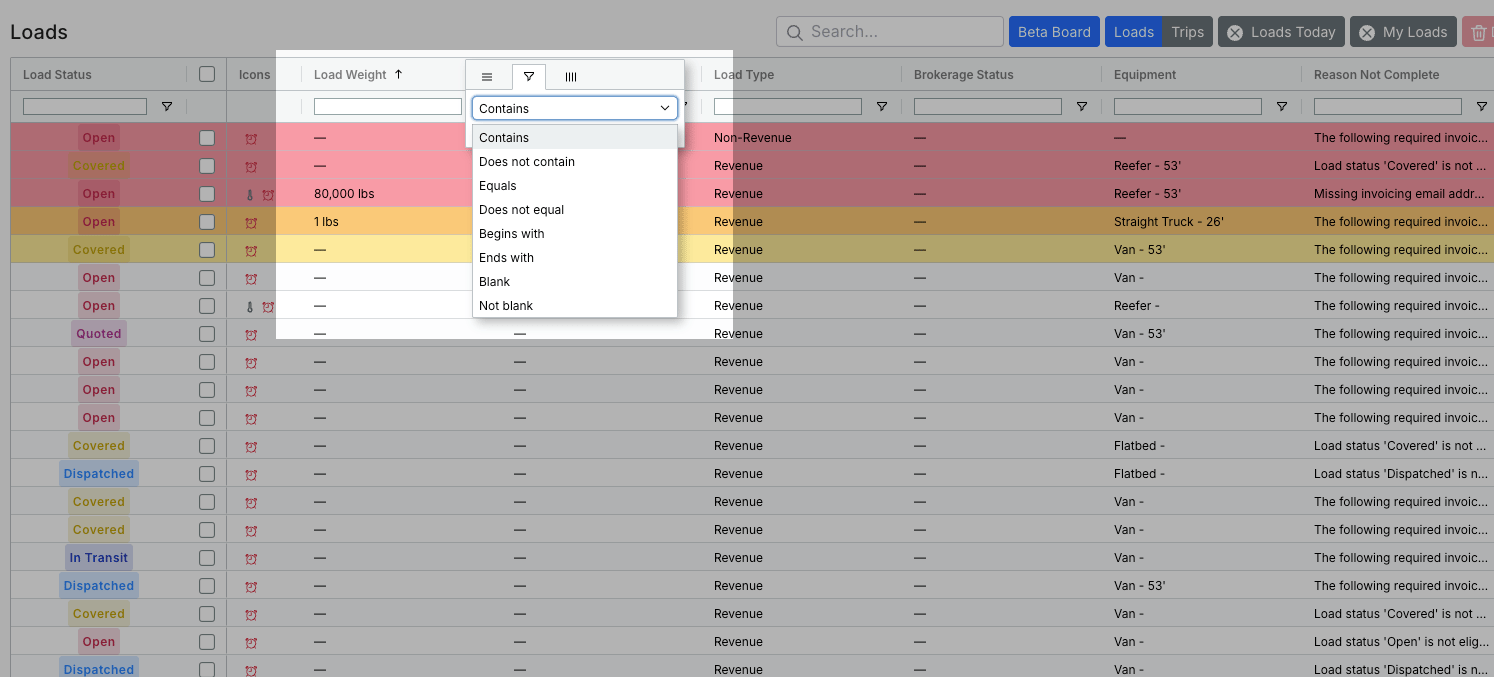
**Accede a las opciones de filtro:** Pasa el cursor sobre cualquier encabezado de columna y haz clic en el **ícono de hamburguesa** (tres líneas horizontales).
**Haz clic en "Filter":** En el menú desplegable, haz clic en el **ícono "Filter"**.
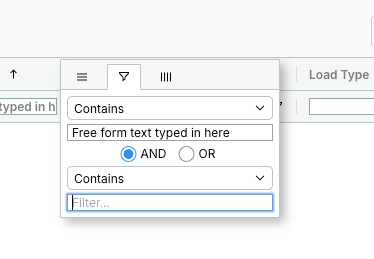
**Ingresa criterios de búsqueda:** Aparecerá una barra de búsqueda. Escribe el texto o valor deseado en esta barra de búsqueda.
**Elige el método de filtro:** Puedes seleccionar distintos métodos para filtrar tus datos:
* **"Contains":** Muestra resultados que incluyen tu texto en cualquier parte.
* **"Does not contain":** Excluye resultados que incluyen tu texto.
* **"Equals":** Muestra coincidencias exactas.
* **"Does not equal":** Excluye coincidencias exactas.
* **"Begins with":** Muestra resultados que comienzan con tu texto.
* **"Ends with":** Muestra resultados que terminan con tu texto.
* **"Blank":** Muestra registros donde el campo está vacío.
* **"Not blank":** Muestra registros donde el campo no está vacío.
**Aplica el filtro:** La tabla se actualizará dinámicamente según los criterios seleccionados.
### Filtrar columnas
El Load Board ofrece capacidades potentes de filtrado y ordenamiento para ayudarte a encontrar y organizar rápidamente las cargas que necesitas.
**Filtrar columnas individualmente**
**Accede a las opciones de filtro:** Pasa el cursor sobre cualquier encabezado de columna y haz clic en el **ícono de hamburguesa** (tres líneas horizontales).
**Haz clic en "Filter":** En el menú desplegable, haz clic en el **ícono "Filter"**.
**Ingresa criterios de búsqueda:** Aparecerá una barra de búsqueda. Escribe el texto o valor deseado en esta barra de búsqueda.
**Elige el método de filtro:** Puedes seleccionar distintos métodos para filtrar tus datos:
* **"Contains":** Muestra resultados que incluyen tu texto en cualquier parte.
* **"Does not contain":** Excluye resultados que incluyen tu texto.
* **"Equals":** Muestra coincidencias exactas.
* **"Does not equal":** Excluye coincidencias exactas.
* **"Begins with":** Muestra resultados que comienzan con tu texto.
* **"Ends with":** Muestra resultados que terminan con tu texto.
* **"Blank":** Muestra registros donde el campo está vacío.
* **"Not blank":** Muestra registros donde el campo no está vacío.
**Aplica el filtro:** La tabla se actualizará dinámicamente según los criterios seleccionados.
 ### Ordenar columnas
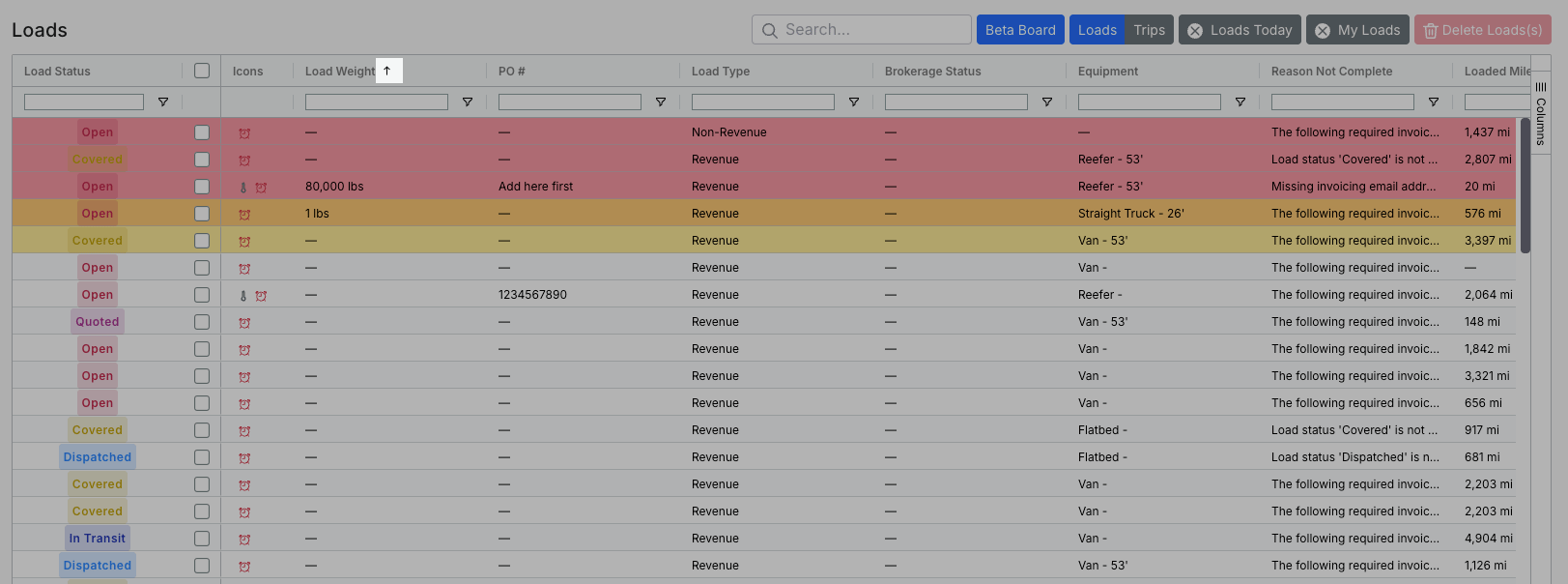
Puedes ordenar la mayoría de las columnas para organizar tus datos de forma ascendente o descendente.
**Haz clic en el encabezado de columna:** Haz clic directamente en el **encabezado** de la columna que deseas ordenar.
**Alterna el orden:**
* Un clic ordenará en una dirección
* Un segundo clic ordenará en la dirección opuesta
* *Nota: Solo se puede ordenar una columna a la vez.*
### Ordenar columnas
Puedes ordenar la mayoría de las columnas para organizar tus datos de forma ascendente o descendente.
**Haz clic en el encabezado de columna:** Haz clic directamente en el **encabezado** de la columna que deseas ordenar.
**Alterna el orden:**
* Un clic ordenará en una dirección
* Un segundo clic ordenará en la dirección opuesta
* *Nota: Solo se puede ordenar una columna a la vez.*
 ### Búsqueda en toda la página
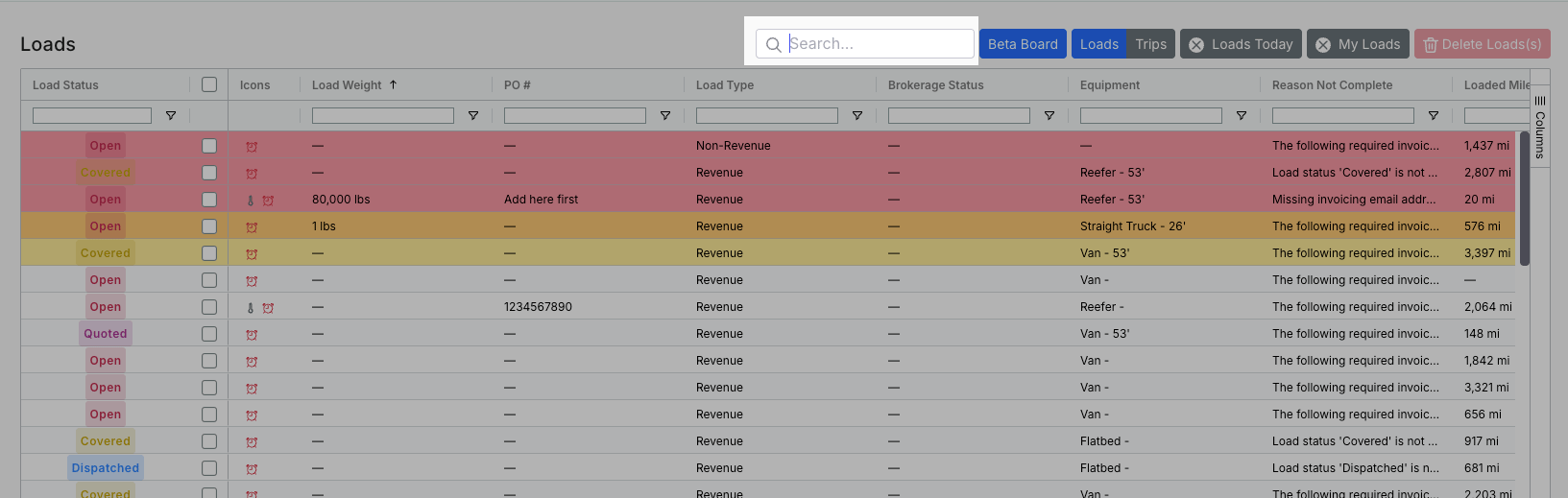
Además de los filtros de columna individuales, puedes realizar una búsqueda en toda la tabla visible.
**Haz clic en el botón Page Search:** Ubica y haz clic en el botón **"Page Search"** en el encabezado.
**Ingresa el término de búsqueda:** Escribe un término para buscar en todas las columnas mostradas en la vista actual.
### Búsqueda en toda la página
Además de los filtros de columna individuales, puedes realizar una búsqueda en toda la tabla visible.
**Haz clic en el botón Page Search:** Ubica y haz clic en el botón **"Page Search"** en el encabezado.
**Ingresa el término de búsqueda:** Escribe un término para buscar en todas las columnas mostradas en la vista actual.
 ### Filtros adicionales del Load Board
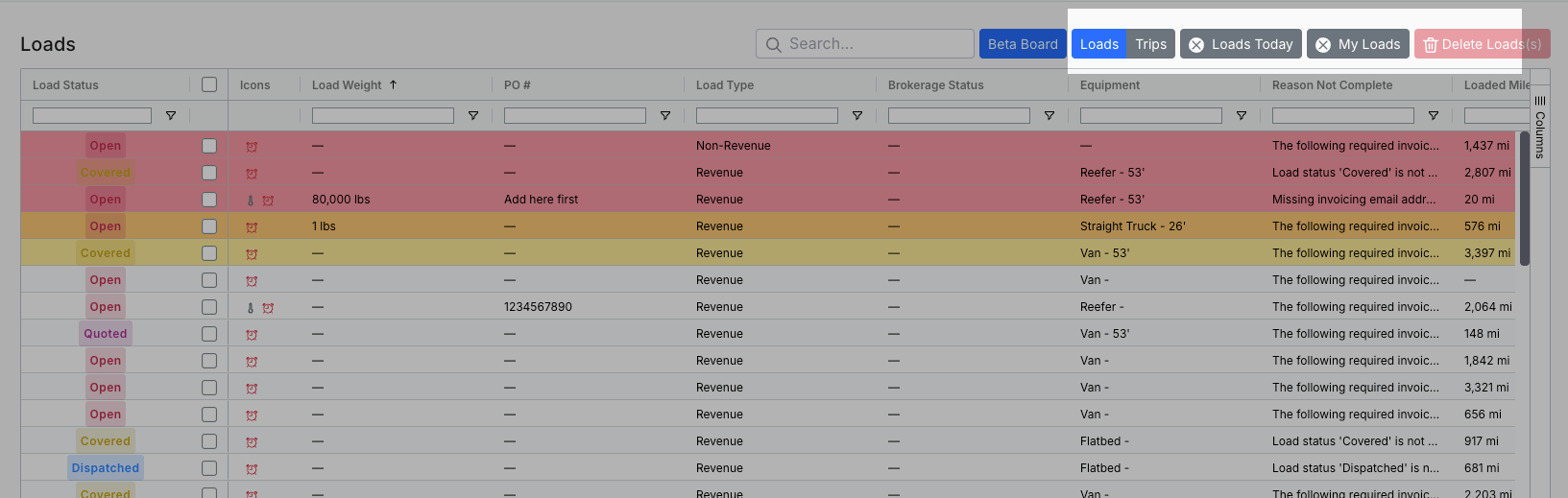
En la parte superior del Load Board, puedes encontrar filtros rápidos adicionales:
* **"Loads/Trips"**: Asegúrate de que Loads esté seleccionado para mostrar cargas en las filas de la tabla. Si seleccionas Trips, mostrará los viajes en las filas.
* **"Loads Today" o "Trips Today":** Filtra la tabla para mostrar solo cargas programadas para el día actual.
* Esto significa cualquier carga o viaje que tenga una fecha de recogida o entrega en la zona horaria local del usuario
* **"My Loads" o "My Trips":** Filtra la tabla para mostrar cargas relevantes a tus asignaciones o responsabilidades. Se mostrará en "My Loads" o "My Trips" si cumples cualquiera de las siguientes condiciones:
* InvoicedBy
* CreatedBy
* CancelledBy
* DispatchedBy
* DispatchedOnBehalfOf
* ReleasedBy
* CustomerServiceRep
* CustomerSalesAgent
* CustomerSalesManager
* CustomerLoadPlanner
* CustomerAccountManager
* CarrierSalesAgent
### Filtros adicionales del Load Board
En la parte superior del Load Board, puedes encontrar filtros rápidos adicionales:
* **"Loads/Trips"**: Asegúrate de que Loads esté seleccionado para mostrar cargas en las filas de la tabla. Si seleccionas Trips, mostrará los viajes en las filas.
* **"Loads Today" o "Trips Today":** Filtra la tabla para mostrar solo cargas programadas para el día actual.
* Esto significa cualquier carga o viaje que tenga una fecha de recogida o entrega en la zona horaria local del usuario
* **"My Loads" o "My Trips":** Filtra la tabla para mostrar cargas relevantes a tus asignaciones o responsabilidades. Se mostrará en "My Loads" o "My Trips" si cumples cualquiera de las siguientes condiciones:
* InvoicedBy
* CreatedBy
* CancelledBy
* DispatchedBy
* DispatchedOnBehalfOf
* ReleasedBy
* CustomerServiceRep
* CustomerSalesAgent
* CustomerSalesManager
* CustomerLoadPlanner
* CustomerAccountManager
* CarrierSalesAgent
 ### Paginación
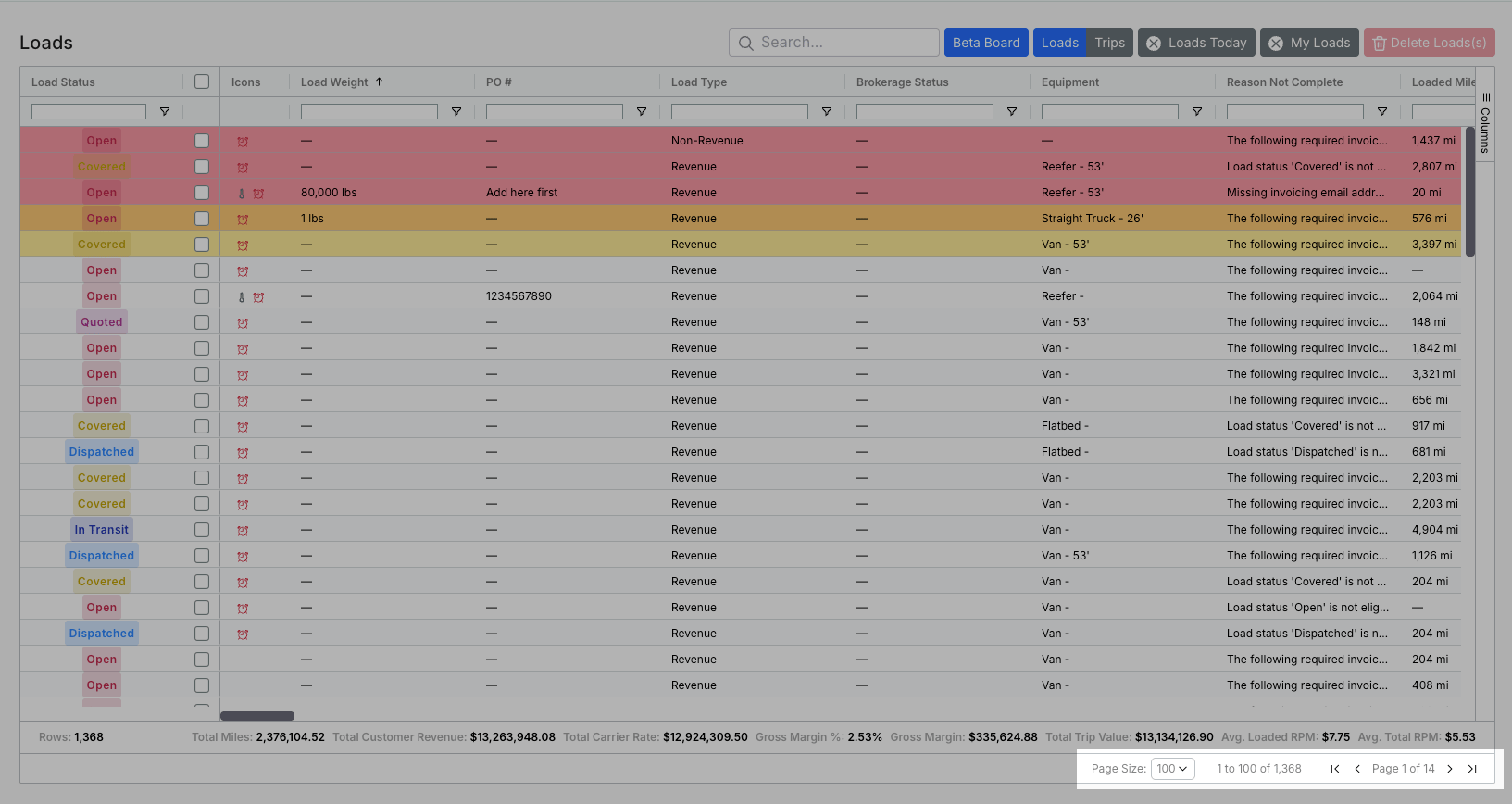
El Load Board está paginado para gestionar conjuntos de datos grandes.
* **Tamaño de página:** En la parte inferior derecha de la tabla, puedes establecer el número de filas mostradas por página (por ejemplo, 20, 50, 100, 200, 500 filas).
* **Flechas de navegación:** Usa las flechas de navegación para moverte entre páginas (por ejemplo, a la página 2, página 3).
* **Primera/última página:** Haz clic en las flechas del extremo derecho o izquierdo para ir directamente a la primera o última página de resultados.
### Paginación
El Load Board está paginado para gestionar conjuntos de datos grandes.
* **Tamaño de página:** En la parte inferior derecha de la tabla, puedes establecer el número de filas mostradas por página (por ejemplo, 20, 50, 100, 200, 500 filas).
* **Flechas de navegación:** Usa las flechas de navegación para moverte entre páginas (por ejemplo, a la página 2, página 3).
* **Primera/última página:** Haz clic en las flechas del extremo derecho o izquierdo para ir directamente a la primera o última página de resultados.
 ### Entender la barra de resumen
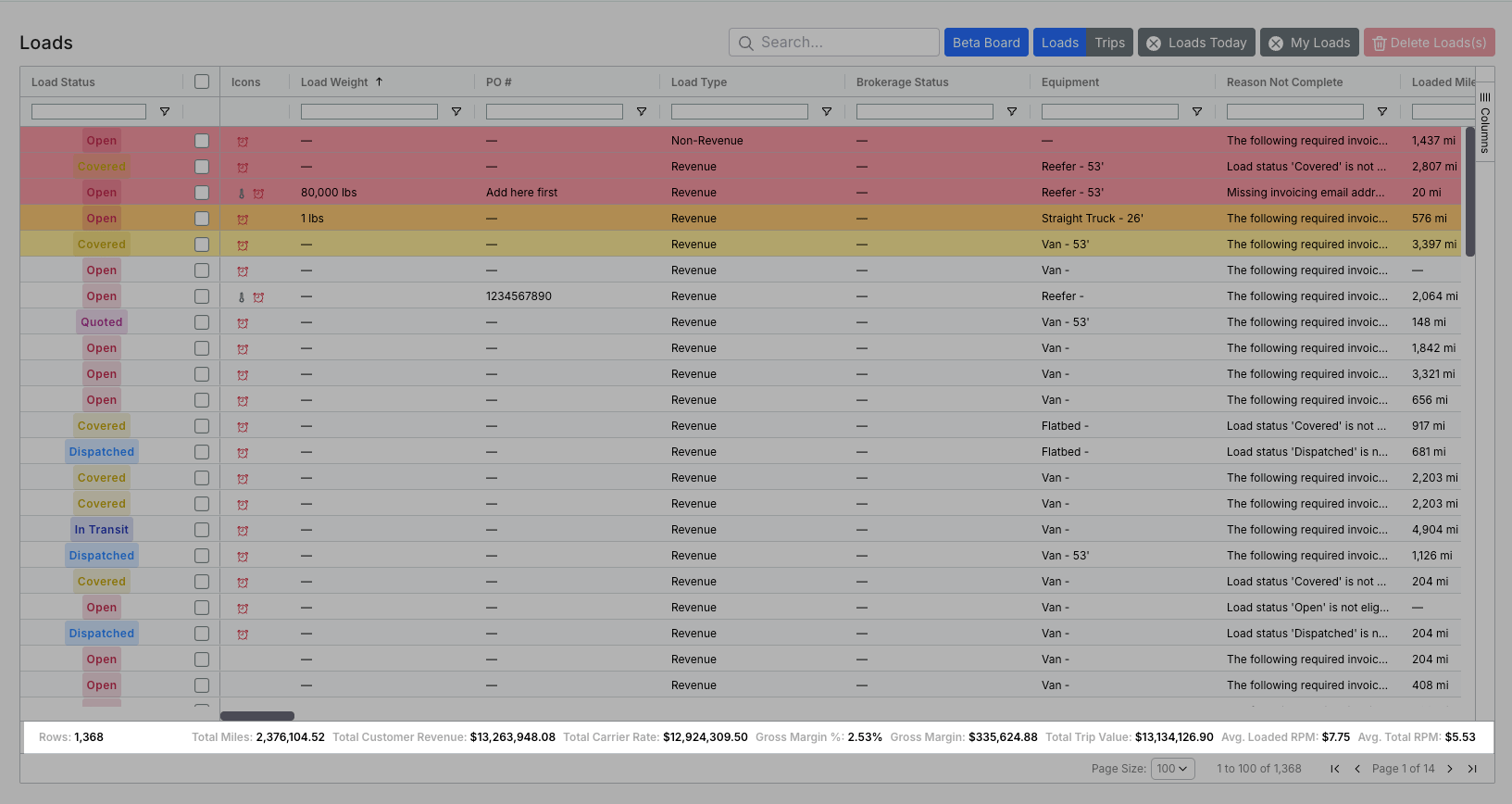
En la parte inferior del Load Board, una **barra de resumen** ofrece información agregada rápida sobre los datos mostrados actualmente en tu tabla.
* **Número total de filas:** Muestra el conteo total de cargas que coinciden con tus filtros.
* **Filas seleccionadas:** Muestra cuántas cargas tienes seleccionadas actualmente.
* **Total Loaded Miles:** Suma de millas cargadas de todas las cargas mostradas.
* **Total Customer Revenue:** Suma de ingresos del cliente de todas las cargas mostradas.
* **Total Carrier Rate:** Suma de tarifas del transportista de todas las cargas mostradas.
* **Gross Margin Percentage:** Porcentaje de margen bruto calculado.
* **Gross Margin:** Monto total de margen bruto.
* **Total Trip Value:** Valor total de los viajes mostrados.
* **Average Loaded**\*\* RPM (Revenue Per Mile)\*\*\*\*:\*\* Ingreso promedio por milla cargada.
* **Average Total RPM:** Ingreso promedio por milla total (cargada + vacía).
### Entender la barra de resumen
En la parte inferior del Load Board, una **barra de resumen** ofrece información agregada rápida sobre los datos mostrados actualmente en tu tabla.
* **Número total de filas:** Muestra el conteo total de cargas que coinciden con tus filtros.
* **Filas seleccionadas:** Muestra cuántas cargas tienes seleccionadas actualmente.
* **Total Loaded Miles:** Suma de millas cargadas de todas las cargas mostradas.
* **Total Customer Revenue:** Suma de ingresos del cliente de todas las cargas mostradas.
* **Total Carrier Rate:** Suma de tarifas del transportista de todas las cargas mostradas.
* **Gross Margin Percentage:** Porcentaje de margen bruto calculado.
* **Gross Margin:** Monto total de margen bruto.
* **Total Trip Value:** Valor total de los viajes mostrados.
* **Average Loaded**\*\* RPM (Revenue Per Mile)\*\*\*\*:\*\* Ingreso promedio por milla cargada.
* **Average Total RPM:** Ingreso promedio por milla total (cargada + vacía).
 ***
## Paneles laterales
El panel lateral está diseñado para darte una vista general de una carga o viaje sin necesidad de ir de inmediato a la Load Details Page completa. Su contenido cambia para mostrar la información más relevante según el estado de la carga o los viajes (por ejemplo, "Open," "Dispatched," "Delivered"). El panel también ofrece acciones rápidas y enlaces profundos a perfiles y reportes relacionados.
### Acceder al panel lateral derecho y funciones generales
**Navega al Load Board**
* **Haz clic en una fila de carga:** Realiza un **clic** en cualquier parte de la fila de la carga deseada.
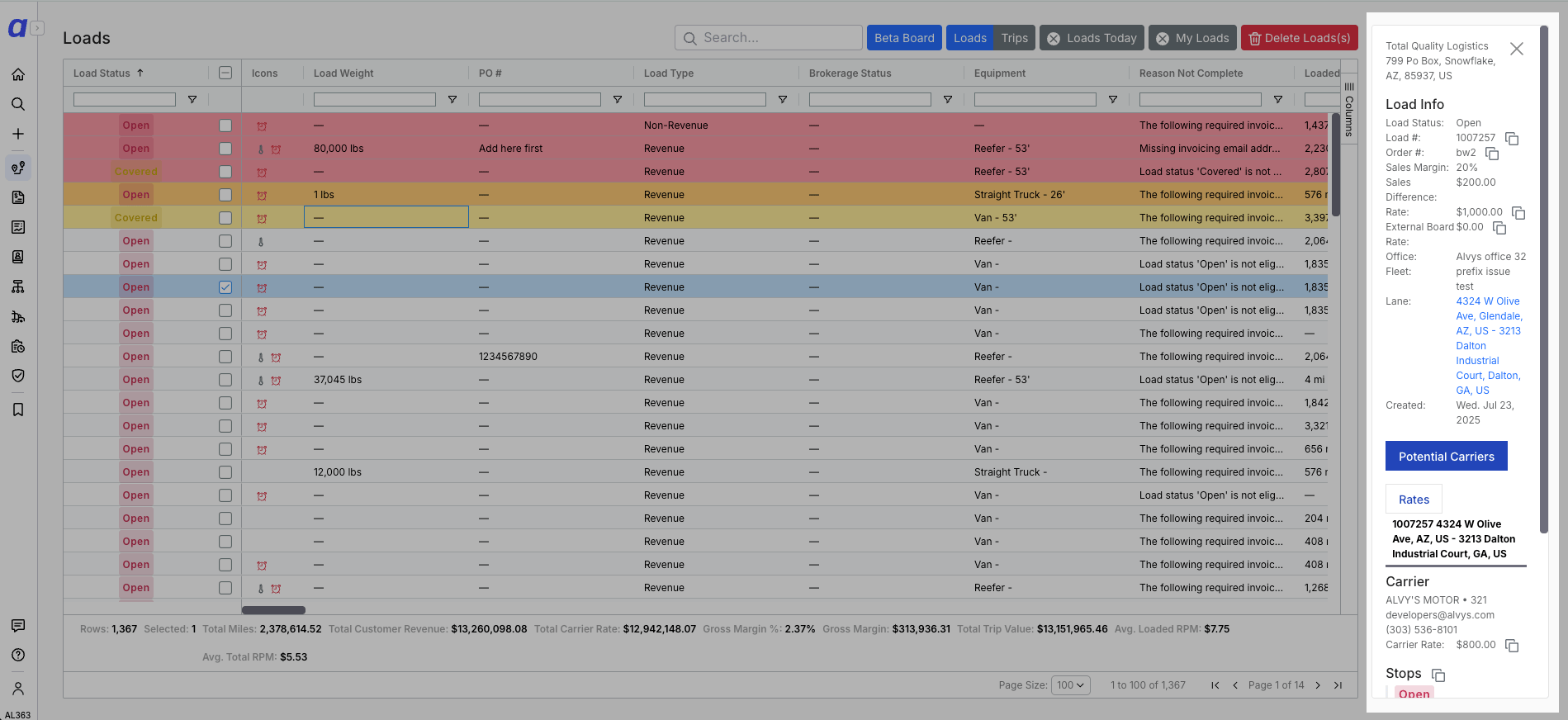
* **Aparición del panel:** Aparecerá un panel lateral en el lado derecho de tu pantalla, mostrando información adicional sobre la carga o viaje seleccionado.
***
## Paneles laterales
El panel lateral está diseñado para darte una vista general de una carga o viaje sin necesidad de ir de inmediato a la Load Details Page completa. Su contenido cambia para mostrar la información más relevante según el estado de la carga o los viajes (por ejemplo, "Open," "Dispatched," "Delivered"). El panel también ofrece acciones rápidas y enlaces profundos a perfiles y reportes relacionados.
### Acceder al panel lateral derecho y funciones generales
**Navega al Load Board**
* **Haz clic en una fila de carga:** Realiza un **clic** en cualquier parte de la fila de la carga deseada.
* **Aparición del panel:** Aparecerá un panel lateral en el lado derecho de tu pantalla, mostrando información adicional sobre la carga o viaje seleccionado.
 **Funciones generales**
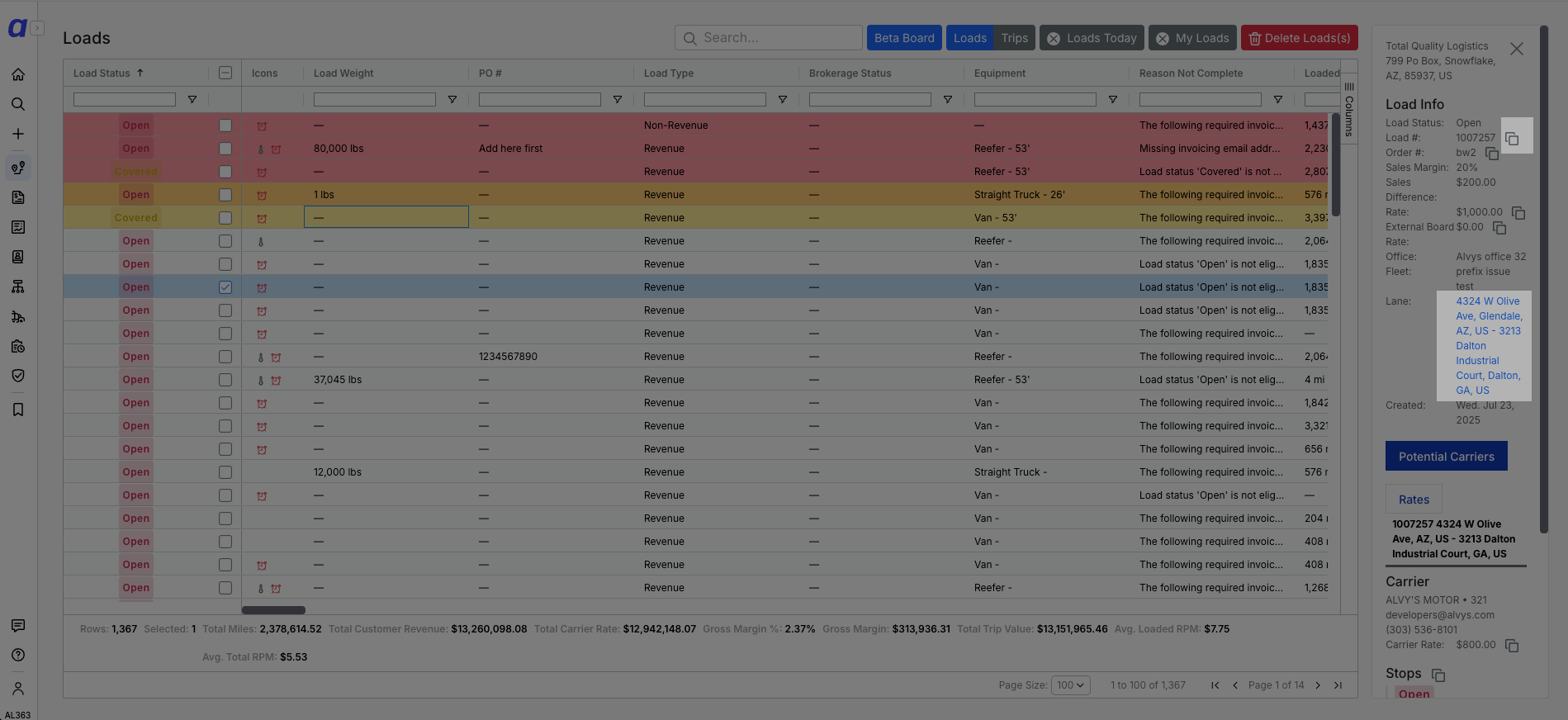
* **Ícono Copy to Clipboard:** En todo el panel lateral verás un ícono que parece dos cuadros pequeños superpuestos. Esto te permite copiar rápidamente la información adyacente (por ejemplo, número de carga, dirección) al portapapeles para pegarla en otro lugar.
* **Enlaces profundos:** Muchos nombres (Customer, Carrier, Truck, Driver, Trailer) y enlaces (Lane) son **hipervínculos**. Al hacer clic en ellos, normalmente se abre la página de perfil relacionada o el reporte en una nueva pestaña del navegador.
**Funciones generales**
* **Ícono Copy to Clipboard:** En todo el panel lateral verás un ícono que parece dos cuadros pequeños superpuestos. Esto te permite copiar rápidamente la información adyacente (por ejemplo, número de carga, dirección) al portapapeles para pegarla en otro lugar.
* **Enlaces profundos:** Muchos nombres (Customer, Carrier, Truck, Driver, Trailer) y enlaces (Lane) son **hipervínculos**. Al hacer clic en ellos, normalmente se abre la página de perfil relacionada o el reporte en una nueva pestaña del navegador.
 ***
### Contenido del panel lateral
El contenido de esta sección varía según el estado de la carga (Open, Covered, Dispatched, In Transit, Quoted, TONU, Delivered, Reserved).
* **Información de empresa / cliente / broker de nivel superior:**
* Name (enlace profundo a Company Page)
* Address
* Email
* Phone Number
* **Sección Load Info:**
* Load Status
* Load Number
* Order Number
* Sales Margin
* Sales Difference
* Rate
* External Board Rate
* Office
* Fleet (Load Fleet)
* Lane (dirección de origen/destino, enlace profundo a Lane Report)
* Created (fecha/marca de tiempo)
* **Botón Rates:**
* Un botón "Rates" que abre el Rates Modal
* Direcciones de ruta mostradas debajo de Rates
* **Sección Trip Breakdown:**
* Desglose de viajes
* Si la carga está dividida, se puede hacer clic para actualizar el contexto del panel en la sección de paradas.
* Si la carga no está dividida, muestra la ruta del viaje original.
* **Sección Carrier:**
* Carrier Name (enlace profundo a Carrier Profile)
* MC Number
* Email
* Phone Number
* Rate
* **Sección Stops:**
* Estado de cada parada
* Dirección de la parada
* Pick/Drop Location
* Timestamp (información de recogida/entrega)
* **Sección Vehicle Info:**
* Truck (enlace profundo a Edit Truck page)
* Driver 1 (enlace profundo a Driver Profile)
* Driver 2 (enlace profundo a Driver Profile)
* Trailer (enlace profundo a Edit Trailer page)
* **Sección Additional Info:**
* Trip Status
* Temperature (si el tipo de equipo es Reefer)
* Equipment Type
## Acciones con clic derecho
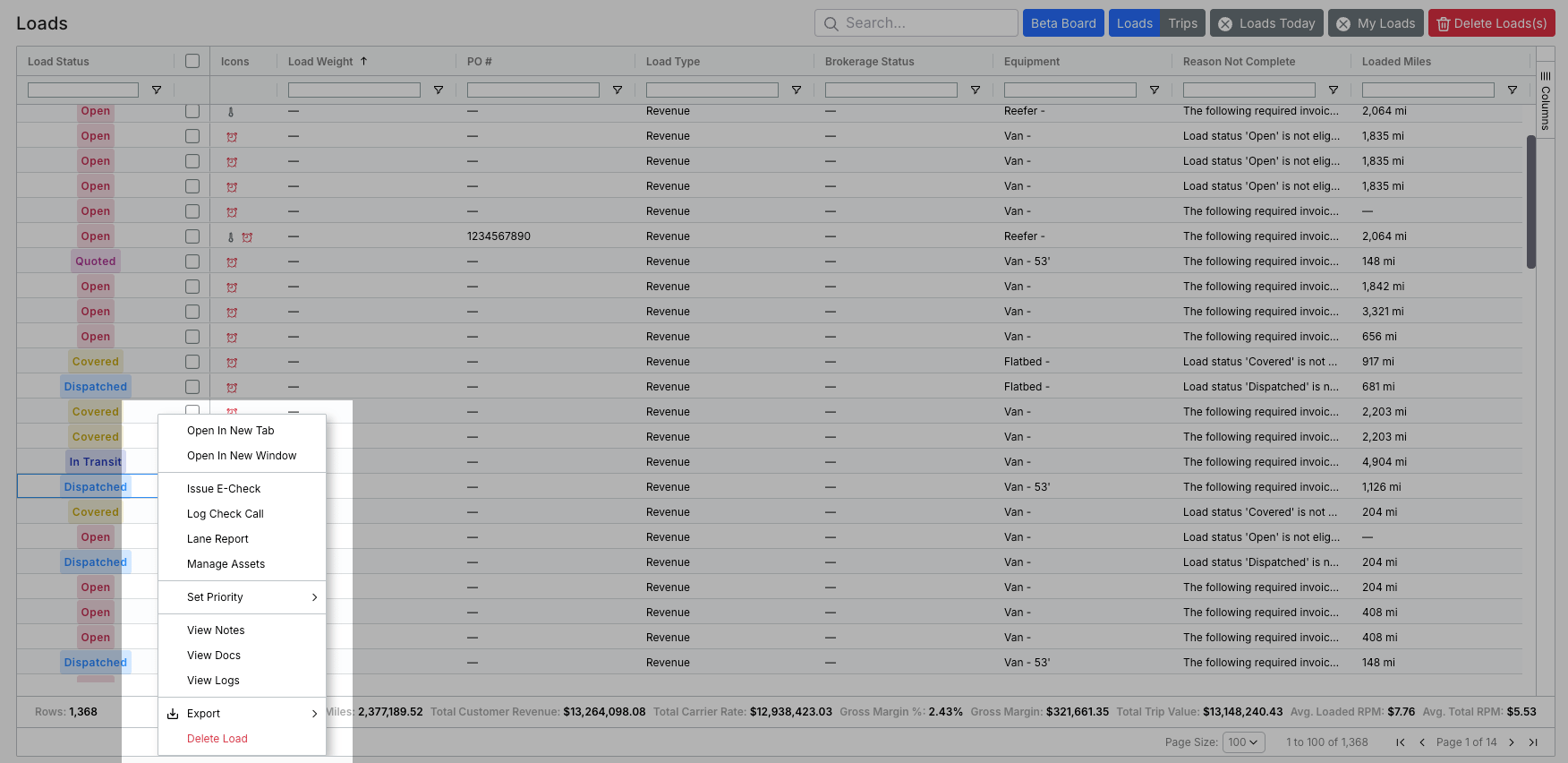
Haz clic derecho en cualquier fila de la tabla para acceder a una lista de acciones disponibles. Las acciones disponibles varían según el estado de la carga (Open, Covered, Dispatched, In Transit, Quoted, TONU, Delivered, Reserved).
***
### Contenido del panel lateral
El contenido de esta sección varía según el estado de la carga (Open, Covered, Dispatched, In Transit, Quoted, TONU, Delivered, Reserved).
* **Información de empresa / cliente / broker de nivel superior:**
* Name (enlace profundo a Company Page)
* Address
* Email
* Phone Number
* **Sección Load Info:**
* Load Status
* Load Number
* Order Number
* Sales Margin
* Sales Difference
* Rate
* External Board Rate
* Office
* Fleet (Load Fleet)
* Lane (dirección de origen/destino, enlace profundo a Lane Report)
* Created (fecha/marca de tiempo)
* **Botón Rates:**
* Un botón "Rates" que abre el Rates Modal
* Direcciones de ruta mostradas debajo de Rates
* **Sección Trip Breakdown:**
* Desglose de viajes
* Si la carga está dividida, se puede hacer clic para actualizar el contexto del panel en la sección de paradas.
* Si la carga no está dividida, muestra la ruta del viaje original.
* **Sección Carrier:**
* Carrier Name (enlace profundo a Carrier Profile)
* MC Number
* Email
* Phone Number
* Rate
* **Sección Stops:**
* Estado de cada parada
* Dirección de la parada
* Pick/Drop Location
* Timestamp (información de recogida/entrega)
* **Sección Vehicle Info:**
* Truck (enlace profundo a Edit Truck page)
* Driver 1 (enlace profundo a Driver Profile)
* Driver 2 (enlace profundo a Driver Profile)
* Trailer (enlace profundo a Edit Trailer page)
* **Sección Additional Info:**
* Trip Status
* Temperature (si el tipo de equipo es Reefer)
* Equipment Type
## Acciones con clic derecho
Haz clic derecho en cualquier fila de la tabla para acceder a una lista de acciones disponibles. Las acciones disponibles varían según el estado de la carga (Open, Covered, Dispatched, In Transit, Quoted, TONU, Delivered, Reserved).
 ### Issue E-Check
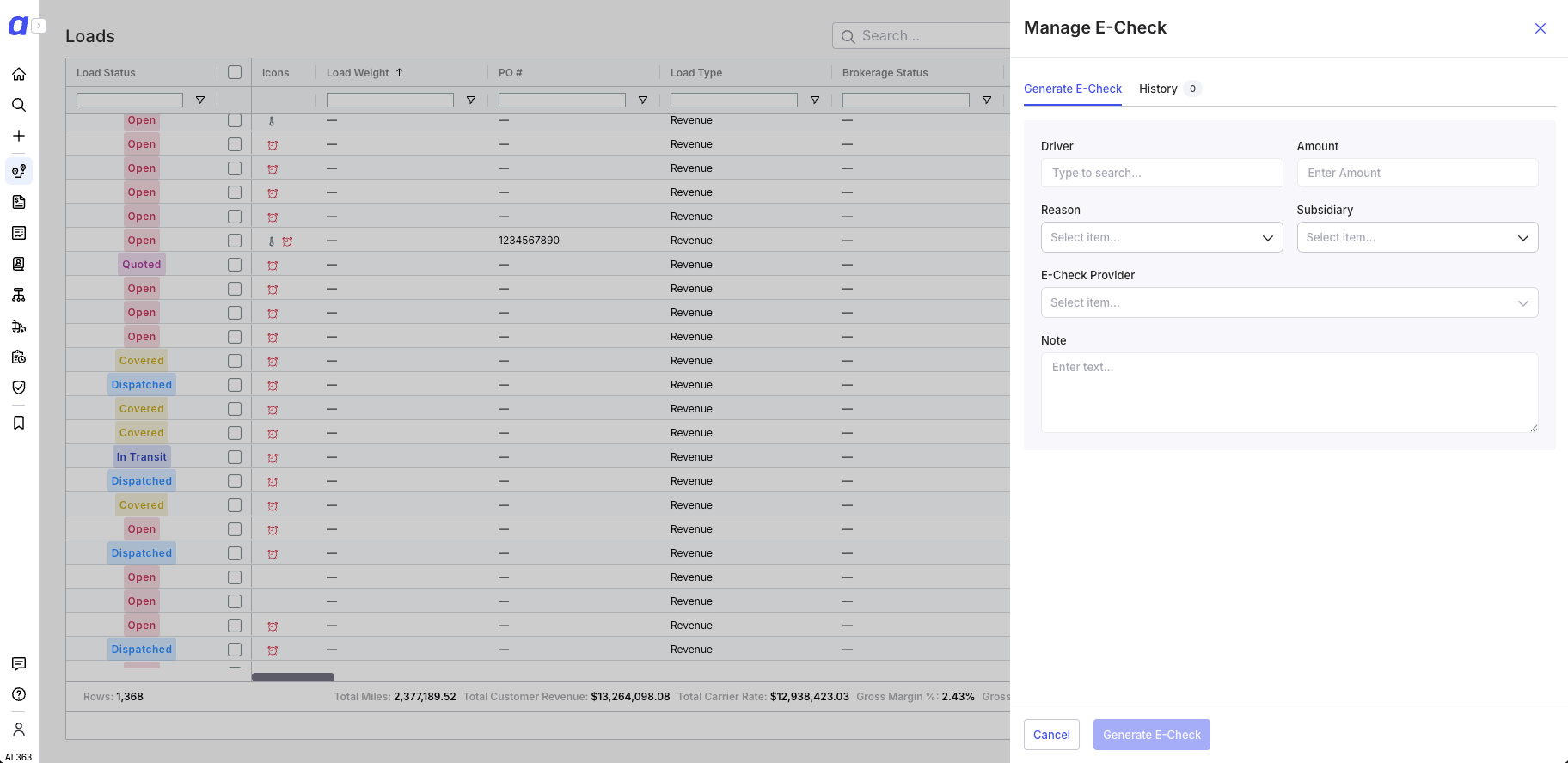
Clic derecho en la fila. Selecciona Issue E-Check.
Aparecerá un panel lateral que te permite administrar E-Check directamente desde el Load Board.
### Issue E-Check
Clic derecho en la fila. Selecciona Issue E-Check.
Aparecerá un panel lateral que te permite administrar E-Check directamente desde el Load Board.
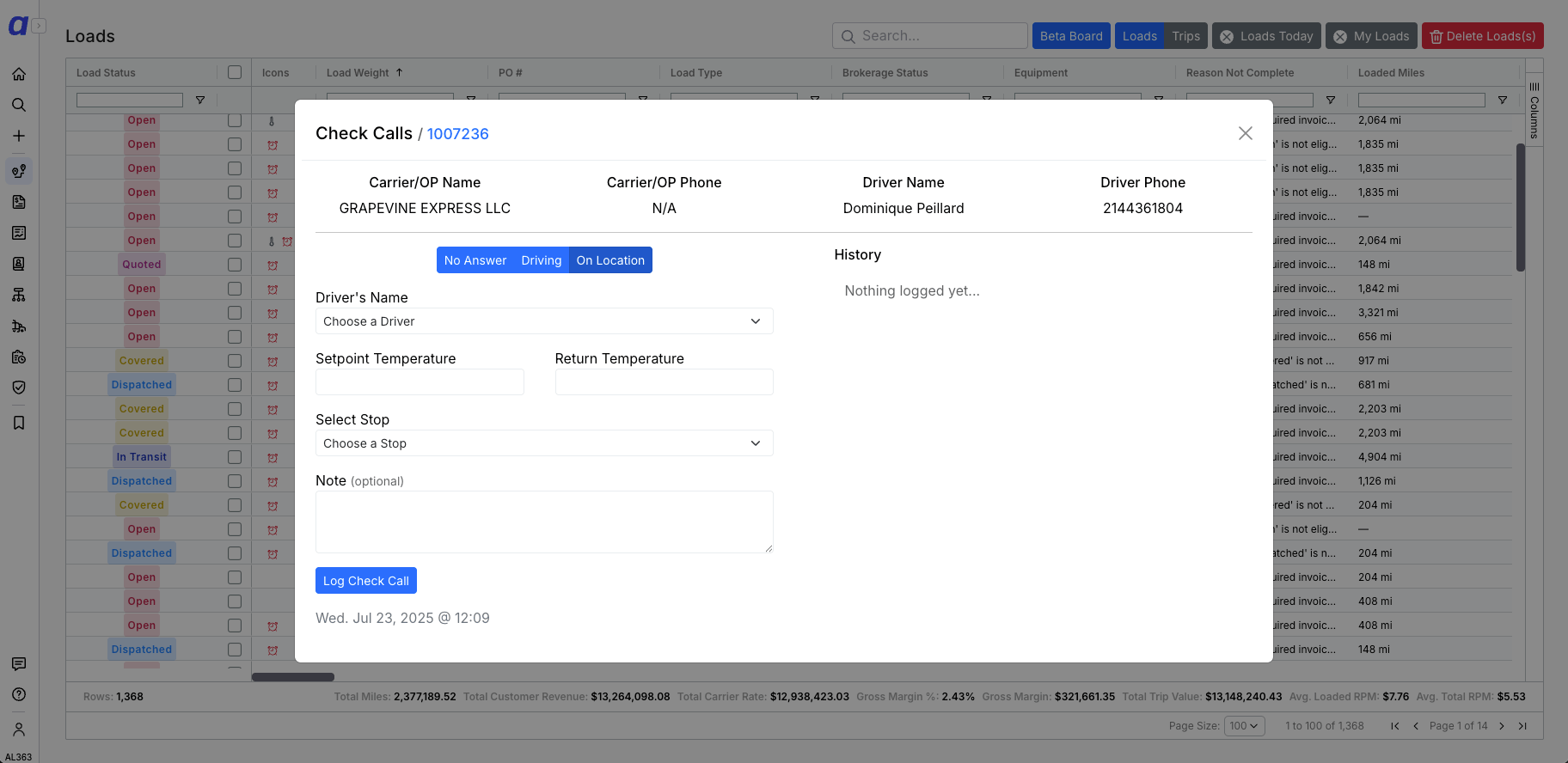
 ### Log Check Call
Clic derecho en la fila. Selecciona Log Check Call.
Aparecerá un modal que te permite administrar Check Calls directamente desde el Load Board.
### Log Check Call
Clic derecho en la fila. Selecciona Log Check Call.
Aparecerá un modal que te permite administrar Check Calls directamente desde el Load Board.
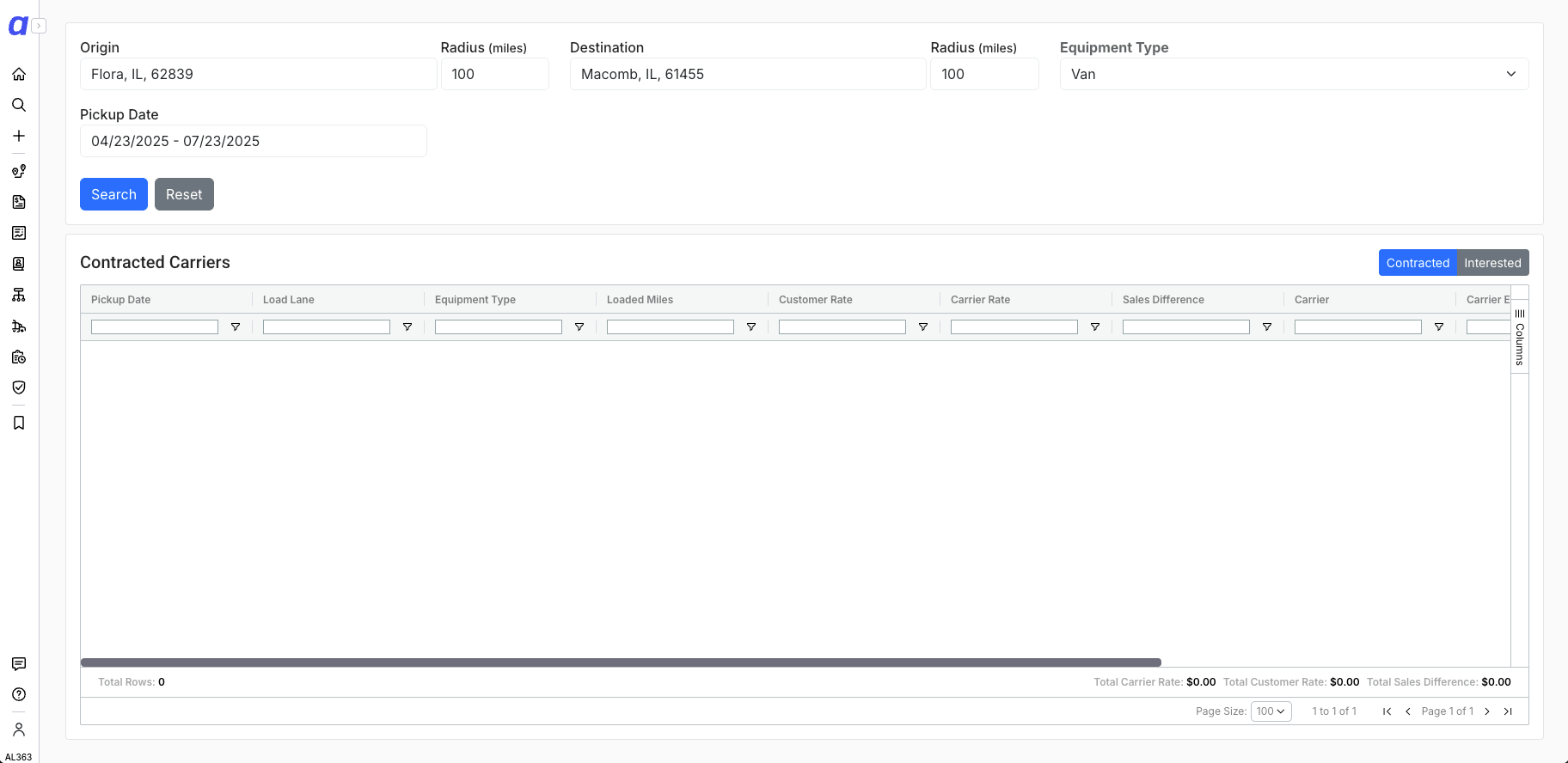
 ### Lane Report
Clic derecho en la fila. Selecciona Lane Report.
Se abrirá una nueva pestaña del navegador con el Lane Report.
### Lane Report
Clic derecho en la fila. Selecciona Lane Report.
Se abrirá una nueva pestaña del navegador con el Lane Report.
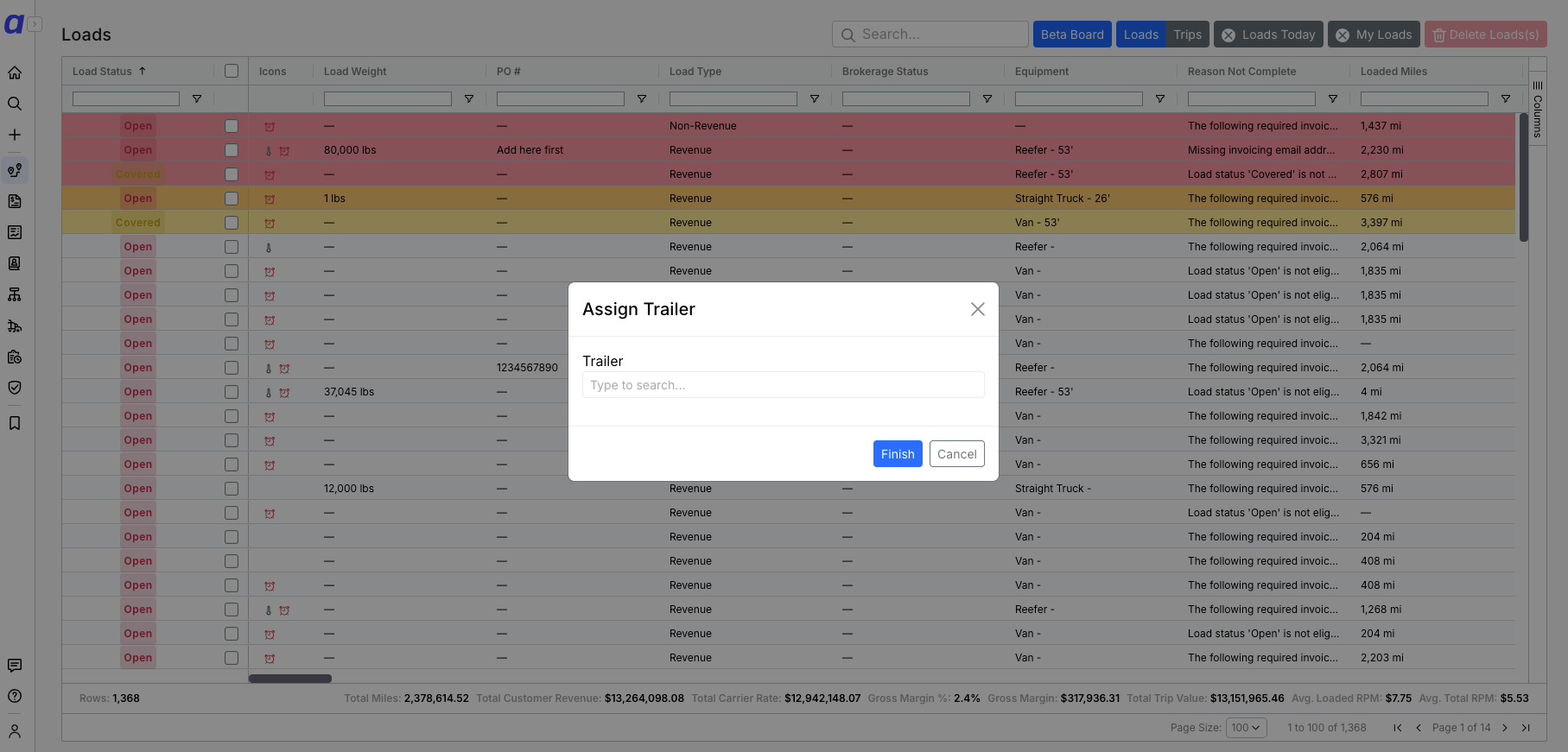
 ### Pre-Assign Trailer
Clic derecho en la fila. Selecciona Pre-Assign Trailer.
Aparecerá un modal que te permite asignar tráiler directamente desde el Load Board.
### Pre-Assign Trailer
Clic derecho en la fila. Selecciona Pre-Assign Trailer.
Aparecerá un modal que te permite asignar tráiler directamente desde el Load Board.
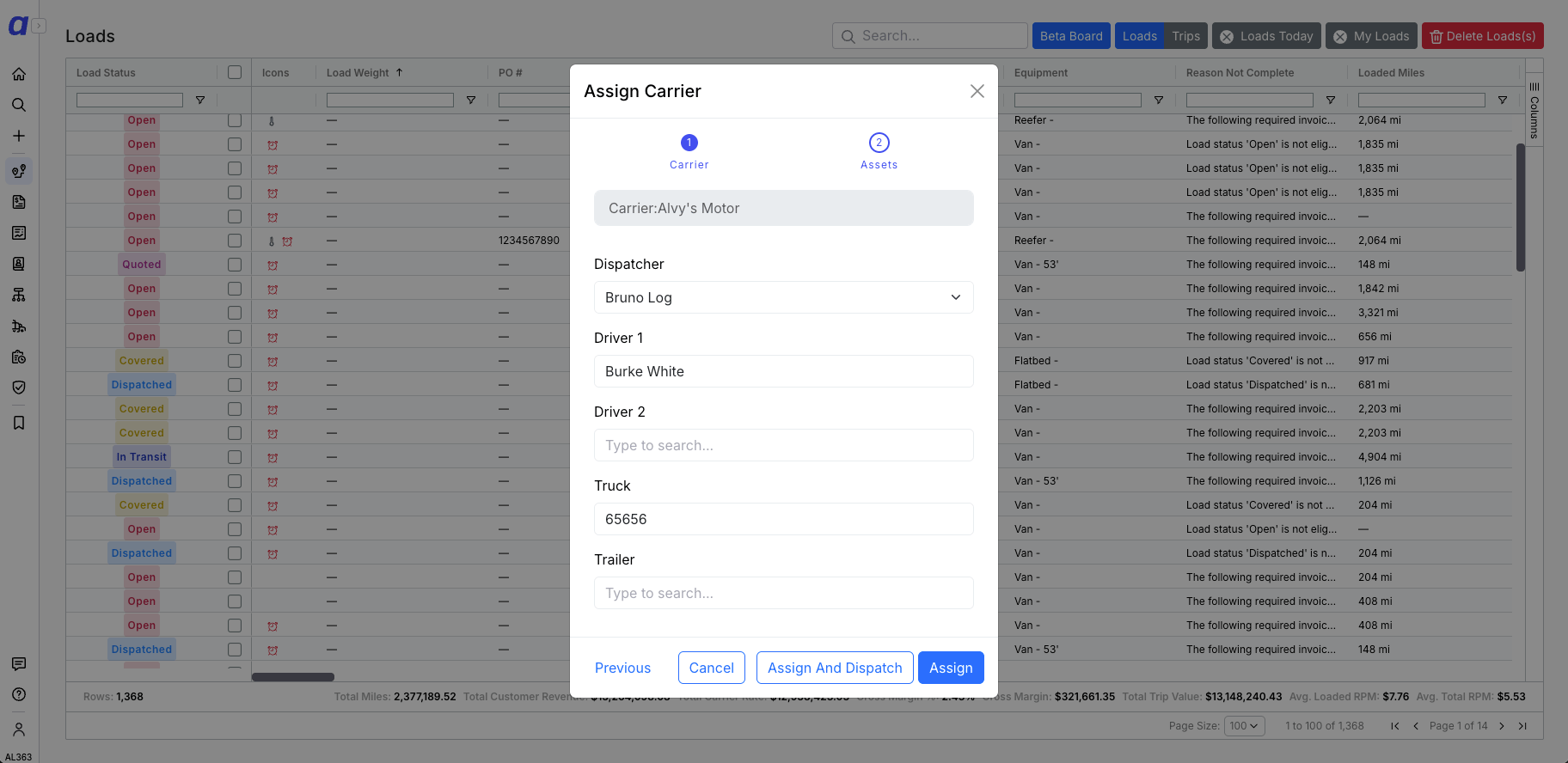
 ### Manage Assets
Clic derecho en la fila. Selecciona Manage Assets.
Aparecerá un modal que te permite administrar la asignación de transportista y activos directamente desde el Load Board.
### Manage Assets
Clic derecho en la fila. Selecciona Manage Assets.
Aparecerá un modal que te permite administrar la asignación de transportista y activos directamente desde el Load Board.
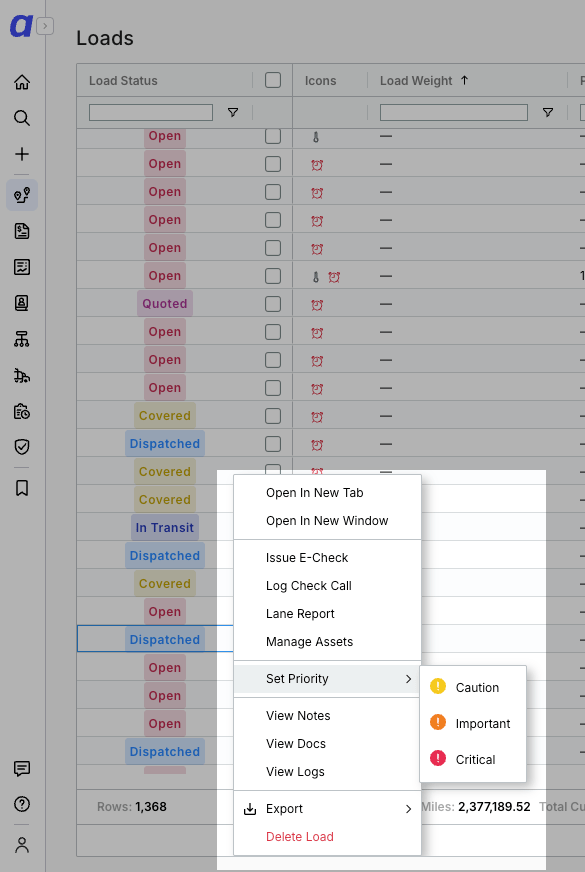
 ### Set Priority
Clic derecho en la fila. Selecciona Set Priority.
Selecciona Caution, Important o Critical.
La fila en la tabla cambiará de color según la prioridad seleccionada.
### Set Priority
Clic derecho en la fila. Selecciona Set Priority.
Selecciona Caution, Important o Critical.
La fila en la tabla cambiará de color según la prioridad seleccionada.
 ### Post Shipment
Clic derecho en la fila. Selecciona Post Shipment.
Esto publica la carga en DAT.
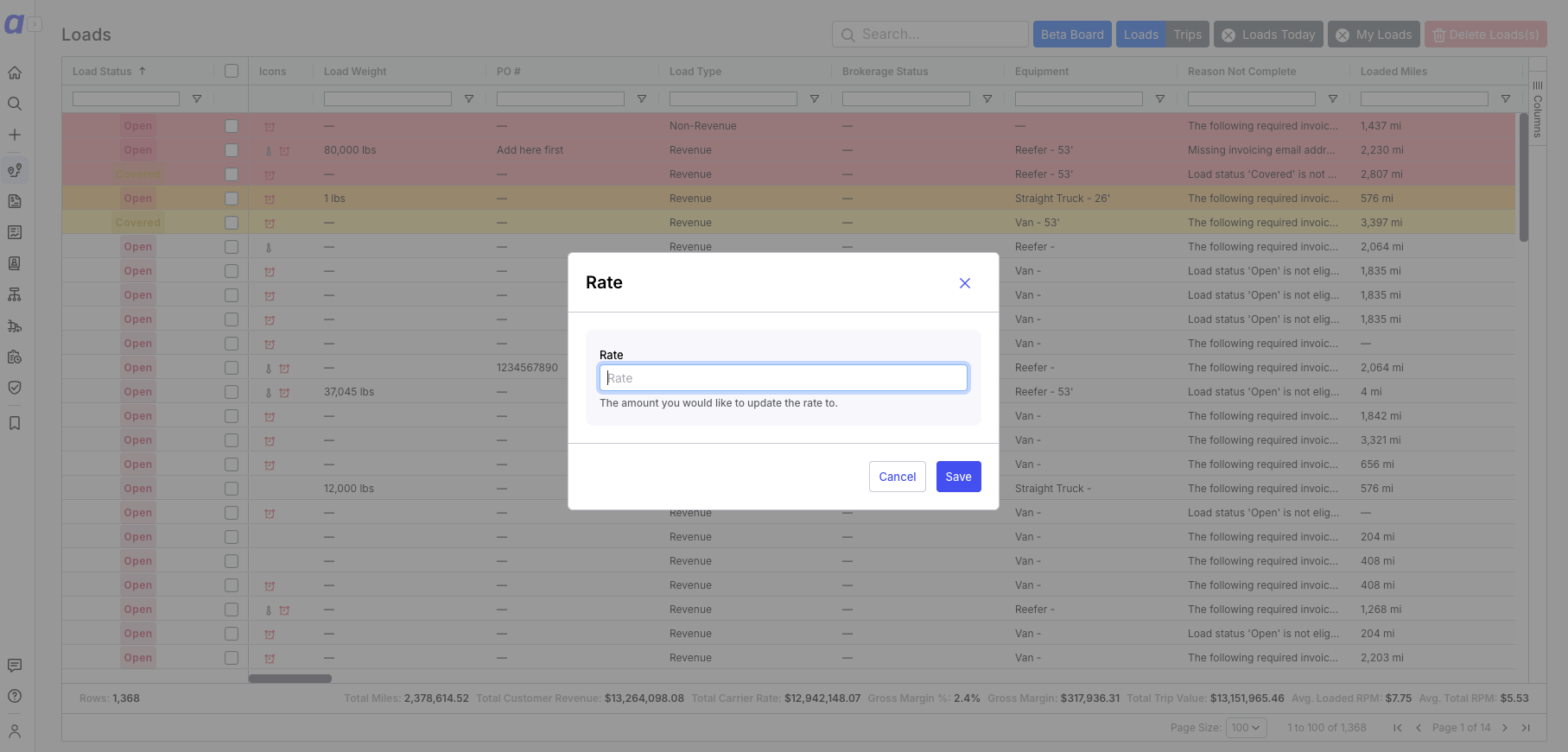
### Update Rate
Clic derecho en la fila. Selecciona Update Rate.
Aparecerá un modal que te permite cambiar la tarifa directamente desde el Load Board.
### Post Shipment
Clic derecho en la fila. Selecciona Post Shipment.
Esto publica la carga en DAT.
### Update Rate
Clic derecho en la fila. Selecciona Update Rate.
Aparecerá un modal que te permite cambiar la tarifa directamente desde el Load Board.
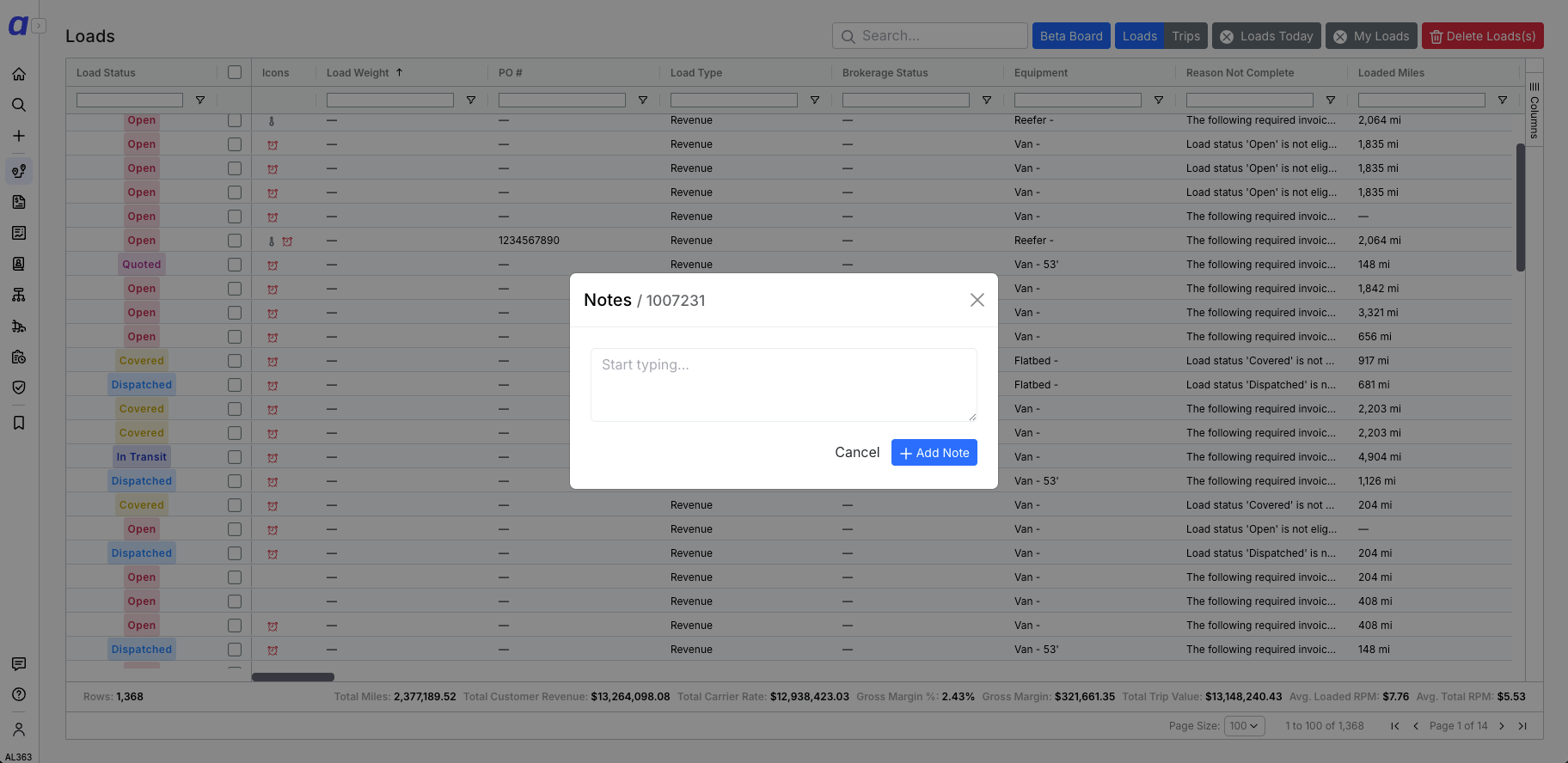
 ### View Notes
Clic derecho en la fila. Selecciona View Notes.
Aparecerá un panel lateral que te permite administrar notas directamente desde el Load Board.
### View Notes
Clic derecho en la fila. Selecciona View Notes.
Aparecerá un panel lateral que te permite administrar notas directamente desde el Load Board.
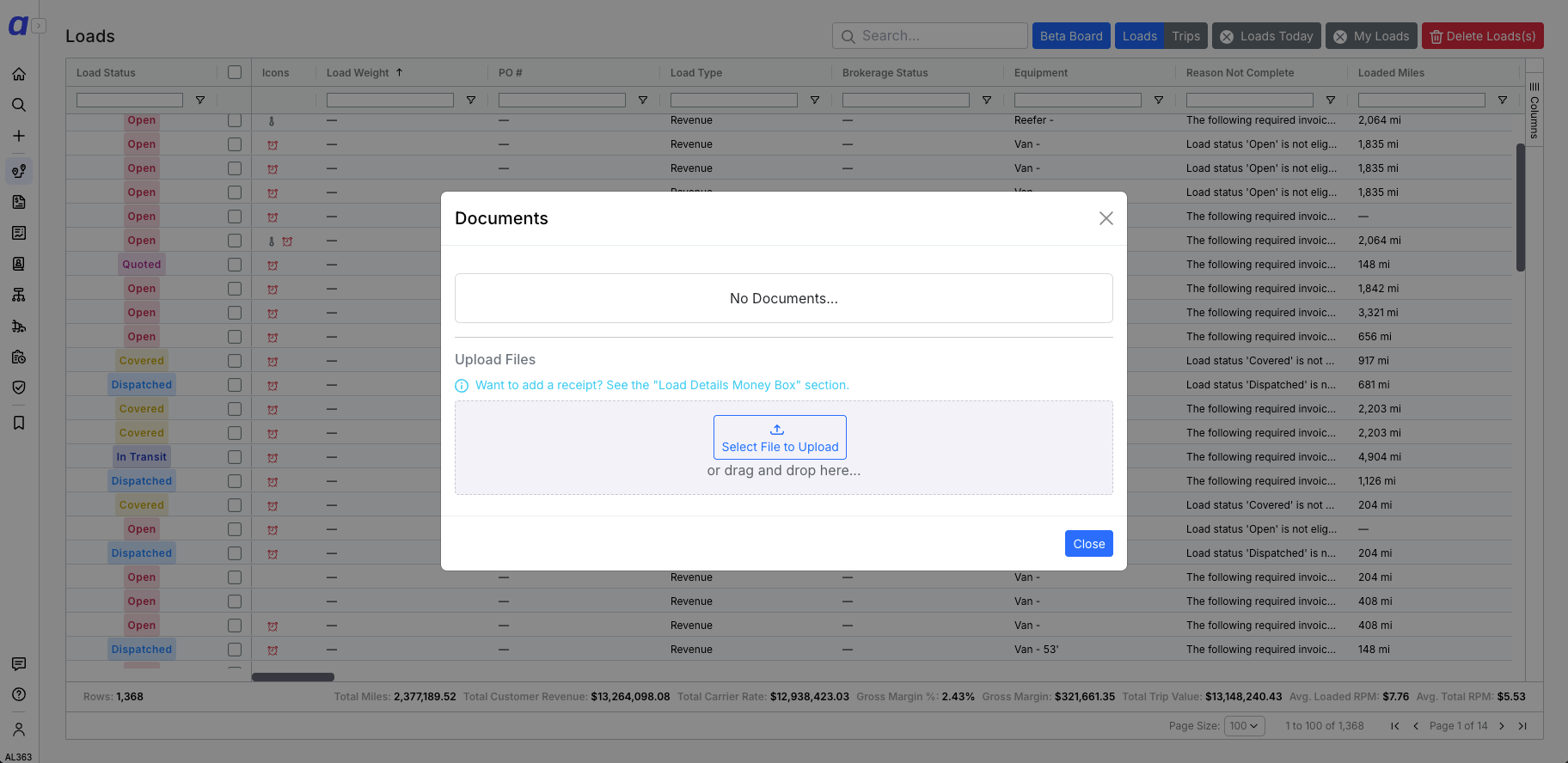
 ### View Docs
Clic derecho en la fila. Selecciona View Docs.
Aparecerá un panel lateral que te permite administrar documentos directamente desde el Load Board.
### View Docs
Clic derecho en la fila. Selecciona View Docs.
Aparecerá un panel lateral que te permite administrar documentos directamente desde el Load Board.
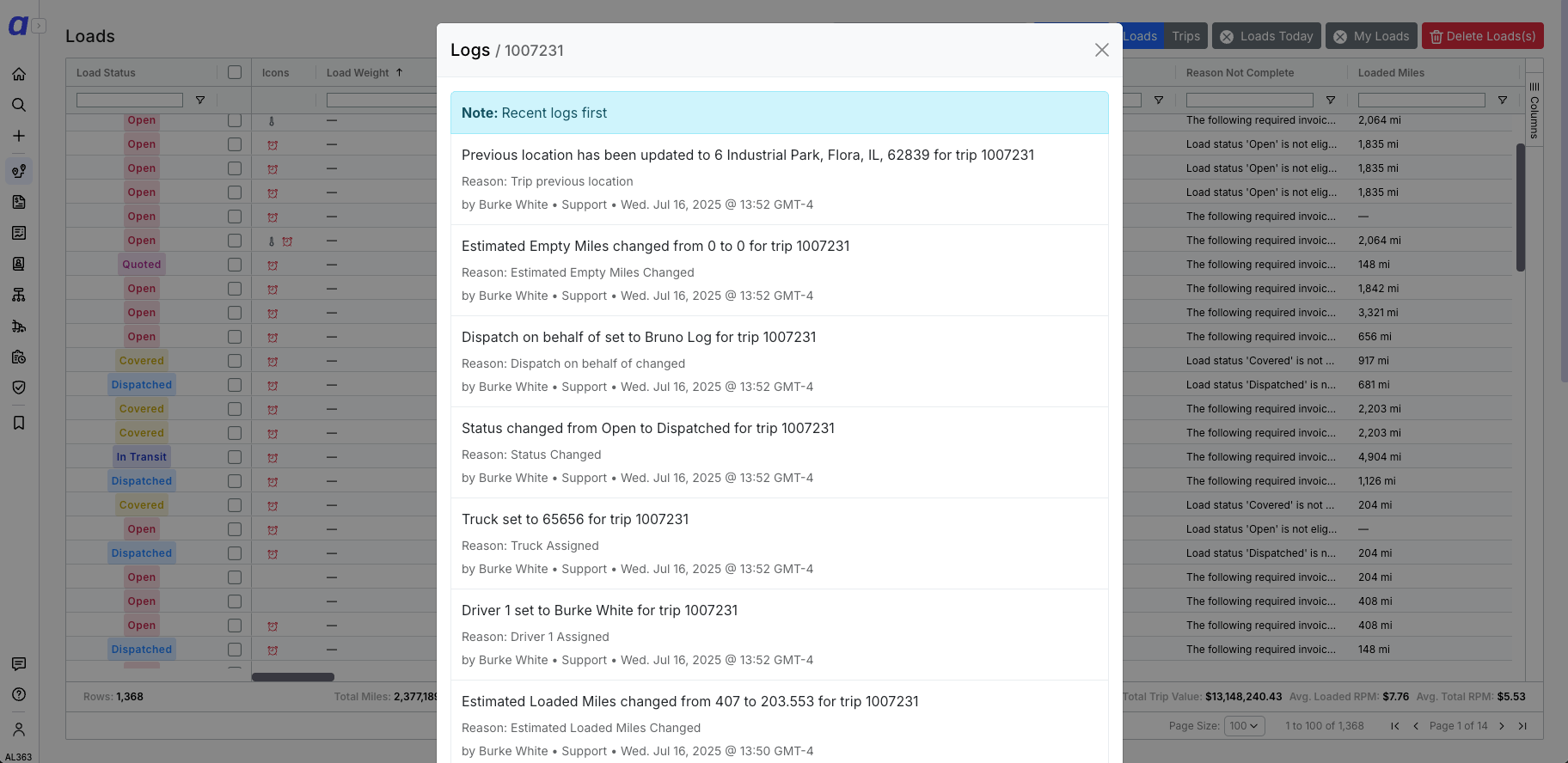
 ### View Logs
Clic derecho en la fila. Selecciona View Logs.
Aparecerá un panel lateral que te permite ver registros directamente desde el Load Board.
### View Logs
Clic derecho en la fila. Selecciona View Logs.
Aparecerá un panel lateral que te permite ver registros directamente desde el Load Board.
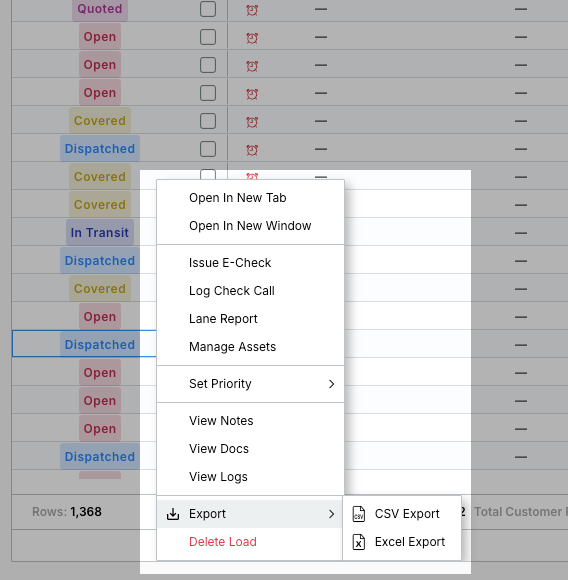
 ### Export
Clic derecho en la fila. Selecciona Export.
Selecciona el tipo de archivo (CSV o Excel).
### Export
Clic derecho en la fila. Selecciona Export.
Selecciona el tipo de archivo (CSV o Excel).
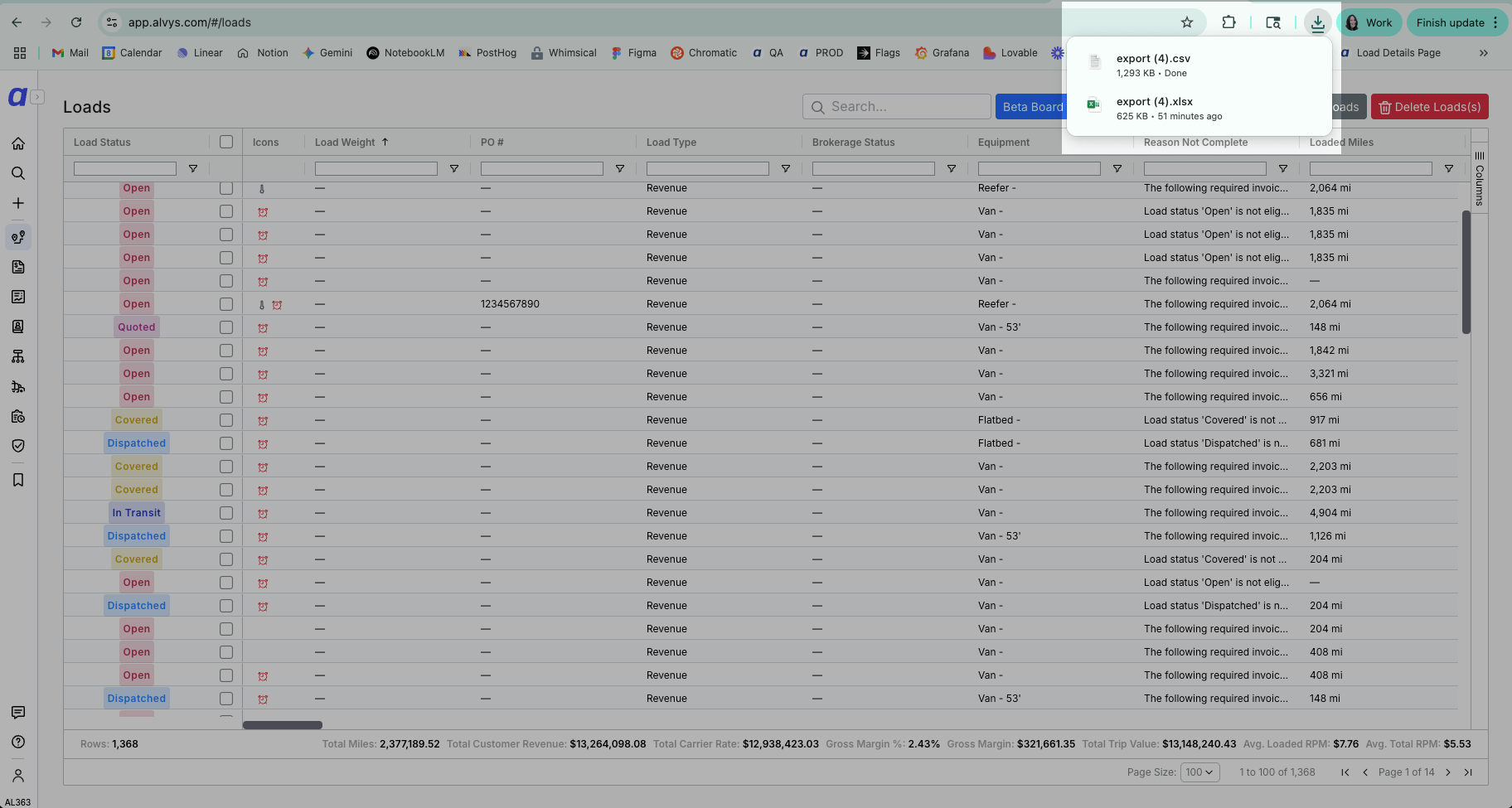
 El archivo se exportará como descarga en tu navegador. Haz clic en el archivo para abrirlo.
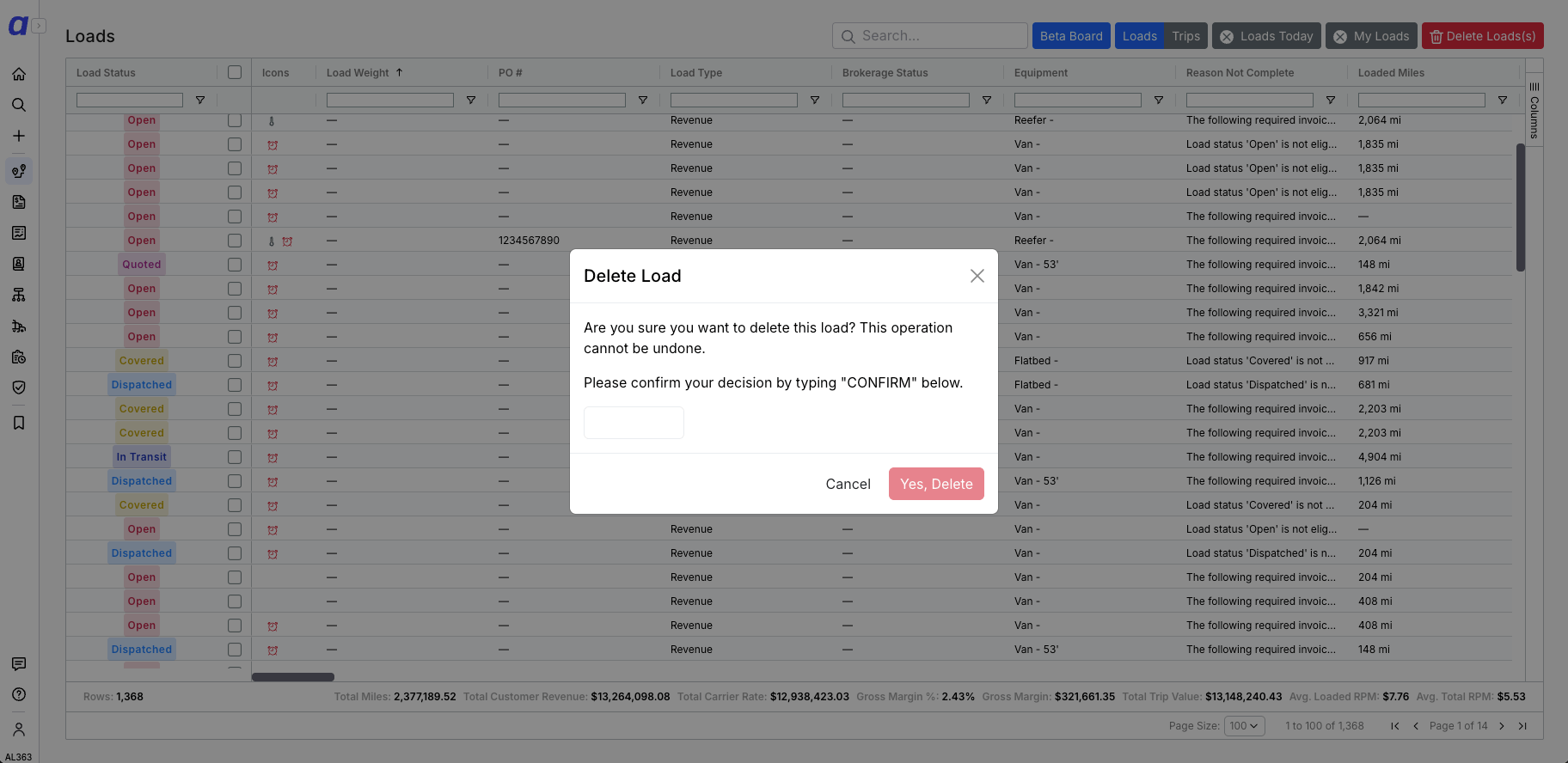
 ### Delete Load
Clic derecho en la fila. Selecciona Delete Load.
Aparecerá un modal que te permite eliminar la carga directamente desde el Load Board. Esta acción solo puede realizarla Support Users.
### Delete Load
Clic derecho en la fila. Selecciona Delete Load.
Aparecerá un modal que te permite eliminar la carga directamente desde el Load Board. Esta acción solo puede realizarla Support Users.
 ## Preguntas frecuentes (FAQ)
**P: ¿Puedo ver datos de viajes en el Load Board?** R: Sí, el Load Board tiene pestañas que te permiten alternar entre **"Loads"** (el Load Board) y **"Trips"** (el Trips Board). Puedes cambiar a la pestaña "Trips" para ver datos específicos de viajes.
**P: ¿Qué sucede si elimino una carga desde el Load Board?** R: Puedes hacer clic en una carga y seleccionar la opción para eliminarla. Ten en cuenta que la eliminación de cargas normalmente requiere permisos de usuario específicos, y a menudo es una función de soporte para garantizar la integridad de los datos.
**P: ¿El panel lateral se actualiza en tiempo real cuando cambia el estado de una carga?** R: No, si el estado de una carga cambia mientras su fila está seleccionada y el panel lateral está abierto, la información mostrada en el panel lateral no se actualizará dinámicamente para reflejar el nuevo estado y sus detalles asociados. Sin embargo, se actualizará después de que actualices la página.
**P: ¿Puedo editar información directamente desde el panel lateral derecho?** R: El panel lateral derecho está diseñado principalmente para visualización rápida y navegación (mediante enlaces profundos). Aunque algunos elementos pueden tener capacidades de edición en línea, la mayoría de las ediciones importantes normalmente requieren que abras la Load Details Page completa haciendo doble clic en la fila.
**P: ¿Cómo guardo mi diseño de columnas personalizado en el Load Board?**
R: Tus diseños de columnas personalizados (qué columnas son visibles, su orden y si están fijadas) se guardan automáticamente en tu perfil de usuario. La próxima vez que inicies sesión o navegues al Load Board, tu vista preferida debería conservarse.
**P: ¿Cuál es la diferencia entre "Page-Wide Search" y filtrar una columna individualmente?**
R: Page-Wide Search (mediante el botón en el encabezado) busca el término ingresado en todas las columnas mostradas de toda la tabla visible. Filtrar una columna individualmente (mediante el ícono de hamburguesa en un encabezado de columna) aplica un método de filtro específico (por ejemplo, "contains," "equals," "begins with") solo a esa columna. Usa la búsqueda en toda la página para una búsqueda amplia, y los filtros de columna individuales para segmentar datos con precisión.
**P: ¿Por qué cambia la información en el panel lateral derecho cuando hago clic en distintas cargas?**
R: El panel lateral derecho está diseñado para ser contextual. Su contenido cambia dinámicamente para mostrar la información y las acciones más relevantes según el estado operativo actual de la carga seleccionada (por ejemplo, "Open," "Dispatched," "Delivered"). Esto te ayuda a acceder rápidamente a la información crítica para la etapa de esa carga.
**P: ¿Con qué frecuencia se actualizan los datos del Load Board, incluida la barra de resumen?**
R: Los datos del Load Board y la barra de resumen están diseñados para actualizarse con frecuencia, a menudo casi en tiempo real, a medida que las cargas avanzan en su ciclo de vida o llegan datos nuevos al sistema. Para la información más reciente, puedes realizar una actualización completa de la página (F5 o recargar el navegador).
**P. ¿Las referencias personalizadas se muestran en el Load Board?**
R. Sí, la vista Load muestra Load Custom References y la vista Trip muestra Stop Custom References.
**P. ¿Hay permisos especiales que deba conocer?**
R. ¡Sí! Hay algunas columnas para las que debes tener un permiso determinado para verlas.
**Trips Board**
* View Customer Rate o permiso Billing o rol Biller
* Customer Revenue
* Customer Freight Charge
* Carrier Rate
* OOP Rate o permiso Billing o rol Biller
* Trip Value
* Dispatch Commissionable Amount
* Permiso Billing o rol Biller
* Factoring Payments
* Factoring Fee
* Factoring Escrow
* Gross Margin
* Carrier Advances
* Carrier Detention
* Carrier Lumper
* Carrier Late Fee Reimbursement
* Carrier Other Accessorials
* Customer Detention
* Customer Lumpers
* Customer Late Fees
* Customer Other Accessorials
* Customer Linehaul
* Customer Fuel Surcharge
**Loads Board**
* View Customer Rate o permiso Billing o rol Biller
* Customer Revenue
* Customer Freight Charge
* Commissionable Amount
* Carrier Rate
* Carrier All-in Rate
* Permiso Billing o rol Biller
* Factoring Payments
* Factoring Fee
* Factoring Escrow
* Customer Payments
* Gross Margin
* Carrier Advances
* Carrier Detention
* Carrier Lumper
* Carrier Late Fee Reimbursement
* Carrier Other Accessorials
* Customer Detention
* Customer Lumpers
* Customer Late Fees
* Customer Other Accessorials
* Customer Linehaul
* Customer Fuel Surcharge
## Preguntas frecuentes (FAQ)
**P: ¿Puedo ver datos de viajes en el Load Board?** R: Sí, el Load Board tiene pestañas que te permiten alternar entre **"Loads"** (el Load Board) y **"Trips"** (el Trips Board). Puedes cambiar a la pestaña "Trips" para ver datos específicos de viajes.
**P: ¿Qué sucede si elimino una carga desde el Load Board?** R: Puedes hacer clic en una carga y seleccionar la opción para eliminarla. Ten en cuenta que la eliminación de cargas normalmente requiere permisos de usuario específicos, y a menudo es una función de soporte para garantizar la integridad de los datos.
**P: ¿El panel lateral se actualiza en tiempo real cuando cambia el estado de una carga?** R: No, si el estado de una carga cambia mientras su fila está seleccionada y el panel lateral está abierto, la información mostrada en el panel lateral no se actualizará dinámicamente para reflejar el nuevo estado y sus detalles asociados. Sin embargo, se actualizará después de que actualices la página.
**P: ¿Puedo editar información directamente desde el panel lateral derecho?** R: El panel lateral derecho está diseñado principalmente para visualización rápida y navegación (mediante enlaces profundos). Aunque algunos elementos pueden tener capacidades de edición en línea, la mayoría de las ediciones importantes normalmente requieren que abras la Load Details Page completa haciendo doble clic en la fila.
**P: ¿Cómo guardo mi diseño de columnas personalizado en el Load Board?**
R: Tus diseños de columnas personalizados (qué columnas son visibles, su orden y si están fijadas) se guardan automáticamente en tu perfil de usuario. La próxima vez que inicies sesión o navegues al Load Board, tu vista preferida debería conservarse.
**P: ¿Cuál es la diferencia entre "Page-Wide Search" y filtrar una columna individualmente?**
R: Page-Wide Search (mediante el botón en el encabezado) busca el término ingresado en todas las columnas mostradas de toda la tabla visible. Filtrar una columna individualmente (mediante el ícono de hamburguesa en un encabezado de columna) aplica un método de filtro específico (por ejemplo, "contains," "equals," "begins with") solo a esa columna. Usa la búsqueda en toda la página para una búsqueda amplia, y los filtros de columna individuales para segmentar datos con precisión.
**P: ¿Por qué cambia la información en el panel lateral derecho cuando hago clic en distintas cargas?**
R: El panel lateral derecho está diseñado para ser contextual. Su contenido cambia dinámicamente para mostrar la información y las acciones más relevantes según el estado operativo actual de la carga seleccionada (por ejemplo, "Open," "Dispatched," "Delivered"). Esto te ayuda a acceder rápidamente a la información crítica para la etapa de esa carga.
**P: ¿Con qué frecuencia se actualizan los datos del Load Board, incluida la barra de resumen?**
R: Los datos del Load Board y la barra de resumen están diseñados para actualizarse con frecuencia, a menudo casi en tiempo real, a medida que las cargas avanzan en su ciclo de vida o llegan datos nuevos al sistema. Para la información más reciente, puedes realizar una actualización completa de la página (F5 o recargar el navegador).
**P. ¿Las referencias personalizadas se muestran en el Load Board?**
R. Sí, la vista Load muestra Load Custom References y la vista Trip muestra Stop Custom References.
**P. ¿Hay permisos especiales que deba conocer?**
R. ¡Sí! Hay algunas columnas para las que debes tener un permiso determinado para verlas.
**Trips Board**
* View Customer Rate o permiso Billing o rol Biller
* Customer Revenue
* Customer Freight Charge
* Carrier Rate
* OOP Rate o permiso Billing o rol Biller
* Trip Value
* Dispatch Commissionable Amount
* Permiso Billing o rol Biller
* Factoring Payments
* Factoring Fee
* Factoring Escrow
* Gross Margin
* Carrier Advances
* Carrier Detention
* Carrier Lumper
* Carrier Late Fee Reimbursement
* Carrier Other Accessorials
* Customer Detention
* Customer Lumpers
* Customer Late Fees
* Customer Other Accessorials
* Customer Linehaul
* Customer Fuel Surcharge
**Loads Board**
* View Customer Rate o permiso Billing o rol Biller
* Customer Revenue
* Customer Freight Charge
* Commissionable Amount
* Carrier Rate
* Carrier All-in Rate
* Permiso Billing o rol Biller
* Factoring Payments
* Factoring Fee
* Factoring Escrow
* Customer Payments
* Gross Margin
* Carrier Advances
* Carrier Detention
* Carrier Lumper
* Carrier Late Fee Reimbursement
* Carrier Other Accessorials
* Customer Detention
* Customer Lumpers
* Customer Late Fees
* Customer Other Accessorials
* Customer Linehaul
* Customer Fuel Surcharge