> ## Documentation Index
> Fetch the complete documentation index at: https://docs.alvys.com/llms.txt
> Use this file to discover all available pages before exploring further.
# Cómo agregar y administrar notas en una carga
> Agrega y administra notas internas en una carga desde la página de detalles de la carga o el Load Board, usando los tipos General, Assignment, Safety e Integration.
**Se aplica a:** Todos los usuarios
**Módulo:** Loads and Trips
La función Notes permite a cualquier usuario con sesión iniciada adjuntar notas de texto a una carga directamente desde la página de detalles de la carga o el Load Board. Las notas son de uso interno del equipo y no son visibles para conductores ni clientes externos.
## Resumen
La función Notes ofrece a tu equipo una forma sencilla de registrar recordatorios, instrucciones especiales y actualizaciones directamente en una carga. Las notas permanecen con la carga y son visibles para cualquier usuario de tu organización que pueda ver esa carga. También conocido como: notas de carga, agregar una nota, comentarios en una carga.
Las notas de una carga pueden ser de cinco tipos: System, General, Assignment, Safety o Integration. Las notas System las crea Alvys automáticamente cuando ocurren ciertos eventos. Los demás tipos pueden agregarse manualmente por cualquier usuario con sesión iniciada.
Puedes agregar notas desde dos ubicaciones: la página de detalles de la carga (cuando tienes la carga abierta) o el Load Board (sin abrir la carga).
## Antes de comenzar
* Debes tener sesión iniciada en Alvys. No se requiere ningún permiso adicional más allá del inicio de sesión estándar para agregar o editar notas.
* Las notas están limitadas a 4,000 caracteres cada una.
* Las notas son solo para uso interno: no se comparten con conductores mediante la app móvil ni con clientes externos mediante enlaces de seguimiento público o documentos.
## Agregar una nota desde la página de detalles de la carga
Usa este método cuando ya tienes la carga abierta.
1. Abre la carga a la que quieres agregar una nota. Esto te lleva a la página de detalles de la carga.
2. Localiza la cinta de administración. Esta cinta se extiende a lo largo de la parte inferior de la sección Stops (hacia la parte inferior derecha de la página en escritorio).
3. Haz clic en el botón **Notes** en la cinta de administración.
4. El panel de notas se abre en el lado derecho de la pantalla. Aquí se muestran las notas existentes de esta carga.
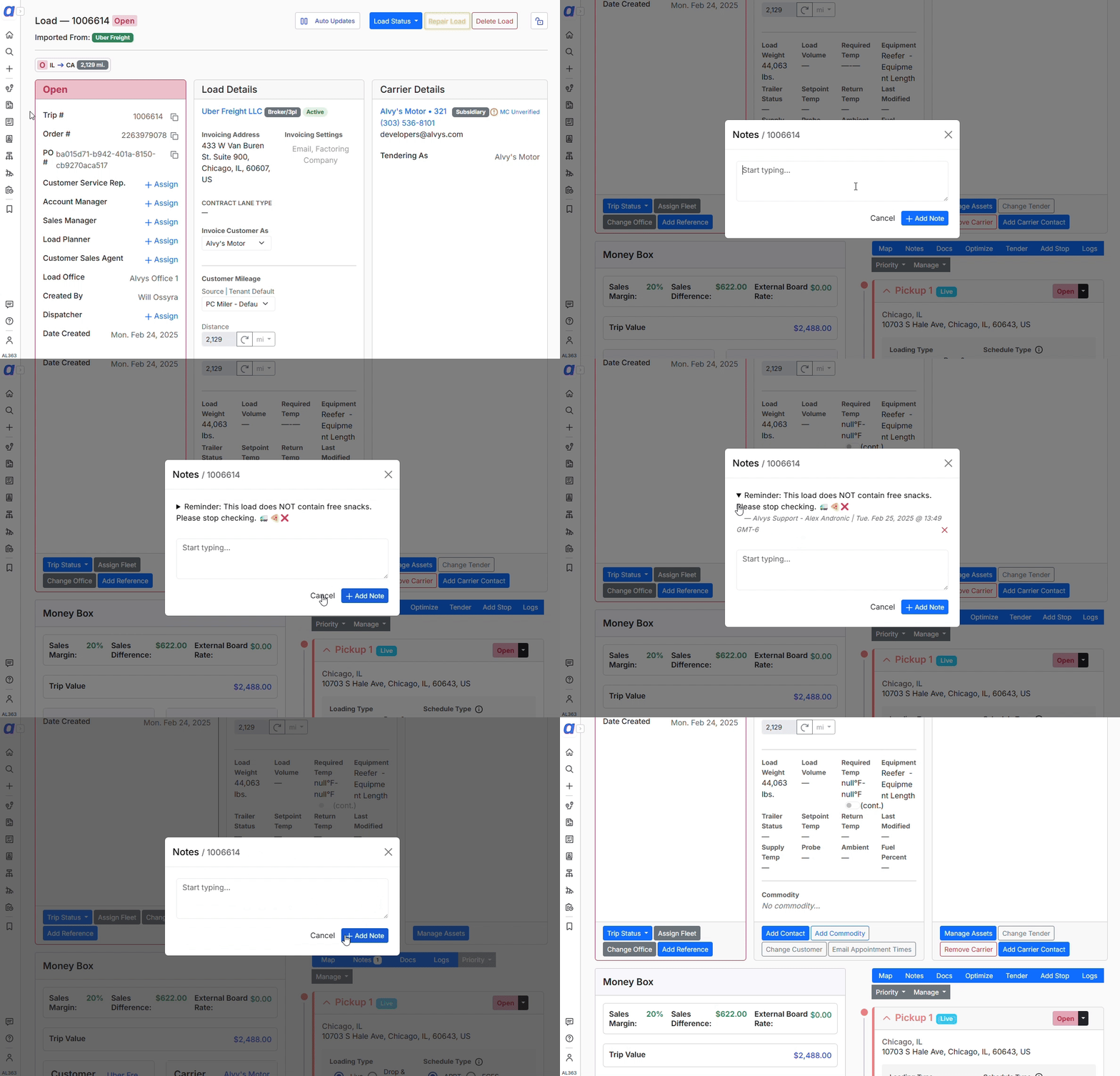 *Un usuario haciendo clic en el botón Notes en la cinta de administración de la página de detalles de la carga, abriendo el panel de notas, escribiendo una nota y haciendo clic en Add Note para guardarla*
5. Escribe tu nota en el campo de texto.
6. Haz clic en **Add Note** para guardar. La nota se adjunta a la carga de inmediato.
## Agregar una nota desde el Load Board
Usa este método cuando trabajas desde el Load Board y no quieres abrir los detalles completos de la carga.
1. Navega al Load Board.
2. Encuentra la carga a la que quieres agregar una nota.
3. Haz clic derecho en cualquier parte de la fila de la carga. Aparece un menú contextual.
4. Selecciona **View Notes** en el menú. Se abre el panel de notas.
*Un usuario haciendo clic en el botón Notes en la cinta de administración de la página de detalles de la carga, abriendo el panel de notas, escribiendo una nota y haciendo clic en Add Note para guardarla*
5. Escribe tu nota en el campo de texto.
6. Haz clic en **Add Note** para guardar. La nota se adjunta a la carga de inmediato.
## Agregar una nota desde el Load Board
Usa este método cuando trabajas desde el Load Board y no quieres abrir los detalles completos de la carga.
1. Navega al Load Board.
2. Encuentra la carga a la que quieres agregar una nota.
3. Haz clic derecho en cualquier parte de la fila de la carga. Aparece un menú contextual.
4. Selecciona **View Notes** en el menú. Se abre el panel de notas.
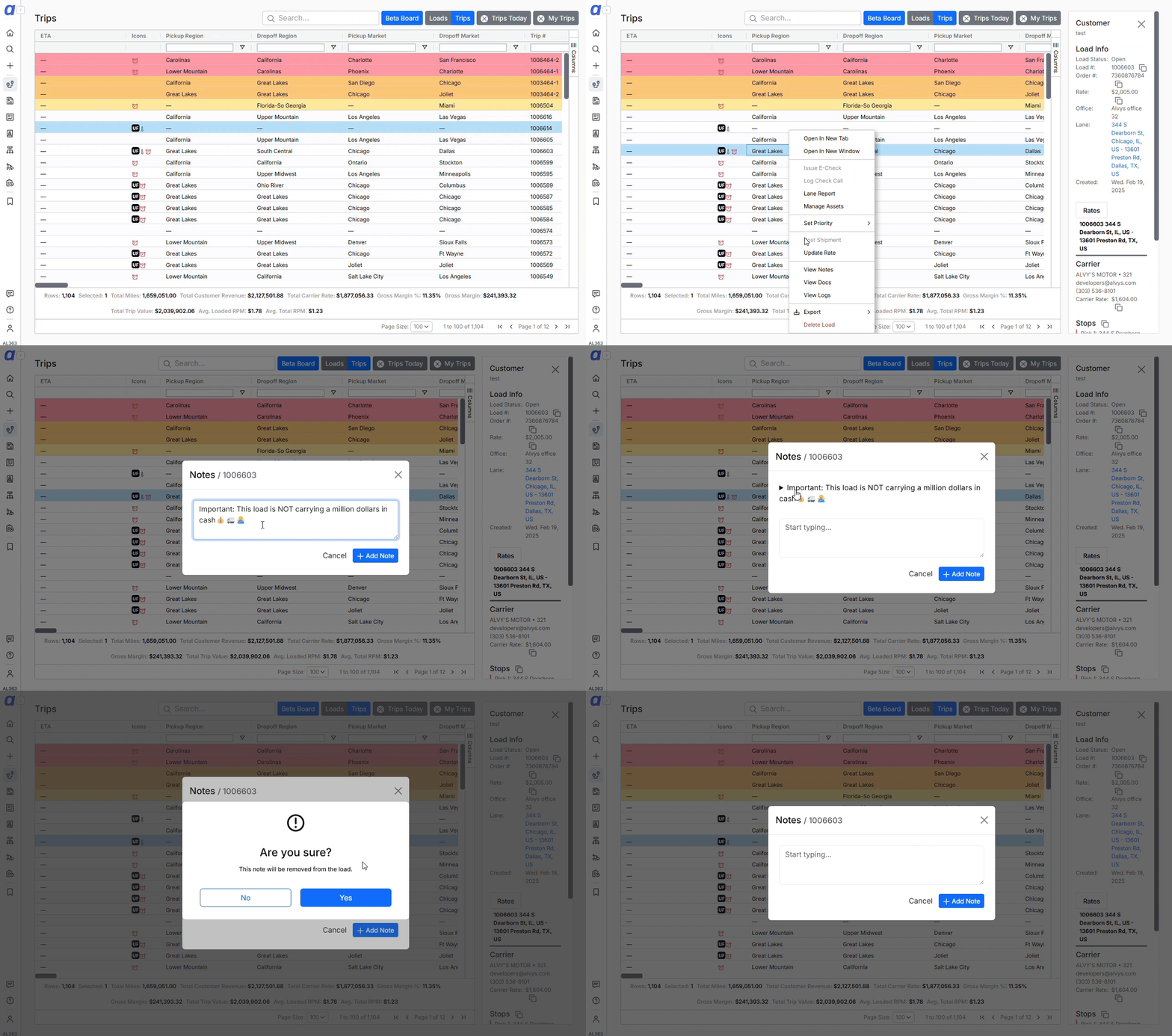 *Un usuario haciendo clic derecho en una fila de carga en el Load Board, seleccionando View Notes en el menú contextual, escribiendo una nota en el panel y haciendo clic en Add Note*
***
5. Escribe tu nota en el campo de texto.
6. Haz clic en **Add Note** para guardar.
## Resultado
La nota se guarda en la carga y es visible para todos los usuarios de tu organización que puedan ver esa carga. Las notas aparecen en el panel de notas en el orden en que se agregaron.
## Solución de problemas
### La nota no se guarda
1. Verifica que tu nota esté dentro del límite de 4,000 caracteres. Las notas que exceden el límite no se pueden guardar.
2. Confirma que hiciste clic en **Add Note** y no solo cerraste el panel. La nota solo se guarda cuando haces clic explícitamente en **Add Note**.
3. Si el problema persiste después de verificar ambos puntos, contacta al soporte de Alvys.
### El panel de notas no se abre desde el menú contextual del Load Board
1. Confirma que haces clic derecho directamente en la fila de la carga (no en un botón o celda vinculada dentro de la fila). El menú contextual solo aparece en un área plana de la fila.
2. Si el menú contextual aparece pero no incluye **View Notes**, tu organización puede tener una configuración personalizada del menú contextual. Contacta al soporte de Alvys.
## Preguntas frecuentes
**P: ¿Puedo editar una nota después de guardarla?**
**R:** Sí. Las notas guardadas se pueden editar. Abre el panel de notas en la carga, localiza la nota que quieres cambiar y usa la opción de edición que aparece en la nota. También puedes eliminar una nota y agregar una nueva si lo prefieres.
**P: ¿Las notas son visibles para conductores o clientes externos?**
**R:** No. Las notas están diseñadas para la comunicación interna del equipo. No se comparten con conductores mediante la app móvil ni con clientes externos mediante enlaces de seguimiento público o documentos.
**P: ¿Qué tipos de notas están disponibles?**
**R:** Hay cinco tipos de notas: System, General, Assignment, Safety e Integration. Las notas System las crea Alvys automáticamente. Los tipos restantes se pueden seleccionar manualmente al agregar una nota.
**P: ¿Hay un límite de caracteres para las notas?**
**R:** Sí. Cada nota está limitada a 4,000 caracteres.
**P: ¿Puedo agregar varias notas a la misma carga?**
**R:** Sí. Puedes agregar tantas notas como necesites a una sola carga. Todas las notas de una carga se muestran en el panel de notas en el orden en que se agregaron.
*Un usuario haciendo clic derecho en una fila de carga en el Load Board, seleccionando View Notes en el menú contextual, escribiendo una nota en el panel y haciendo clic en Add Note*
***
5. Escribe tu nota en el campo de texto.
6. Haz clic en **Add Note** para guardar.
## Resultado
La nota se guarda en la carga y es visible para todos los usuarios de tu organización que puedan ver esa carga. Las notas aparecen en el panel de notas en el orden en que se agregaron.
## Solución de problemas
### La nota no se guarda
1. Verifica que tu nota esté dentro del límite de 4,000 caracteres. Las notas que exceden el límite no se pueden guardar.
2. Confirma que hiciste clic en **Add Note** y no solo cerraste el panel. La nota solo se guarda cuando haces clic explícitamente en **Add Note**.
3. Si el problema persiste después de verificar ambos puntos, contacta al soporte de Alvys.
### El panel de notas no se abre desde el menú contextual del Load Board
1. Confirma que haces clic derecho directamente en la fila de la carga (no en un botón o celda vinculada dentro de la fila). El menú contextual solo aparece en un área plana de la fila.
2. Si el menú contextual aparece pero no incluye **View Notes**, tu organización puede tener una configuración personalizada del menú contextual. Contacta al soporte de Alvys.
## Preguntas frecuentes
**P: ¿Puedo editar una nota después de guardarla?**
**R:** Sí. Las notas guardadas se pueden editar. Abre el panel de notas en la carga, localiza la nota que quieres cambiar y usa la opción de edición que aparece en la nota. También puedes eliminar una nota y agregar una nueva si lo prefieres.
**P: ¿Las notas son visibles para conductores o clientes externos?**
**R:** No. Las notas están diseñadas para la comunicación interna del equipo. No se comparten con conductores mediante la app móvil ni con clientes externos mediante enlaces de seguimiento público o documentos.
**P: ¿Qué tipos de notas están disponibles?**
**R:** Hay cinco tipos de notas: System, General, Assignment, Safety e Integration. Las notas System las crea Alvys automáticamente. Los tipos restantes se pueden seleccionar manualmente al agregar una nota.
**P: ¿Hay un límite de caracteres para las notas?**
**R:** Sí. Cada nota está limitada a 4,000 caracteres.
**P: ¿Puedo agregar varias notas a la misma carga?**
**R:** Sí. Puedes agregar tantas notas como necesites a una sola carga. Todas las notas de una carga se muestran en el panel de notas en el orden en que se agregaron.