> ## Documentation Index
> Fetch the complete documentation index at: https://docs.alvys.com/llms.txt
> Use this file to discover all available pages before exploring further.
# Cómo cancelar cargas en Alvys
> Cancela cargas en Alvys según su estado, desde Open y Covered hasta Dispatched, In Transit o Delivered, con consejos de solución de problemas para cargas atascadas.
## Resumen
Cancelar cargas en Alvys depende del estado de la carga y de condiciones específicas. Esta guía recorre los pasos de cancelación por estado, además de solución de problemas para problemas comunes.
## Requisitos generales para cancelar una carga
Antes de intentar cancelar una carga, asegúrate de lo siguiente:
* Tienes los permisos necesarios para gestionar y cancelar cargas.
* La carga está en un estado cancelable (por ejemplo, **Open**, **Covered** o **Dispatched**).
* Puede requerirse aprobación de un usuario administrador (o asistencia de Soporte) para ciertos estados.
⚠️ Solo las cargas en **Open**, **Covered** o **Dispatched** (antes del check-in) se pueden cancelar directamente. Cualquier otro estado, incluidos **Released**, **Queued**, **Invoiced**, **Delivered** e **In Transit**, primero debe retrocederse hasta uno de esos tres estados para que **Cancel Load** esté disponible. Revertir a un estado intermedio como **Released** no basta por sí solo para cancelar; es solo un paso hacia un estado cancelable.
## Instrucciones paso a paso por estado de la carga
### 1) Cancelar cargas en estado Open o Covered
* Abre la carga en Alvys.
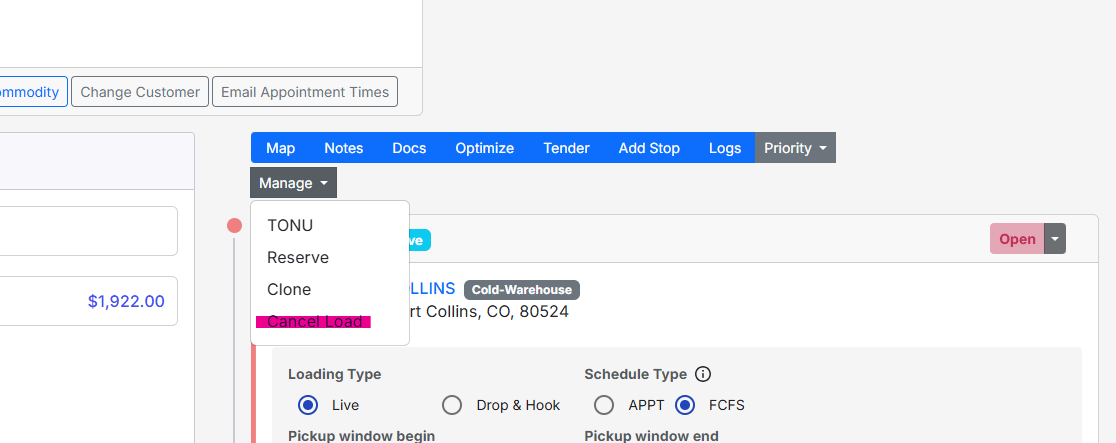
* Navega al menú **Manage**.
* Selecciona **Cancel Load**.
* Confirma tu acción haciendo clic en **Yes** en la ventana emergente.
* Opcionalmente, agrega una nota explicando por qué cancelas la carga.
 ### 2) Cancelar cargas en estado Dispatched
* Abre la carga y haz clic en **Manage**.
* Si el conductor no ha hecho check-in en la parada de Pickup, la opción **Cancel Load** estará disponible.
**Importante:**
**No** puedes cancelar cargas que están en estado **Delivered** o **In Transit** directamente.
Las cargas solo se pueden cancelar si están en uno de los siguientes estados:
* **Open** (sin activo asignado)
* **Covered**
* **Dispatched** (solo si el conductor aún no ha hecho check-in en la parada de Pickup)
### 3) Cancelar cargas en estado Delivered
Si una carga está **Delivered** pero aún debe cancelarse, debes retroceder por los estados:
* Abre la carga y ve a la parada de Pickup.
* Cambia el estado de la parada de Pickup a **Open**.
* Actualiza la carga marcando la última parada como **Covered**.
* Regresa al menú **Manage** y selecciona **Cancel Load**.
### 4) Cancelar cargas en estado In Transit
Si una carga está **In Transit** pero aún debe cancelarse:
* Abre la carga y localiza la primera parada.
* Desmarca la primera parada como **Picked Up** para revertir la carga a estado **Dispatched**.
* Una vez en estado **Dispatched**, la opción **Cancel Load** aparecerá bajo **Manage**.
### Cancelar cargas en estado Delivered o In Transit (recorrido en la interfaz)
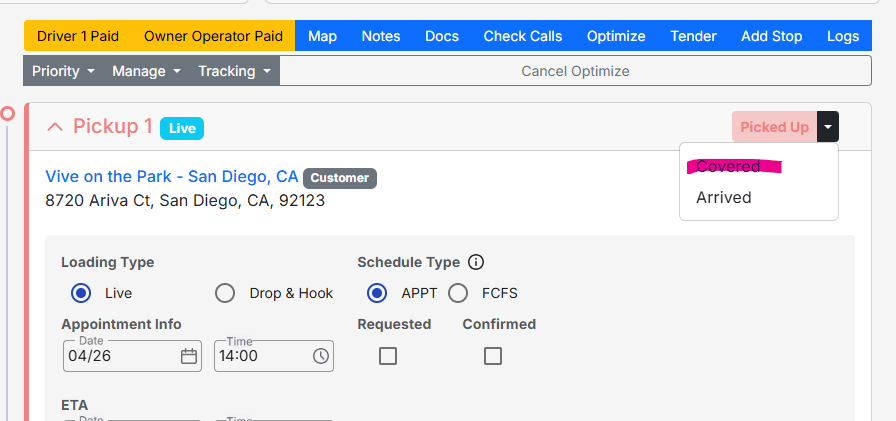
* Abre la carga y haz clic en la **flecha hacia abajo** junto al estado de la parada, como se muestra a continuación.
* Cambia el estado a **Covered** para revertir la carga a estado **Dispatched**.
### 2) Cancelar cargas en estado Dispatched
* Abre la carga y haz clic en **Manage**.
* Si el conductor no ha hecho check-in en la parada de Pickup, la opción **Cancel Load** estará disponible.
**Importante:**
**No** puedes cancelar cargas que están en estado **Delivered** o **In Transit** directamente.
Las cargas solo se pueden cancelar si están en uno de los siguientes estados:
* **Open** (sin activo asignado)
* **Covered**
* **Dispatched** (solo si el conductor aún no ha hecho check-in en la parada de Pickup)
### 3) Cancelar cargas en estado Delivered
Si una carga está **Delivered** pero aún debe cancelarse, debes retroceder por los estados:
* Abre la carga y ve a la parada de Pickup.
* Cambia el estado de la parada de Pickup a **Open**.
* Actualiza la carga marcando la última parada como **Covered**.
* Regresa al menú **Manage** y selecciona **Cancel Load**.
### 4) Cancelar cargas en estado In Transit
Si una carga está **In Transit** pero aún debe cancelarse:
* Abre la carga y localiza la primera parada.
* Desmarca la primera parada como **Picked Up** para revertir la carga a estado **Dispatched**.
* Una vez en estado **Dispatched**, la opción **Cancel Load** aparecerá bajo **Manage**.
### Cancelar cargas en estado Delivered o In Transit (recorrido en la interfaz)
* Abre la carga y haz clic en la **flecha hacia abajo** junto al estado de la parada, como se muestra a continuación.
* Cambia el estado a **Covered** para revertir la carga a estado **Dispatched**.
 **¿Por qué retroceder?**
Los estados de la carga siguen esta progresión: **Dispatched → In Transit → Delivered**. Para revertir una carga entregada a **Dispatched**, debes actualizar los estados comenzando por la parada final.
Una vez que el estado de la carga se revierte a **Dispatched**, puedes cancelarla usando los pasos descritos arriba.
### 5) Cancelar cargas en estado Queued o Invoiced
**Queued** e **Invoiced** están más avanzados en el flujo de trabajo que **Released**, así que cancelar desde estos estados requiere dos fases: primero volver a **Released** con ayuda de Soporte y después seguir retrocediendo usted mismo hasta un estado cancelable.
* Contacta a Soporte. Ellos revertirán el estado de la carga a **Released**. Este paso requiere asistencia de Soporte y el usuario no puede hacerlo directamente.
* **Released** no es por sí mismo un estado cancelable. Una vez que la carga vuelve a **Released**, siga revirtiéndola usted mismo igual que haría con una carga **Delivered** o **In Transit** (consulte las secciones 3 y 4 más arriba), retrocediendo por los estados de parada hasta que la carga llegue a **Open**, **Covered** o **Dispatched** (antes del check-in).
* Una vez que la carga está en uno de esos tres estados, seleccione **Cancel Load** en el menú **Manage** como de costumbre.
### 6) Cancelar cargas en un lote
* Retira la carga de su lote y establece el estado de la carga en **Released**.
* Abra la carga y marque la última parada como **Covered** para seguir retrocediendo la carga hacia un estado cancelable.
* La opción **Cancel Load** aparecerá entonces bajo **Manage** una vez que la carga llegue a **Open**, **Covered** o **Dispatched** (antes del check-in).
### 7) Cancelar cargas sin ingresos
* Las cargas sin ingresos no se pueden cancelar directamente desde el estado **Released**.
* Solicita asistencia de Soporte para gestionar la cancelación.
### 8) Cancelar cargas ya pagadas a conductores
* Elimina el pago del estado de pago del conductor antes de intentar cancelar la carga.
## Solución de problemas de problemas comunes
### Falta la opción Cancel en el menú Manage
* Confirme que la carga está actualmente en estado **Open**, **Covered** o **Dispatched** (antes del check-in). **Cancel Load** no aparecerá en ningún otro estado, incluido **Released**.
* Asegúrate de que la parada de Pickup esté en **Open**.
* Cambia a la segunda o tercera pestaña en los detalles de la carga antes de acceder al menú **Manage**.
### No se pueden cancelar cargas en estado Completed
* Cambia el estado de la carga mediante acciones de administrador para habilitar la cancelación.
### La opción Cancel no está disponible para cargas Delivered
* Revierte el estado de la carga a **Covered** u **Open** antes de intentar la cancelación.
## Preguntas frecuentes
### ¿Necesito eliminar el shipper y el consignee para cancelar una carga?
No, no necesitas eliminar el shipper ni el consignee. Asegúrate de que todos los estados de parada estén actualizados correctamente antes de cancelar la carga.
### ¿Puedo cancelar una carga yo mismo sin asistencia de soporte?
Sí, siempre que la carga esté en un estado cancelable (por ejemplo, **Open**, **Covered** o **Dispatched**). Para otros estados, puede requerirse asistencia de Soporte para revertir primero la carga hacia uno de esos tres estados.
### ¿Puedo cancelar una carga una vez que vuelve al estado Released?
No. **Released** es una parada intermedia en el camino hacia un estado cancelable, no un estado cancelable en sí mismo. Después de que un agente de Soporte revierta una carga **Invoiced** o **Queued** a **Released**, todavía necesita revertirla más, igual que haría con una carga **Delivered** o **In Transit**, hasta que llegue a **Open**, **Covered** o **Dispatched** (antes del check-in). Solo entonces aparece **Cancel Load** en el menú **Manage**.
## Conclusión
Cancelar cargas en Alvys requiere entender el estado actual de la carga y seguir los pasos apropiados. Solo las cargas en **Open**, **Covered** o **Dispatched** (antes del check-in) se pueden cancelar directamente, y cualquier otro estado debe revertirse primero a uno de esos tres. Para escenarios complejos o cuando la opción de cancelar no esté disponible, consulte los consejos de solución de problemas o contacte a Soporte para obtener ayuda.
**¿Por qué retroceder?**
Los estados de la carga siguen esta progresión: **Dispatched → In Transit → Delivered**. Para revertir una carga entregada a **Dispatched**, debes actualizar los estados comenzando por la parada final.
Una vez que el estado de la carga se revierte a **Dispatched**, puedes cancelarla usando los pasos descritos arriba.
### 5) Cancelar cargas en estado Queued o Invoiced
**Queued** e **Invoiced** están más avanzados en el flujo de trabajo que **Released**, así que cancelar desde estos estados requiere dos fases: primero volver a **Released** con ayuda de Soporte y después seguir retrocediendo usted mismo hasta un estado cancelable.
* Contacta a Soporte. Ellos revertirán el estado de la carga a **Released**. Este paso requiere asistencia de Soporte y el usuario no puede hacerlo directamente.
* **Released** no es por sí mismo un estado cancelable. Una vez que la carga vuelve a **Released**, siga revirtiéndola usted mismo igual que haría con una carga **Delivered** o **In Transit** (consulte las secciones 3 y 4 más arriba), retrocediendo por los estados de parada hasta que la carga llegue a **Open**, **Covered** o **Dispatched** (antes del check-in).
* Una vez que la carga está en uno de esos tres estados, seleccione **Cancel Load** en el menú **Manage** como de costumbre.
### 6) Cancelar cargas en un lote
* Retira la carga de su lote y establece el estado de la carga en **Released**.
* Abra la carga y marque la última parada como **Covered** para seguir retrocediendo la carga hacia un estado cancelable.
* La opción **Cancel Load** aparecerá entonces bajo **Manage** una vez que la carga llegue a **Open**, **Covered** o **Dispatched** (antes del check-in).
### 7) Cancelar cargas sin ingresos
* Las cargas sin ingresos no se pueden cancelar directamente desde el estado **Released**.
* Solicita asistencia de Soporte para gestionar la cancelación.
### 8) Cancelar cargas ya pagadas a conductores
* Elimina el pago del estado de pago del conductor antes de intentar cancelar la carga.
## Solución de problemas de problemas comunes
### Falta la opción Cancel en el menú Manage
* Confirme que la carga está actualmente en estado **Open**, **Covered** o **Dispatched** (antes del check-in). **Cancel Load** no aparecerá en ningún otro estado, incluido **Released**.
* Asegúrate de que la parada de Pickup esté en **Open**.
* Cambia a la segunda o tercera pestaña en los detalles de la carga antes de acceder al menú **Manage**.
### No se pueden cancelar cargas en estado Completed
* Cambia el estado de la carga mediante acciones de administrador para habilitar la cancelación.
### La opción Cancel no está disponible para cargas Delivered
* Revierte el estado de la carga a **Covered** u **Open** antes de intentar la cancelación.
## Preguntas frecuentes
### ¿Necesito eliminar el shipper y el consignee para cancelar una carga?
No, no necesitas eliminar el shipper ni el consignee. Asegúrate de que todos los estados de parada estén actualizados correctamente antes de cancelar la carga.
### ¿Puedo cancelar una carga yo mismo sin asistencia de soporte?
Sí, siempre que la carga esté en un estado cancelable (por ejemplo, **Open**, **Covered** o **Dispatched**). Para otros estados, puede requerirse asistencia de Soporte para revertir primero la carga hacia uno de esos tres estados.
### ¿Puedo cancelar una carga una vez que vuelve al estado Released?
No. **Released** es una parada intermedia en el camino hacia un estado cancelable, no un estado cancelable en sí mismo. Después de que un agente de Soporte revierta una carga **Invoiced** o **Queued** a **Released**, todavía necesita revertirla más, igual que haría con una carga **Delivered** o **In Transit**, hasta que llegue a **Open**, **Covered** o **Dispatched** (antes del check-in). Solo entonces aparece **Cancel Load** en el menú **Manage**.
## Conclusión
Cancelar cargas en Alvys requiere entender el estado actual de la carga y seguir los pasos apropiados. Solo las cargas en **Open**, **Covered** o **Dispatched** (antes del check-in) se pueden cancelar directamente, y cualquier otro estado debe revertirse primero a uno de esos tres. Para escenarios complejos o cuando la opción de cancelar no esté disponible, consulte los consejos de solución de problemas o contacte a Soporte para obtener ayuda.