> ## Documentation Index
> Fetch the complete documentation index at: https://docs.alvys.com/llms.txt
> Use this file to discover all available pages before exploring further.
# Cómo clonar una carga
> Clona o duplica una carga para reutilizar cliente, paradas y detalles del envío en una carga nueva Open sin copiar tarifas, transportista ni datos del conductor.
📋 **Se aplica a:** Todos los roles
**Módulo:** Loads and Trips
Clonar una carga (también llamado duplicar o copiar una carga) crea una carga nueva en estado **Open** con el mismo cliente, paradas y detalles del envío que el original. No se transfieren tarifas, transportista, conductor ni información de documentos.
## Resumen
La función Clone te permite duplicar una carga existente sin volver a ingresar información repetida del envío. La carga clonada se abre en estado **Open** con el mismo cliente, oficina, paradas, requisitos de equipo y detalles de entrega que el original. Luego asignas un transportista, ingresas tarifas y completas los detalles restantes. También conocido como: duplicar una carga, copiar una carga.
Clonar es útil para envíos recurrentes en el mismo carril, o cuando quieres usar una carga existente como punto de partida para una nueva reserva. También puedes usar Load Templates para escenarios recurrentes comunes.
## Antes de comenzar
* No se requiere ningún rol o permiso adicional para clonar una carga.
* La opción Clone no está disponible en cargas divididas. Si la carga se dividió en varios tramos, Clone no aparecerá en el menú Manage.
* El cliente de la carga debe ser de tipo Customer o Broker. Si falta el cliente o no es un tipo de facturación, la clonación fallará.
## Pasos
1. Abre la carga que quieres clonar.
2. Ve a **Loads** en la navegación izquierda.
3. Encuentra y abre la carga que quieres duplicar.
4. Haz clic en **Manage** y selecciona **Clone**.
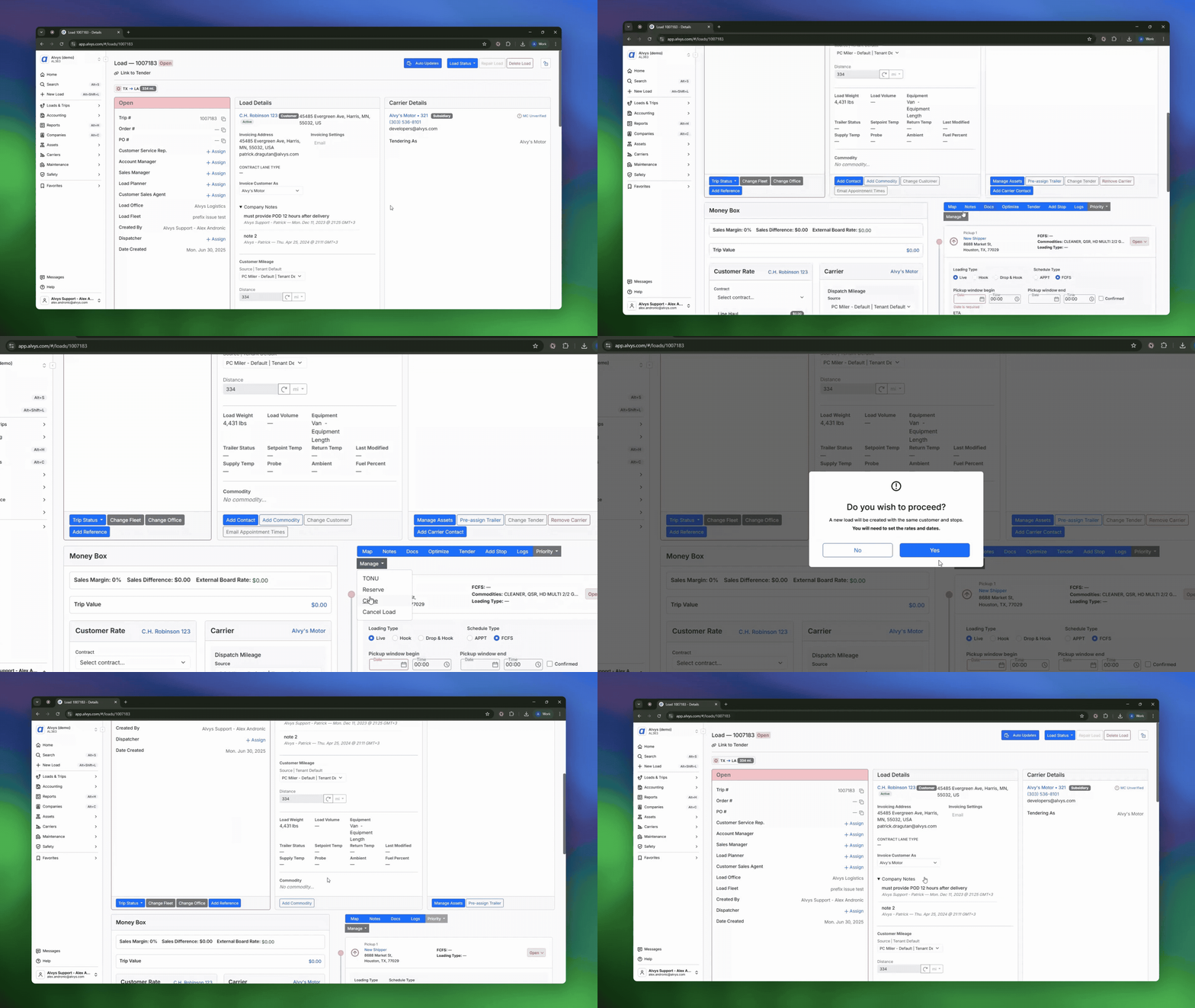 *GIF que muestra cómo clonar una carga: abrir una carga, hacer clic en el menú desplegable Manage, seleccionar Clone y confirmar para crear una carga nueva Open.*
5. En la carga abierta, haz clic en el menú desplegable **Manage**.
6. Selecciona **Clone**.
Si Clone no aparece en el menú Manage, la carga es una carga dividida y no se puede clonar. Consulta la sección de solución de problemas más abajo.
7. Confirma.
8. Aparece un diálogo: "A new load will be created with the same customer and stops. You will need to set the rates and dates."
9. Haz clic en **Yes** para confirmar.
La carga nueva se abre automáticamente en estado **Open**.
## Resultado
La carga clonada se crea en estado **Open** y está desbloqueada. Los siguientes detalles se transfieren del original:
* Cliente, oficina y contacto del cliente
* Fecha de entrega
* Instrucciones generales
* Tipo y longitud de equipo
* Tipo de carga, términos de pago y prioridad
* Peso y volumen de la carga
* Paradas: ubicaciones de recogida y entrega
* Configuración de temperatura
* Indicadores de hazmat y continuous move
* Asignaciones del equipo del cliente: planner, agente de ventas, gerente, representante de servicio y gerente de cuenta
* Fleet
* Tarifa del load board
* Referencias del viaje
Los siguientes detalles no se transfieren:
* Asignaciones de transportista, conductor, camión y tráiler
* Tarifas de transportista, tarifas de pago del conductor y recargo por combustible
* Notas
* Documentos y adjuntos
* Marcas de tiempo de paradas (horas reales de recogida y entrega)
* Fechas de recogida
* Millas pagadas y número de factura del transportista
## Variaciones
**Envíos recurrentes en el mismo carril:** Clona la carga completada más reciente cada vez que se reserve un envío nuevo para el mismo cliente y carril. Actualiza la fecha de entrega y cualquier detalle de parada que haya cambiado, luego asigna un transportista.
**Explorar varias opciones de transportista:** Como una carga solo puede tener un transportista asignado, clona la carga para crear un registro separado por cada opción de transportista que quieras evaluar. Elimina las cargas que no uses.
## Solución de problemas
### La opción Clone no es visible en el menú Manage
1. Verifica si la carga se dividió. Clone está oculto para cada tramo de una carga dividida.
2. Si la carga está dividida y necesitas una carga nueva con detalles similares, crea una carga nueva manualmente usando el mismo cliente, paradas e información del envío del original.
3. Si la carga no está dividida y Clone sigue sin aparecer, contacta al soporte de Alvys.
### La clonación no se completa (error de cliente)
1. Abre la carga original y verifica que el campo de cliente muestre un cliente activo.
2. Confirma que el cliente esté configurado como tipo Customer o Broker. Los tipos de cliente que no son de facturación no se pueden usar en una carga clonada.
3. Si el cliente parece correcto y la clonación sigue fallando, contacta al soporte de Alvys.
## Preguntas frecuentes
**P: ¿Clonar una carga copia las asignaciones de transportista y conductor?**
**R:** No. Las asignaciones de transportista, conductor, camión y tráiler no se copian. Asignas un transportista a la carga clonada después de crearla.
**P: ¿La carga clonada conserva las tarifas del original?**
**R:** No. Las tarifas de transportista, tarifas de pago del conductor y recargo por combustible no se copian. Ingresas las tarifas en la carga clonada por separado.
**P: ¿Se copian notas y documentos cuando clono una carga?**
**R:** No. Las notas y documentos no se copian. La carga clonada comienza sin notas ni adjuntos.
**P: ¿Puedo clonar una carga dividida?**
**R:** No. La opción Clone no aparece para cargas divididas. Si necesitas una carga similar, crea una carga nueva manualmente.
**P: ¿En qué estado comienza la carga clonada?**
**R:** La carga clonada siempre comienza en estado **Open**, independientemente del estado de la carga original.
## Profundizar
* [Despachar una carga](/es/help/loads-trips/how-to-dispatch-a-load)
* [Crear plantillas de carga](/es/help/loads-trips/how-to-create-and-use-load-templates)
*GIF que muestra cómo clonar una carga: abrir una carga, hacer clic en el menú desplegable Manage, seleccionar Clone y confirmar para crear una carga nueva Open.*
5. En la carga abierta, haz clic en el menú desplegable **Manage**.
6. Selecciona **Clone**.
Si Clone no aparece en el menú Manage, la carga es una carga dividida y no se puede clonar. Consulta la sección de solución de problemas más abajo.
7. Confirma.
8. Aparece un diálogo: "A new load will be created with the same customer and stops. You will need to set the rates and dates."
9. Haz clic en **Yes** para confirmar.
La carga nueva se abre automáticamente en estado **Open**.
## Resultado
La carga clonada se crea en estado **Open** y está desbloqueada. Los siguientes detalles se transfieren del original:
* Cliente, oficina y contacto del cliente
* Fecha de entrega
* Instrucciones generales
* Tipo y longitud de equipo
* Tipo de carga, términos de pago y prioridad
* Peso y volumen de la carga
* Paradas: ubicaciones de recogida y entrega
* Configuración de temperatura
* Indicadores de hazmat y continuous move
* Asignaciones del equipo del cliente: planner, agente de ventas, gerente, representante de servicio y gerente de cuenta
* Fleet
* Tarifa del load board
* Referencias del viaje
Los siguientes detalles no se transfieren:
* Asignaciones de transportista, conductor, camión y tráiler
* Tarifas de transportista, tarifas de pago del conductor y recargo por combustible
* Notas
* Documentos y adjuntos
* Marcas de tiempo de paradas (horas reales de recogida y entrega)
* Fechas de recogida
* Millas pagadas y número de factura del transportista
## Variaciones
**Envíos recurrentes en el mismo carril:** Clona la carga completada más reciente cada vez que se reserve un envío nuevo para el mismo cliente y carril. Actualiza la fecha de entrega y cualquier detalle de parada que haya cambiado, luego asigna un transportista.
**Explorar varias opciones de transportista:** Como una carga solo puede tener un transportista asignado, clona la carga para crear un registro separado por cada opción de transportista que quieras evaluar. Elimina las cargas que no uses.
## Solución de problemas
### La opción Clone no es visible en el menú Manage
1. Verifica si la carga se dividió. Clone está oculto para cada tramo de una carga dividida.
2. Si la carga está dividida y necesitas una carga nueva con detalles similares, crea una carga nueva manualmente usando el mismo cliente, paradas e información del envío del original.
3. Si la carga no está dividida y Clone sigue sin aparecer, contacta al soporte de Alvys.
### La clonación no se completa (error de cliente)
1. Abre la carga original y verifica que el campo de cliente muestre un cliente activo.
2. Confirma que el cliente esté configurado como tipo Customer o Broker. Los tipos de cliente que no son de facturación no se pueden usar en una carga clonada.
3. Si el cliente parece correcto y la clonación sigue fallando, contacta al soporte de Alvys.
## Preguntas frecuentes
**P: ¿Clonar una carga copia las asignaciones de transportista y conductor?**
**R:** No. Las asignaciones de transportista, conductor, camión y tráiler no se copian. Asignas un transportista a la carga clonada después de crearla.
**P: ¿La carga clonada conserva las tarifas del original?**
**R:** No. Las tarifas de transportista, tarifas de pago del conductor y recargo por combustible no se copian. Ingresas las tarifas en la carga clonada por separado.
**P: ¿Se copian notas y documentos cuando clono una carga?**
**R:** No. Las notas y documentos no se copian. La carga clonada comienza sin notas ni adjuntos.
**P: ¿Puedo clonar una carga dividida?**
**R:** No. La opción Clone no aparece para cargas divididas. Si necesitas una carga similar, crea una carga nueva manualmente.
**P: ¿En qué estado comienza la carga clonada?**
**R:** La carga clonada siempre comienza en estado **Open**, independientemente del estado de la carga original.
## Profundizar
* [Despachar una carga](/es/help/loads-trips/how-to-dispatch-a-load)
* [Crear plantillas de carga](/es/help/loads-trips/how-to-create-and-use-load-templates)