> ## Documentation Index
> Fetch the complete documentation index at: https://docs.alvys.com/llms.txt
> Use this file to discover all available pages before exploring further.
# Cómo configurar la asignación automática de flotas a cargas
> Habilita la asignación automática de flotas para que Alvys aplique la flota correcta a cada carga según el conductor, camión o tráiler, con un valor predeterminado para transportistas externos.
📋 **Se aplica a:** Admin · Partner Admin
**Módulo:** Management → Fleets
Configura Alvys para asignar automáticamente la flota correcta a una carga según el camión, tráiler o conductor de esa carga. Establece una flota predeterminada para cargas cubiertas por transportistas externos. Esta configuración se hace una vez y se ejecuta automáticamente en cada carga nueva.
## Resumen
La función Auto-Assign Fleets elimina la necesidad de establecer manualmente una flota en cada carga. Cuando está habilitada, Alvys verifica la flota asociada al camión, tráiler o conductor asignado a la carga y aplica esa flota automáticamente. También puedes designar una flota predeterminada para cargas cubiertas por transportistas externos, garantizando que todas las cargas se atribuyan a una flota con fines de informes.
Sinónimos: asignación automática de flota, asignación automática de fleet, automatización de flota, auto-asignar flota.
## Antes de comenzar
Solo los usuarios con rol **Admin** o **Partner Admin** pueden acceder a Management → Fleets y configurar esta función.
## Pasos
1. Navega a Management → Fleets. Desde el menú de navegación principal, ve a **Management** y luego haz clic en **Fleets**.
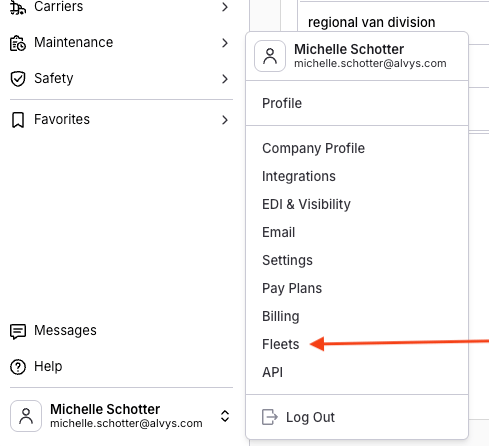 *La navegación principal que muestra la ruta Management → Fleets.*
2. Abre la configuración de Auto-Assign. En la página Fleets, localiza el banner "Auto-assign to loads". Haz clic en el botón **Add Automation** dentro del banner.
*La navegación principal que muestra la ruta Management → Fleets.*
2. Abre la configuración de Auto-Assign. En la página Fleets, localiza el banner "Auto-assign to loads". Haz clic en el botón **Add Automation** dentro del banner.
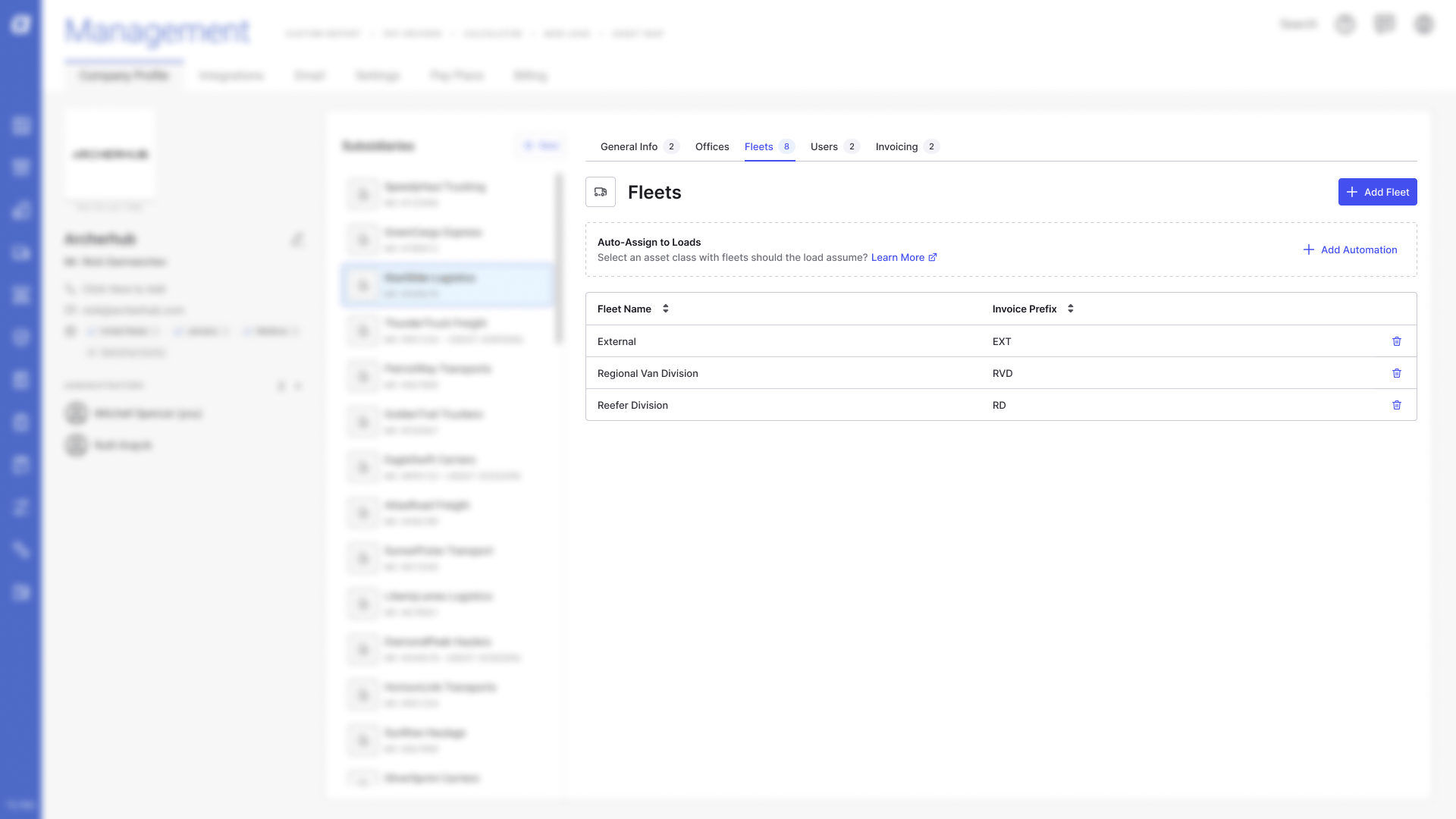 *El banner Auto-assign to loads en la página Fleets con el botón Add Automation.*
3. Selecciona la regla de coincidencia Asset Fleet. En el modal que se abre, selecciona **Asset Fleet** como regla de coincidencia. Esto indica a Alvys que haga coincidir la flota de una carga con la flota del camión, tráiler o conductor asignado a esa carga.
*El banner Auto-assign to loads en la página Fleets con el botón Add Automation.*
3. Selecciona la regla de coincidencia Asset Fleet. En el modal que se abre, selecciona **Asset Fleet** como regla de coincidencia. Esto indica a Alvys que haga coincidir la flota de una carga con la flota del camión, tráiler o conductor asignado a esa carga.
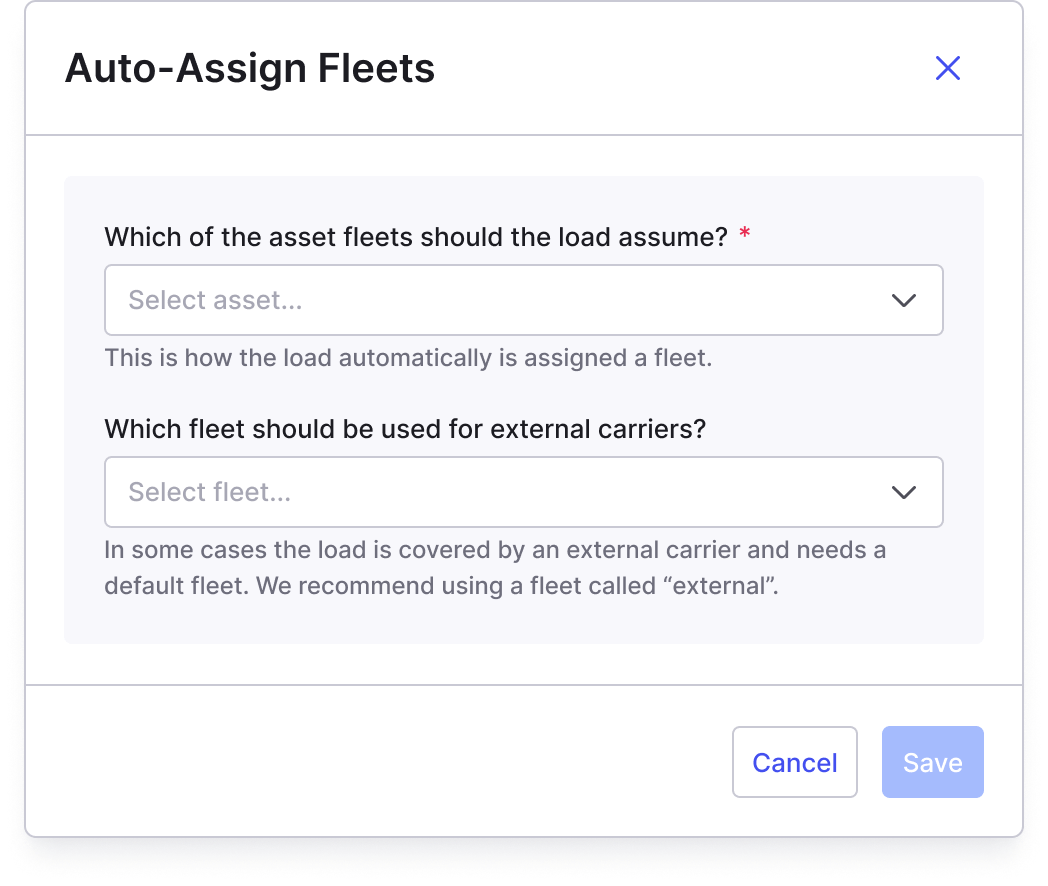 *El modal que muestra la opción de regla de coincidencia Asset Fleet.*
4. Establece una flota predeterminada para transportistas externos (recomendado). Cuando una carga está cubierta por un transportista externo en lugar de uno de tus activos internos, Alvys necesita una flota designada para informes. En el mismo modal, selecciona una flota para usar como predeterminada para estas cargas.
💡 Crea una flota dedicada llamada "External" o "Brokerage Loads" y selecciónala aquí.
*El modal que muestra la opción de regla de coincidencia Asset Fleet.*
4. Establece una flota predeterminada para transportistas externos (recomendado). Cuando una carga está cubierta por un transportista externo en lugar de uno de tus activos internos, Alvys necesita una flota designada para informes. En el mismo modal, selecciona una flota para usar como predeterminada para estas cargas.
💡 Crea una flota dedicada llamada "External" o "Brokerage Loads" y selecciónala aquí.
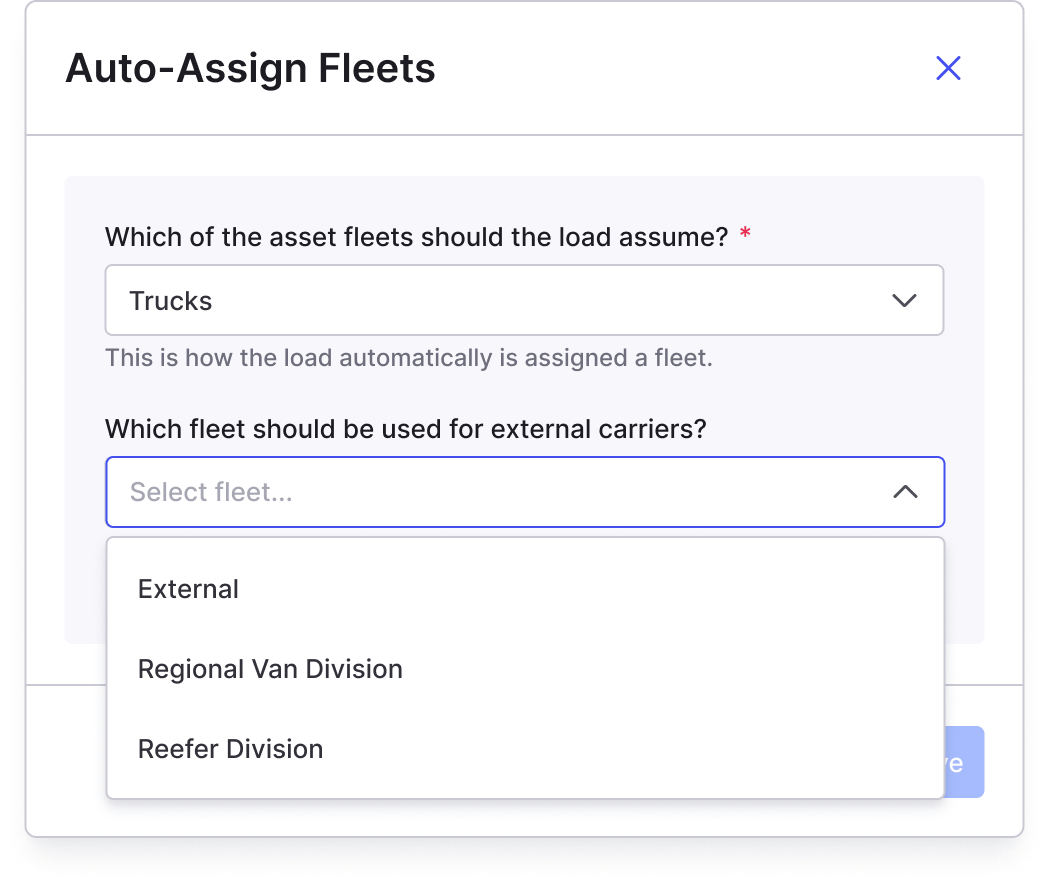 *El modal que muestra la selección de flota predeterminada para cargas cubiertas por transportistas externos.*
1. Guarda la automatización. Haz clic en **Save** para confirmar tu configuración. La página Fleets se actualiza para mostrar la automatización como activa.
*El modal que muestra la selección de flota predeterminada para cargas cubiertas por transportistas externos.*
1. Guarda la automatización. Haz clic en **Save** para confirmar tu configuración. La página Fleets se actualiza para mostrar la automatización como activa.
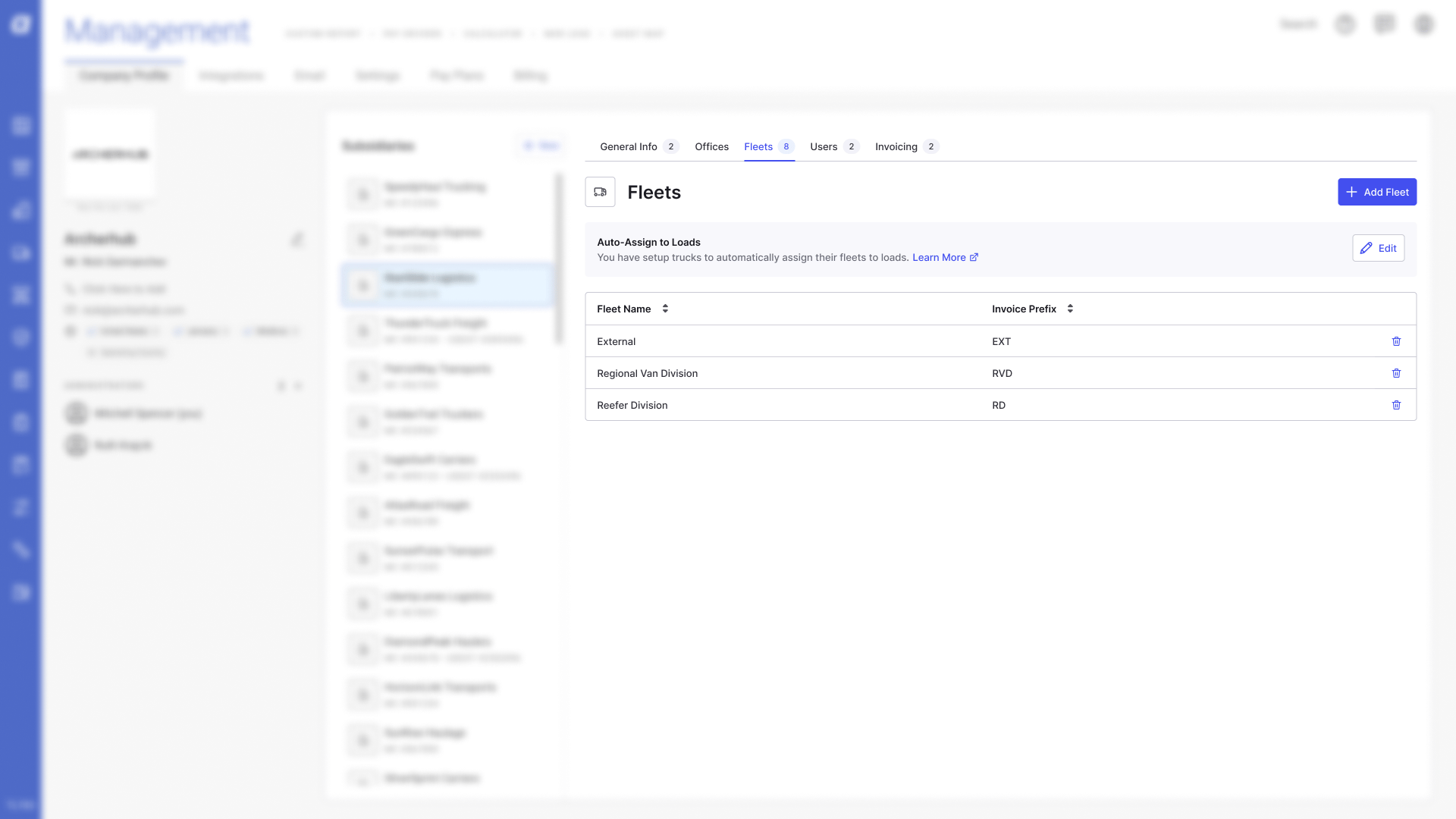 *La página Fleets que muestra la automatización Auto-assign como activa.*
## Resultado
Una vez activa, cada vez que se asigna un camión, tráiler o conductor a una carga, Alvys encuentra automáticamente la flota a la que pertenece ese activo y la aplica a la carga. Las cargas cubiertas por transportistas externos reciben la flota predeterminada que configuraste.
## Variaciones
### Desactivar Auto-Assign
Si necesitas desactivar esta función:
1. Ve a **Management → Fleets**.
2. Haz clic en **Edit** en el banner Auto-assign activo.
3. En la pantalla de edición, haz clic en el botón **Disable**.
4. Haz clic en **Save** para aplicar el cambio.
## Solución de problemas
### La flota no se asignó automáticamente a una carga
La asignación automática solo se ejecuta cuando el activo asignado tiene una flota vinculada a su perfil en Alvys. Si el camión, tráiler o conductor de una carga no está asignado a ninguna flota, la asignación automática no puede ejecutarse para ese activo. Asegúrate de que todos los activos estén vinculados a una flota en sus perfiles respectivos bajo Assets.
### Se aplicó la flota incorrecta a una carga
Alvys aplica la flota del activo coincidente. Si se aplicó la flota incorrecta, es posible que el activo esté vinculado a una flota incorrecta en su perfil. Actualiza la asignación de flota del activo y luego corrige manualmente la flota en la carga afectada.
## Preguntas frecuentes
**P: ¿Puedo cambiar manualmente la flota de una carga después de que se ejecute la asignación automática?**
**R:** Sí. La asignación automática establece la flota como punto de partida. Puedes actualizar manualmente la flota asignada en cualquier carga en cualquier momento.
**P: ¿Esta función se aplica retroactivamente a cargas creadas antes de habilitarla?**
**R:** No. Auto-assign solo se aplica a asignaciones nuevas realizadas después de activar la función. Las cargas existentes no se actualizan.
**P: ¿Qué ocurre si el camión y el conductor de una carga pertenecen a flotas distintas?**
**R:** Alvys aplica la flota del primer activo que coincide. Para evitar inconsistencias, asegúrate de que el camión, tráiler y conductor de cada carga pertenezcan a la misma flota cuando sea posible.
## Profundizar
* [Adding Fleets](https://help.alvys.com/en/articles/9565632-adding-fleets)
*La página Fleets que muestra la automatización Auto-assign como activa.*
## Resultado
Una vez activa, cada vez que se asigna un camión, tráiler o conductor a una carga, Alvys encuentra automáticamente la flota a la que pertenece ese activo y la aplica a la carga. Las cargas cubiertas por transportistas externos reciben la flota predeterminada que configuraste.
## Variaciones
### Desactivar Auto-Assign
Si necesitas desactivar esta función:
1. Ve a **Management → Fleets**.
2. Haz clic en **Edit** en el banner Auto-assign activo.
3. En la pantalla de edición, haz clic en el botón **Disable**.
4. Haz clic en **Save** para aplicar el cambio.
## Solución de problemas
### La flota no se asignó automáticamente a una carga
La asignación automática solo se ejecuta cuando el activo asignado tiene una flota vinculada a su perfil en Alvys. Si el camión, tráiler o conductor de una carga no está asignado a ninguna flota, la asignación automática no puede ejecutarse para ese activo. Asegúrate de que todos los activos estén vinculados a una flota en sus perfiles respectivos bajo Assets.
### Se aplicó la flota incorrecta a una carga
Alvys aplica la flota del activo coincidente. Si se aplicó la flota incorrecta, es posible que el activo esté vinculado a una flota incorrecta en su perfil. Actualiza la asignación de flota del activo y luego corrige manualmente la flota en la carga afectada.
## Preguntas frecuentes
**P: ¿Puedo cambiar manualmente la flota de una carga después de que se ejecute la asignación automática?**
**R:** Sí. La asignación automática establece la flota como punto de partida. Puedes actualizar manualmente la flota asignada en cualquier carga en cualquier momento.
**P: ¿Esta función se aplica retroactivamente a cargas creadas antes de habilitarla?**
**R:** No. Auto-assign solo se aplica a asignaciones nuevas realizadas después de activar la función. Las cargas existentes no se actualizan.
**P: ¿Qué ocurre si el camión y el conductor de una carga pertenecen a flotas distintas?**
**R:** Alvys aplica la flota del primer activo que coincide. Para evitar inconsistencias, asegúrate de que el camión, tráiler y conductor de cada carga pertenezcan a la misma flota cuando sea posible.
## Profundizar
* [Adding Fleets](https://help.alvys.com/en/articles/9565632-adding-fleets)