> ## Documentation Index
> Fetch the complete documentation index at: https://docs.alvys.com/llms.txt
> Use this file to discover all available pages before exploring further.
# Millas hasta la siguiente parada
> Rastrea en tiempo real las millas desde la última ubicación GPS de un camión hasta la siguiente parada en la página de detalles de la carga y en la columna dedicada de Dispatch Planner v2.
**Se aplica a:** Todos los usuarios · **Módulo:** Loads and Trips
Alvys calcula las millas desde la última ubicación GPS conocida de una carga hasta su siguiente parada programada y muestra este valor en dos lugares: la sección Location Tracking de la página de detalles de la carga y la columna Miles to Next Stop en Dispatch Planner v2.
## Resumen
Mileage to Next Stop muestra qué tan lejos está un camión de su siguiente parada programada, según su última ubicación GPS conocida. Los despachadores usan esto para monitorear el progreso de la carga, priorizar la atención en cargas que se acercan a una parada y filtrar el Dispatch Planner por millas restantes.
El valor aparece en dos lugares:
* La sección Location Tracking de la tarjeta de viaje en la página de detalles de la carga
* La columna Miles to Next Stop en Dispatch Planner v2 (DPv2)
## Dónde encontrarlo
**En la página de detalles de la carga:**
Abre cualquier carga en Loads and Trips. En la tarjeta del viaje, desplázate a la sección Location Tracking. El campo Mileage to Next Stop muestra la distancia actual a la siguiente parada en millas, junto con Last Updated, Last Location, Next Stop y Next Stop ETA.
El campo Mileage to Next Stop solo aparece cuando se ha recibido un ping GPS para el conductor o camión asignado al viaje. Si no hay datos GPS disponibles, el campo no se muestra.
**En Dispatch Planner v2:**
Navega a Dispatch Planner ( [https://app.alvys.com/dispatch-planner](https://app.alvys.com/dispatch-planner)). La columna Miles to Next Stop está disponible en la cuadrícula de viajes. La columna se puede ordenar y filtrar por rango de millas; por ejemplo, filtrar para mostrar solo viajes a menos de 50 millas de su siguiente parada.
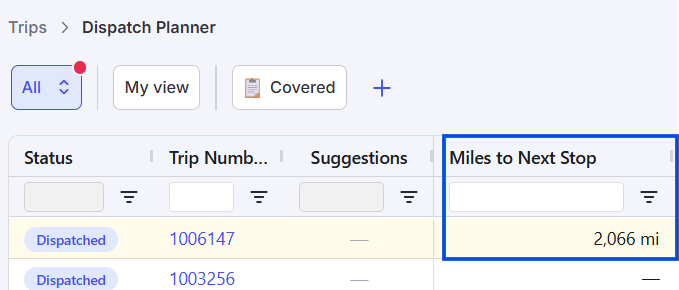 *Imagen que muestra la columna "Miles to Next Stop" en Dispatch Planner*
## Conceptos clave
**Cálculo basado en GPS:** Mileage to Next Stop se calcula desde la última ubicación GPS conocida del camión hasta las coordenadas de su siguiente parada programada. El cálculo depende de que se reciban pings GPS del ELD del conductor o de la integración de seguimiento; si no se ha recibido ningún ping, no se muestra ningún valor.
**Sección Location Tracking:** La sección de la tarjeta de viaje en la página de detalles de la carga que muestra datos GPS en tiempo real, incluida la marca de tiempo de última actualización, la última dirección conocida, el nombre de la siguiente parada, el ETA de la siguiente parada y Mileage to Next Stop.
*Imagen que muestra la columna "Miles to Next Stop" en Dispatch Planner*
## Conceptos clave
**Cálculo basado en GPS:** Mileage to Next Stop se calcula desde la última ubicación GPS conocida del camión hasta las coordenadas de su siguiente parada programada. El cálculo depende de que se reciban pings GPS del ELD del conductor o de la integración de seguimiento; si no se ha recibido ningún ping, no se muestra ningún valor.
**Sección Location Tracking:** La sección de la tarjeta de viaje en la página de detalles de la carga que muestra datos GPS en tiempo real, incluida la marca de tiempo de última actualización, la última dirección conocida, el nombre de la siguiente parada, el ETA de la siguiente parada y Mileage to Next Stop.
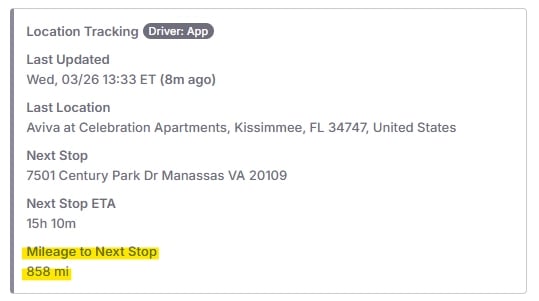 *Sección Location Tracking en la página de detalles de la carga que muestra el campo Mileage to Next Stop.*
**Columna Miles to Next Stop (DPv2):** Una columna opcional en la cuadrícula de viajes de Dispatch Planner v2. Es ordenable y filtrable por rango de millas.
## Cómo usarlo
Para saber cómo ordenar y filtrar por Miles to Next Stop en Dispatch Planner v2, consulta el artículo de ayuda de Dispatch Planner ([https://help.alvys.com/en/articles/12542794-dispatch-planner](/es/help/loads-trips/dispatch-planner)).
## Configuración y permisos
No se requieren configuraciones ni permisos adicionales. Cualquier usuario autenticado con acceso a la página de detalles de la carga o Dispatch Planner v2 puede ver estos datos cuando hay información de ubicación GPS disponible para el viaje.
## Límites y comportamiento
* El campo Mileage to Next Stop en la página de detalles de la carga solo aparece cuando se ha recibido un ping GPS. No se muestra si el seguimiento GPS no ha devuelto una ubicación.
* La columna Miles to Next Stop en Dispatch Planner v2 queda en blanco para viajes sin datos GPS activos.
* La frecuencia de actualización depende del ELD o la integración de seguimiento en uso y la define el proveedor de la integración.
* Mileage to Next Stop refleja la distancia a la siguiente parada programada, no al destino final.
## Preguntas frecuentes
**P: ¿Por qué no se muestra el campo Mileage to Next Stop en mi carga?**
**R:** El campo solo aparece cuando se ha recibido un ping GPS para el conductor o camión asignado. Verifica que la integración ELD del conductor esté activa y conectada. Si la integración está activa y el campo sigue ausente, contacta al soporte de Alvys.
**P: ¿Por qué la columna Miles to Next Stop muestra un valor en blanco en Dispatch Planner v2?**
**R:** Un valor en blanco significa que no se han recibido datos de ubicación GPS para ese viaje. La columna solo muestra un valor cuando hay un ping GPS activo disponible para el conductor o camión asignado.
**P: ¿Qué significa "next stop"?**
**R:** Next stop se refiere a la siguiente parada de recogida o entrega programada en el viaje que aún no ha sido marcada como salida.
*Sección Location Tracking en la página de detalles de la carga que muestra el campo Mileage to Next Stop.*
**Columna Miles to Next Stop (DPv2):** Una columna opcional en la cuadrícula de viajes de Dispatch Planner v2. Es ordenable y filtrable por rango de millas.
## Cómo usarlo
Para saber cómo ordenar y filtrar por Miles to Next Stop en Dispatch Planner v2, consulta el artículo de ayuda de Dispatch Planner ([https://help.alvys.com/en/articles/12542794-dispatch-planner](/es/help/loads-trips/dispatch-planner)).
## Configuración y permisos
No se requieren configuraciones ni permisos adicionales. Cualquier usuario autenticado con acceso a la página de detalles de la carga o Dispatch Planner v2 puede ver estos datos cuando hay información de ubicación GPS disponible para el viaje.
## Límites y comportamiento
* El campo Mileage to Next Stop en la página de detalles de la carga solo aparece cuando se ha recibido un ping GPS. No se muestra si el seguimiento GPS no ha devuelto una ubicación.
* La columna Miles to Next Stop en Dispatch Planner v2 queda en blanco para viajes sin datos GPS activos.
* La frecuencia de actualización depende del ELD o la integración de seguimiento en uso y la define el proveedor de la integración.
* Mileage to Next Stop refleja la distancia a la siguiente parada programada, no al destino final.
## Preguntas frecuentes
**P: ¿Por qué no se muestra el campo Mileage to Next Stop en mi carga?**
**R:** El campo solo aparece cuando se ha recibido un ping GPS para el conductor o camión asignado. Verifica que la integración ELD del conductor esté activa y conectada. Si la integración está activa y el campo sigue ausente, contacta al soporte de Alvys.
**P: ¿Por qué la columna Miles to Next Stop muestra un valor en blanco en Dispatch Planner v2?**
**R:** Un valor en blanco significa que no se han recibido datos de ubicación GPS para ese viaje. La columna solo muestra un valor cuando hay un ping GPS activo disponible para el conductor o camión asignado.
**P: ¿Qué significa "next stop"?**
**R:** Next stop se refiere a la siguiente parada de recogida o entrega programada en el viaje que aún no ha sido marcada como salida.