> ## Documentation Index
> Fetch the complete documentation index at: https://docs.alvys.com/llms.txt
> Use this file to discover all available pages before exploring further.
# Optimize - Dividir viajes y reordenar paradas
> Hemos aumentado el límite de división de viajes de 5 a 20, dándote mayor control sobre cómo se estructuran los viajes dentro de la página de detalles de la carga.
👤 Roles de usuario con acceso: Dispatchers, Load Planners y Admins
## Resumen
La función **Split Trip** en Alvys te permite dividir el recorrido de una sola carga en varios viajes distintos. Esto es especialmente útil cuando una carga requiere un cambio de activos, como un conductor, camión o tráiler distinto, en un punto intermedio, o cuando una ruta compleja debe dividirse en segmentos manejables y rastreables. Cada viaje resultante tiene su propio origen y destino, lo que permite despachar y rastrear cada segmento de forma independiente. Esto simplifica la gestión y ofrece mayor control operativo, incluso para las rutas más intrincadas.
## Instrucciones paso a paso
### Abrir el modal Optimize
Para comenzar, abre la carga específica para la que quieres dividir un viaje. Esta página se conoce como la página de detalles de la carga. Aquí puedes ver el desglose actual de paradas, como una recogida y una entrega.
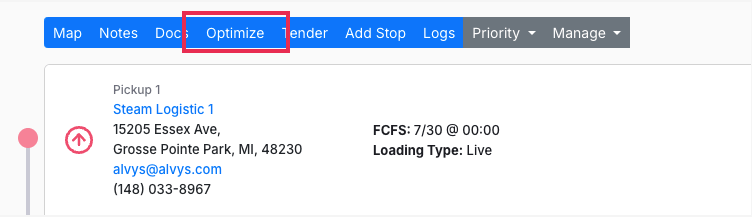
En la sección "Trips / Stops" de la página de detalles de la carga puedes ver el desglose actual de paradas, como una recogida y una entrega. Arriba o debajo de todas las paradas, localiza y haz clic en el botón **"Optimize"**. El botón 'Optimize' también te permite reordenar la secuencia de entregas dentro de un viaje, ofreciendo flexibilidad para gestionar los horarios de entrega.
 ### Ingresar dirección
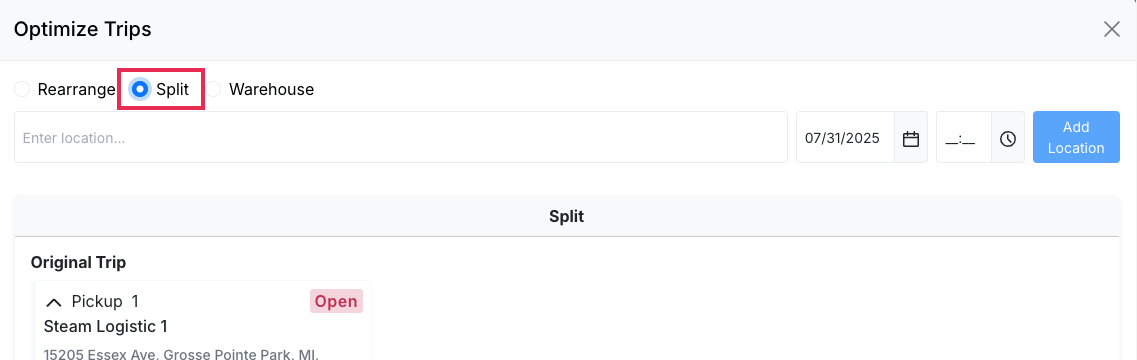 Dentro de este modal, haz clic en la opción **"Split"**.
Luego, ingresa la ubicación donde se dividirá el viaje para que ocurra un cambio de activo.
**Ingresa la dirección del punto de división:**
* Debes ingresar la dirección exacta donde se dividirá el viaje. Esta es la parada intermedia donde ocurriría el cambio de activo (conductor, camión o tráiler).
* Escribe la dirección en el campo designado. También puedes ver las coordenadas y la ubicación en el mapa, de forma similar a como ingresas direcciones en otras partes de la app.
**Guarda la ubicación del punto de división:**
* Haz clic en el botón **"Save"** después de ingresar la dirección.
**Indica la fecha y hora de la división:**
* Se te pedirá que ingreses la fecha y hora específicas en que ocurrirá la división en la nueva ubicación.
* Ingresa la fecha y la hora.
**Agrega la ubicación (finaliza el punto de división):**
* Haz clic en **"Add Location"**.
* El sistema ahora dividirá tu viaje original en dos viajes. El primer viaje termina en el punto de división que acabas de agregar, y el segundo comienza allí y continúa hasta el destino original.
* *Nota: La ubicación que agregaste actúa tanto como punto final del primer viaje nuevo como punto de inicio del segundo viaje nuevo.*
**Guarda los cambios de la carga:**
* Después de dividir los viajes, verás el desglose actualizado de viajes. Desplázate hacia abajo en la página y haz clic en **"Save"**.
*\[Video not supported]*
**Ver viajes actualizados:**
* Después de guardar, si vuelves a desplazarte hacia arriba en la página de detalles de la carga, verás el desglose que muestra que tu recorrido original ahora se representa como dos viajes separados (por ejemplo, "Michigan to Georgia" y "Georgia to Illinois".
*\[Video not supported]*
### Agregar varias divisiones:
* Alvys te permite repetir este proceso para dividir el recorrido de una sola carga hasta **20 veces**. Esto ofrece amplia flexibilidad para modelar rutas complejas con muchos segmentos.
### Qué ocurre con el tráiler
Dividir un viaje ya no elimina el tráiler del nuevo tramo. Al dividir, Alvys te pregunta si quieres conservarlo en el nuevo tramo y da por hecho que sí, de modo que mantenerlo es la opción predeterminada y solo tienes que actuar si no lo quieres.
Si asignas un tráiler a un tramo después de la división, Alvys te ofrece aplicarlo a los demás tramos de esa misma división. Los tramos que aún no tienen tráiler se completan, y cualquier tramo que ya tenga un tráiler distinto se deja como está.
Quitar un conductor o un camión de un tramo ya no quita el tráiler con ellos. Cuando sí quieras quitarlo, usa la casilla independiente **Also remove trailer**.
Asignar un tráiler que ya está comprometido con otro viaje durante el mismo período genera una advertencia que nombra el otro viaje. No te impide continuar. Consulta [Advertencias de conflicto de equipo](/es/help/loads-trips/how-to-dispatch-a-load#advertencias-de-conflicto-de-equipo).
### Reordenar paradas (opcional):
* Si necesitas cambiar la secuencia de recogidas y entregas dentro de un viaje (especialmente después de dividir):
* Desde el modal "Optimize Trips" (accedido mediante el botón "Optimize"), haz clic en el botón **"Re-Arrange"**.
* Luego puedes arrastrar y soltar las paradas en el orden preferido.
* Haz clic en **"Save"** para confirmar la nueva secuencia.
*\[Video not supported]*
***
## Preguntas frecuentes (FAQ)
**P: ¿Cuándo usaría normalmente la función "Split Trip"?** R: Usarías esta función cuando la ruta de una carga requiere un cambio de activos en un punto intermedio. También es útil para dividir un solo viaje largo en varios viajes más pequeños y manejables para un seguimiento o despacho más preciso.
**P: ¿Puedo dividir un viaje si está en tránsito?**
R: ¡Sí!
Dentro de este modal, haz clic en la opción **"Split"**.
Luego, ingresa la ubicación donde se dividirá el viaje para que ocurra un cambio de activo.
**Ingresa la dirección del punto de división:**
* Debes ingresar la dirección exacta donde se dividirá el viaje. Esta es la parada intermedia donde ocurriría el cambio de activo (conductor, camión o tráiler).
* Escribe la dirección en el campo designado. También puedes ver las coordenadas y la ubicación en el mapa, de forma similar a como ingresas direcciones en otras partes de la app.
**Guarda la ubicación del punto de división:**
* Haz clic en el botón **"Save"** después de ingresar la dirección.
**Indica la fecha y hora de la división:**
* Se te pedirá que ingreses la fecha y hora específicas en que ocurrirá la división en la nueva ubicación.
* Ingresa la fecha y la hora.
**Agrega la ubicación (finaliza el punto de división):**
* Haz clic en **"Add Location"**.
* El sistema ahora dividirá tu viaje original en dos viajes. El primer viaje termina en el punto de división que acabas de agregar, y el segundo comienza allí y continúa hasta el destino original.
* *Nota: La ubicación que agregaste actúa tanto como punto final del primer viaje nuevo como punto de inicio del segundo viaje nuevo.*
**Guarda los cambios de la carga:**
* Después de dividir los viajes, verás el desglose actualizado de viajes. Desplázate hacia abajo en la página y haz clic en **"Save"**.
*\[Video not supported]*
**Ver viajes actualizados:**
* Después de guardar, si vuelves a desplazarte hacia arriba en la página de detalles de la carga, verás el desglose que muestra que tu recorrido original ahora se representa como dos viajes separados (por ejemplo, "Michigan to Georgia" y "Georgia to Illinois".
*\[Video not supported]*
### Agregar varias divisiones:
* Alvys te permite repetir este proceso para dividir el recorrido de una sola carga hasta **20 veces**. Esto ofrece amplia flexibilidad para modelar rutas complejas con muchos segmentos.
### Qué ocurre con el tráiler
Dividir un viaje ya no elimina el tráiler del nuevo tramo. Al dividir, Alvys te pregunta si quieres conservarlo en el nuevo tramo y da por hecho que sí, de modo que mantenerlo es la opción predeterminada y solo tienes que actuar si no lo quieres.
Si asignas un tráiler a un tramo después de la división, Alvys te ofrece aplicarlo a los demás tramos de esa misma división. Los tramos que aún no tienen tráiler se completan, y cualquier tramo que ya tenga un tráiler distinto se deja como está.
Quitar un conductor o un camión de un tramo ya no quita el tráiler con ellos. Cuando sí quieras quitarlo, usa la casilla independiente **Also remove trailer**.
Asignar un tráiler que ya está comprometido con otro viaje durante el mismo período genera una advertencia que nombra el otro viaje. No te impide continuar. Consulta [Advertencias de conflicto de equipo](/es/help/loads-trips/how-to-dispatch-a-load#advertencias-de-conflicto-de-equipo).
### Reordenar paradas (opcional):
* Si necesitas cambiar la secuencia de recogidas y entregas dentro de un viaje (especialmente después de dividir):
* Desde el modal "Optimize Trips" (accedido mediante el botón "Optimize"), haz clic en el botón **"Re-Arrange"**.
* Luego puedes arrastrar y soltar las paradas en el orden preferido.
* Haz clic en **"Save"** para confirmar la nueva secuencia.
*\[Video not supported]*
***
## Preguntas frecuentes (FAQ)
**P: ¿Cuándo usaría normalmente la función "Split Trip"?** R: Usarías esta función cuando la ruta de una carga requiere un cambio de activos en un punto intermedio. También es útil para dividir un solo viaje largo en varios viajes más pequeños y manejables para un seguimiento o despacho más preciso.
**P: ¿Puedo dividir un viaje si está en tránsito?**
R: ¡Sí!